
Spaces til arbejdsopgaver og personlige planer
Vælg de opgaver, lister, projekter og områder, du vil se nu. Spaces kombinerer manuelt valg med smarte filtre uden at kopiere elementer.
Se i App Store Adskil arbejde og privatliv med Spaces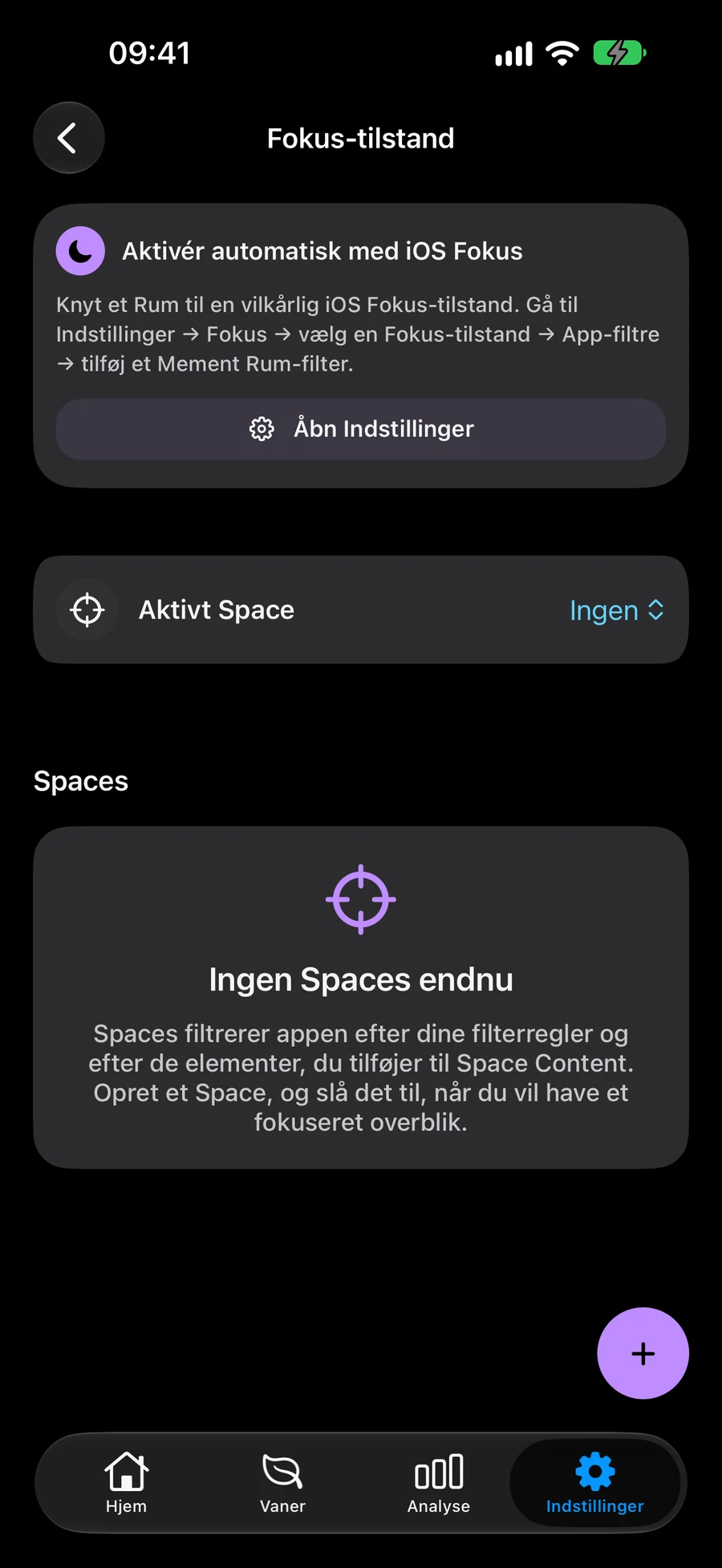
Vælg elementer, eller brug Smart-filtre
Medtag specifikke opgaver, lister, projekter og områder, eller brug smarte filtre til automatisk at inkludere matchende elementer. Kombiner begge tilgange og vælg, om alle filtre eller mindst ét skal matche.
Vælg en struktur til dine planerBrug et rum på tværs af Mement
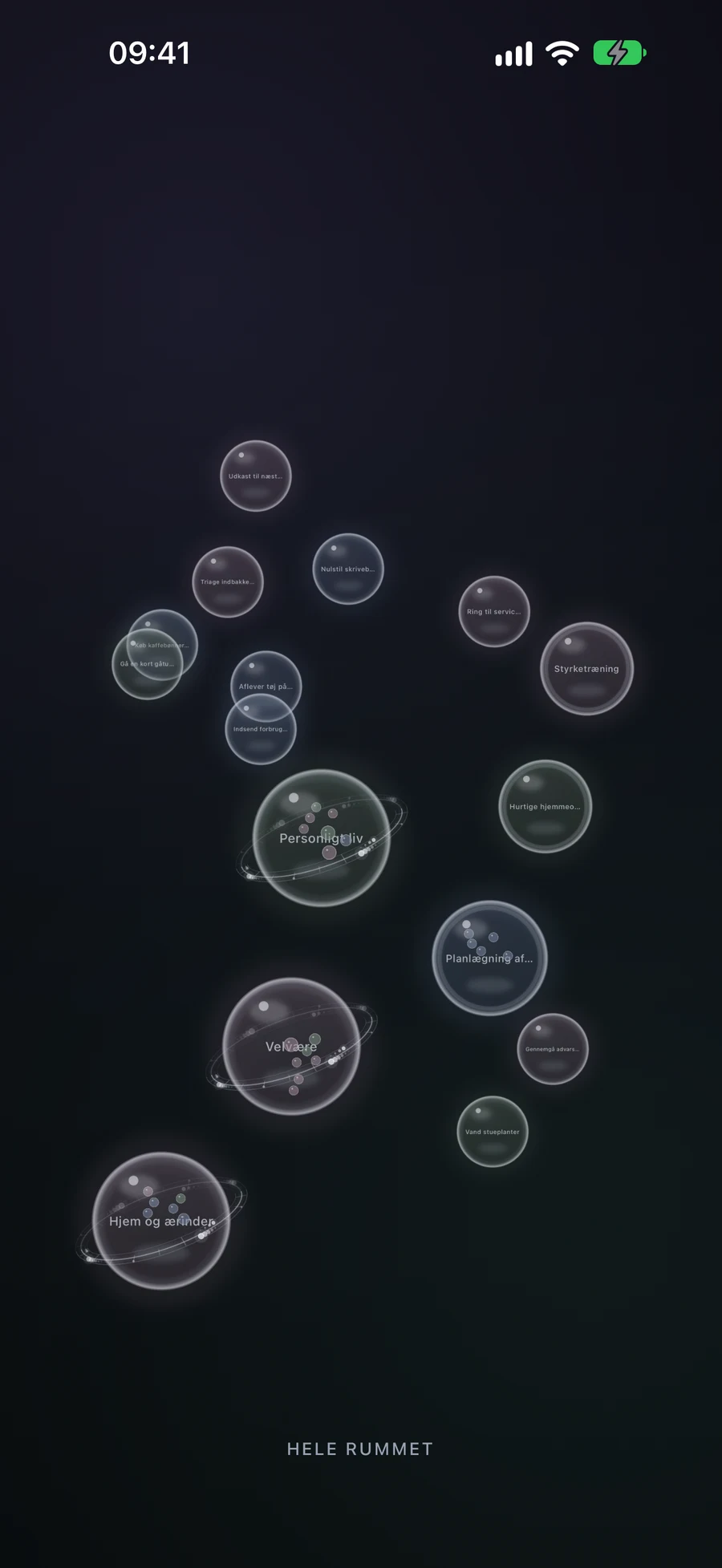
Dit aktive rum former, hvad der vises i Hjem, Vaner, I nærheden og Big View. Vælg, om du vil vise vaner i hvert rum, så du kan opbevare arbejdsplaner og personlige planer i separate visninger.
Udforsk det aktive rum i Big ViewIndstil vaner til din rutineFind ærinder i dit aktive rum med I nærheden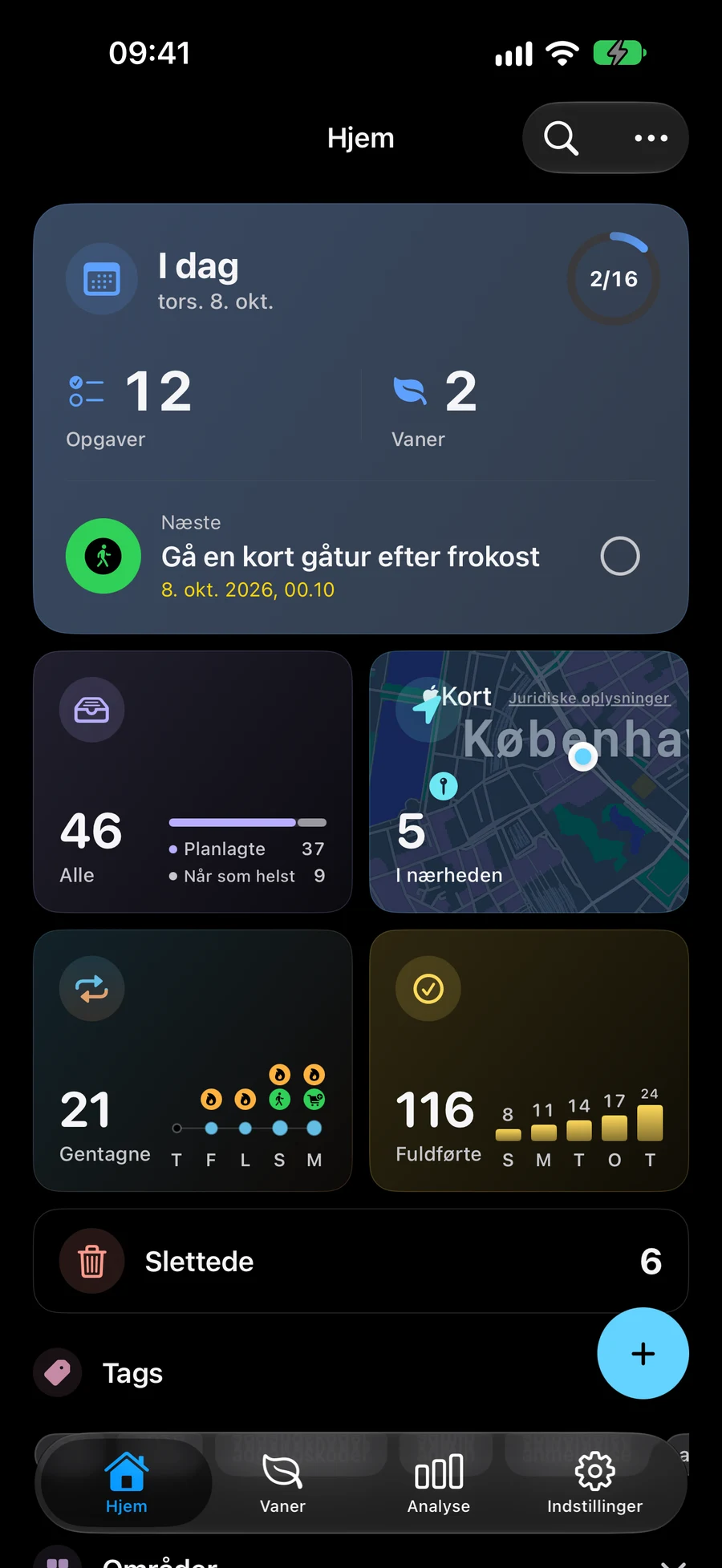
Skift rum i løbet af dagen
Vælg et aktivt rum i Mement fokustilstandsindstillinger. Vend tilbage til hele arbejdsområdet, når du har brug for at se alle dine planer. Sletning af et rum fjerner den gemte visning og beholder de elementer, den er inkluderet.
Hold planer synkroniseret på tværs af Apple-enhederAdskil arbejde og privatliv med Spaces
Et Space er en gemt visning af eksisterende planer. Opret ét til arbejde og et andet til hjemmet uden at kopiere opgaver eller projekter.
- Åbn indstillingerne for fokustilstand, og opret et Space til arbejde. Tilføj relevante opgaver, lister, projekter og områder manuelt.
- Tilføj smarte filtre for automatisk at vise matchende elementer. Vælg, om alle regler eller mindst én skal passe. Resultaterne føjes til dine manuelle valg.
- Vælg, om vaner skal vises, og aktiver dit Space. Hjem, Vaner, I nærheden og Big View bruger dets omfang; skjulte vaner vises ikke.
- Opret et Space til hjemmet, og skift i løbet af dagen. Vend tilbage til hele arbejdsområdet efter behov. Sletning af et Space fjerner visningen og bevarer elementerne.
Udforsk videre
Ofte stillede spørgsmål
Skal jeg kopiere elementer til hvert rum?
Nej. Rum viser de samme gemte elementer gennem manuelt valg og smarte filtre. Hvis begge inkluderer det samme element, vises det én gang.
Er en Rum det samme som en Apple Focus tilstand?
Et rum er en gemt kontekst inde i Mement, valgt i Mement fokustilstandsindstillinger. Apple Focus kan vælge en liste og dens udseende for understøttede widgets gennem systemindstillinger.
Skab et rum til arbejde eller hjemme
Vælg hvilke opgaver, lister, projekter og områder der hører til i den visning.
Se i App Store