
Big View: تنظيم المهام بصريًا
استكشف المهام والقوائم والمشاريع والمناطق على شكل كرات. افتح كل عنصر لمعرفة محتواه وتقدمه.
عرض في App Store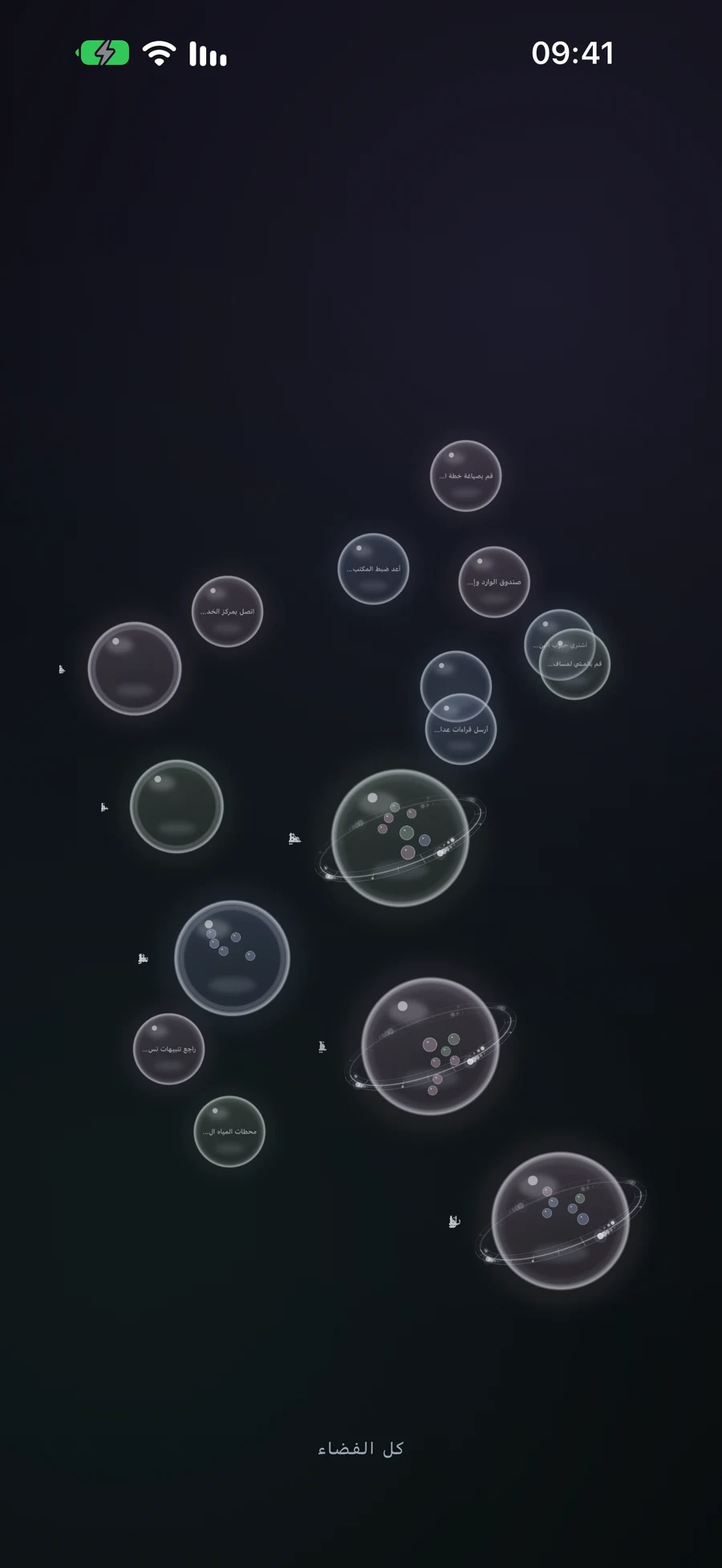
تصفح خططك كمجالات
شاهد مناطقك ومشاريعك وقوائمك ومهامك معًا. افتح المجال لترى ما يحمله، ثم عد للأعلى للحصول على رؤية أوسع. تظهر أقواس التقدم في القوائم والمشاريع مدى اكتمالها.
فهم المهام والقوائم والمشاريع والمناطقاختر الإجراءات التالية مع GTD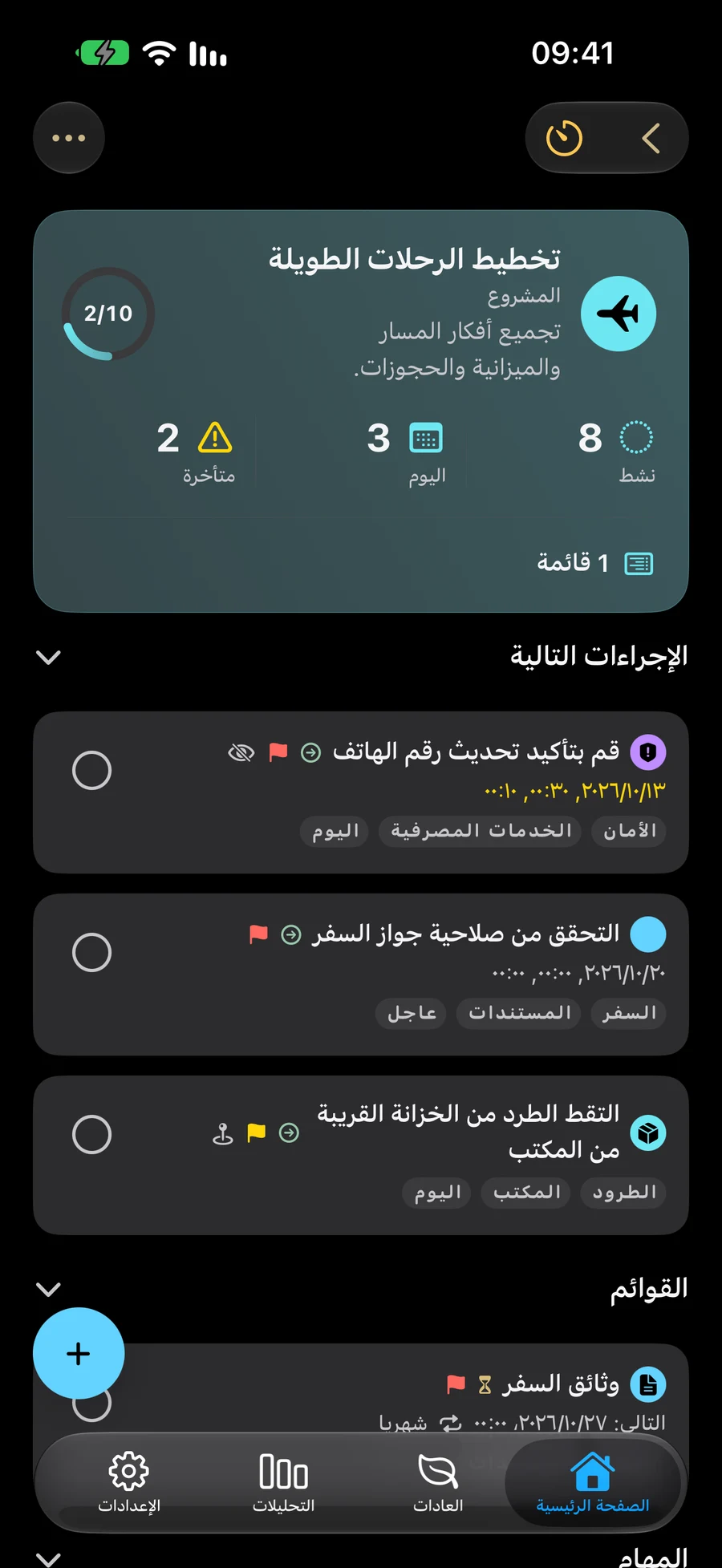
إنشاء ونقل العناصر بالإيماءات
على الأجهزة التي تعمل باللمس، اضغط مع الاستمرار على جزء فارغ من العرض لبدء مهمة أو قائمة. اضغط مع الاستمرار على كرة، ثم اسحبها إلى أخرى لدمج العناصر أو نقل عنصر داخل حاوية. أضف تفاصيل العنصر الجديد في المحرر، ثم احفظه.
احتفظ بمساحتك النشطة في العرض
يعرض Big View الخطط الموجودة في مساحتك النشطة. يوفر VoiceOver إجراءات لفتح العناصر وإنشائها ودمجها. تقليل الحركة يحافظ على ثبات العرض.
اختر السياق باستخدام المساحاتابحث عن أجهزة Apple التي تدعم Big View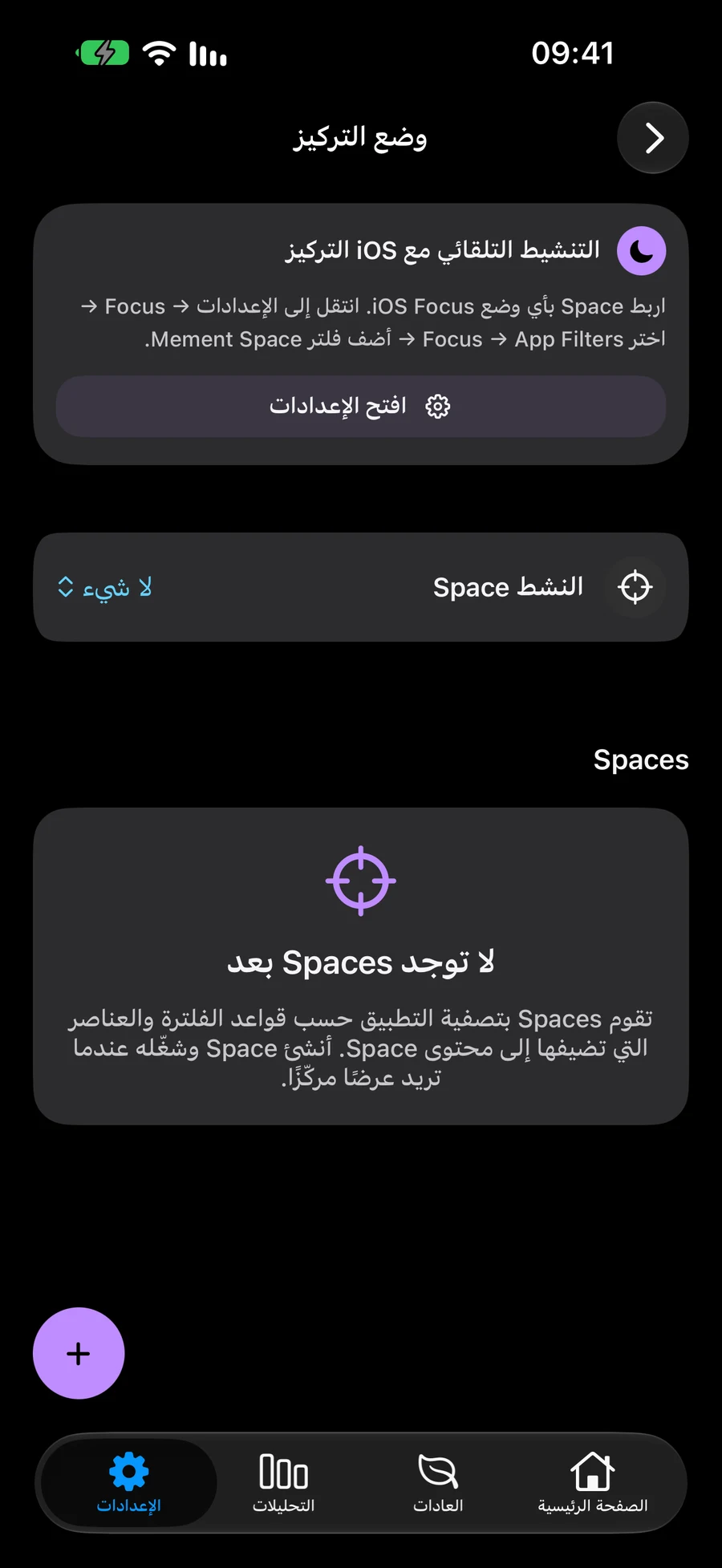
تابع الاستكشاف
الأسئلة المتداولة
هل يستخدم Big View نفس المهام التي تستخدمها بقية Mement ؟
نعم. يعمل Big View مع المهام والقوائم والمشاريع والمناطق المحفوظة. تنطبق التغييرات التي تحفظها هنا على نفس العناصر.
أين يمكنني استخدام Big View ؟
افتح Big View من قائمة "المزيد" في الصفحة الرئيسية على iPhone و iPad و Mac و Apple Vision Pro. على الأجهزة التي تعمل باللمس، يمكنك أيضًا الضغط على الشاشة الرئيسية للداخل. على Apple TV ، Big View هي الواجهة الأساسية لـ Mement ، مع تكييف إجراءات التنقل والعناصر مع جهاز التحكم عن بُعد.
افتح Big View في Mement
تصفح المهام والقوائم والمشاريع والمناطق الموجودة لديك في تخطيط مرئي.
عرض في App Store