
قوائم المهام وتنظيم المشاريع
اجمع المهام في قوائم ومشاريع ومناطق. أضف موعدًا أو تذكيرًا متكررًا أو موقعًا حسب حاجتك.
- المناطق
- المشاريع
- القوائم
- المهام
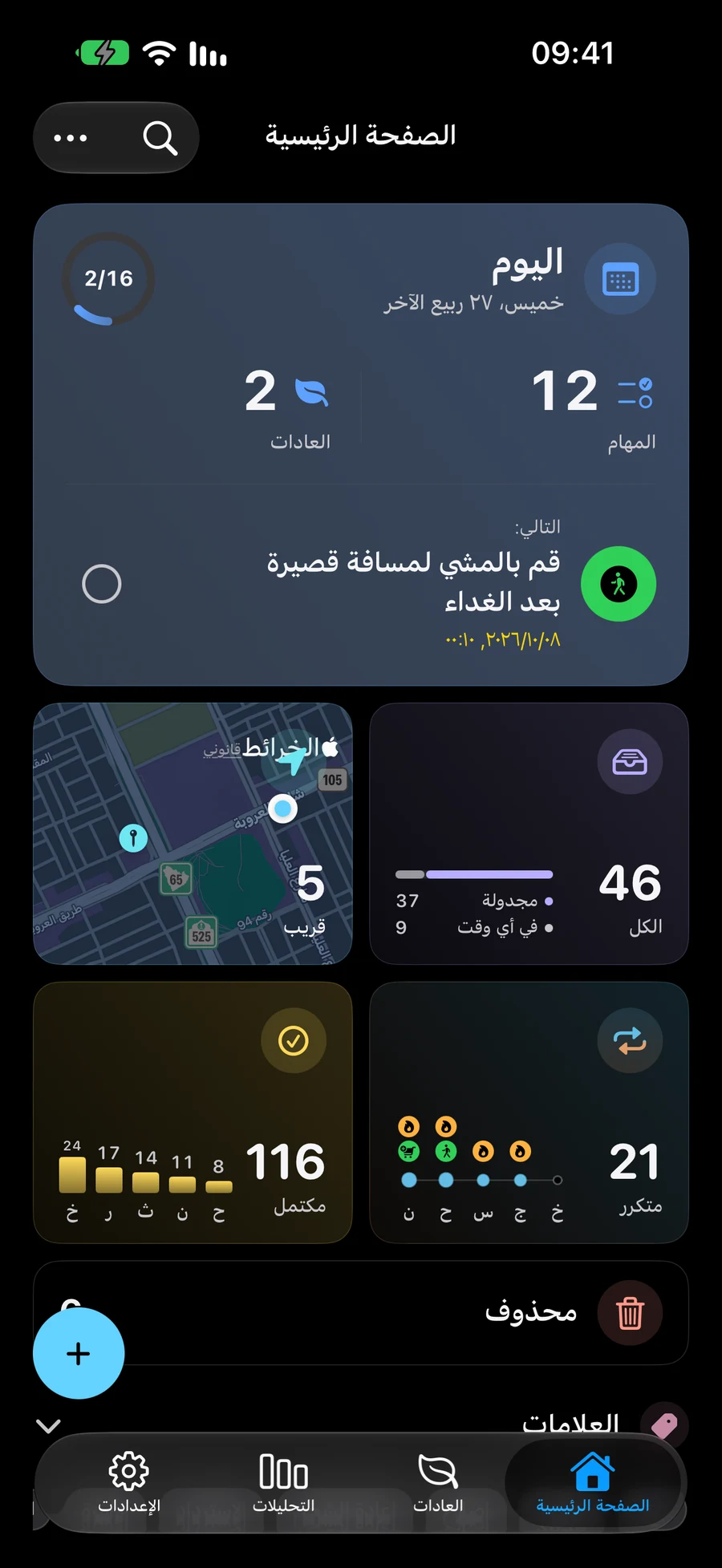
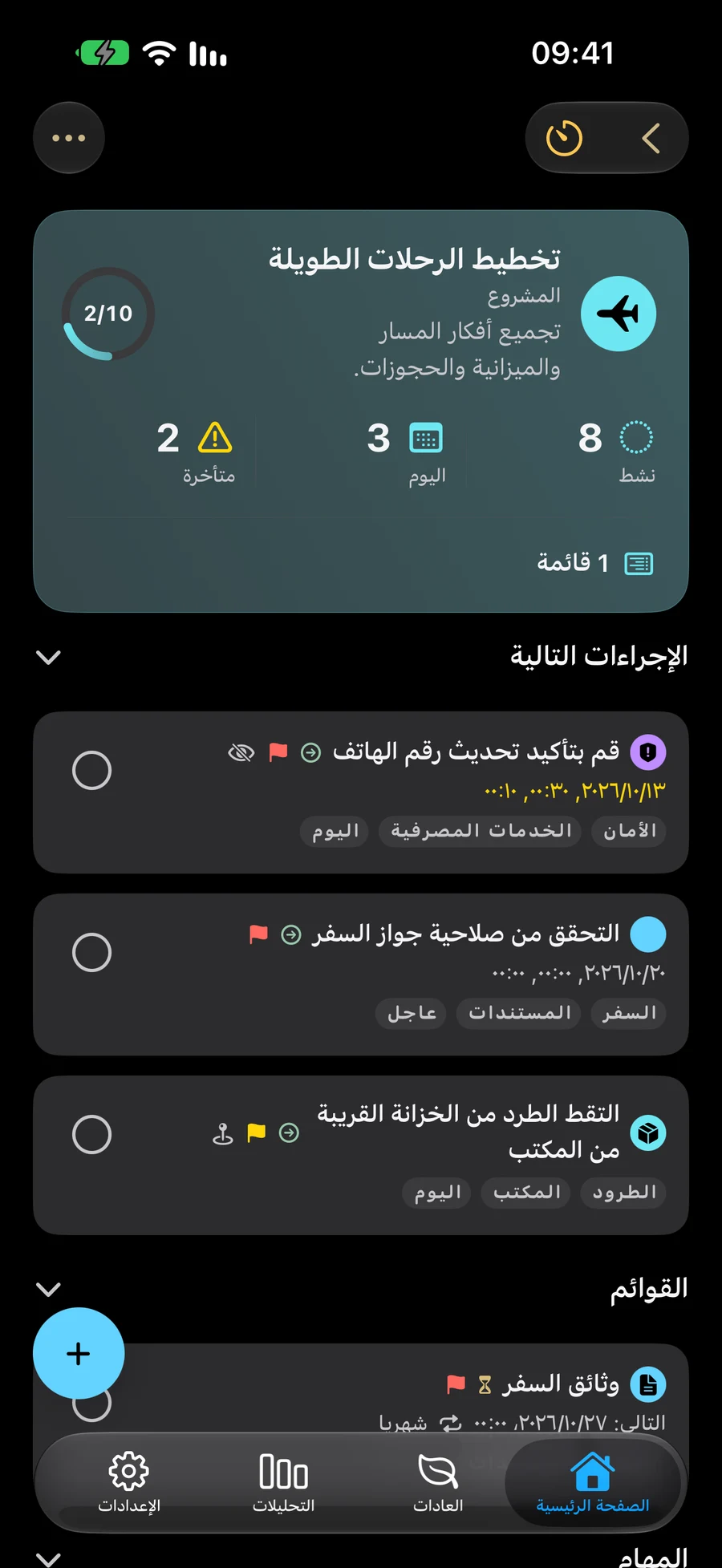
بعض لقطات الشاشة باللغة الإنجليزية.
التقط مهمة بالتفاصيل التي تحتاجها
أنشئ مهمة، واختر التاريخ أو الوقت، وأضف تذكيرًا عندما تحتاج إلى ذلك. استخدم التكرار للعمل الذي يأتي مرة أخرى. تدعم المهام والقوائم والمشاريع والمجالات والعادات الملفات والصور والروابط. في محرر العنصر يتحول إرفاق إلى تم الإرفاق مع معاينات، ويقع زر الإزالة بجانب كل صف. يظهر الموقع أسفل المواد مع خريطة صغيرة وإمكانية فتحها بملء الشاشة. افتح المواد من المحرر أو من تفاصيل العنصر. في “إرفاق” ، انقر فوق “الوصول” أو “المغادرة” في عنوان تذكير الموقع لاختيار الوقت الذي سيتم فيه إعلامك. يتم تحديد “الوصول” بشكل افتراضي. حفظ يحافظ على هذا الاختيار؛ لا تزال أذونات الإشعارات والموقع سارية.
- التاريخ والوقت والتذكيرات المتكررة
- تذكيرات الموقع على الأجهزة المدعومة
- البحث السريع وإجراءات المهام المألوفة
استخدام القوائم والمشاريع والمناطق
قوائم تجمع المهام ذات الصلة. استخدم المشاريع للحصول على نتائج أكبر ومجالات للمسؤوليات المستمرة. يمكن للمرشحات الذكية الاحتفاظ بالعناصر المطابقة في العرض تلقائيًا.
استكشف هيكل مشروعك في Big Viewالتخطيط للعمل والمهمات المركزة
استخدم مساحة لإظهار الخطط الخاصة بجزء واحد من يومك. ابدأ جلسة لقضاء وقت مخصص في مهمة أو مشروع أو عادة. للمهمات، قم بترتيب محطات التوقف في مكان قريب وافتح المسار في Apple Maps.
اختر الخطط التي تراها مع المساحاتتخطيط المهمات مع المهام القريبة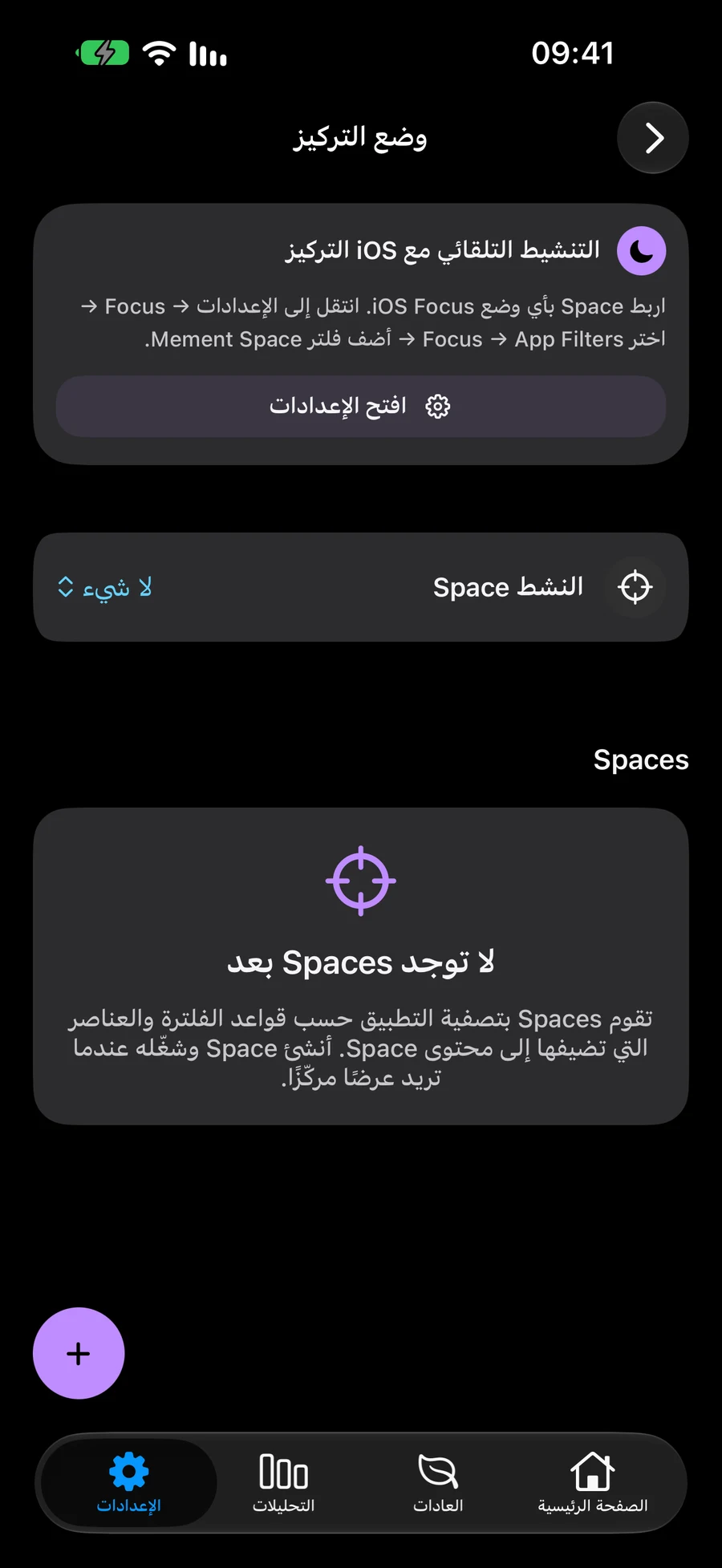

كيفية تنظيم مشروع صغير في Mement
حاول التخطيط لزاوية القراءة. قم بإنشاء مشروع للنتيجة ومهمة لكل إجراء. أضف التواريخ التي تساعد فيها.
- قم بإنشاء مشروع يسمى "ركن القراءة" للحفاظ على الخطة معًا.
- أنشئ مهمتَي «قياس المساحة بجانب النافذة» و«اختيار رف». اختر المشروع السابق ليضمّ هاتين المهمتين.
- أضف تاريخًا أو تذكيرًا إلى المهمة عندما تحتاج إليها، ثم احفظ التغييرات.
- افتح المشروع لمراجعة المهام الخاصة به ووضع علامة "تم" على كل مهمة عند الانتهاء منها.
تابع الاستكشاف
الأسئلة المتداولة
هل أحتاج إلى GTD لتنظيم المهام؟
لا. تعمل القوائم والمشاريع والمناطق والتواريخ والتذكيرات دون تمكين GTD.
هل فتح الطريق يكمل مهامي؟
لا، Apple Maps تتولى عملية التنقل. عليك أن تقرر متى يتم إنجاز المهمة.
ما الفرق بين القائمة والمشروع والمنطقة؟
في Mement ، توجد قائمة تحتوي على المهام. يمكن أن يحتوي المشروع على مهام وقوائم للحصول على نتيجة. يمكن أن تحتوي المنطقة على مهام وقوائم ومشاريع لمسؤولية مستمرة، مثل المنزل أو العمل.
هل يمكنني إنشاء مهمة دون اختيار تاريخ؟
نعم. العنوان يكفي لحفظ المهمة. يمكنك إضافة أحد الوالدين والتاريخ والتذكير والتفاصيل الأخرى لاحقًا. لا تحتاج إلى تمكين GTD لالتقاط مهمة.
ابدأ بتنظيم مهامك
التقط مهمة، ثم أضفها إلى قائمة أو مشروع أو منطقة عندما تحتاج إلى مزيد من التنظيم.
عرض في App Store