
Organiser oppgaver, lister og prosjekter
Skriv ned en oppgave og samle relatert arbeid i lister, prosjekter og områder. Legg til datoer eller påminnelser ved behov, uten å måtte bruke GTD.
- Områder
- Prosjekter
- Lister
- Oppgaver
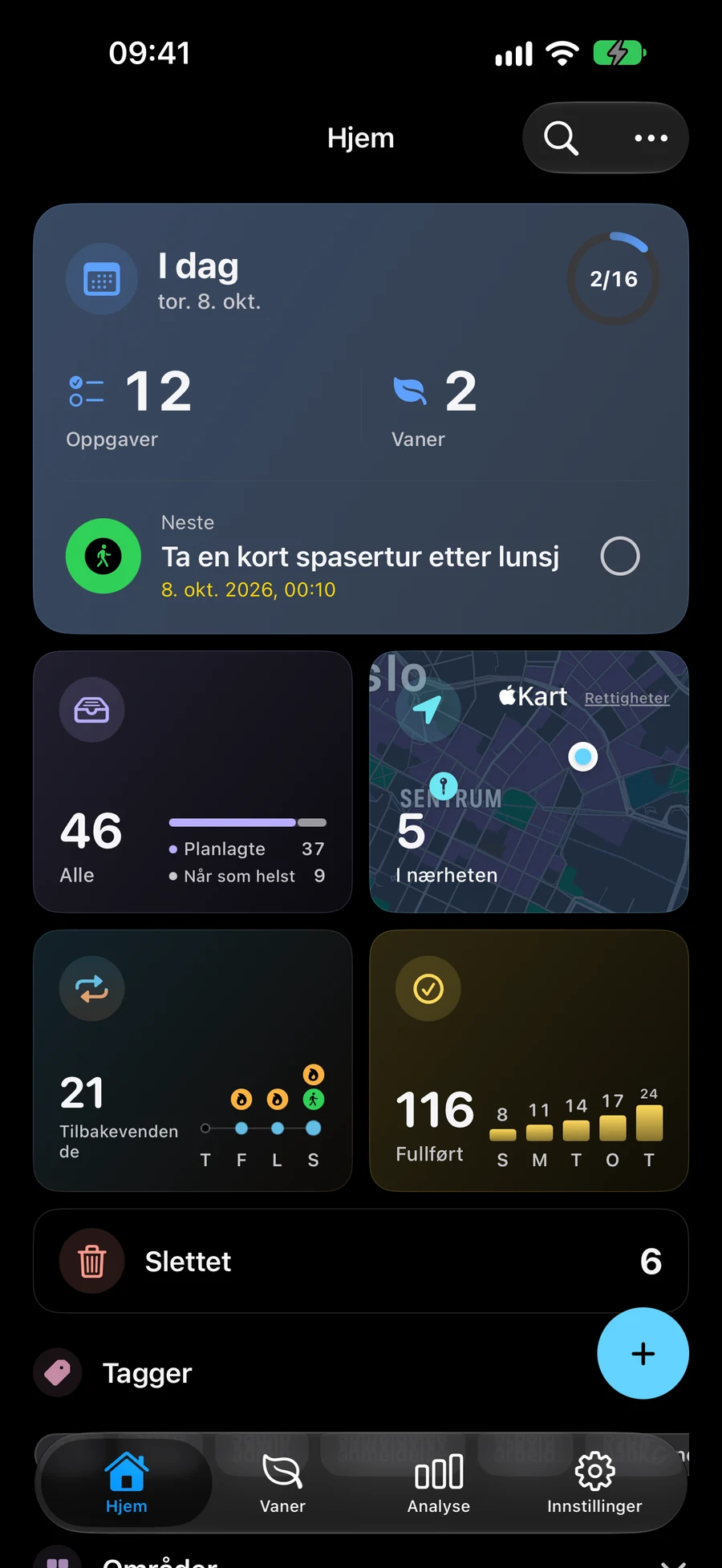
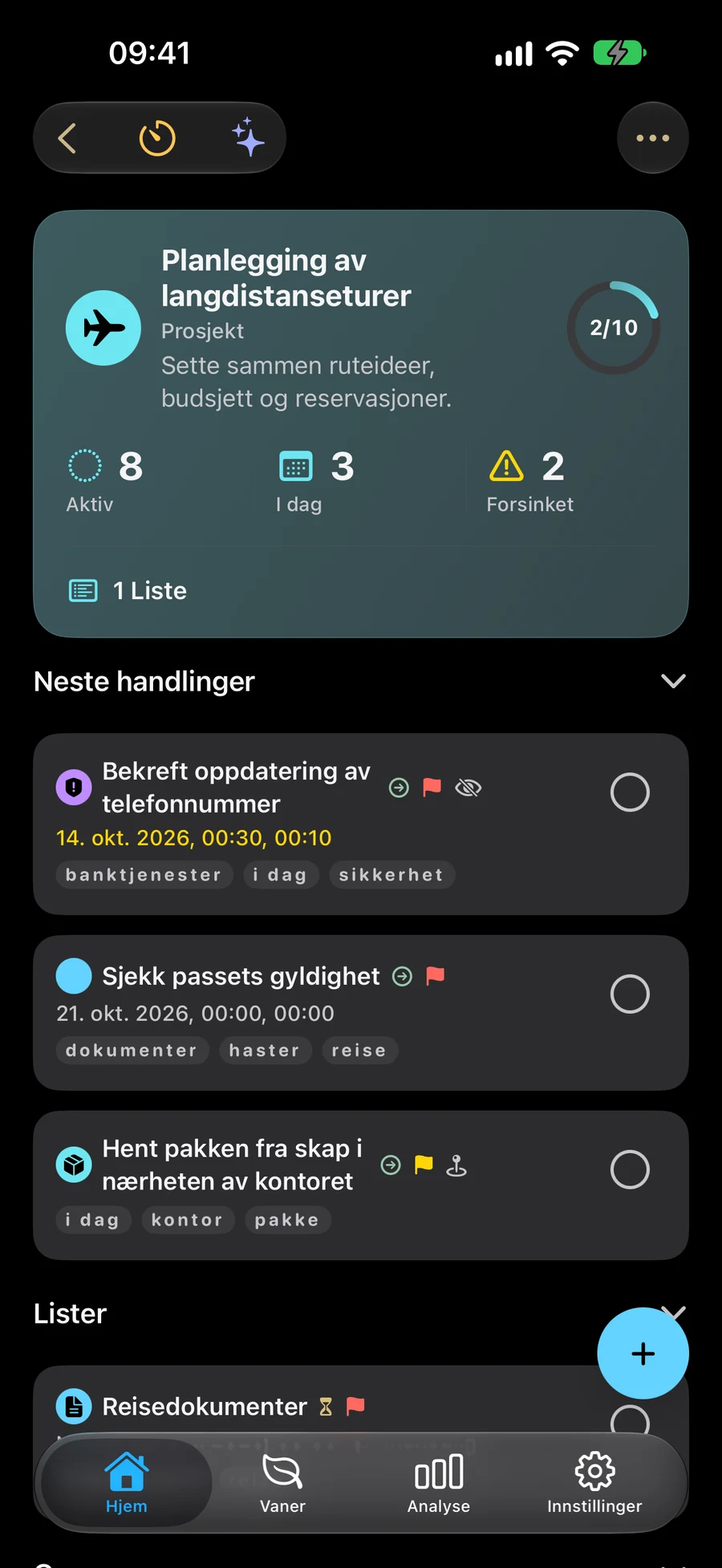
Noen skjermbilder er på engelsk.
Fang en oppgave med detaljene den trenger
Opprett en oppgave, velg en dato eller tid, og legg til en påminnelse når du trenger en. Bruk gjentakelse for arbeid som kommer igjen. Oppgaver, lister, prosjekter, områder og vaner støtter filer, bilder og lenker. I redigeringen blir Legg ved til Vedlagt med forhåndsvisninger; fjernknappen står ved siden av hver rad. Stedet er under materialet med et lite kart som kan åpnes i fullskjerm. Åpne materialet fra redigeringen eller fra oppføringens detaljer. I “Legg ved” trykker du på “Ankomst” eller “Avreise” i posisjonspåminnelsestittelen for å velge når du vil bli varslet. “Ankomst” er valgt som standard. Save beholder det valget; varsling og plasseringstillatelser gjelder fortsatt.
- Dato, klokkeslett og tilbakevendende påminnelser
- Posisjonspåminnelser på støttede enheter
- Rask søk og kjente oppgavehandlinger
Bruk lister, prosjekter og områder
Lister samler relaterte oppgaver. Bruk prosjekter for større resultater og områder for løpende ansvar. Smartfiltre kan holde samsvarende elementer synlige automatisk.
Utforsk prosjektstrukturen din i Big ViewPlanlegg fokusert arbeid og ærend
Bruk et rom for å vise planene for en del av dagen. Start en økt for å bruke dedikert tid på en oppgave, et prosjekt eller en vane. For ærend kan du arrangere stopp i Nærliggende og åpne ruten i Apple Maps.
Velg hvilke planer du ser med RomPlanlegg ærend med oppgaver i nærheten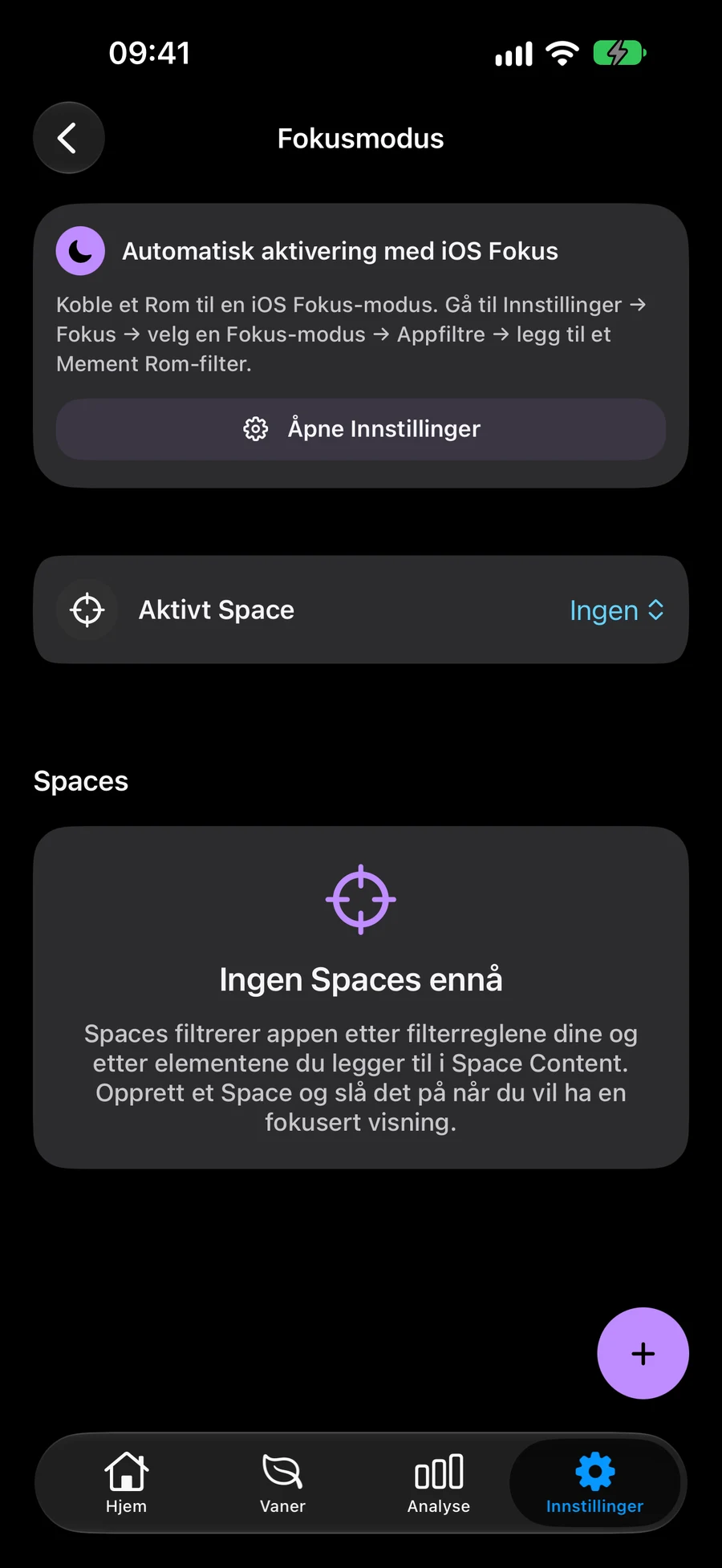

Hvordan organisere et lite prosjekt i Mement
Prøv å planlegge et lesehjørne. Lag et prosjekt for resultatet og en oppgave for hver handling. Legg til datoer der de hjelper.
- Lag et prosjekt kalt "Lesehjørne" for å holde planen sammen.
- Lag oppgaver kalt "Mål plassen ved siden av vinduet" og "Velg en hylle". Velg prosjektet som forelder.
- Legg til en dato eller påminnelse til en oppgave når den trenger en, og lagre deretter endringene.
- Åpne prosjektet for å gå gjennom oppgavene og merk hver enkelt som ferdig når du er ferdig med det.
Utforsk videre
Ofte stilte spørsmål
Trenger jeg GTD for å organisere oppgaver?
Nei. Lister, prosjekter, områder, datoer og påminnelser fungerer uten å aktivere GTD.
Fullfører åpningen av en rute oppgavene mine?
Nei. Apple Maps håndterer navigering. Du bestemmer når en oppgave skal gjøres.
Hva er forskjellen mellom en liste, et prosjekt og et område?
I Mement inneholder en liste oppgaver. Et prosjekt kan inneholde oppgaver og lister for et resultat. Et område kan inneholde oppgaver, lister og prosjekter for et løpende ansvar, for eksempel hjemme eller jobb.
Kan jeg opprette en oppgave uten å velge en dato?
Ja. En tittel er nok til å lagre en oppgave. Du kan legge til en forelder, dato, påminnelse og andre detaljer senere. Du trenger ikke aktivere GTD for å fange opp en oppgave.
Begynn å organisere oppgavene dine
Ta en oppgave, og legg den deretter til en liste, et prosjekt eller et område når du trenger mer struktur.
Se på App Store