
Planlegg ærender i nærheten og rekkefølgen på stoppene
Finn oppgaver med lagrede steder, velg og flytt stopp og åpne ruten i Apple Kart. Ankomstvarsler avhenger av tillatelser og enhet.
Se på App Store Planlegg tre ærender med I nærheten og Apple Kart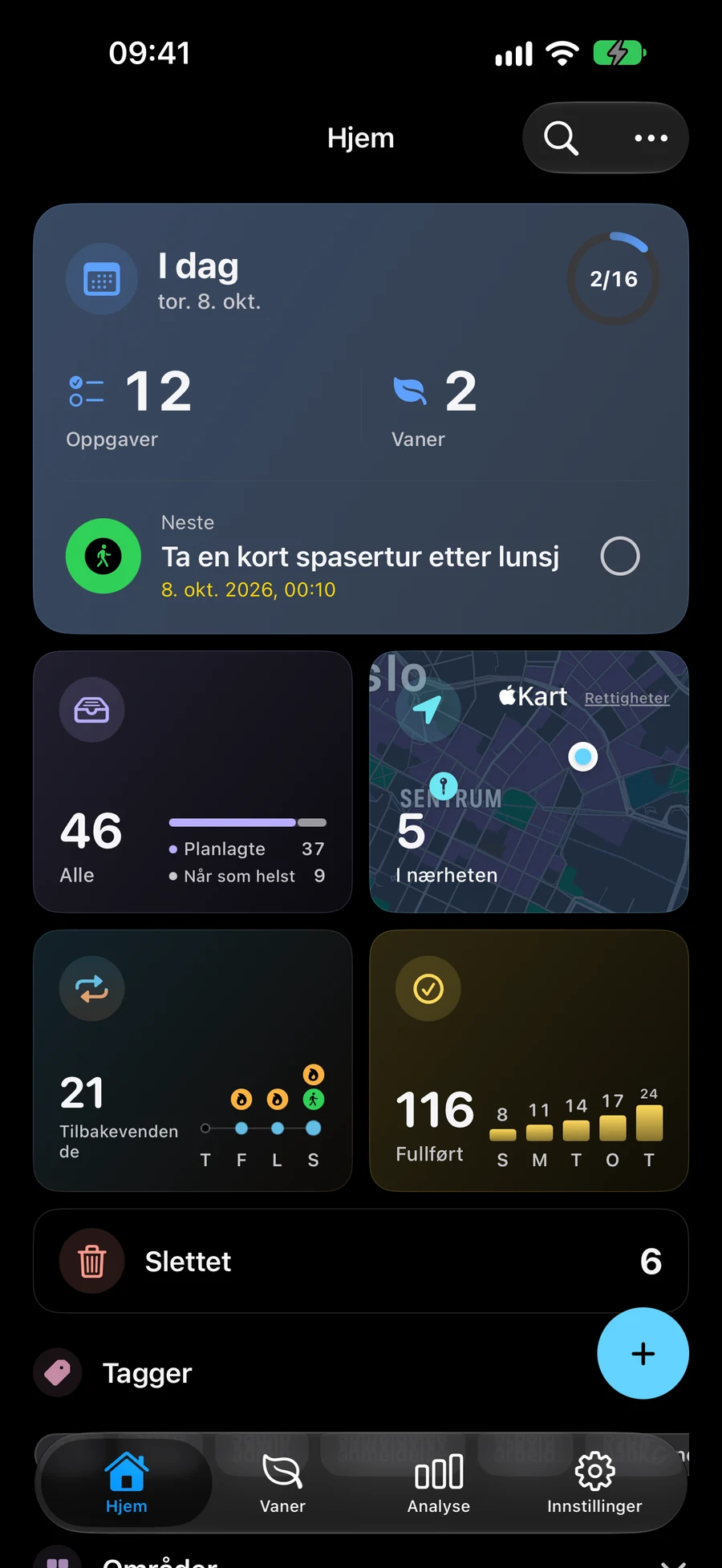

Noen skjermbilder er på engelsk.
Finn oppgaver med en lagret plassering
Nærliggende viser aktive oppgaver med en lagret plassering i din nåværende plass. De nærmeste oppgavene vises først når posisjonen din er tilgjengelig. Bruk et radiusfilter for å begrense listen. Kartet viser fortsatt alle oppgaver med en plassering, selv når listen er filtrert. Oppgaver, lister, prosjekter, områder og vaner støtter filer, bilder og lenker. I redigeringen blir Legg ved til Vedlagt med forhåndsvisninger; fjernknappen står ved siden av hver rad. Stedet er under materialet med et lite kart som kan åpnes i fullskjerm. Åpne materialet fra redigeringen eller fra oppføringens detaljer. I “Legg ved” trykker du på “Ankomst” eller “Avreise” i posisjonspåminnelsestittelen for å velge når du vil bli varslet. “Ankomst” er valgt som standard. Save beholder det valget; varsling og plasseringstillatelser gjelder fortsatt.
Velg hvilke oppgaver som skal vises i nærheten med RomVelg rekkefølgen på stoppestedene dine
Velg oppgaver på kartet for å bygge en rute. Rekkefølgen du velger dem setter stopprekkefølgen, som du kan omorganisere. Forhåndsvis kjøreruten og åpne den i Apple Maps for navigering.
Ta I nærheten og gå inn i CarPlayFortsett en rute og merk stopp ferdig
Åpne en aktiv rute på nytt for å fortsette planleggingen eller markere et stopp som fullført. Å fullføre ett stopp forlater den gjenværende ruten på plass. På støttede iPhone og iPad -enheter kan ankomstvarsler minne deg om den relevante oppgaven når de nødvendige tillatelsene er aktivert.
Legg til datoer og påminnelser til oppgavene dinePlanlegg tre ærender med I nærheten og Apple Kart
Prøv et bibliotek, et apotek og en matbutikk. Velg rekkefølgen i I nærheten; Apple Kart tar seg av navigeringen. I “Legg ved” trykker du på “Ankomst” eller “Avreise” i posisjonspåminnelsestittelen for å velge når du vil bli varslet. “Ankomst” er valgt som standard. Save beholder det valget; varsling og plasseringstillatelser gjelder fortsatt.
- Legg ved → Sted. Lag en oppgave for hvert ærend og lagre stedet. Åpne I nærheten i Space som inneholder oppgavene. Tillat posisjonstilgang hvis du vil bruke nåværende posisjon.
- Velg oppgavene på kartet i ønsket besøksrekkefølge. Valget setter rekkefølgen på stoppene; omorganiser dem manuelt hvis planene endres.
- Forhåndsvis kjøreruten og åpne den i Apple Kart. Mement bruker din valgte rekkefølge og optimaliserer ikke stoppene automatisk.
- Åpne ruten igjen og merk hvert ærend ferdig etter at det er utført. Ankomstvarsler krever støttet enhet og tillatelser, og settes opp etter at Kart åpner ruten. Ankomst fullfører ikke oppgaven.
Utforsk videre
Ofte stilte spørsmål
Optimaliserer Mement ruten min eller fullfører oppgaver ved ankomst?
Du velger stoppordre, og Apple Maps håndterer navigering. Å åpne en rute eller ankomme et sted overlater fullføring av oppgaven opp til deg.
Hva hvis plassering eller varsler ikke er tilgjengelige?
Oppgaver med en lagret plassering forblir tilgjengelig uten avstandsetiketter når din nåværende plassering er utilgjengelig. Ankomstvarsler krever varsling og plasseringstillatelser på en støttet enhet. Tidspunktet deres og antall overvåkede stopp avhenger av systemgrenser.
Planlegg din neste rute i Mement
Legg til posisjoner i oppgavene dine, velg stopp og åpne ruten i Apple Maps.
Se på App Store