
Tugas mengikut lokasi dan laluan urusan
Cari tugas dengan lokasi tersimpan, tentukan turutan hentian dan buka laluan dalam Apple Maps.
Lihat di App Store Tiga urusan dengan Berdekatan dan Apple Maps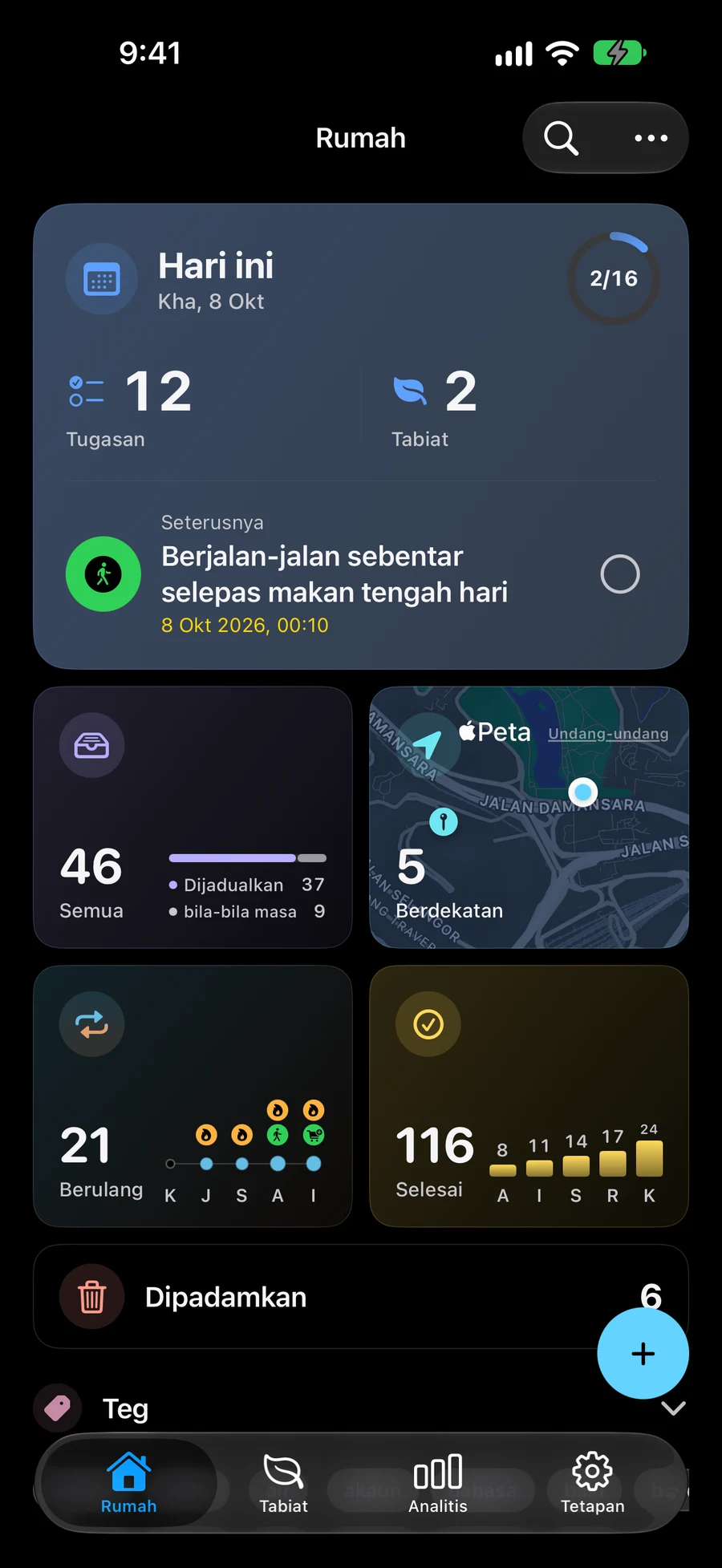

Sesetengah tangkapan skrin dalam bahasa Inggeris.
Cari tugasan dengan lokasi yang disimpan
Berdekatan menunjukkan tugasan aktif dengan lokasi yang disimpan dalam Ruang semasa anda. Tugasan terdekat muncul dahulu apabila lokasi anda tersedia. Gunakan penapis jejari untuk mengecilkan senarai. Peta masih menunjukkan semua tugasan dengan lokasi, walaupun apabila senarai itu ditapis. Tugasan, senarai, projek, bidang dan tabiat menyokong fail, foto dan pautan. Dalam editor, Lampirkan menjadi Dilampirkan dengan pratonton; butang buang berada di sebelah setiap baris. Lokasi berada di bawah bahan, dengan peta kecil dan pilihan skrin penuh. Buka bahan daripada editor atau butiran rekod. Dalam “Lampirkan” , ketik “Tiba” atau “Berlepas” dalam tajuk peringatan lokasi untuk memilih masa untuk dimaklumkan. “Tiba” dipilih secara lalai. Simpan mengekalkan pilihan itu; pemberitahuan dan kebenaran lokasi masih terpakai.
Pilih tugas yang kelihatan berdekatan dengan SpacesPilih susunan perhentian anda
Pilih tugasan pada peta untuk membina laluan. Susunan pilihan anda menentukan susunan perhentian, dan anda boleh mengubahnya kemudian. Pratonton laluan pemanduan dan buka dalam Apple Maps untuk navigasi.
Gunakan Berdekatan dan Perjalanan dalam CarPlayTeruskan laluan dan tandai perhentian selesai
Buka semula laluan aktif untuk meneruskan perancangan atau menandakan perhentian selesai. Menyelesaikan satu perhentian meninggalkan laluan yang tinggal di tempatnya. Pada peranti iPhone dan iPad yang disokong, pemberitahuan ketibaan boleh mengingatkan anda tentang tugas yang berkaitan apabila kebenaran yang diperlukan didayakan.
Tambahkan tarikh dan peringatan pada tugasan andaTiga urusan dengan Berdekatan dan Apple Maps
Cuba perpustakaan, farmasi dan kedai runcit. Anda menentukan hentian dan turutan; Apple Maps menyediakan navigasi. Dalam “Lampirkan” , ketik “Tiba” atau “Berlepas” dalam tajuk peringatan lokasi untuk memilih masa untuk dimaklumkan. “Tiba” dipilih secara lalai. Simpan mengekalkan pilihan itu; pemberitahuan dan kebenaran lokasi masih terpakai.
- Lampirkan → Lokasi. Cipta tugas bagi setiap urusan dan simpan lokasinya. Buka Berdekatan dalam Space berkaitan. Benarkan lokasi untuk hasil berdasarkan kedudukan semasa.
- Pilih tugas pada peta mengikut turutan lawatan. Turutan pilihan menetapkan hentian dan boleh diubah secara manual.
- Pratonton laluan memandu dan buka dalam Apple Maps. Mement menggunakan turutan anda tanpa mengoptimumkannya secara automatik.
- Buka semula laluan aktif dan tandakan setiap hentian selepas urusan selesai. Peringatan ketibaan memerlukan pembukaan Maps yang berjaya, kebenaran dan peranti disokong; ketibaan tidak menyiapkan tugas automatik.
Teruskan meneroka
Soalan lazim
Adakah Mement mengoptimumkan laluan saya atau menyelesaikan tugas semasa ketibaan?
Anda memilih susunan perhentian dan Apple Maps menyediakan navigasi. Membuka laluan atau tiba di sesuatu tempat tidak melengkapkan tugasan secara automatik; anda yang menentukannya.
Bagaimana jika lokasi atau pemberitahuan tidak tersedia?
Tugasan dengan lokasi yang disimpan kekal tersedia tanpa label jarak apabila lokasi semasa anda tidak tersedia. Makluman ketibaan memerlukan pemberitahuan dan kebenaran lokasi pada peranti yang disokong. Masa mereka dan bilangan perhentian yang dipantau bergantung pada had sistem.
Rancang laluan anda yang seterusnya di Mement
Tambahkan lokasi pada tugasan anda, pilih perhentian anda dan buka laluan dalam Apple Maps.
Lihat di App Store