
À essayer dans Mement
- Ouvrez l'onglet Habitudes et créez une Habitude. Donnez-lui un nom qui indique ce que vous allez pratiquer ou mesurer.
- Choisissez Check-in, Nombre, Durée ou Quantité. Pour un type numérique, choisissez Construire ou Limite et entrez l'objectif ou le maximum ; ajoutez une unité pour la Quantité.
- Choisissez la période d'objectif dans “Comment souhaitez-vous la suivre ?” . Dans “Programme” , définissez la date de début et choisissez un calendrier prédéfini ou une règle de calendrier personnalisée. Consultez le calendrier solaire ou lunaire et le résumé du planning.
- Si vous avez besoin de rappels temporisés, activez-les, ouvrez leurs contrôles horaires et ajoutez jusqu'à cinq horaires. Enregistrez après avoir vérifié l'objectif, l'emploi du temps et les rappels ensemble.
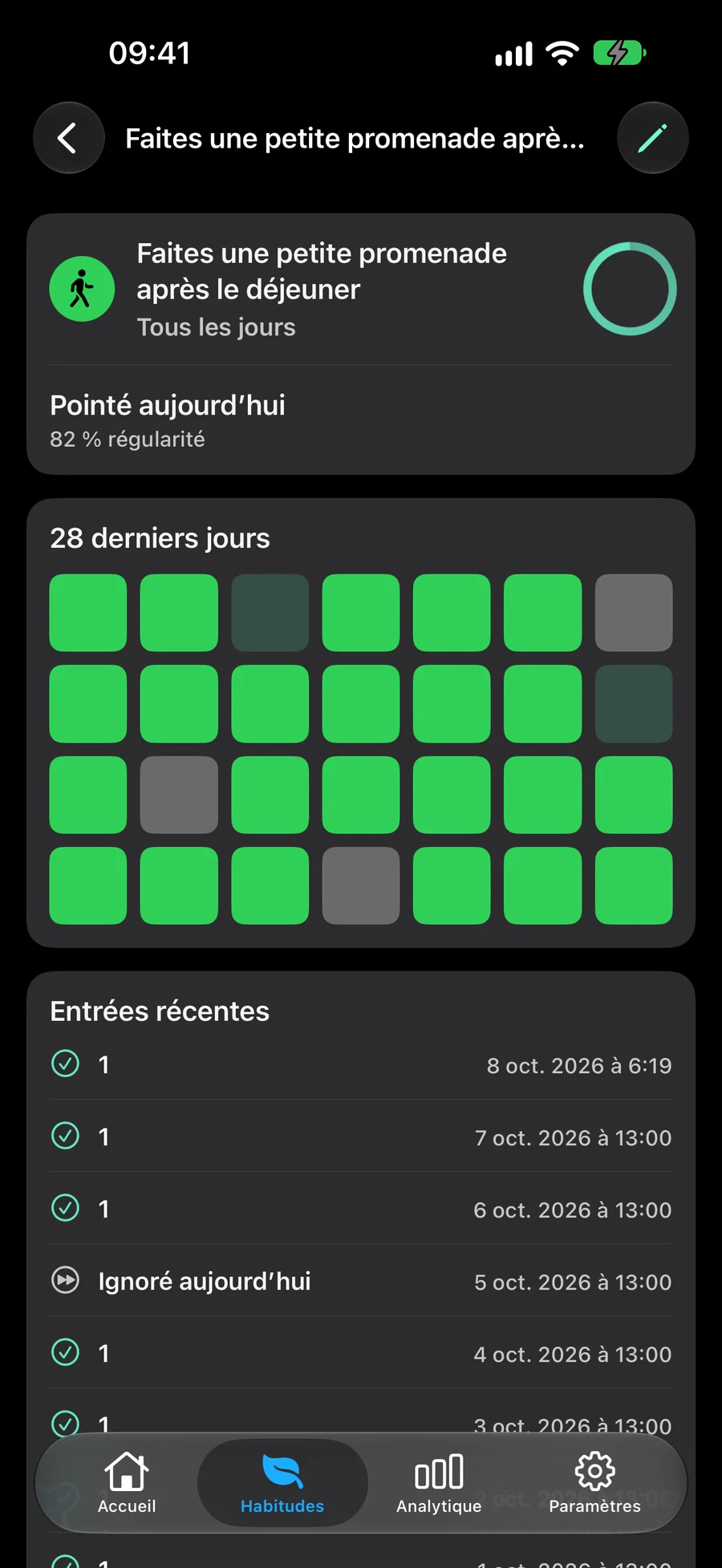
- Ouvrez l'Habitude enregistrée, consignez une pratique réelle ou une quantité, et vérifiez le résultat dans son historique récent.
Choisissez ce que vous allez saisir
Utilisez Enregistrement lorsque qu'un simple oui ou non suffit : « Étirement » peut être un enregistrement à chaque jour prévu. Comptez les occurrences d'objets, comme les tasses de café. La durée enregistre les minutes. La quantité accepte votre propre unité, comme les pages ou les kilomètres. Une action ponctuelle, comme acheter un livre, peut rester une Tâche aux côtés d'une Habitude de lecture.
Construire signifie atteindre un objectif. Pour lire dix minutes par jour, choisissez Durée, Construire, 10 et un objectif quotidien. Après quatre minutes, enregistrez 4 ; après six autres, enregistrez 6. Les deux entrées contribuent au même jour, et l'objectif est atteint à dix.
Limiter signifie rester dans un maximum. Pour au plus deux cafés par jour, choisissez Compter, Limite, 2 et un objectif quotidien. Enregistrez chaque café que vous buvez réellement. La journée est réussie lorsqu'elle se clôt dans la limite ; dépasser deux cafés le considère immédiatement comme dépassé. Une journée ouverte est encore en cours, même lorsqu'aucune consommation n'a été enregistrée.
Définissez la quantité et sa période d'objectif
Une période d'objectif définit quelles entrées sont additionnées. Un objectif quotidien recommence le jour suivant. Un objectif hebdomadaire additionne les entrées au sein de la semaine calendaire ; un objectif mensuel utilise le mois calendaire. Pour 100 pages par semaine, choisissez Quantité, l’unité « pages », Construire, 100 et Hebdomadaire. Enregistrez les pages au fur et à mesure que vous les lisez au cours de cette semaine.
La période d'objectif et Programme répondent à des questions différentes. La période d'objectif détermine quelles entrées comptent pour un objectif ; Programme détermine quand l'Habit est programmé. Un objectif numérique hebdomadaire ou mensuel peut conserver son emploi du temps calendrier sélectionné. Les objectifs Pointage utilisent une période quotidienne.
Les périodes suivent le fuseau horaire enregistré de l'Habit. Une première période hebdomadaire ou mensuelle commence à la date de début et se termine avec cette période calendaire ; Mement ne réduit pas l'objectif pour une première période courte. Choisissez un premier objectif approprié lorsque vous commencez tard dans une semaine ou un mois.
Construire un calendrier avec des préréglages ou une règle personnalisée
Programme propose Quotidien, Jours de semaine, Week-end, Hebdomadaire, Toutes les deux semaines, Mensuel, Trimestriel, Tous les six mois, Annuel et Personnalisé. Choisissez également la date de début : elle fixe le moment où l'Habitude commence. Pour pratiquer chaque lundi, mercredi et vendredi, utilisez Personnalisé avec un intervalle hebdomadaire et sélectionnez ces jours.
Les règles personnalisées peuvent utiliser des heures, des jours, des semaines, des mois ou des années. Pour une pratique toutes les deux semaines, définissez un intervalle de deux semaines et sélectionnez lundi et mercredi. Vous pouvez également choisir une position dans une période plus longue et compter depuis le début ou la fin, comme le dernier jour de chaque mois. Lisez le résumé pour confirmer à la fois l'intervalle et la position.
Le contrôle du soleil et de la lune sélectionne le calendrier utilisé pour la date de début et la règle du calendrier : Solaire est grégorien, Lunaire est hébreu. Choisissez le calendrier avant de définir une règle liée à ses mois ou années. L'éditeur d'habitudes n'offre pas le mode déclenché par événement « Par élément » de l'éditeur de tâches.
La répétition personnalisée masque le sélecteur d’unité lorsqu’un seul choix existe. Le sens est masqué pour les heures et les mois solaires ; les mois lunaires conservent Depuis le début/Depuis la fin.
Ajoutez des horaires de rappel sans changer l'objectif
Dans l'éditeur d'habitudes, activez les rappels et ouvrez les contrôles de temps. Définissez la première heure, puis choisissez Ajouter une heure pour une autre. Vous pouvez enregistrer jusqu'à cinq heures ; lorsque plusieurs sont présentes, utilisez le contrôle de suppression à côté d'une heure pour la supprimer. Pour la lecture à 08h00 et 20h00, les deux rappels renvoient à la même habitude et à son historique de progression.
Les rappels vous invitent à vous entraîner aux jours prévus par l'Habitude. Ils ne créent pas chacun un nouvel objectif ni n'enregistrent une entrée. Après un rappel, notez ce que vous avez effectivement fait : saisissez le nombre, les minutes ou la quantité dans l'unité de l'Habitude, ou marquez une Habitude Pointage comme terminée.
La répétition personnalisée horaire est proposée uniquement lorsqu'il n'y a pas plus d'un rappel. Si vous voulez plusieurs heures fixes dans une journée, utilisez ces heures avec une règle quotidienne ou un calendrier compatible. Après avoir modifié les heures, vérifiez Programme avant d'enregistrer.
Dans “Programme” , définissez la date de début, la récurrence, les heures de rappel et les options de notification/confidentialité. La désactivation des heures personnalisées conserve les préférences sélectionnées. Ajouter et modifier des actions de liste de contrôle dans “Comment souhaitez-vous la suivre ?” ; “Joindre” contient des fichiers, des photos, des liens et un lieu. Le suivi et les notes se développent en douceur, avec une mise en page immédiate lorsque Réduire le mouvement est activé.
Enregistrez les progrès et vérifiez votre configuration
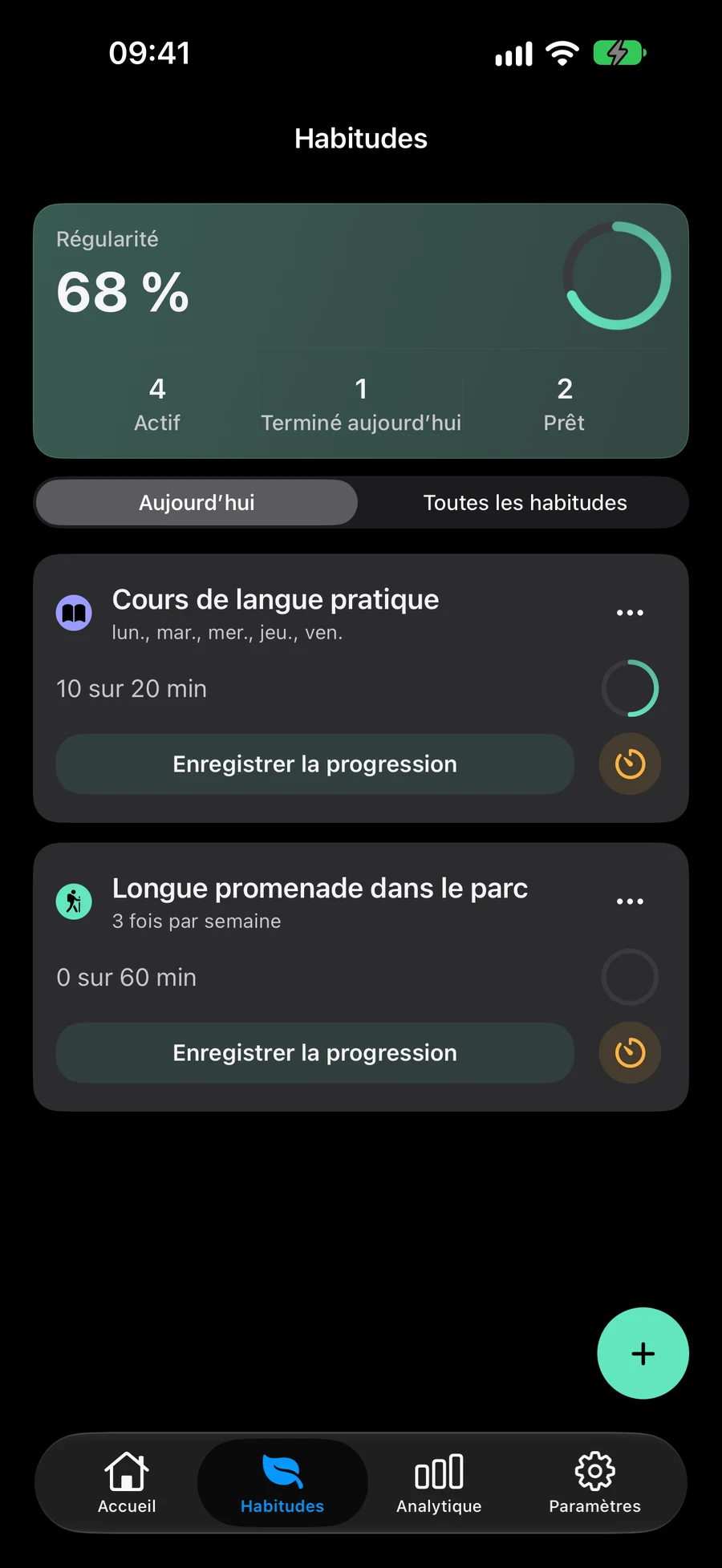
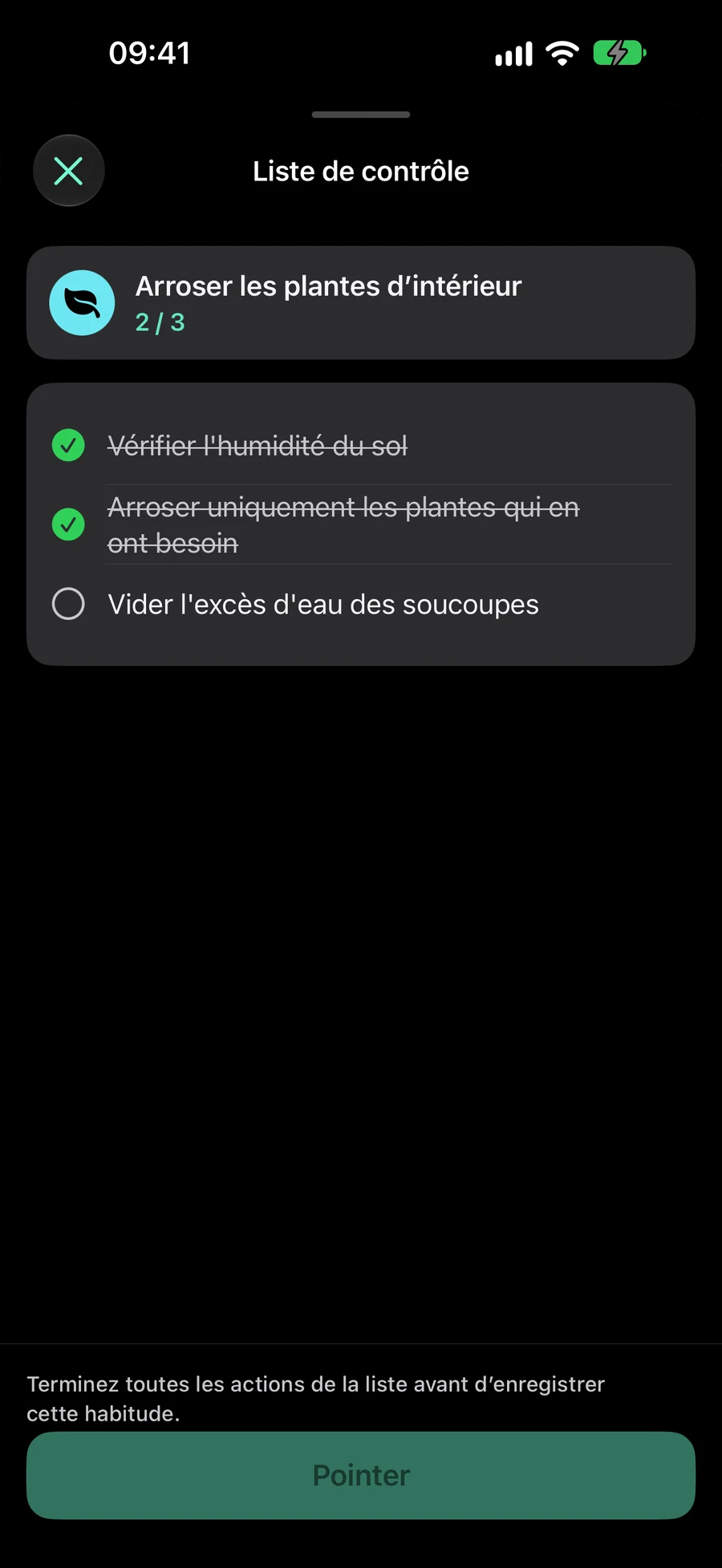
Consignez la pratique directement dans les enregistrements. Enregistrer les progrès ouvre un champ de montant avec des choix rapides, un résultat prévu et une note optionnelle. Vous pouvez ajouter plusieurs entrées. Une liste de contrôle doit être complétée avant que l'enregistrement final ou la confirmation des progrès ne devienne disponible.
Une session peut minuter n'importe quelle habitude. Pour la durée, ses minutes actives peuvent pré-remplir la progression du journal pour votre confirmation. Le comptage et la quantité nécessitent toujours leurs propres valeurs. Vous pouvez également accéder aux habitudes programmées depuis Aujourd'hui, les widgets et les Raccourcis ; une liste de vérification peut vous amener d'abord à Mement.
Si une habitude manque aujourd'hui, inspectez toutes les habitudes, sa date de début, la règle Programme, et l'état de pause ou d'archivage. Un espace actif peut également cacher des habitudes via Afficher les habitudes. Les habitudes plus anciennes peuvent conserver un quota hebdomadaire flexible ; atteindre ce quota peut affecter leur disponibilité. Lors de la création, Mement peut suggérer une date de début, une icône ou un rythme là où c'est pris en charge ; vérifiez un rythme suggéré avant de l'accepter.
Avant de terminer
- Vérifiez que le résumé enregistré décrit le montant et le planning que vous aviez prévu.
- Après avoir enregistré, ouvrez l'historique et confirmez le montant et le jour de l'entrée.
- La période de l'objectif, la règle Programme, le calendrier sélectionné et les heures de rappel correspondent chacun à la manière dont vous souhaitez vous entraîner.