
Prova in Mement
- Apri la scheda Abitudini e crea un'Abitudine. Dagli un nome che indichi cosa praticherai o misurerai.
- Scegli Check-in, Conteggio, Durata o Quantità. Per un tipo numerico, scegli Costruisci o Limita ed inserisci l'obiettivo o il massimo; aggiungi un'unità per Quantità.
- Scegli il periodo obiettivo in “Come vuoi monitorarla?” . In “Programma” , imposta la data di inizio e scegli una pianificazione preimpostata o una regola di calendario personalizzata. Controlla il calendario solare o lunare e il riepilogo del programma.
- Se hai bisogno di promemoria temporizzati, attivali, apri i loro controlli temporali e aggiungi fino a cinque orari. Salva dopo aver controllato insieme obiettivo, programma e promemoria.
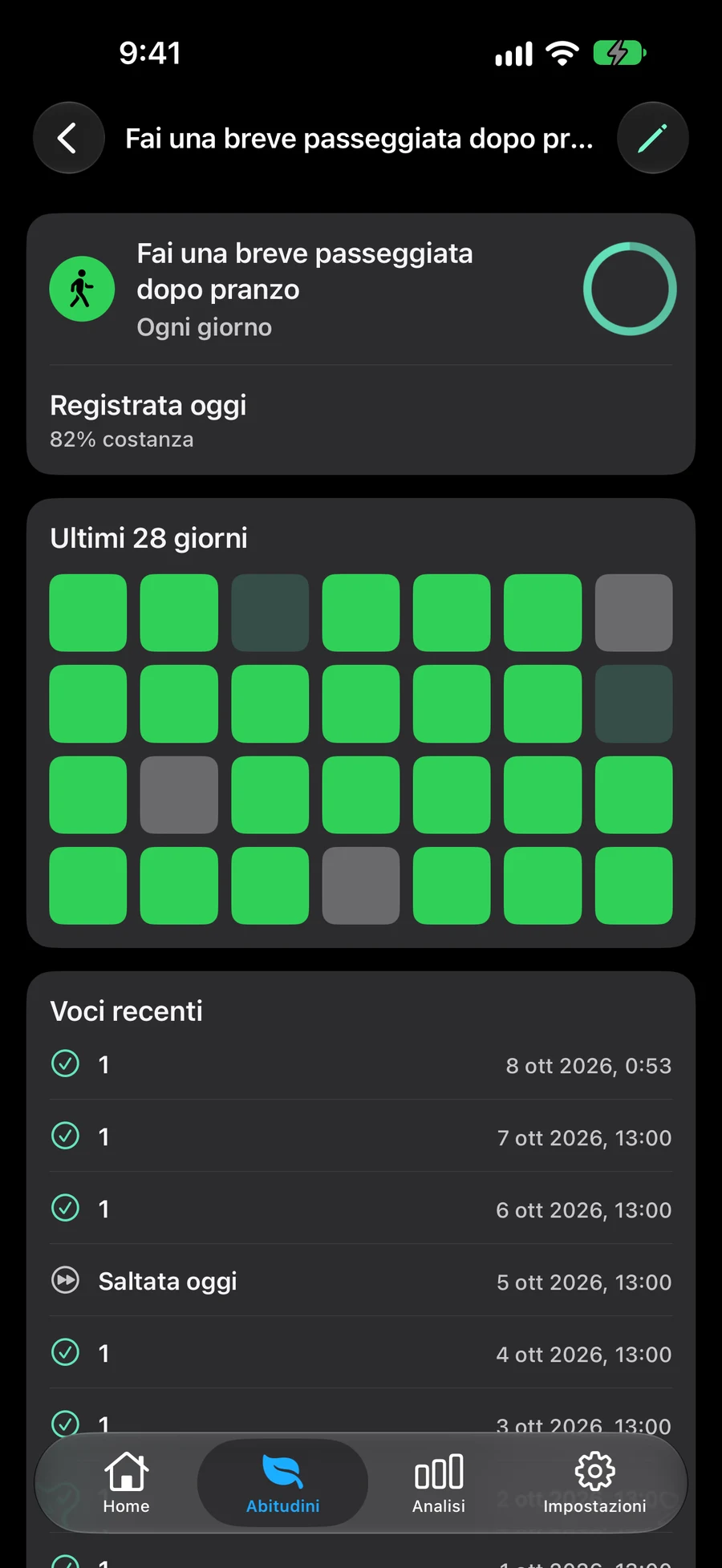
- Apri l'Abitudine salvata, registra una pratica reale o la quantità, e controlla il risultato nella sua cronologia recente.
Scegli cosa inserire
Usa il Check-in quando basta registrare un sì o un no: “Stretch” può essere un check-in in ciascun giorno programmato. Conta il numero di volte che si verifica un evento, come le tazze di caffè. La Durata registra i minuti. La Quantità accetta la tua unità personale, come pagine o chilometri. Un'azione unica, come comprare un libro, può rimanere un Compito accanto a un Abitudine di lettura.
Build significa raggiungere un obiettivo. Per leggere dieci minuti al giorno, scegli Durata, Build, 10 e un obiettivo giornaliero. Dopo quattro minuti, registra 4; dopo altri sei, registra 6. Entrambe le registrazioni contribuiscono allo stesso giorno e l'obiettivo viene raggiunto a dieci.
Limite significa rimanere entro un massimo. Per al massimo due caffè al giorno, scegli Conteggio, Limite, 2 e un obiettivo giornaliero. Registra ogni caffè che effettivamente bevi. La giornata ha successo quando si chiude entro il limite; superare due lo risolve immediatamente come oltre il limite. Una giornata aperta è ancora in corso, anche quando non è stato registrato alcun consumo.
Imposta la quantità e il suo periodo di obiettivo
Un periodo obiettivo determina quali voci vengono sommate. Un obiettivo giornaliero ricomincia il giorno successivo. Un obiettivo settimanale somma le voci all'interno della settimana del calendario; un obiettivo mensile utilizza il mese del calendario. Per 100 pagine a settimana, scegli Quantità, l'unità “pagine”, Costruisci, 100 e Settimanale. Registra le pagine man mano che le leggi durante quella settimana.
Il periodo dell'obiettivo e Programma rispondono a domande diverse. Il periodo dell'obiettivo determina quali voci contano per un obiettivo; Programma determina quando l'Abitudine è programmata. Un obiettivo numerico settimanale o mensile può mantenere il programma del calendario selezionato. Gli obiettivi Registrazione usano un periodo giornaliero.
I periodi seguono il fuso orario salvato dell'Abitudine. Un primo periodo settimanale o mensile inizia dalla data di inizio e termina con quel periodo del calendario; Mement non riduce l'obiettivo per un primo periodo breve. Scegli un obiettivo iniziale appropriato quando si inizia a metà settimana o mese.
Crea un programma con preset o una regola personalizzata
Programma offre Giornaliero, Giorni feriali, Fine settimana, Settimanale, Ogni due settimane, Mensile, Trimestrale, Ogni sei mesi, Annuale e Personalizzato. Scegli anche la data di inizio: determina quando l'Abitudine ha inizio. Per la pratica di ogni lunedì, mercoledì e venerdì, usa Personalizzato con un intervallo settimanale e seleziona quei giorni.
Le regole personalizzate possono utilizzare ore, giorni, settimane, mesi o anni. Per esercitarsi ogni due settimane, impostare un intervallo di due settimane e selezionare lunedì e mercoledì. È inoltre possibile scegliere una posizione all'interno di un periodo più lungo e contare dall'inizio o dalla fine, ad esempio l'ultimo giorno di ogni mese. Leggere il riepilogo per confermare sia l'intervallo sia la posizione.
Il controllo sole e luna seleziona il calendario utilizzato per la data di inizio e la regola del calendario: Solare è gregoriano, Lunare è ebraico. Scegliere il calendario prima di impostare una regola legata ai suoi mesi o anni. L'editor delle abitudini non offre la modalità Per elemento dell'editor dei compiti attivata dall'evento.
La ripetizione personalizzata nasconde il selettore dell’unità se c’è una sola scelta. La direzione è nascosta per ore e mesi solari; i mesi lunari mantengono Dall’inizio/Dalla fine.
Aggiungere gli orari del promemoria senza modificare l'obiettivo
Nell'editor delle Abitudini, attiva i promemoria e apri i controlli del tempo. Imposta il primo orario, quindi scegli Aggiungi orario per un altro. Puoi salvare fino a cinque orari; quando sono presenti più orari, usa il controllo di rimozione accanto a un orario per eliminarlo. Per leggere alle 08:00 e alle 20:00, entrambi i promemoria riportano alla stessa Abitudine e alla sua cronologia dei progressi.
Gli avvisi di promemoria ti ricordano di esercitarti nei giorni programmati dell'Abitudine. Essi non creano ciascuno un altro obiettivo né registrano una voce. Dopo un promemoria, registra ciò che hai effettivamente fatto: inserisci il conteggio, i minuti o la quantità nell'unità dell'Abitudine, oppure segna una Registrazione Abitudine come completata.
La ripetizione personalizzata oraria è offerta solo quando non ci sono più di un promemoria. Se vuoi diversi orari fissi in un giorno, usa quegli orari con una regola giornaliera o del calendario compatibile. Dopo aver modificato gli orari, rivedi Programma prima di salvare.
In “Programma” , imposta la data di inizio, la ricorrenza, gli orari dei promemoria e le opzioni di notifica/privacy. La disattivazione degli orari personalizzati mantiene le preferenze selezionate. Aggiungi e modifica le azioni della lista di controllo in “Come vuoi monitorarla?” ; “Allega” contiene file, foto, collegamenti e un luogo. Il tracciamento e le note si espandono in modo fluido, con un layout immediato quando Riduci movimento è abilitato.
Registra i progressi e controlla la tua configurazione
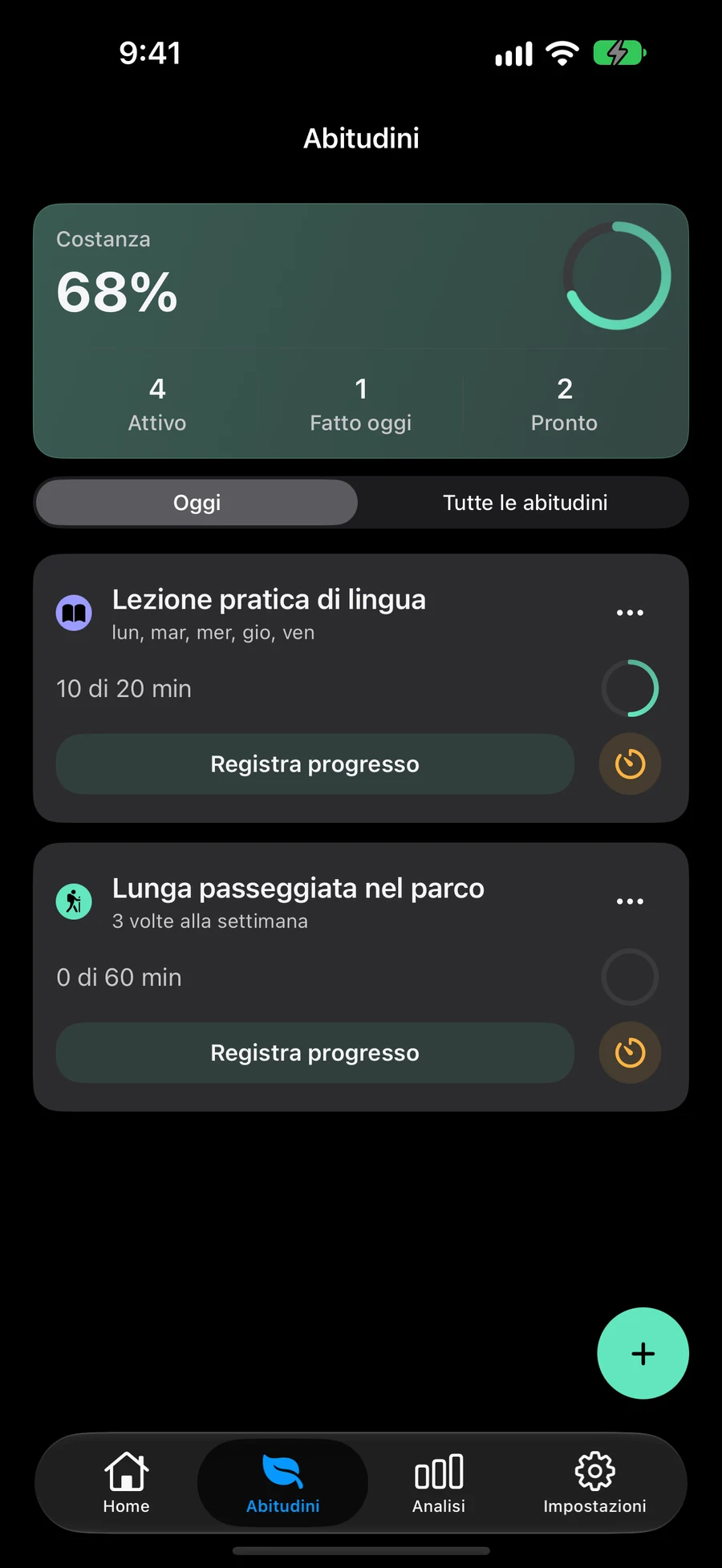
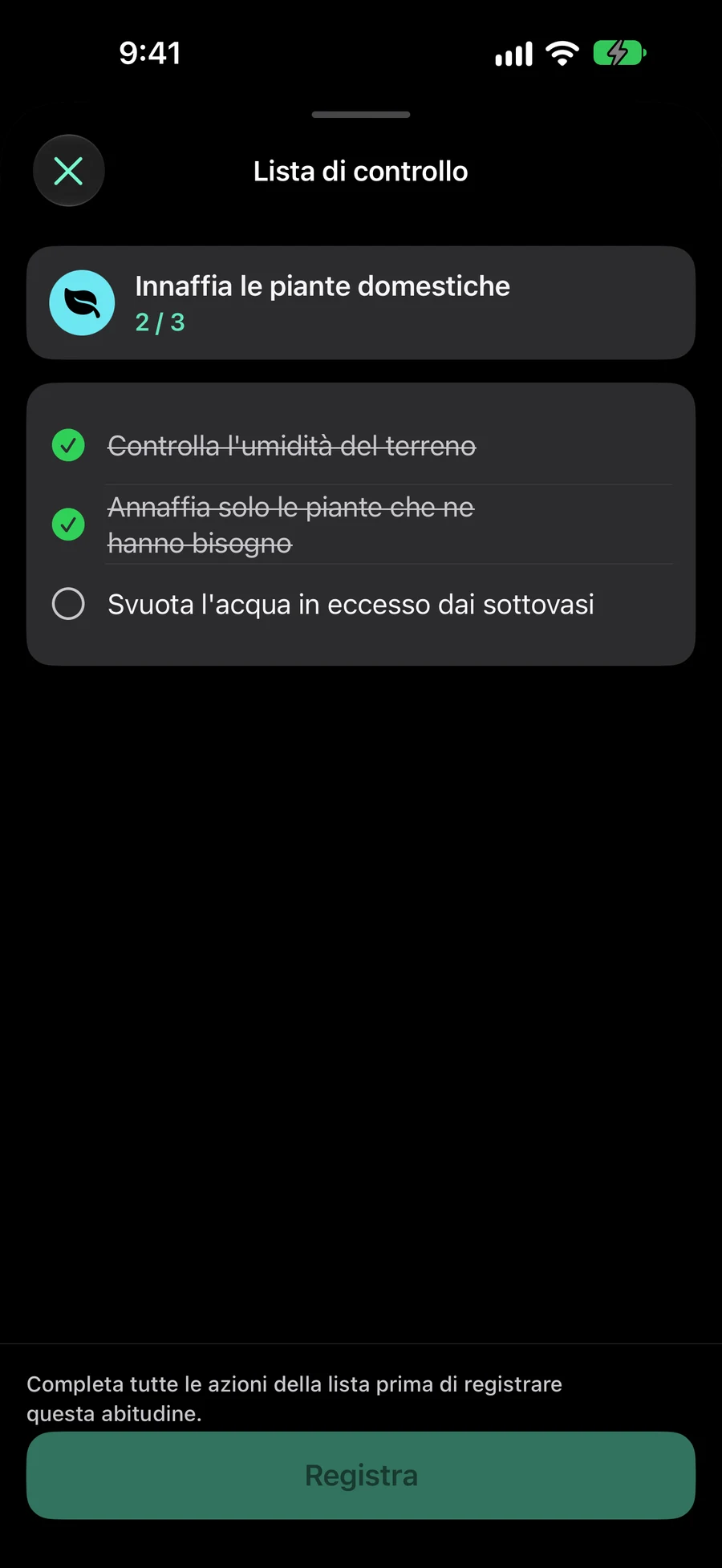
Controlla nei registri la pratica direttamente. Il registro dei progressi apre un campo quantità con scelte rapide, un risultato previsto e una nota facoltativa. Puoi aggiungere più inserimenti. Una checklist deve essere completata prima che la registrazione finale o la conferma del progresso diventino disponibili.
Una Sessione può cronometrare qualsiasi Abitudine. Per la Durata, i suoi minuti attivi possono precompilare il progresso del Log per la tua conferma. Conteggio e Quantità richiedono ancora i propri valori. Puoi anche accedere alle Abitudini programmate da Oggi, widget e Scorciatoie; una checklist potrebbe portarti prima in Mement.
Se un'abitudine manca oggi, controlla tutte le abitudini, la sua data di inizio, la regola Programma e lo stato di pausa o archiviazione. Uno spazio attivo può anche nascondere le abitudini tramite Mostra abitudini. Le abitudini più vecchie possono mantenere una quota settimanale flessibile; raggiungere quella quota può influenzare la loro disponibilità. Durante la creazione, Mement può suggerire una data di inizio, un'icona o un ritmo dove supportato; rivedi un ritmo suggerito prima di accettarlo.
Prima di finire
- Controlla che il riepilogo salvato descriva la quantità e il programma previsti.
- Dopo aver effettuato il login, apri la cronologia e conferma l'importo e il giorno dell'inserimento.
- Il periodo dell'obiettivo, la regola Programma, il calendario selezionato e gli orari di promemoria corrispondono ciascuno al modo in cui intendi esercitarti.