
Mement-ൽ പരീക്ഷിക്കുക
- ഹാബിറ്റ്സ് ടാബ് തുറക്കുക, ഒരു Habit സൃഷ്ടിക്കുക. നിങ്ങൾ പരിശീലിക്കുന്നതോ അളക്കുന്നതോ എന്തെന്നു പറയുന്ന ഒരു പേര് നൽകുക.
- ചെക്ക്-ഇൻ, ക്വാണ്ടിറ്റി, സമയം അല്ലെങ്കിൽ അളവ് തിരഞ്ഞെടുക്കുക. സംഖ്യാത്മക തരം ആണെങ്കിൽ, ബിൽഡ് അല്ലെങ്കിൽ ലിമിറ്റ് തിരഞ്ഞെടുക്കുക, ലക്ഷ്യം അല്ലെങ്കിൽ പരമാവധി അനുവദിക്കുക; ക്വാണ്ടിറ്റിക്ക് ഒരു യൂണിറ്റ് ചേർക്കുക.
- “ഇത് എങ്ങനെ ട്രാക്ക് ചെയ്യും?” ൽ ഗോൾ കാലയളവ് തിരഞ്ഞെടുക്കുക. “ഷെഡ്യൂൾ” ൽ, ആരംഭ തീയതി സജ്ജമാക്കി ഒരു ഷെഡ്യൂൾ പ്രീസെറ്റ് അല്ലെങ്കിൽ ഒരു ഇഷ്ടാനുസൃത കലണ്ടർ റൂൾ തിരഞ്ഞെടുക്കുക. സോളാർ അല്ലെങ്കിൽ ചാന്ദ്ര കലണ്ടറും ഷെഡ്യൂൾ സംഗ്രഹവും പരിശോധിക്കുക.
- സമയപ്പെടുത്തിയ നിരന്തര ഓർമ്മപ്പെടുത്തലുകൾ ആവശ്യമാണ് എങ്കിൽ, അവ ഓണാക്കുക, അവയുടെ സമയം നിയന്ത്രണങ്ങൾ തുറക്കുക, അഞ്ചു സമയം വരെ ചേർക്കുക. ലക്ഷ്യം, ഷെഡ്യൂൾ, ഓർമ്മപ്പെടുത്തലുകൾ എല്ലാം പരിശോധിച്ചതിനു ശേഷം സംരക്ഷിക്കുക.
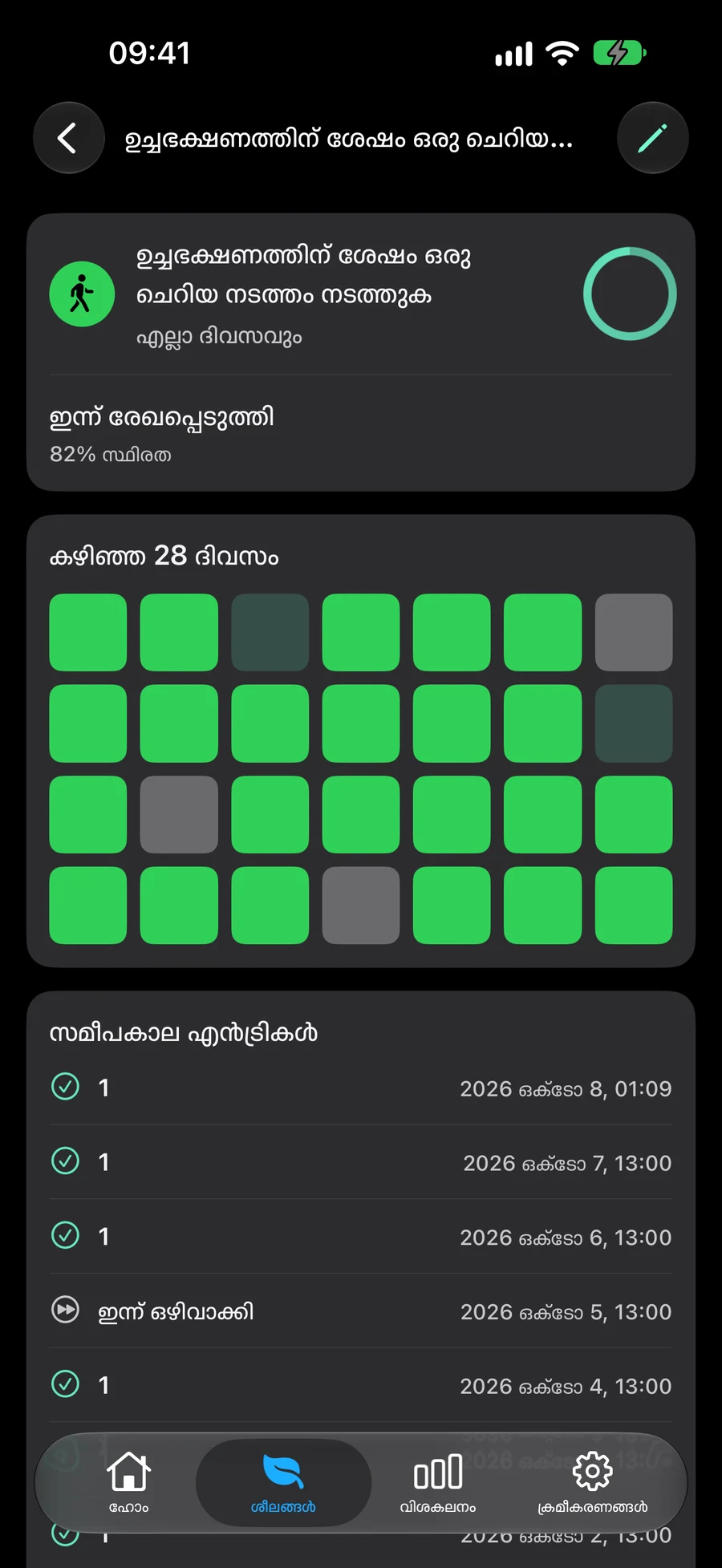
- സേവ് ചെയ്ത Habit തുറക്കുക, യഥാർത്ഥ തൊഴിൽ അല്ലെങ്കിൽ അളവ് രേഖപ്പെടുത്തുക, അതിന്റെ അടുത്ത ചരിത്രത്തിൽ ഫലം പരിശോധിക്കുക.
നിങ്ങൾ എന്ത് പ്രവേശിപ്പിക്കുമെന്ന് തിരഞ്ഞെടുക്കുക
അവലോകന രേഖ മതിയായപ്പോൾ ഫല പരിശോധന ഉപയോഗിക്കുക: "സ്ട്രെച്ചിൻ" ഓരോ നിശ്ചിത ദിവസത്തെയും ഒരു ഫല പരിശോധനയായി കഴിയും. രേഖകളുടെ ആവർത്തനങ്ങൾ എണ്ണുക, ഉദാഹരണത്തിന് കാപ്പി കപ്പുകൾ. തിയ്യതിയുടെ രേഖയ്ക്ക് മിനിറ്റ് രേഖപ്പെടുത്തുന്നു. എന്നാൽ അളവ് നിങ്ങളുടെ സ്വന്തം ഘടകം സ്വീകരിക്കുന്നു, ഉദാഹരണത്തിന് പേജുകൾ അല്ലെങ്കിൽ കിലോമീറ്ററുകൾ. ഒരു തവണ നടത്തുന്ന പ്രവർത്തനം, ഉദാഹരണത്തിന് ഒരു പുസ്തകം വാങ്ങൽ, വായനയുടെ ശീലത്തിനു സമീപം നിന്ന് ടാസ്കായിട്ടും തുടർന്നുപോകാം.
ബിൽഡ് എന്നത് ഒരു ലക്ഷ്യത്തെ പ്രതീക്ഷിക്കുന്നു. പ്രതിദിനം പത്തു മിനിറ്റ് വായിക്കാൻ, ദൈർഘ്യം, ബിൽഡ്, 10, ഒരു പ്രതിദിന ലക്ഷ്യം എന്നിവ തിരഞ്ഞെടുക്കുക. നാല് മിനിറ്റിനു ശേഷം, 4 രേഖപ്പെടുത്തുക; മറ്റുള്ള ആറിനു ശേഷം, 6 രേഖപ്പെടുത്തുക. രണ്ട് എൻട്രികളും ഒരേ ദിവസത്തെക്കുറിച്ച് സംഭാവന ചെയ്യുന്നു, ലക്ഷ്യം പത്ത് മിനിറ്റിൽ പൂർത്തിയാക്കുന്നു.
പരമാവധിക്കുള്ളിൽ തുടരുക എന്നതാണ് പരിധി എന്ന ദിശയുടെ അർത്ഥം. ഒരു ദിവസം പരമാവധി രണ്ട് കാപ്പി എന്ന ലക്ഷ്യത്തിന് എണ്ണം, പരിധി, 2, ദിവസേനയുള്ള ലക്ഷ്യം എന്നിവ തിരഞ്ഞെടുക്കുക. യഥാർത്ഥത്തിൽ കുടിക്കുന്ന ഓരോ കാപ്പിയും രേഖപ്പെടുത്തുക. പരിധിക്കുള്ളിൽ ദിവസം അവസാനിക്കുമ്പോഴാണ് അത് വിജയകരമാകുന്നത്. രണ്ടിൽ കൂടുതലായാൽ അപ്പോൾത്തന്നെ പരിധി കവിഞ്ഞതായി കണക്കാക്കും. ഒന്നും ഉപയോഗിച്ചതായി രേഖപ്പെടുത്തിയിട്ടില്ലെങ്കിലും, ഫലം ഇനിയും തീർപ്പാകാത്ത ദിവസം പുരോഗതിയിലാണ്.
തുകയും അതിന്റെ ലക്ഷ്യകാലാവധിയും ക്രമീകരിക്കുക
ഒരു ലക്ഷ്യകാലയളവ് ചേർക്കപ്പെടുന്ന എൻട്രികൾ ഏത് വിധമാണെന്ന് നിശ്ചയിക്കുന്നു. ദിനackson ലക്ഷ്യം അടുത്ത ദിവസത്ത് വീണ്ടും തുടങ്ങുന്നു. ആഴ്ചാകാല ലക്ഷ്യം കാലപത്രത്തിന്റെ ആഴ്ചയിൽ എൻട്രികൾ ചേർക്കുന്നു; മാസാന്ത്യ ലക്ഷ്യം കോൽപത്ര മാസത്തെ ഉപയോഗിക്കുന്നു. ആഴ്ചക്ക് 100 പേജ് വായിക്കാൻ, തരം തിരഞ്ഞെടുക്കുക, അളവ് 'പേജ്', നിർമ്മിക്കുക, 100, ആഴ്ചികം. ആ ആഴ്ചയിൽ വായിക്കുന്ന പേജുകൾ ലോഗ് ചെയ്യുക.
ലക്ഷ്യകാലപരിധിയും ഷെഡ്യൂൾ ഉത്തരം വ്യത്യസ്ത ചോദ്യങ്ങൾക്കാണ് പ്രതീക്ഷിക്കുന്നത്. ലക്ഷ്യകാലപരിധി ഒരു ലക്ഷ്യത്തിനായി എത്ര എൻട്രികൾ വേണ്ടി വരുമെന്ന് നിർണയിക്കുന്നു; ഷെഡ്യൂൾ ഹാബിറ്റ് എപ്പോൾ നിശ്ചയിക്കണമെന്ന് നിർണയിക്കുന്നു. ആഴ്ചിലോ മാസത്തിലോ സംഖ്യാമാന ലക്ഷ്യം ഇത് തിരഞ്ഞെടുക്കപ്പെട്ട കലണ്ടർ ഷെഡ്യൂളിനെ തുടരും. രേഖ ലക്ഷ്യങ്ങൾക്ക് ഒരു ദിവസിക കാലപരിധി ഉപയോഗിക്കാം.
കാലയളവുകൾ ഹാബിറ്റിന്റെ സേവ് ചെയ്ത സമയമേഖലയെ പിന്തുടരുന്നു. ആദ്യ ആഴ്ചയോ മാസമോ ഉള്ള കാലയളവ് സ്റ്റാർട്ട് തീയതിയിൽ ആരംഭിച്ച് അതിന്റെ കാൽണ്ടർ കാലാവധിയോടെ അവസാനിക്കുന്നു; Mement ആദ്യ ചെറിയ കാലയളവിനുള്ള ലക്ഷ്യം കുറയ്ക്കുന്നില്ല. ഒരു ആഴ്ചയോ മാസമോ വൈകിയപ്പോൾ തുടങ്ങുമ്പോൾ അനുയോജ്യമായ ആദ്യ ലക്ഷ്യം തിരഞ്ഞെടുക്കുക.
പ്രിസെറ്റുകളോ കസ്റ്റം നിയമമോ ഉപയോഗിച്ച് ഷെഡ്യൂൾ സൃഷ്ടിക്കുക
ഷെഡ്യൂൾ ദൈനംദിനം, വാരാന്ത്യം ദിവസം, ആഴ്ചയുടെ ദിവസങ്ങൾ, സപ്താഹികം, രണ്ടു ആഴ്ചകൾക്ക് ഒന്ന്, മാസാന്തം, പ്ര പ്രതിമാസം, ആറുമാസത്തിലൊന്ന്, വാർഷികം, കസ്റ്റം ഇവ നൽകുന്നു. ആരംഭ തിയതി തിരഞ്ഞെടുക്കുക: ഇത് ഹാബിറ്റ് എപ്പോഴാണ് ആരംഭിക്കുന്നത് എന്ന് നിശ്ചയിക്കുന്നു. ഓരോ തിങ്കളും ബുധനും വെള്ളിയുമുള്ള പരിശീലനത്തിനായി, വാരാന്ത്യ ഇന്റർവലും ആ ദിവസങ്ങൾ തിരഞ്ഞെടുക്കുന്നതുമുള്ള കസ്റ്റം ഉപയോഗിക്കുക.
കസ്റ്റം നിയമങ്ങൾ മണിക്കൂർ, ദിവസം, ആഴ്ച, മാസം, അല്ലെങ്കിൽ വർഷം എന്നിവ ഉപയോഗിക്കാം. എല്ലാ മറ്റൊരു ആഴ്ച്ചയിലും പ്രാക്ടീസ് ചെയ്യുവാൻ, രണ്ട് ആഴ്ച്ചയുടെ ഇടവേള സജ്ജമാക്കി തിങ്കളാഴ്ചയും ബുധനാഴ്ചയും തിരഞ്ഞെടുക്കുക. നിങ്ങൾക്ക് വലിയ കാലയളവിലെ ഒരു സ്ഥാനവും അതിന്റെ തുടക്കത്തിൽനിന്നും അല്ലെങ്കിൽ അവസാനം നിന്ന് എണ്ണാനും തിരഞ്ഞെടുക്കാം, ഉദാഹരണത്തിന് ഓരോ മാസത്തിൻറെ അവസാന ദിവസം. ഇടവേളയും സ്ഥാനവും സ്ഥിരീകരിക്കാൻ സംക്ഷേപം വായിക്കുക.
സൂര്യനും ചന്ദ്രനുമാണ് തുടക്കത്തീയതിയും കലണ്ടർ നിയമവും ഉപയോഗിക്കുന്ന കലണ്ടർ തിരഞ്ഞെടുക്കുന്നത് നിയന്ത്രിക്കുന്നത്: സോളാർ ഗ്രെഗോറിയൻ, ല്യൂണർ ഹെബ്രു എന്നതാണ്. മാസങ്ങൾ അല്ലെങ്കിൽ വർഷങ്ങളുമായി ബന്ധപ്പെട്ട ഒരു നിയമം സജ്ജമാകുന്നതിന് മുമ്പ് കലണ്ടർ തിരഞ്ഞെടുക്കുക. ഹാബിറ്റ് എഡിറ്ററിൽ ടാസ്ക് എഡിറ്ററിന്റെ ബൈ ഐറ്റം ഇവന്റ്-ട്രിഗർ മോഡ് ലഭ്യമല്ല.
കസ്റ്റം ആവർത്തനത്തിൽ ഒരു തിരഞ്ഞെടുപ്പ് മാത്രമുണ്ടെങ്കിൽ യൂണിറ്റ് സെലക്ടർ മറയും. മണിക്കൂറുകൾക്കും സൗര മാസങ്ങൾക്കും ദിശ മറയും; ചാന്ദ്ര മാസങ്ങളിൽ തുടക്കം മുതൽ/അവസാനം മുതൽ നിലനിൽക്കും.
ലക്ഷ്യത്തെ മാറ്റാതെ സ്മരണസൂചക സമയങ്ങൾ ചേർക്കുക
ഹാബിറ്റ് എഡിറ്ററിൽ, സ്മരണസൂചകങ്ങൾ ഓൺ ചെയ്ത് ടൈം നിയന്ത്രണങ്ങൾ തുറക്കുക. ആദ്യ സമയത്തെ സജ്ജമാക്കിയ ശേഷം മറ്റൊരു സമയത്തിന് 'ടൈം ചേർക്കുക' തിരഞ്ഞെടുക്കുക. അഞ്ച് സമയം വരെ സേവ് ചെയ്യാൻ കഴിയും; നിരവധി സമയങ്ങൾ ഉള്ളപ്പോൾ, ഒരു സമയം നീക്കം ചെയ്യാൻ ആ സമയത്തിനടുത്തുള്ള നീക്കം നിയമനം ഉപയോഗിക്കുക. 08:00 ഉം 20:00 ഉം വായനയ്ക്കായി, ഇരട്ട സ്മരണസൂചകങ്ങളും അതേ ഹാബിറ്റിലേയ്ക്ക് മടങ്ങുന്നു കൂടാതെ അതിന്റെ പുരോഗതി ചരിത്രത്തിലേക്കും.
റിമൈൻഡർ സമയങ്ങൾ ഹാബിറ്റിന്റെ നിശ്ചിത ദിവസങ്ങളിൽ അഭ്യാസം ചെയ്യാൻ നിങ്ങൾക്കു പ്രേരിപ്പിക്കുന്നു. ഓരോ റിമൈൻഡറും പുതിയ ലക്ഷ്യം സൃഷ്ടിക്കുകയോ ഒരു എൻട്രി ലോഗ് ചെയ്യുകയോ ചെയ്യില്ല. ഒരു റിമൈൻഡറിനുശേഷം, നിങ്ങൾ ചെയ്തതു രേഖപ്പെടുത്തുക: ഹാബിറ്റിന്റെ യൂണിറ്റിൽ കൗണ്ട്, മിനിറ്റുകൾ, അല്ലെങ്കിൽ അളവ് നൽകുക, അല്ലെങ്കിൽ രേഖ ഹാബിറ്റ് പൂർത്തിയായി എന്ന് അടയാളപ്പെടുത്തുക.
കടഞ്ഞ മണിക്കൂറിൽ സവിശേഷ ആവർത്തനം ഒരു മാത്രം ഓർമ്മയുള്ള സമയത്തെയാണു വന്നാൽ മാത്രമേ നൽകൂ. ഒരു ദിവസം പല സ്ഥിരമായ സമയങ്ങൾ വേണമെങ്കിൽ, ആ സമയം അനുയോജ്യമായ ദിനപരി അല്ലെങ്കിൽ കാലണ്ടർ നിയമത്തിലൂടെ ഉപയോഗിക്കുക. സമയങ്ങൾ മാറ്റുകയെന്നതിന് ശേഷം, സംരക്ഷിക്കാൻ മുമ്പ് ഷെഡ്യൂൾ പരിശോധിക്കുക.
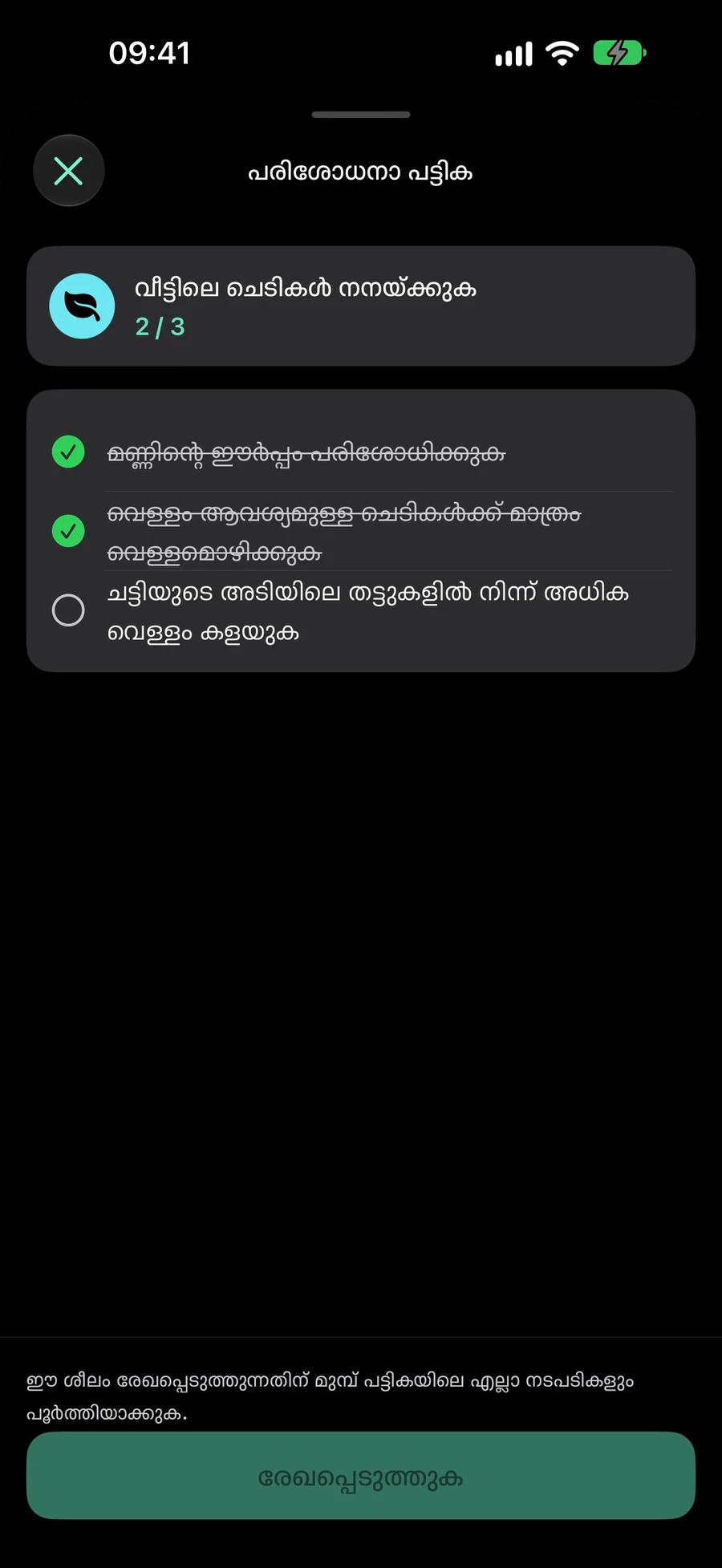
“ഷെഡ്യൂൾ” ൽ, ആരംഭ തീയതി, ആവർത്തനം, ഓർമ്മപ്പെടുത്തൽ സമയം, അറിയിപ്പ്/സ്വകാര്യത ഓപ്ഷനുകൾ എന്നിവ സജ്ജമാക്കുക. ഇഷ്ടാനുസൃത സമയം ഓഫാക്കുന്നത് തിരഞ്ഞെടുത്ത മുൻഗണനകൾ നിലനിർത്തുന്നു. “ഇത് എങ്ങനെ ട്രാക്ക് ചെയ്യും?” ൽ ചെക്ക്ലിസ്റ്റ് പ്രവർത്തനങ്ങൾ ചേർക്കുക, എഡിറ്റ് ചെയ്യുക; “അറ്റാച്ച് ചെയ്യുക” ഫയലുകൾ, ഫോട്ടോകൾ, ലിങ്കുകൾ, ഒരു സ്ഥലം എന്നിവ സൂക്ഷിക്കുന്നു. ട്രാക്കിംഗും കുറിപ്പുകളും സുഗമമായി വികസിക്കുന്നു, ചലനം കുറയ്ക്കുക പ്രവർത്തനക്ഷമമാക്കുമ്പോൾ ഉടനടി ലേഔട്ട്.
പ്രഗത്ഭത രേഖപ്പെടുത്തുക, നിങ്ങളുടെ ക്രമീകരണം പരിശോധിക്കുക
പ്രായോഗിക പ്രവർത്തനം നേരിട്ട് രേഖകളിൽ പരിശോധിക്കുക. പ്രോഗ്രസ്സിൻറെ ലോഗ് ഈണത്തിൽ ഒരു തുക ഫീൽഡ് ഫാസ്റ്റ് ഓപ്ഷനുകൾ, ഒരു പ്രവചിച്ച ഫലം, ഓപ്ഷണൽ കുറിപ്പ് എന്നിവ കാണിക്കുന്നു. നിങ്ങൾക്ക് ഒരേസമയം പല എൻട്രികൾ ചേർക്കാൻ കഴിയും. ഫൈനൽ ചെക്ക്-ഇൻ അല്ലെങ്കിൽ പ്രോഗ്രസ് സ്ഥിരീകരണം ലഭ്യമാകുന്നതിനു മുൻപ് ഒരു ചെക്ലിസ്റ്റ് പൂര്ത്തിയാക്കണം.
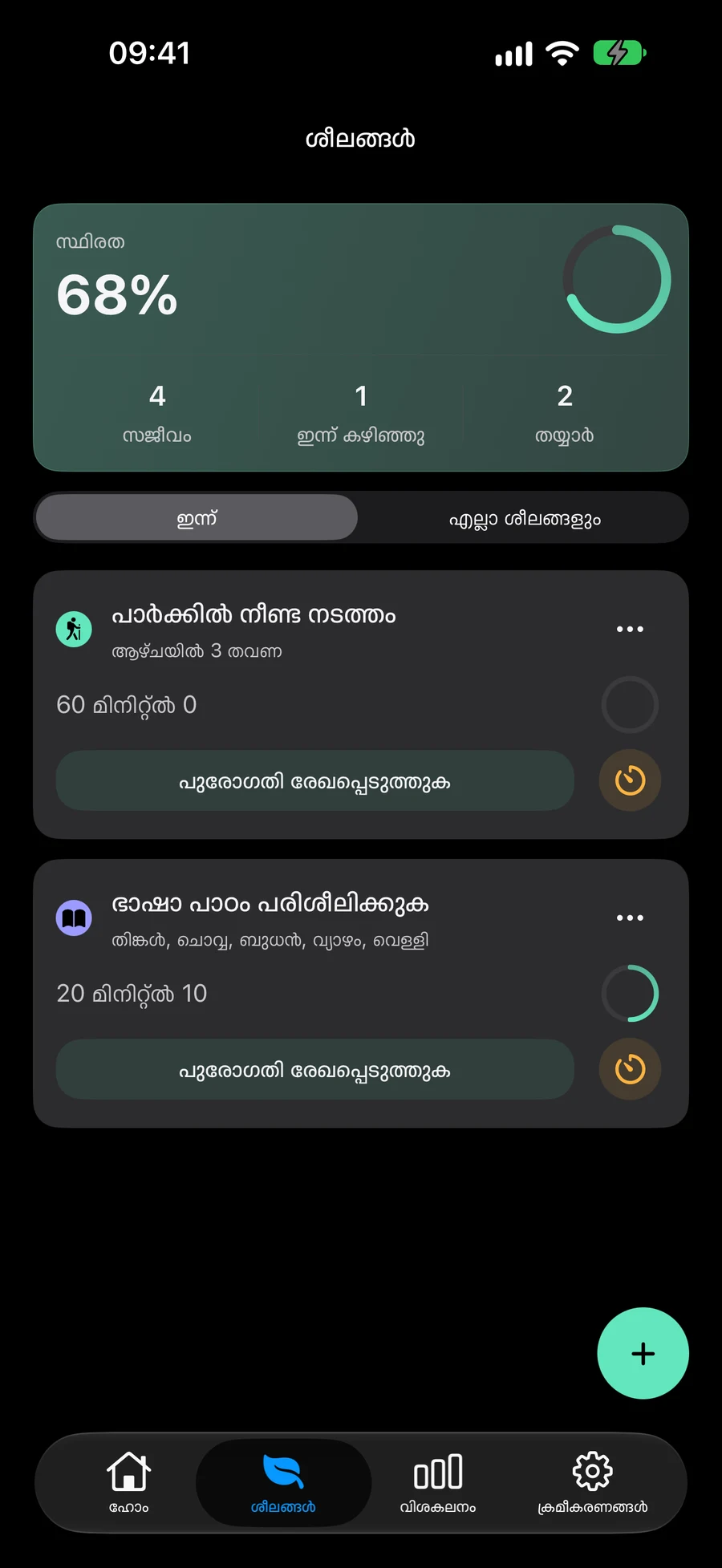
ഒരു സെഷൻ ഏതെങ്കിലും ഹാബിറ്റിന്റെ സമയം രേഖപ്പെടുത്താൻ കഴിയും. ദൈർഘ്യത്തിന്, അതിലെ സജീവ മിനുട്ടുകൾ നിങ്ങളുടെ സ്ഥിരീകരണത്തിന് ലോഗ് പുരോഗതി പ്രീഫിൽ ചെയ്യാൻ സഹായിക്കും. കണക്കുകൾ (Count)യും അളവ് (Quantity)യും അതിന്റെ സ്വന്തം മൂല്യങ്ങൾ ആവശ്യമാണ്. നിങ്ങൾ ഇന്ന്, വിഡ്ജറ്റുകൾ, ഷോർട്ട്കട്ടുകൾ എന്നിവ വഴി നിശ്ചിത ഹാബിറ്റുകളിലേക്കും എത്താൻ കഴിയും; ഒരു ചെക്ലിസ്റ്റ് ആദ്യം നിങ്ങൾക്ക് Mement ലേക്ക് കൊണ്ടുപോകാം.
ഇന്ന് ഒരു ശീലം ഇല്ലെങ്കിൽ, എല്ലാ ശീലങ്ങളും, അതിൻ്റെ ആരംഭ തീയതി, <span translate="no">ഷെഡ്യൂൾ</span> റൂൾ, താൽക്കാലികമായി നിർത്തുക അല്ലെങ്കിൽ ആർക്കൈവ് നില എന്നിവ പരിശോധിക്കുക. പ്രദർശന ശീലങ്ങളിലൂടെ ശീലങ്ങൾ മറയ്ക്കാനും ഒരു സജീവ സ്പെയ്സിന് കഴിയും. പഴയ ശീലങ്ങൾക്ക് വഴക്കമുള്ള പ്രതിവാര ക്വാട്ട നിലനിർത്താം; ആ ക്വാട്ടയിലെത്തുന്നത് അവയുടെ ലഭ്യതയെ ബാധിക്കും. സൃഷ്ടിക്കുമ്പോൾ, പിന്തുണയ്ക്കുന്ന ഒരു ആരംഭ തീയതി, ഐക്കൺ അല്ലെങ്കിൽ താളം എന്നിവ <span translate="no">Mement</span> നിർദ്ദേശിക്കാനാകും; അത് സ്വീകരിക്കുന്നതിന് മുമ്പ് നിർദ്ദേശിച്ച ഒരു താളം അവലോകനം ചെയ്യുക.
അവസാനിപ്പിക്കും മുമ്പ്
- സേവ് ചെയ്ത സംഗ്രഹം നിങ്ങൾ ഉദ്ദേശിച്ചിട്ടുള്ള അളവിന്റെയും ഷെഡ്യൂളിന്റെയും വിവരമാണെന്ന് പരിശോധിക്കുക.
- ലോഗ് ചെയ്തതിന് ശേഷം, ചരിത്രം തുറന്ന് എൻട്രിയിലുള്ള അളവും ദിവസവും ശരിയാണോ എന്ന് സ്ഥിരീകരിക്കുക.
- ലക്ഷ്യകാലാവധി, ഷെഡ്യൂൾ നിയമം, തിരഞ്ഞെടുത്ത കലണ്ടർ, റിമൈൻഡർ സമയങ്ങൾ എന്നിവയിലെയ്യെല്ലാം നിങ്ങൾ ആഗ്രഹിക്കുന്ന രീതിയിൽ പരിശീലനം നടത്താൻ നിങ്ങളുടെ പദ്ധതിക്കനുസരിച്ച് സമപ്പിക്കുന്നു.