
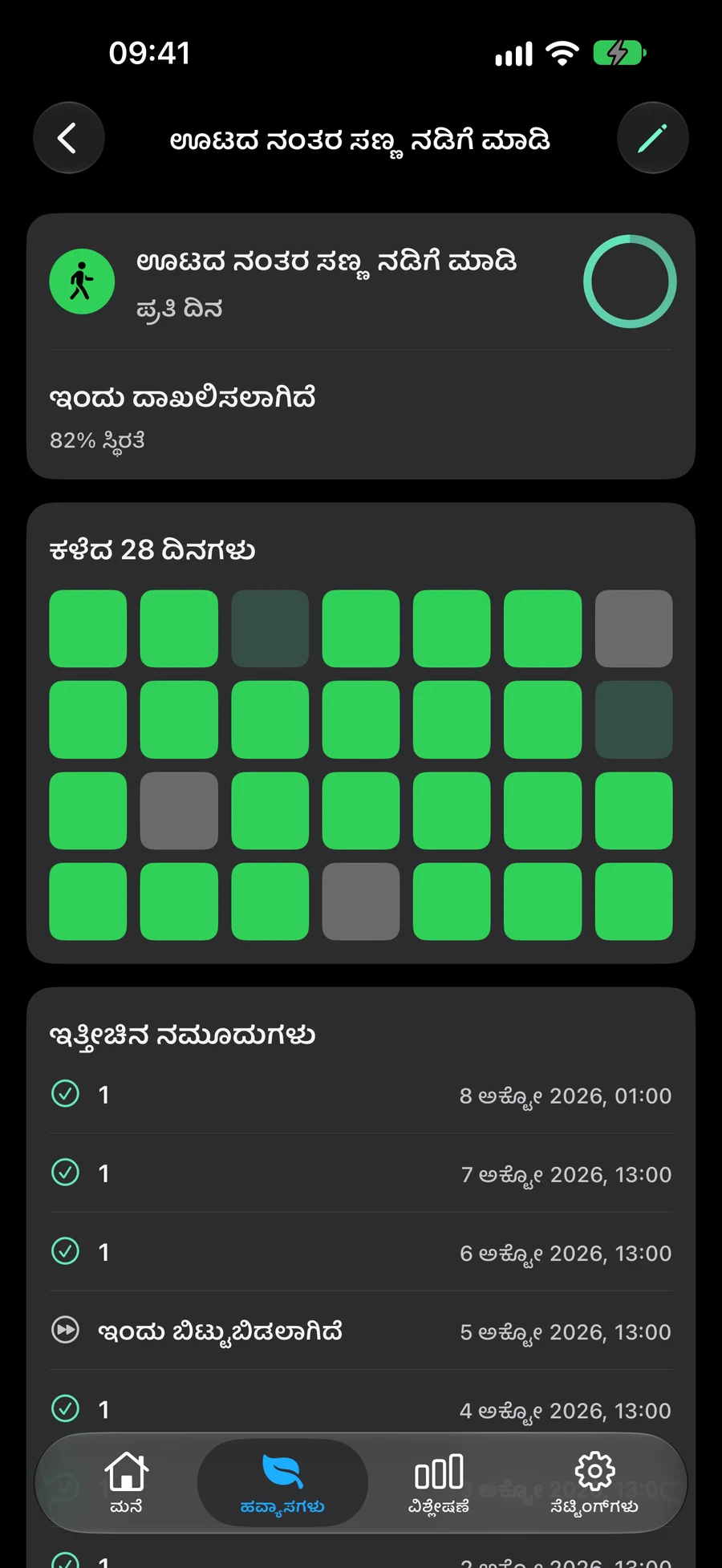
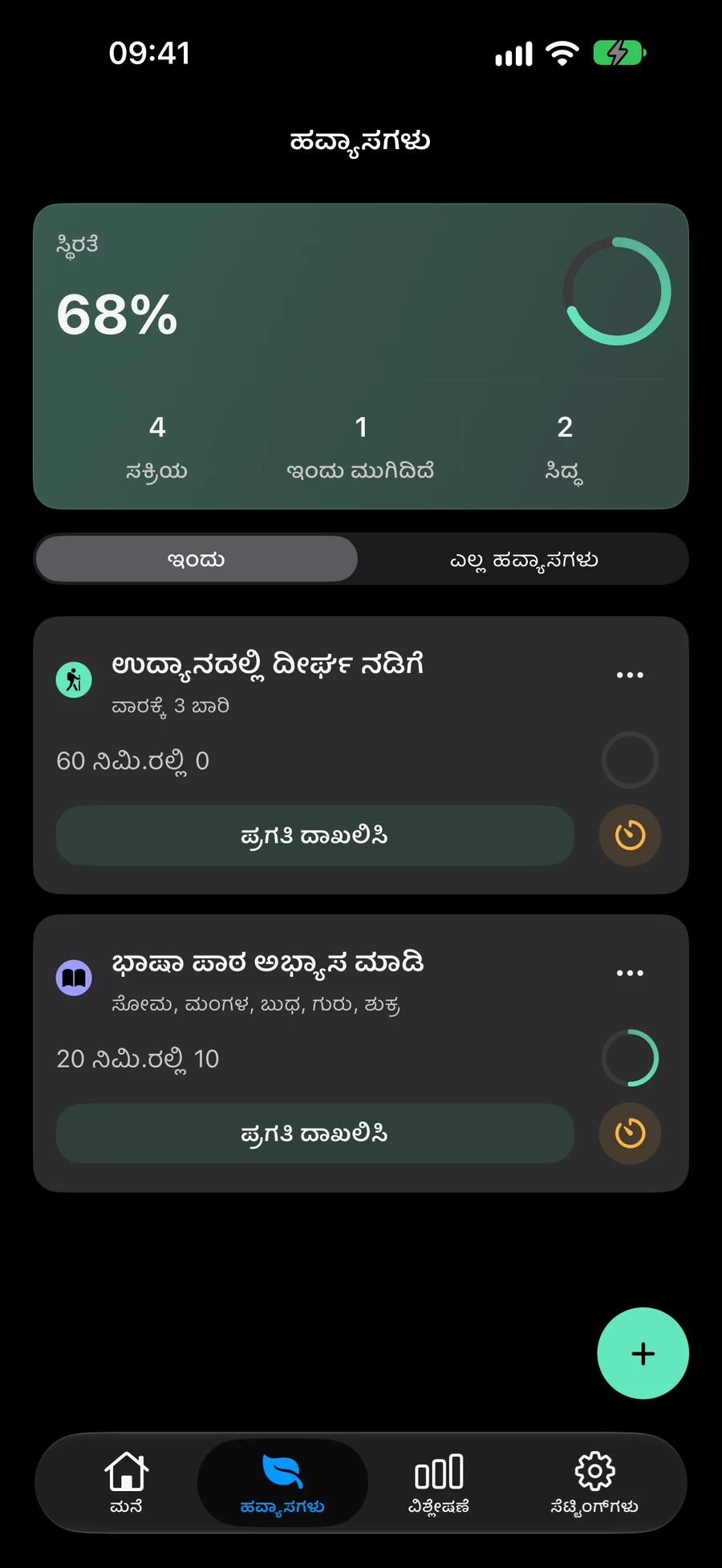
Mementನಲ್ಲಿ ಪ್ರಯತ್ನಿಸಿ
- ಹಬ್ಬಗಳು ಟ್ಯಾಬ್ ಅನ್ನು ತೆರೆಯಿರಿ ಮತ್ತು ಹಬ್ಬವನ್ನು ರಚಿಸಿ. ನೀವು ಅಭ್ಯಾಸ ಮಾಡುವುದನ್ನು ಅಥವಾ ಮಾಪನ ಮಾಡುವುದನ್ನು ಹೇಳುವ ಹೆಸರನ್ನು ನೀಡಿ.
- ಚೆಕ್-ಇನ್, ಎಣಿಕೆ, ಅವಧಿ ಅಥವಾ ಪ್ರಮಾಣ ಆಯ್ಕೆಮಾಡಿ. ಸಂಖ್ಯಾತ್ಮಕ ಪ್ರಕಾರಕ್ಕಾಗಿ, ನಿರ್ಮಾಣ ಅಥವಾ ಮಿತಿಯನ್ನು ಆಯ್ಕೆಮಾಡಿ ಮತ್ತು ಗುರಿ ಅಥವಾ ಗರಿಷ್ಠವನ್ನು ನಮೂದಿಸಿ; ಪ್ರಮಾಣಕ್ಕೆ ಒಂದು ಘಟಕವನ್ನು ಸೇರಿಸಿ.
- “ಇದನ್ನು ಹೇಗೆ ಟ್ರ್ಯಾಕ್ ಮಾಡುವಿರಿ?” ನಲ್ಲಿ ಗುರಿ ಅವಧಿಯನ್ನು ಆಯ್ಕೆಮಾಡಿ. “ವೇಳಾಪಟ್ಟಿ” , ಪ್ರಾರಂಭದ ದಿನಾಂಕವನ್ನು ಹೊಂದಿಸಿ ಮತ್ತು ವೇಳಾಪಟ್ಟಿಯನ್ನು ಮೊದಲೇ ಹೊಂದಿಸಿ ಅಥವಾ ಕಸ್ಟಮ್ ಕ್ಯಾಲೆಂಡರ್ ನಿಯಮವನ್ನು ಆಯ್ಕೆಮಾಡಿ. ಸೌರ ಅಥವಾ ಚಂದ್ರನ ಕ್ಯಾಲೆಂಡರ್ ಮತ್ತು ವೇಳಾಪಟ್ಟಿ ಸಾರಾಂಶವನ್ನು ಪರಿಶೀಲಿಸಿ.
- ನೀವು ಸಮಯ ಹೊಂದಿರುವ ಸ್ಮರಣಿಕೆಗಳನ್ನು ಬೇಕೆಂದರೆ, ಅವುಗಳನ್ನು ಆನ್ ಮಾಡಿ, ಅವುಗಳ ಸಮಯ ನಿಯಂತ್ರಣಗಳನ್ನು ತೆರೆಯಿರಿ, ಮತ್ತು ಗರಿಷ್ಠ ಐದು ಸಮಯಗಳನ್ನು ಸೇರಿಸಿ. ಲಕ್ಶ್ಯ, ವೇಳಾಪಟ್ಟಿ ಮತ್ತು ಸ್ಮರಣಿಕೆಗಳನ್ನು ಒಟ್ಟಿಗೆ ಪರಿಶೀಲಿಸಿದ ನಂತರ ಉಳಿಸಿ.
- ಉಳಿಸಲಾಗಿದ ಹಬ್ಬವನ್ನು ತೆರೆಯಿರಿ, ನಿಜವಾದ ಅಭ್ಯಾಸ ಅಥವಾ ಪ್ರಮಾಣವನ್ನು ದಾಖಲಿಸಿ, ಮತ್ತು ಅದರ ಇತ್ತೀಚಿನ ಇತಿಹಾಸದಲ್ಲಿ ಫಲಿತಾಂಶವನ್ನು ಪರಿಶೀಲಿಸಿ.
ನೀವು ಏನು ಪ್ರವೇಶಿಸಬೇಕೆನ್ನುವುದನ್ನು ಆಯ್ಕೆಮಾಡಿ
ಹೌದು ಅಥವಾ ಇಲ್ಲ ರೆಕಾರ್ಡ್ ಸಾಕಾಗುವಾಗ Check-in ಅನ್ನು ಬಳಸಿ: “Stretch” ಇವೆರೆ ಒಂದೇ ನಿರ್ದೇಶಿತ ದಿನದಲ್ಲಿ ಒಂದೇ Check-in ಆಗಿರಬಹುದು. ಕಾಫಿ ಕಪ್ಗಳಂತೆ ರೆಕಾರ್ಡ್ ಸಂಭವನಗಳನ್ನು ಎಣಿಸಿ. ಅವಧಿ ನಿಮಿಷಗಳನ್ನು ದಾಖಲೆ ಮಾಡುವುದಕ್ಕೆ. ಪ್ರಮಾಣವು ನಿಮ್ಮ ಸ್ವಂತ ಘಟಕವನ್ನು ಸ್ವೀಕಾರ ಮಾಡುತ್ತದೆ, ಉದಾಹರಣೆಗೆ ಪುಟಗಳು ಅಥವಾ ಕಿಲೋಮೀಟರ್ಗಳು. ಪುಸ್ತಕವನ್ನು ಖರೀದಿಸುವಂತಹ ಒಂಭತ್ತು ಕ್ರಿಯೆ, ಓದುವ ಹಬ್ಬದ ಜೊತೆಗೆ Task ಆಗಿ ಉಳಿಯಬಹುದು.
Build ಅಂದರೆ ಗುರಿಯನ್ನು ತಲುಪುವುದು. ಪ್ರತಿ ದಿನ ಹತ್ತು ನಿಮಿಷ ಓದುವಂತೆ, Duration, Build, 10 ಮತ್ತು ದಿನನಿತ್ಯ ಗುರಿಯನ್ನು ಆಯ್ಕೆಮಾಡಿ. ನಾಲ್ಕು ನಿಮಿಷದ ನಂತರ, 4 ಅನ್ನು ಲಾಗ್ ಮಾಡಿ; ಇನ್ನೂ ಆರು ನಿಮಿಷಕ್ಕೆ, 6 ಅನ್ನು ಲಾಗ್ ಮಾಡಿ. ಎರಡೂ ದಾಖಲಿಕೆಗಳು ಒಂದೇ ದಿನಕ್ಕೆ ಸೇರಿವೆ, ಮತ್ತು ಹತ್ತು ನಿಮಿಷಕ್ಕೆ ಗುರಿ ತಲುಪುತ್ತದೆ.
ಮಿತಿ ಎಂದರೆ ಗರಿಷ್ಠದೊಳಗೆ ಉಳಿಸುವುದು. ಪ್ರತಿದಿನ ಕನಿಷ್ಟ ಎರಡು ಕಾಫಿಗಳು ಮಾತ್ರ ಎನ್ನುವುದಾದರೆ, ಎಣಿಕೆ, ಮಿತಿ, 2 ಮತ್ತು ಪ್ರತಿದಿನದ ಗುರಿಯನ್ನು ಆಯ್ಕೆಮಾಡಿ. ನೀವು ನಿಜವಾಗಿ ಕುಡಿಯುವ ಪ್ರತಿಯೊಂದು ಕಾಫಿಯನ್ನೂ ಲಾಗ್ ಮಾಡಿ. ದಿನವು ಮಿತಿಯೊಳಗೆ ಮುಚ್ಚಿದಾಗ ಯಶಸ್ವಿಯಾಗುತ್ತದೆ; ಎರಡು ಕಾಫಿಯನ್ನು ದಾಟಿದರೆ ಅವನು ತಕ್ಷಣ ಮಿತಿಯನ್ನು ಮೀರಿದಂತೆ ಪರಿಗಣಿಸಲಾಗುತ್ತದೆ. ಯಾವ ಮೇಲ್ಮಟ್ಟದ ದಿನವನ್ನು ದಾಖಲಿಸದಿದ್ದರೂ ಆ ದಿನ ಇನ್ನೂ ಪ್ರಗತಿಯಲ್ಲಿ ಇರುವುದೇ ಆಗಿದೆ.
ಪ್ರಮಾಣವನ್ನು ಮತ್ತು ಅದರ ಲಕ್ಶ್ಯದ ಅವಧಿಯನ್ನು ಹೊಂದಿಸಿ
ಒಂದು ಗುರಿ ಅವಧಿ ಯಾವ ಎಂಟ್ರಿಗಳನ್ನು ಸೇರಿಸಲಾಗುತ್ತದೆ ಎಂಬುದನ್ನು ನಿಶ್ಚಿತಗೊಳಿಸುತ್ತದೆ. ದಿನನಿತ್ಯದ ಗುರಿ ಮುಂದಿನ ದಿನದಲ್ಲಿಯೇ ಪುನಃ ಪ್ರಾರಂಭವಾಗುತ್ತದೆ. ವಾರ್ಷಿಕ ಗುರಿ ಕ್ಯಾಲೆಂಡರ್ ವಾರದ ಒಳಗಿನ ಎಂಟ್ರಿಗಳನ್ನು ಸೇರಿಸುತ್ತದೆ; ಮಾಸಿಕ ಗುರಿ ಕ್ಯಾಲೆಂಡರ್ ತಿಂಗಳನ್ನು ಬಳಿಸುತ್ತದೆ. ವಾರಕ್ಕೆ 100 ಪುಟಗಳಿಗೆ, ಪ್ರಮಾಣ (Quantity), ಘಟಕ 'ಪುಟಗಳು', ನಿರ್ಮಿಸಿ(Build), 100 ಮತ್ತು ವಾರ್ಧಕ(Weekly) ಅನ್ನು ಆಯ್ಕೆಮಾಡಿ. ಆ ವಾರದ ಇಡೀ ಸಮಯದಲ್ಲಿ ಓದಿದ ಪುಟಗಳನ್ನು ಲಾಗ್ ಮಾಡಿರಿ.
ಗುರಿ ಅವಧಿ ಮತ್ತು <span translate="no">ವೇಳಾಪಟ್ಟಿ</span> ವಿಭಿನ್ನ ಪ್ರಶ್ನೆಗಳಿಗೆ ಉತ್ತರಿಸುತ್ತದೆ. ಗುರಿ ಅವಧಿಯು ಯಾವ ನಮೂದುಗಳನ್ನು ಒಂದು ಗುರಿಯ ಕಡೆಗೆ ಎಣಿಕೆ ಮಾಡುತ್ತದೆ ಎಂಬುದನ್ನು ನಿರ್ಧರಿಸುತ್ತದೆ; ಅಭ್ಯಾಸವನ್ನು ಯಾವಾಗ ನಿಗದಿಪಡಿಸಲಾಗಿದೆ ಎಂಬುದನ್ನು <span translate="no">ವೇಳಾಪಟ್ಟಿ</span> ನಿರ್ಧರಿಸುತ್ತದೆ. ಸಾಪ್ತಾಹಿಕ ಅಥವಾ ಮಾಸಿಕ ಸಂಖ್ಯಾ ಗುರಿಯು ಅದರ ಆಯ್ದ ಕ್ಯಾಲೆಂಡರ್ ವೇಳಾಪಟ್ಟಿಯನ್ನು ಇರಿಸಬಹುದು. <span translate="no">ದಾಖಲೆ</span> ಗುರಿಗಳು ದೈನಂದಿನ ಅವಧಿಯನ್ನು ಬಳಸುತ್ತವೆ.
ಪಿರಿಯಡ್ಗಳು ಹ್ಯಾಬಿಟ್ನಲ್ಲಿ ಉಳಿಸಿರುವ ಸಮಯ ವಲಯವನ್ನು ಅನುಸರಿಸುತ್ತವೆ. ಪ್ರಥಮ ವಾರಕ್ಕೆ ಅಥವಾ ಮಾಸಿಕ ಪಿರಿಯಡ್ ಆರಂಭ ದಿನಾಂಕದಿಂದ ಪ್ರಾರಂಭವಾಗುತ್ತದೆ ಮತ್ತು ಆ ಕ್ಯಾಲೆಂಡರ್ ಪಿರಿಯಡ್ನೊಂದಿಗೆ ಅಂತ್ಯಗೊಳ್ಳುತ್ತದೆ; Mement ಚಿಕ್ಕ ಪ್ರಥಮ ಪಿರಿಯಡ್ಗಾಗಿ ಗುರಿಯನ್ನು ಕಡಿಮೆ ಮಾಡುತ್ತಿಲ್ಲ. ವಾರದ ಅಥವಾ ಮಾಸದ ಕೊನೆಯಲ್ಲಿ ಪ್ರಾರಂಭಿಸಿದಾಗ ಸೂಕ್ತ ಪ್ರಥಮ ಗುರಿಯನ್ನು ಆಯ್ಕೆಮಾಡಿ.
ಪೂರ್ವನಿಯೋಜಿತಗಳೊಂದಿಗೆ ಅಥವಾ ಕಸ್ಟಮ್ ನಿಯಮದಿಂದ ವೇಳಾಪಟ್ಟಿಯನ್ನು ನಿರ್ಮಿಸಿ
ವೇಳಾಪಟ್ಟಿ ದಿನನಿತ್ಯ, ವಾರದ ದಿನಗಳು, ವೀಕೆಂಡ್, ವಾರಂವಾರ, ಎರಡು ವಾರಕ್ಕೆ ಒಂದು ಬಾರಿ, ತಿಂಗಳು, ತ್ರೈಮಾಸಿಕ, ಆರು ತಿಂಗಳಿಗೆ ಒಂದು ಬಾರಿ, ವಾರ್ಷಿಕ, ಮತ್ತು ಕಸ್ಟಮ್ ಅನ್ನು ನೀಡುತ್ತದೆ. ಪ್ರಾರಂಭ ದಿನಾಂಕವನ್ನು ಕೂಡ ಆಯ್ಕೆ ಮಾಡಿ: ಇದು ಹಾಬಿಟ್ ಯಾವ ವೇಳೆಗೆ ಪ್ರಾರಂಭವಾಗುತ್ತದೆ ಎಂದು ನಿಗದಿಪಡಿಸುತ್ತದೆ. ಪ್ರತಿ ಸೋಮವಾರ, ಬುಧವಾರ ಮತ್ತು ಶುಕ್ರವಾರ ಅಭ್ಯಾಸ ಮಾಡಲು, ವಾರಂವಾರ ಅಂತರದೊಂದಿಗೆ ಕಸ್ಟಮ್ ಅನ್ನು ಬಳಸಿ ಮತ್ತು ಆ ದಿನಗಳನ್ನು ಆಯ್ಕೆ ಮಾಡಿ.
ಕಸ್ಟಮ್ ನಿಯಮಗಳು ಗಂಟೆಗಳು, ದಿನಗಳು, ವಾರಗಳು, ತಿಂಗಳು, ಅಥವಾ ವರ್ಷಗಳನ್ನು ಬಳಸಬಹುದು. ಪ್ರತಿ ಇನ್ನುತರ ವಾರದಲ್ಲಿ ಅಭ್ಯಾಸ ಮಾಡಲು, ಎರಡು ವಾರಗಳ ಅಂತರವನ್ನು ಇಟ್ಟುಕೊಂಡು ಸೋಮವಾರ ಮತ್ತು ಬುಧವಾರವನ್ನು ಆಯ್ಕೆಮಾಡಿ. ನೀವು ದೊಡ್ಡಾವಧಿಯ ಒಳಗೆ ಒಂದು ಸ್ಥಾನವನ್ನು ಆಯ್ಕೆಮಾಡಿ ಅದರ ಆರಂಭ ಅಥವಾ ಕೊನೆಯಲ್ಲಿ ಎಣಿಸಬಹುದು, ಉದಾಹರಣೆಗೆ ಪ್ರತಿ ತಿಂಗಳ ಕೊನೆಯ ದಿನ. ಅಂತರ ಮತ್ತು ಸ್ಥಾನ ಎರಡನ್ನು ದೃಢಪಡಿಸಲು ಸಾರಾಂಶವನ್ನು ಓದಿ.
ಸೂರ್ಯ ಮತ್ತು ಚಂದ್ರ ನಿಯಂತ್ರಣವು ಪ್ರಾರಂಭ ದಿನಾಂಕ ಮತ್ತು ಕ್ಯಾಲೆಂಡರ್ ನಿಯಮಕ್ಕೆ ಬಳಸುವ ಕ್ಯಾಲೆಂಡರ್ ಅನ್ನು ಆಯ್ಕೆಮಾಡುತ್ತದೆ: ಸೂರ್ಯ = ಗ್ರೆಗೋರಿ, ಚಂದ್ರ = ಹೀಬ್ರೂ. ಅದರ ತಿಂಗಳು ಅಥವಾ ವರ್ಷಗಳಿಗೆ ಸಂಬಂಧಿಸಿದ ನಿಯಮವನ್ನು ಸ್ಥಾಪಿಸುವ ಮೊದಲು ಕ್ಯಾಲೆಂಡರ್ ಅನ್ನು ಆಯ್ಕೆಮಾಡಿ. ಹ್ಯಾಬಿಟ್ ಸಂಪಾದಕ ಟಾಸ್ಕ್ ಸಂಪಾದಕದ ಐಟಂದ ಇವೆಂಟ್-ಟ್ರಿಗರ್ ಮೋಡ್ ಅನ್ನು ನೀಡುವುದಿಲ್ಲ.
ಕಸ್ಟಮ್ ಪುನರಾವರ್ತನೆಯಲ್ಲಿ ಒಂದೇ ಆಯ್ಕೆ ಇದ್ದರೆ ಘಟಕ ಆಯ್ಕೆಗಾರ ಮರೆಯಾಗುತ್ತದೆ. ಗಂಟೆಗಳು ಮತ್ತು ಸೌರ ತಿಂಗಳುಗಳಿಗೆ ದಿಕ್ಕು ಮರೆಯಾಗುತ್ತದೆ; ಚಾಂದ್ರ ತಿಂಗಳುಗಳಲ್ಲಿ ಆರಂಭದಿಂದ/ಕೊನೆಯಿಂದ ಉಳಿಯುತ್ತದೆ.
ಗೋಲ್ ಅನ್ನು ಬದಲಾಯಿಸದೆ ನೆನಪಿಸಲು ಸಮಯಗಳನ್ನು ಸೇರಿಸಿ
ಅಭ್ಯಾಸ ಸಂಪಾದಕದಲ್ಲಿ, ಜ್ಞಾಪನೆಗಳನ್ನು ಆನ್ ಮಾಡಿ ಮತ್ತು ಸಮಯ ನಿಯಂತ್ರಣಗಳನ್ನು ತೆರೆಯಿರಿ. ಮೊದಲ ಬಾರಿಗೆ ಹೊಂದಿಸಿ, ನಂತರ ಇನ್ನೊಂದಕ್ಕೆ ಸಮಯವನ್ನು ಸೇರಿಸಿ ಆಯ್ಕೆಮಾಡಿ. ನೀವು ಐದು ಬಾರಿ ಉಳಿಸಬಹುದು; ಹಲವಾರು ಇದ್ದಾಗ, ಅದನ್ನು ಅಳಿಸಲು ಸಮಯದ ಪಕ್ಕದಲ್ಲಿ ತೆಗೆಯುವ ನಿಯಂತ್ರಣವನ್ನು ಬಳಸಿ. 08:00 ಮತ್ತು 20:00 ಕ್ಕೆ ಓದಲು, ಎರಡೂ ಜ್ಞಾಪನೆಗಳು ಒಂದೇ ಅಭ್ಯಾಸ ಮತ್ತು ಅದರ ಪ್ರಗತಿಯ ಇತಿಹಾಸಕ್ಕೆ ಹಿಂತಿರುಗುತ್ತವೆ.
ಜ್ಞಾಪನೆ ಸಮಯವು ಅಭ್ಯಾಸದ ನಿಗದಿತ ದಿನಗಳಲ್ಲಿ ಅಭ್ಯಾಸ ಮಾಡಲು ನಿಮ್ಮನ್ನು ಪ್ರೇರೇಪಿಸುತ್ತದೆ. ಅವರು ಪ್ರತಿಯೊಂದೂ ಮತ್ತೊಂದು ಗುರಿಯನ್ನು ರಚಿಸುವುದಿಲ್ಲ ಅಥವಾ ಪ್ರವೇಶವನ್ನು ಲಾಗ್ ಮಾಡುವುದಿಲ್ಲ. ಜ್ಞಾಪನೆಯ ನಂತರ, ನೀವು ನಿಜವಾಗಿ ಮಾಡಿದ್ದನ್ನು ರೆಕಾರ್ಡ್ ಮಾಡಿ: ಎಣಿಕೆ, ನಿಮಿಷಗಳು ಅಥವಾ ಪ್ರಮಾಣವನ್ನು ಹ್ಯಾಬಿಟ್ನ ಘಟಕದಲ್ಲಿ ನಮೂದಿಸಿ, ಅಥವಾ <span translate="no">ದಾಖಲೆ</span> ಅಭ್ಯಾಸವನ್ನು ಮಾಡಿದಂತೆ ಗುರುತಿಸಿ.
ಘಂಟೆವಾರ್ಷಿಕ ಕಸ್ಟಮ್ ಪುನರಾವೃತ್ತಿ ಒಂದಕ್ಕಿಂತ ಹೆಚ್ಚು ರಿಮೈಂಡರ್ ಸಮಯಗಳಿರದಿದ್ದಾಗ ಮಾತ್ರ ನೀಡಲಾಗುತ್ತದೆ. ನೀವು ಒಂದು ದಿನದಲ್ಲಿ ಹಲವಾರು ಸ್ಥಿರ ಸಮಯಗಳನ್ನು ಬೇಕಾದರೆ, ಆ ಸಮಯಗಳನ್ನು ಹೊಂದಿಕೊಂಡ ದಿನನಿತ್ಯದ ಅಥವಾ ಕ್ಯಾಲೆಂಡರ್ ನಿಯಮದೊಂದಿಗೆ ಬಳಸಿರಿ. ಸಮಯಗಳನ್ನು ಬದಲಾದ ನಂತರ, ಉಳಿಸುವ ಮೊದಲು ವೇಳಾಪಟ್ಟಿ ಅನ್ನು ಪರಿಶೀಲಿಸಿ.
“ವೇಳಾಪಟ್ಟಿ” , ಪ್ರಾರಂಭ ದಿನಾಂಕ, ಪುನರಾವರ್ತನೆ, ಜ್ಞಾಪನೆ ಸಮಯಗಳು ಮತ್ತು ಅಧಿಸೂಚನೆ/ಗೌಪ್ಯತೆ ಆಯ್ಕೆಗಳನ್ನು ಹೊಂದಿಸಿ. ಕಸ್ಟಮ್ ಸಮಯವನ್ನು ಆಫ್ ಮಾಡುವುದರಿಂದ ಆಯ್ಕೆಮಾಡಿದ ಆದ್ಯತೆಗಳನ್ನು ಇರಿಸುತ್ತದೆ. “ಇದನ್ನು ಹೇಗೆ ಟ್ರ್ಯಾಕ್ ಮಾಡುವಿರಿ?” ನಲ್ಲಿ ಪರಿಶೀಲನಾಪಟ್ಟಿ ಕ್ರಿಯೆಗಳನ್ನು ಸೇರಿಸಿ ಮತ್ತು ಸಂಪಾದಿಸಿ ; “ಲಗತ್ತಿಸಿ” ಫೈಲ್ಗಳು, ಫೋಟೋಗಳು, ಲಿಂಕ್ಗಳು ಮತ್ತು ಸ್ಥಳವನ್ನು ಹೊಂದಿದೆ. ಟ್ರ್ಯಾಕಿಂಗ್ ಮತ್ತು ಟಿಪ್ಪಣಿಗಳು ಸರಾಗವಾಗಿ ವಿಸ್ತರಿಸುತ್ತವೆ, ಚಲನೆಯನ್ನು ಕಡಿಮೆಗೊಳಿಸಿದಾಗ ತಕ್ಷಣದ ವಿನ್ಯಾಸದೊಂದಿಗೆ.
ಪ್ರಗತಿಯನ್ನು ದಾಖಲಿಸಿ ಮತ್ತು ನಿಮ್ಮ ಸೆಟಪ್ ಅನ್ನು ಪರಿಶೀಲಿಸಿ
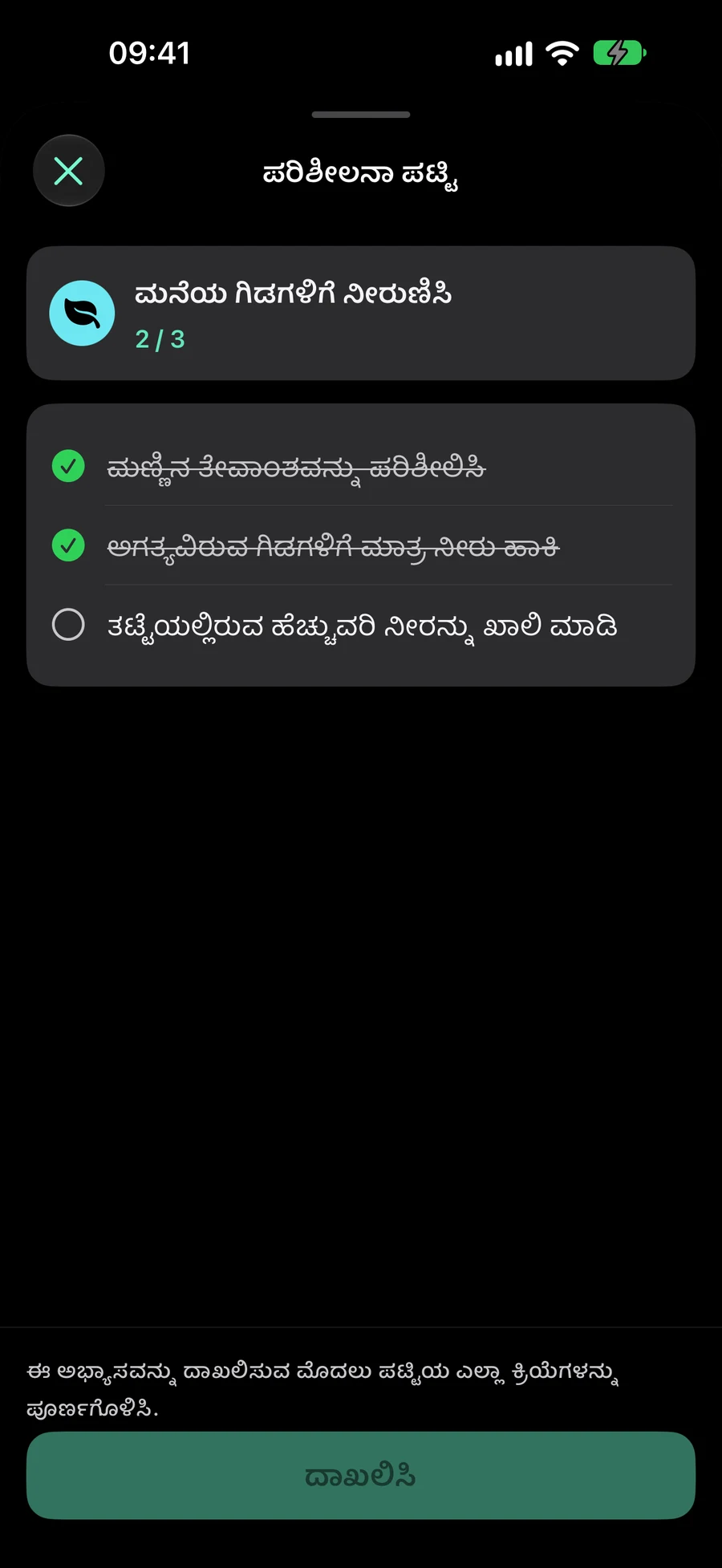
ಚೆಕ್ ಇನ್ ಅಭ್ಯಾಸ ಮಾಡಿದುದನ್ನು ನೇರವಾಗಿ ದಾಖಲಿಸುತ್ತದೆ. «ಪ್ರಗತಿ ದಾಖಲಿಸಿ» ಆಯ್ಕೆಯು ತ್ವರಿತ ಆಯ್ಕೆಗಳು, ಅಂದಾಜು ಫಲಿತಾಂಶ ಮತ್ತು ಐಚ್ಛಿಕ ಟಿಪ್ಪಣಿಯೊಂದಿಗೆ ಪ್ರಮಾಣದ ಕ್ಷೇತ್ರವನ್ನು ತೆರೆಯುತ್ತದೆ. ಹಲವು ನಮೂದುಗಳನ್ನು ಸೇರಿಸಬಹುದು. ಅಂತಿಮ ಚೆಕ್ ಇನ್ ಅಥವಾ ಪ್ರಗತಿ ದೃಢೀಕರಣ ಲಭ್ಯವಾಗುವ ಮೊದಲು ಚೆಕ್ಲಿಸ್ಟ್ ಪೂರ್ಣಗೊಳ್ಳಬೇಕು.
ಯಾವುದೇ ಅಭ್ಯಾಸಕ್ಕೆ ಸೆಷನ್ ಮೂಲಕ ಸಮಯವನ್ನು ಅಳೆಯಬಹುದು. ಅವಧಿಯನ್ನು ಅಳೆಯುವ ಅಭ್ಯಾಸದಲ್ಲಿ, ಸೆಷನ್ನ ಸಕ್ರಿಯ ನಿಮಿಷಗಳನ್ನು ಪ್ರಗತಿ ದಾಖಲಿಸುವಾಗ ಮೊದಲೇ ತುಂಬಬಹುದು; ನೀವು ಅದನ್ನು ದೃಢೀಕರಿಸಬೇಕು. ಎಣಿಕೆ ಮತ್ತು ಪ್ರಮಾಣವನ್ನು ಅಳೆಯುವ ಅಭ್ಯಾಸಗಳಿಗೆ ಅವುಗಳ ಮೌಲ್ಯಗಳನ್ನು ಪ್ರತ್ಯೇಕವಾಗಿ ನಮೂದಿಸಬೇಕು. ಇಂದು ವಿಭಾಗ, ವಿಜೆಟ್ಗಳು ಮತ್ತು Shortcuts ಮೂಲಕವೂ ನಿಗದಿಪಡಿಸಿದ ಅಭ್ಯಾಸಗಳನ್ನು ತೆರೆಯಬಹುದು. ಪರಿಶೀಲನಾಪಟ್ಟಿ ಇದ್ದರೆ ಮೊದಲು Mement ತೆರೆಯಬೇಕಾಗಬಹುದು.
ಒಂದು ಅಭ್ಯಾಸವು ಇಂದು ಕಾಣೆಯಾಗಿದ್ದರೆ, ಎಲ್ಲಾ ಅಭ್ಯಾಸಗಳು, ಅದರ ಪ್ರಾರಂಭ ದಿನಾಂಕ, <span translate="no">ವೇಳಾಪಟ್ಟಿ</span> ನಿಯಮ ಮತ್ತು ವಿರಾಮ ಅಥವಾ ಆರ್ಕೈವ್ ಸ್ಥಿತಿಯನ್ನು ಪರೀಕ್ಷಿಸಿ. ಚಟಗಳನ್ನು ತೋರಿಸುವುದರ ಮೂಲಕ ಸಕ್ರಿಯ ಸ್ಥಳವು ಅಭ್ಯಾಸಗಳನ್ನು ಮರೆಮಾಡಬಹುದು. ಹಳೆಯ ಅಭ್ಯಾಸಗಳು ಹೊಂದಿಕೊಳ್ಳುವ ಸಾಪ್ತಾಹಿಕ ಕೋಟಾವನ್ನು ಉಳಿಸಿಕೊಳ್ಳಬಹುದು; ಆ ಕೋಟಾವನ್ನು ತಲುಪುವುದು ಅವುಗಳ ಲಭ್ಯತೆಯ ಮೇಲೆ ಪರಿಣಾಮ ಬೀರಬಹುದು. ರಚನೆಯ ಸಮಯದಲ್ಲಿ, ಬೆಂಬಲಿತವಾದ ಪ್ರಾರಂಭ ದಿನಾಂಕ, ಐಕಾನ್ ಅಥವಾ ಲಯವನ್ನು <span translate="no">Mement</span> ಸೂಚಿಸಬಹುದು; ಸೂಚಿಸಿದ ಲಯವನ್ನು ಸ್ವೀಕರಿಸುವ ಮೊದಲು ಅದನ್ನು ಪರಿಶೀಲಿಸಿ.
ಮುಗಿಸುವ ಮೊದಲು
- ಉಳಿಸಿದ ಸಾರಾಂಶವು ನೀವು ಉದ್ದೇಶಿಸಿದ ಪ್ರಮಾಣ ಮತ್ತು ವೇಳಾಪಟ್ಟಿಯನ್ನು ವಿವರಿಸುತ್ತದೆಯೇ ಎಂದು ಪರಿಶೀಲಿಸಿ.
- ಪ್ರಗತಿಯನ್ನು ದಾಖಲಿಸಿದ ನಂತರ ಇತಿಹಾಸವನ್ನು ತೆರೆದು ದಾಖಲೆಯ ಪ್ರಮಾಣ ಮತ್ತು ದಿನವನ್ನು ಖಚಿತಪಡಿಸಿಕೊಳ್ಳಿ.
- ಗುರಿ ಅವಧಿ, ವೇಳಾಪಟ್ಟಿ ನಿಯಮ, ಆಯ್ದ ಕ್ಯಾರೆಂಡರ್, ಮತ್ತು ನೆನಪಿಸಿಕೊಳ್ಳುವ ಸಮಯಗಳು ಪ್ರತಿ ಒಂದು ನಿಮಗೆ ಅಭ್ಯಾಸ ಮಾಡಲು ಉದ್ದೇಶಿಸಿದ ರೀತಿಯನ್ನು ಹೊಂದಿವೆ.