
Wypróbuj w Mement
- Otwórz zakładkę Nawyki i utwórz nawyk. Nadaj mu nazwę, która mówi, co będziesz praktykować lub mierzyć.
- Wybierz Sprawdzenie, Liczenie, Czas trwania lub Ilość. Dla typu numerycznego wybierz Buduj lub Limit i wpisz cel lub maksimum; dodaj jednostkę dla Ilości.
- Wybierz okres docelowy w “Jak chcesz go śledzić?” . W “Harmonogram” ustaw datę początkową i wybierz wstępnie ustawiony harmonogram lub niestandardową regułę kalendarza. Sprawdź kalendarz słoneczny lub księżycowy i podsumowanie harmonogramu.
- Jeśli potrzebujesz przypomnień z określonym czasem, włącz je, otwórz ich kontrolki czasowe i dodaj do pięciu godzin. Zapisz po sprawdzeniu celu, harmonogramu i przypomnień razem.
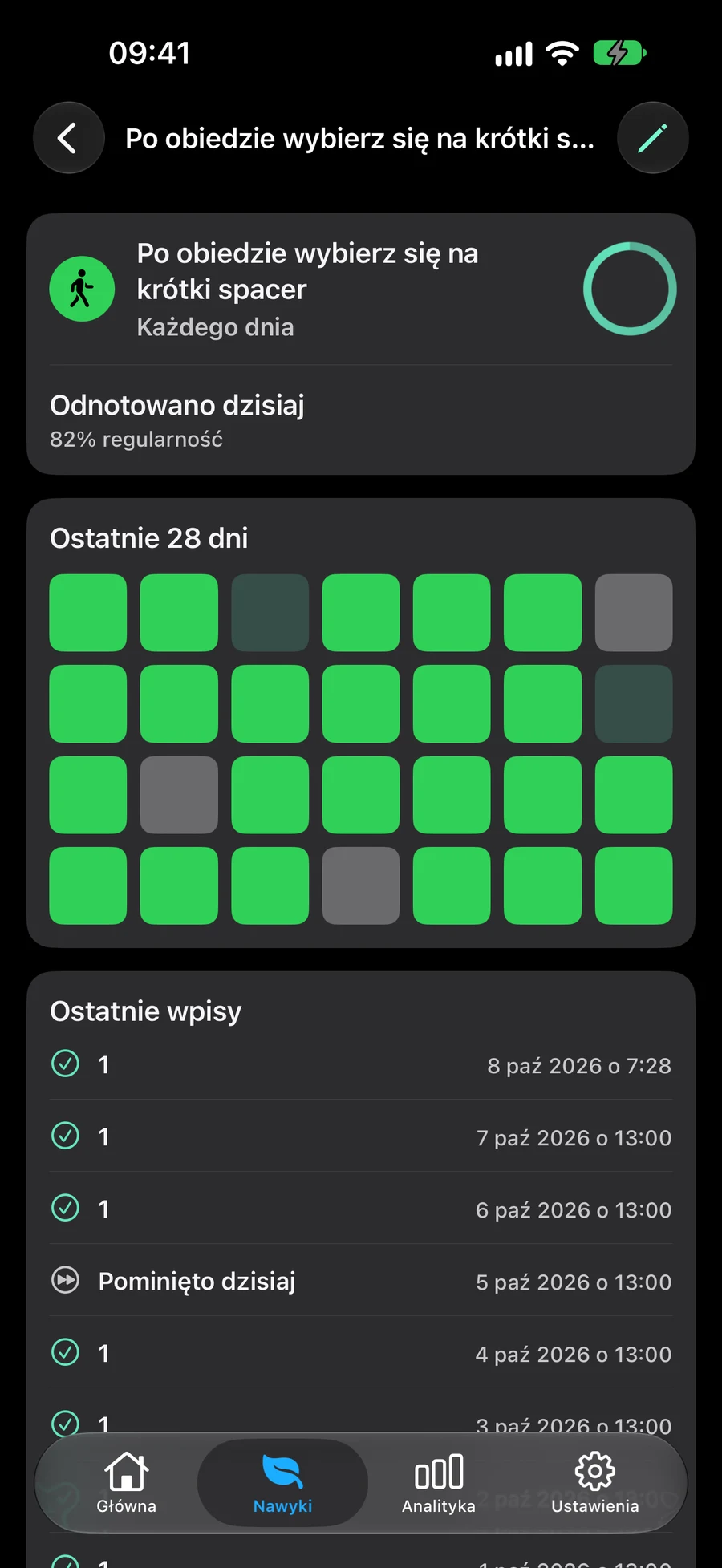
- Otwórz zapisany nawyk, zarejestruj rzeczywistą praktykę lub ilość i sprawdź wynik w jego ostatniej historii.
Wybierz, co chcesz wprowadzić
Używaj Zgłoszenia, gdy wystarczy zapis typu tak/nie: „Rozciąganie” może być jednym zgłoszeniem w każdy zaplanowany dzień. Licz rekordy wystąpień, takie jak filiżanki kawy. Czas trwania rejestruje minuty. Ilość akceptuje własną jednostkę, na przykład strony lub kilometry. Jednorazowa czynność, taka jak zakup książki, może pozostać Zadaniem obok nawyku czytania.
Budowanie oznacza osiągnięcie celu. Aby czytać przez dziesięć minut dziennie, wybierz Czas trwania, Budowanie, 10 i cel dzienny. Po czterech minutach wpisz 4; po kolejnych sześciu wpisz 6. Oba wpisy wliczają się do tego samego dnia, a cel jest osiągnięty przy dziesięciu.
Limit oznacza pozostawanie w obrębie maksimum. Dla maksymalnie dwóch kaw dziennie wybierz Licz, Limit, 2 i cel dzienny. Zapisuj każdą kawę, którą faktycznie wypijesz. Dzień jest uznawany za udany, gdy zamyka się w limicie; przekroczenie dwóch rozwiązuje go natychmiast jako przekroczenie limitu. Otwarty dzień jest nadal w toku, nawet jeśli nie odnotowano żadnego spożycia.
Ustaw ilość i jej okres celów
Okres celu ustala, które wpisy są sumowane. Cel dzienny zaczyna się od nowa następnego dnia. Cel tygodniowy sumuje wpisy w ramach tygodnia kalendarzowego; cel miesięczny używa miesiąca kalendarzowego. Dla 100 stron tygodniowo wybierz Ilość, jednostkę „strony”, Ustal, 100 i Tygodniowo. Zapisuj strony w miarę ich czytania w ciągu tego tygodnia.
Okres docelowy i Harmonogram odpowiadają na różne pytania. Okres docelowy określa, które wpisy liczą się do jednego celu; Harmonogram określa, kiedy nawyk jest zaplanowany. Tygodniowy lub miesięczny cel liczbowy może zachować wybrany harmonogram kalendarza. Cele Odnotowanie używają okresu dziennego.
Okresy podążają za zapisanym w Nawykach strefą czasową. Pierwszy tygodniowy lub miesięczny okres zaczyna się w dniu rozpoczęcia i kończy wraz z tym okresem kalendarzowym; Mement nie zmniejsza celu dla krótkiego pierwszego okresu. Wybierz odpowiedni pierwszy cel, gdy zaczynasz późno w tygodniu lub miesiącu.
Utwórz harmonogram za pomocą ustawień wstępnych lub niestandardowej reguły
Harmonogram oferuje opcje Codziennie, W dni powszednie, W weekendy, Co tydzień, Co dwa tygodnie, Co miesiąc, Co kwartał, Co sześć miesięcy, Corocznie i Niestandardowy. Wybierz również datę rozpoczęcia: ustala ona, kiedy nawyk się zaczyna. Aby ćwiczyć w każdy poniedziałek, środę i piątek, użyj opcji Niestandardowy z tygodniowym interwałem i wybierz te dni.
Niestandardowe zasady mogą używać godzin, dni, tygodni, miesięcy lub lat. Dla ćwiczeń co drugi tydzień ustaw interwał dwóch tygodni i wybierz poniedziałek i środę. Możesz także wybrać pozycję w większym okresie i liczyć od jego początku lub końca, na przykład ostatni dzień każdego miesiąca. Przeczytaj podsumowanie, aby potwierdzić zarówno interwał, jak i pozycję.
Wybór słońca i księżyca kontroluje używany kalendarz dla daty rozpoczęcia i zasady kalendarza: Słoneczny oznacza gregoriański, Księżycowy oznacza hebrajski. Wybierz kalendarz przed ustawieniem zasady powiązanej z jego miesiącami lub latami. Edytor Nawyku nie oferuje trybu wyzwalania zdarzeń według elementu, jak w Edytorze Zadań.
Własne powtarzanie ukrywa wybór jednostki, gdy jest tylko jedna opcja. Kierunek jest ukryty dla godzin i miesięcy słonecznych; miesiące księżycowe zachowują Od początku/Od końca.
Dodaj godziny przypomnień bez zmiany celu
W edytorze Nawyków włącz przypomnienia i otwórz kontrolki czasu. Ustaw pierwszy czas, a następnie wybierz Dodaj czas, aby ustawić kolejny. Możesz zapisać do pięciu godzin; jeśli jest ich kilka, użyj kontrolki usuwania obok godziny, aby ją skasować. Dla czytania o 08:00 i 20:00 oba przypomnienia prowadzą z powrotem do tego samego Nawyk'u i jego historii postępów.
Czasy przypomnień przypominają Ci o ćwiczeniu w zaplanowane dni nawyku. Nie tworzą one jednak każdego dodatkowego celu ani nie zapisują wpisu. Po przypomnieniu zanotuj, co faktycznie zrobiłeś: wprowadź liczbę, minuty lub ilość w jednostce Nawyku, lub oznacz Odnotowanie Nawyku jako wykonany.
Powtarzanie niestandardowe co godzinę jest oferowane tylko wtedy, gdy jest nie więcej niż jeden czas przypomnienia. Jeśli chcesz kilka stałych godzin w ciągu dnia, użyj tych godzin w połączeniu z odpowiednią regułą dzienną lub kalendarzową. Po zmianie godzin, przejrzyj Harmonogram przed zapisaniem.
W “Harmonogram” ustaw datę początkową, częstotliwość powtarzania, godziny przypomnień i opcje powiadomień/prywatności. Wyłączenie niestandardowych czasów powoduje zachowanie wybranych preferencji. Dodaj i edytuj akcje listy kontrolnej w “Jak chcesz go śledzić?” ; “Dołącz” zawiera pliki, zdjęcia, linki i miejsce. Śledzenie i notatki rozwijają się płynnie, a układ jest natychmiastowy po włączeniu opcji Redukuj ruch.
Zapisuj postępy i sprawdź swoje ustawienia
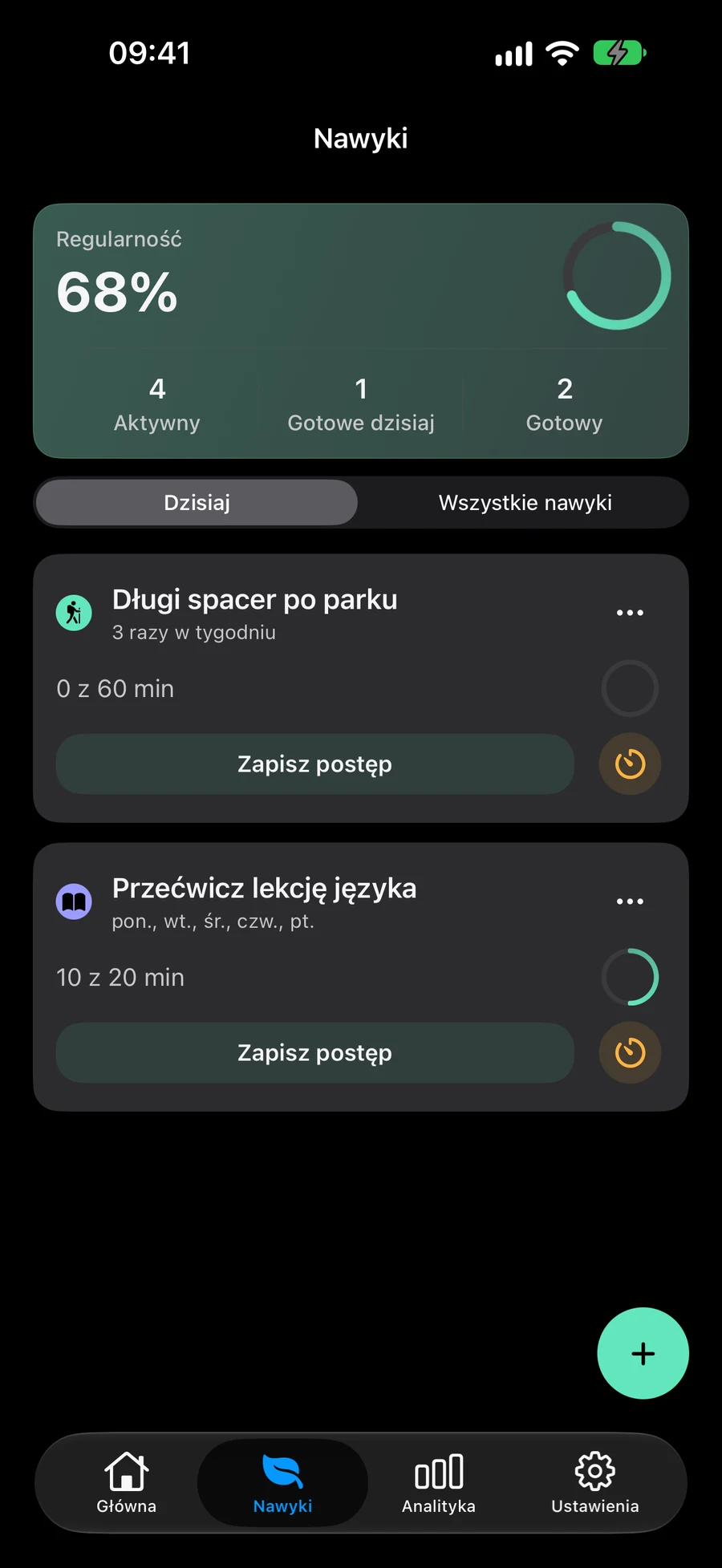
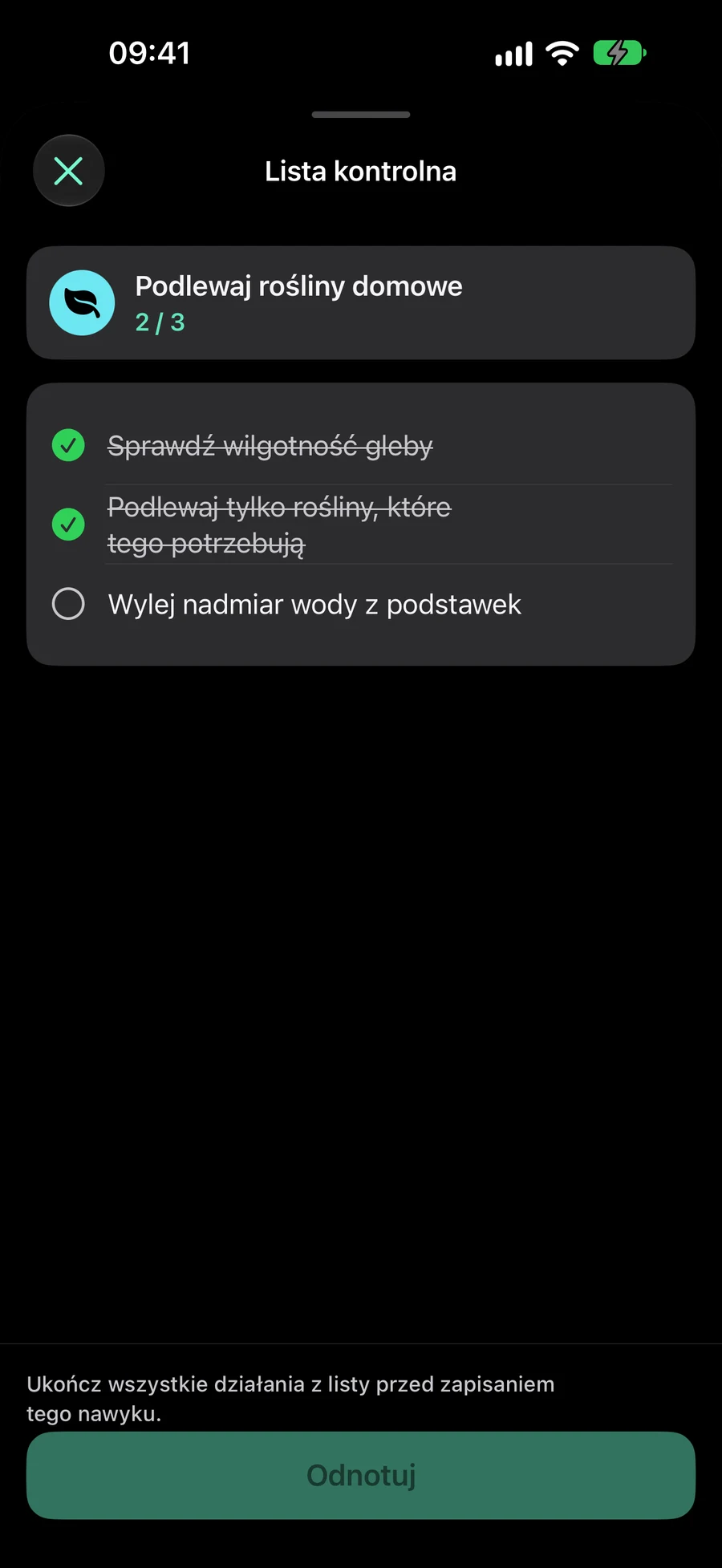
Sprawdź w zapisach wykonywaną praktykę bezpośrednio. Logowanie postępów otwiera pole ilościowe z szybkimi wyborami, przewidywanym wynikiem oraz opcjonalną notatką. Możesz dodać kilka wpisów. Lista kontrolna musi być zakończona, zanim dostępne będzie ostateczne zameldowanie lub potwierdzenie postępów.
Sesja może mierzyć dowolny Nawyk. W przypadku Czasu trwania, jej aktywne minuty mogą wstępnie wypełnić postęp w Dzienniku do Twojego potwierdzenia. Liczba i Ilość nadal wymagają własnych wartości. Możesz również uzyskać dostęp do zaplanowanych Nawyków z Dziś, widgetów i Skrótów; lista kontrolna może najpierw przenieść Cię do Mement.
Jeżeli nawyk jest brakujący dzisiaj, sprawdź Wszystkie nawyki, jego datę rozpoczęcia, regułę Harmonogram oraz stan wstrzymania lub archiwizacji. Aktywna Strefa może również ukrywać Nawyki poprzez Pokaż nawyki. Starsze Nawyki mogą zachowywać elastyczny tygodniowy limit; osiągnięcie tego limitu może wpłynąć na ich dostępność. Podczas tworzenia, Mement może sugerować datę rozpoczęcia, ikonę lub rytm tam, gdzie jest to obsługiwane; przejrzyj sugerowany rytm przed jego zaakceptowaniem.
Zanim skończysz
- Sprawdź, czy zapisane podsumowanie opisuje zamierzoną ilość i harmonogram.
- Po zalogowaniu otwórz historię i potwierdź kwotę oraz dzień wpisu.
- Okres celowy, zasada Harmonogram, wybrany kalendarz oraz czasy przypomnień odpowiadają sposób, w jaki zamierzasz ćwiczyć.