
Prova in Mement
- Crea o modifica un'Abitudine e apri la Checklist. Aggiungi le azioni nell'ordine in cui desideri seguirle.
- Aggiungi eventuali file di riferimento, foto o link web negli Allegati, controlla le loro anteprime e salva l'Abitudine.
- Apri l'Abitudine da Oggi o dalla scheda Abitudini. Segna ogni azione della checklist man mano che la completi.
- Quando ogni azione è spuntata, scegli Check in o Registra progresso e conferma il risultato dell'Abitudine. Apri la cronologia per controllare la voce salvata.
Segui una routine, poi registra il suo risultato
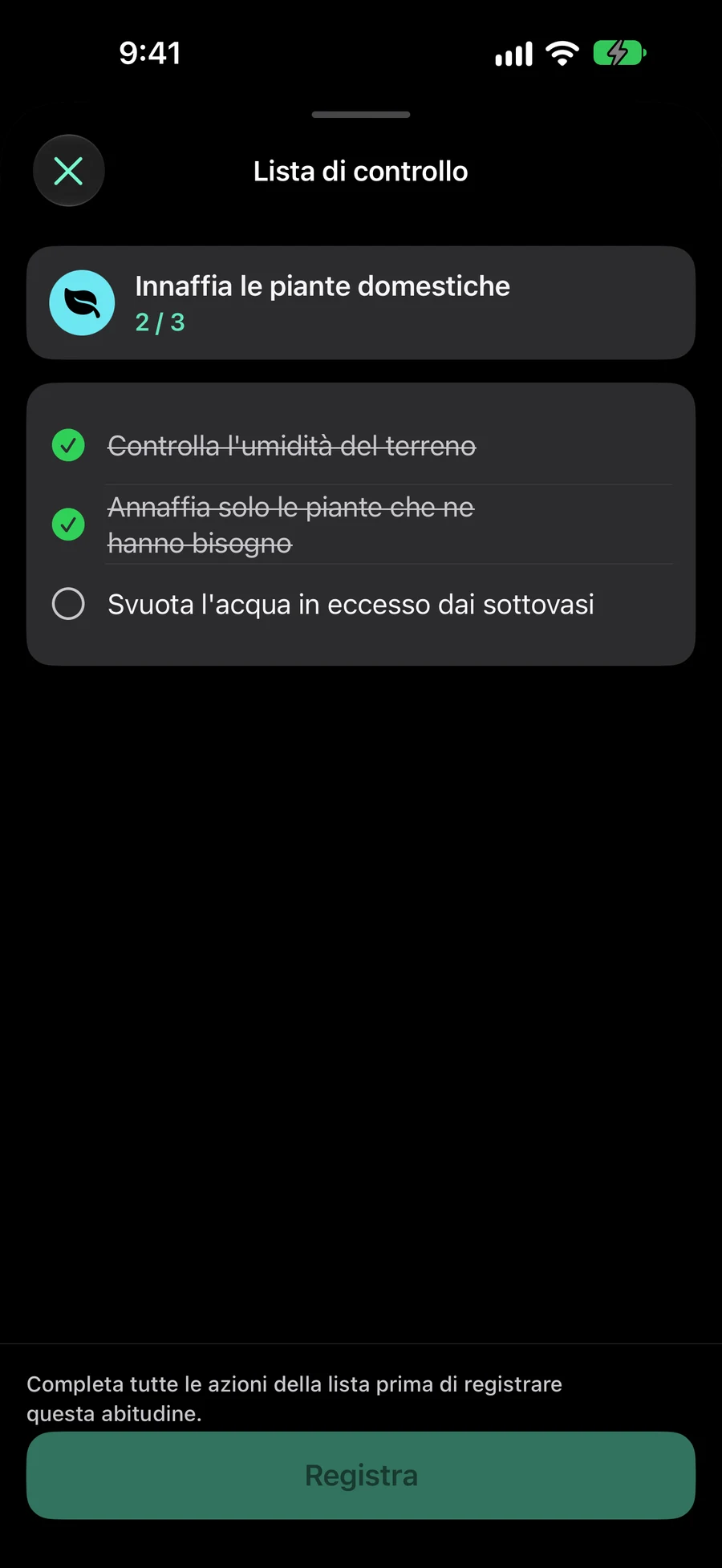
Per un'abitudine di cura delle piante, una checklist potrebbe indicare “Controlla il terreno”, “Annaffia le piante che ne hanno bisogno” e “Svuota i sottovasi”. L'abitudine può tenere una foto delle piante o una guida di cura accanto a questi passaggi. Questa è una configurazione illustrativa; scegli passaggi e tipo di monitoraggio che corrispondano alla tua routine.
Ogni azione ha un titolo e un segno di spunta. Non ha una data di scadenza, una priorità o una ricorrenza propri, e non diventa un'attività separata. Usa un'attività quando un'azione richiede una pianificazione indipendente; usa la checklist quando fa parte della procedura ripetuta dell'abitudine.
Verificare l'ultima azione consente l'ultima azione di Check in o di registrazione dei progressi. Non salva i progressi dell'Abitudine da sola. Per un'Abitudine da check-in, conferma di averla praticata. Per un'Abitudine misurata, inserisci la quantità che hai effettivamente completato. Ad esempio, una checklist di preparazione completata non stabilisce quanti minuti hai esercitato.
I segni di spunta durano per il periodo di obiettivo corrente dell'Abitudine: un giorno, una settimana del calendario o un mese del calendario nel suo fuso orario registrato. Una routine giornaliera ricomincia deselezionata il giorno successivo; una checklist settimanale si resetta la settimana successiva. La modifica conserva i segni del periodo corrente per le azioni che mantieni. Una nuova azione aggiunta parte deselezionata.
In “Programma” , imposta la data di inizio, la ricorrenza, gli orari dei promemoria e le opzioni di notifica/privacy. La disattivazione degli orari personalizzati mantiene le preferenze selezionate. Aggiungi e modifica le azioni della lista di controllo in “Come vuoi monitorarla?” ; “Allega” contiene file, foto, collegamenti e un luogo. Il tracciamento e le note si espandono in modo fluido, con un layout immediato quando Riduci movimento è abilitato.
Aggiungi il materiale di riferimento che utilizzerai
Gli allegati possono essere file, foto o link HTTP/HTTPS. Scegli un file o una foto con il selettore di sistema, oppure inserisci un link web. Puoi allegare fino a 12 elementi; ciascun file o foto non deve superare i 25 MB. Rivedi il materiale selezionato prima di salvare e rimuovi tutto ciò che hai aggiunto per errore.
Dai dettagli dell'abitudine, tocca un allegato per aprirlo all'interno di Mement utilizzando il browser o Quick Look. Una foto può mostrare una postura obiettivo, un file può contenere un piano di pratica e un link può aprire le istruzioni che segui. I formati senza anteprima di contenuto mostrano comunque il loro tipo di file.
Attività, elenchi, progetti, aree e abitudini supportano file, foto e link. Nell’editor, Allega diventa Allegato con le anteprime; il pulsante di rimozione è accanto a ogni riga. La posizione è sotto i materiali, con una piccola mappa apribile a schermo intero. Apri i materiali dall’editor o dai dettagli dell’elemento. In “Allega” , tocca “Arrivo” o “Partenza” nel titolo del promemoria della posizione per scegliere quando ricevere la notifica. “Arrivo” è selezionato per impostazione predefinita. Salva mantiene quella scelta; le notifiche e le autorizzazioni di posizione continuano a essere valide.
Usa la stessa checklist da altri punti di accesso.
Una riga dell'Abitudine mostra il progresso della checklist come azioni completate sul totale. La sua azione di tracciamento apre una vista focalizzata della checklist. Un widget ti porta in Mement per completare la checklist prima di registrare, invece di registrare silenziosamente una routine completata.
Le scorciatoie possono segnare le singole azioni della checklist, ma il progresso finale dell'Abitudine necessita ancora di conferma dopo che ogni azione è completata. Terminare una Sessione di Abitudine apre anche la checklist prima del check-in o della registrazione numerica. Interrompi Sessione termina il timer senza registrare il progresso dell'Abitudine.
Le azioni della checklist non sono disponibili mentre l'Abitudine è in pausa, archiviata, non ancora iniziata, non programmata quel giorno o intenzionalmente saltata. Controlla lo stato e il programma dell'Abitudine se le azioni non possono essere modificate. L'analisi utilizza le voci di Abitudine confermate, quindi solo le azioni contrassegnate non aumentano la coerenza.
Prima di finire
- Apri la checklist e conferma che le sue azioni siano in un ordine utile.
- Completa una routine e conferma che la sua voce finale dell'Abitudine appaia nella cronologia.
- Apri un allegato dai dettagli dell'Abitudine per verificare che contenga il materiale che intendevi.