
Wypróbuj w Mement
- Utwórz lub edytuj Nawyk i otwórz Listę kontrolną. Dodaj działania w kolejności, w jakiej chcesz je wykonywać.
- Dodaj wszelkie pliki referencyjne, zdjęcia lub linki internetowe do Załączników, sprawdź ich podglądy i zapisz Nawyk.
- Otwórz Nawyk z zakładki „Dzisiaj” lub „Nawyki”. Zaznacz każdą akcję z listy kontrolnej, gdy ją wykonasz.
- Kiedy każda akcja jest zaznaczona, wybierz „Zatwierdź” lub „Zarejestruj postęp” i potwierdź rezultat Nawyku. Otwórz historię, aby sprawdzić zapisany wpis.
Przejdź przez rutynę, a następnie zarejestruj jej rezultat
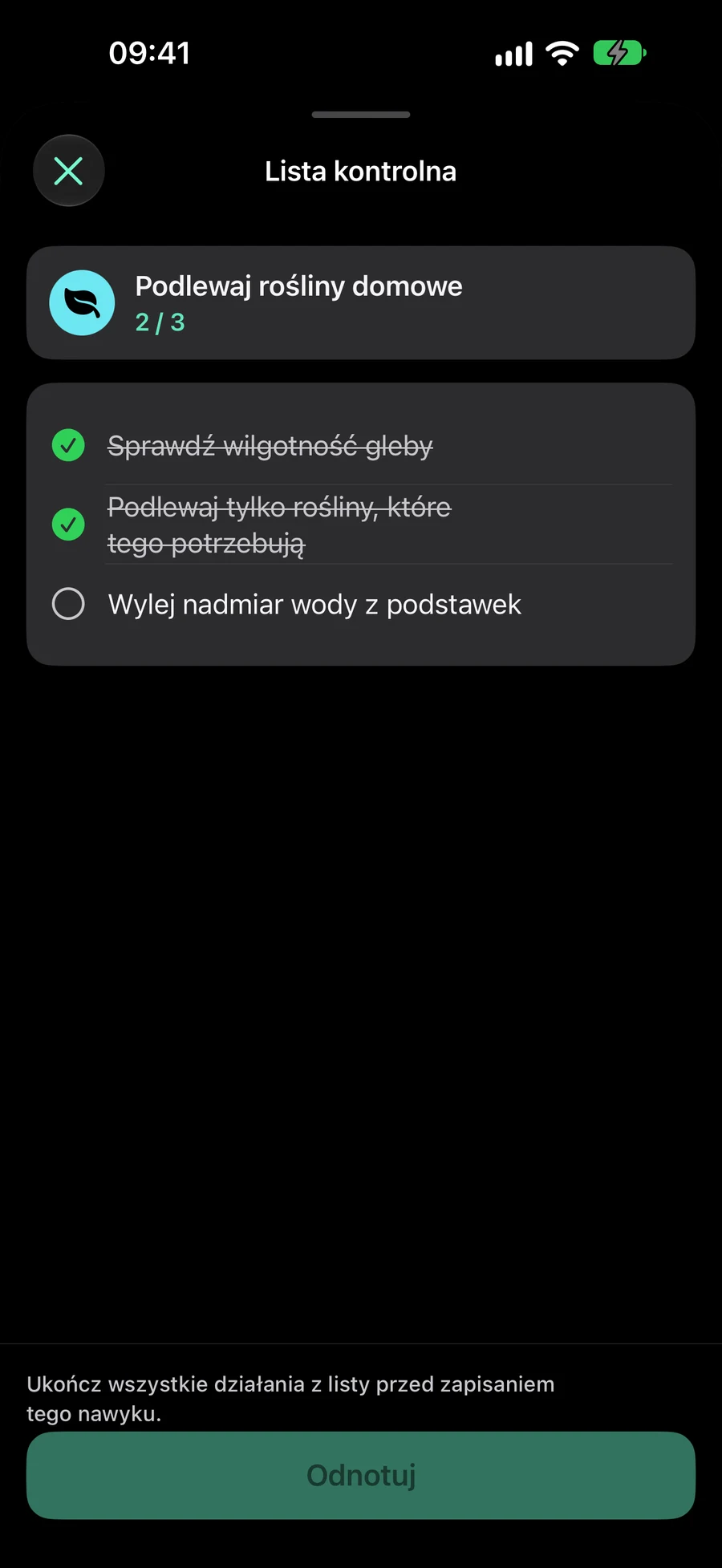
Dla nawyku dbania o rośliny, lista kontrolna może wyglądać następująco: „Sprawdź ziemię”, „Podlej rośliny, które tego potrzebują” i „Opróżnij tace”. Nawyk może zawierać zdjęcie roślin lub przewodnik pielęgnacyjny obok tych kroków. To jest charakterystyczna konfiguracja; wybierz kroki i typ śledzenia, które pasują do Twojej własnej rutyny.
Każde działanie ma tytuł i pole wyboru. Nie ma własnego terminu, priorytetu ani powtarzalności i nie staje się osobnym zadaniem. Użyj Zadania, gdy działanie wymaga niezależnego planowania; użyj listy kontrolnej, gdy jest częścią powtarzanego procesu Nawyku.
Sprawdzenie ostatniej akcji umożliwia wykonanie końcowego zameldowania lub rejestrowania postępów. Nie zapisuje ono samo w sobie postępów nawyku. Dla nawyku wymagającego zameldowania, potwierdź, że go wykonałeś. Dla mierzonego nawyku, wpisz faktyczną ilość, którą wykonałeś. Na przykład, wypełniona lista kontrolna przygotowania nie określa, ile minut ćwiczyłeś.
Znaczniki utrzymują się przez bieżący okres celu nawyku: dzień, tydzień kalendarzowy lub miesiąc kalendarzowy w zapisanej strefie czasowej. Codzienna rutyna zaczyna się od stanu niezaznaczonego następnego dnia; tygodniowa lista kontrolna resetuje się w następnym tygodniu. Edycja zachowuje znaczniki bieżącego okresu dla akcji, które zachowujesz. Nowo dodana akcja zaczyna się niezaznaczona.
W “Harmonogram” ustaw datę początkową, częstotliwość powtarzania, godziny przypomnień i opcje powiadomień/prywatności. Wyłączenie niestandardowych czasów powoduje zachowanie wybranych preferencji. Dodaj i edytuj akcje listy kontrolnej w “Jak chcesz go śledzić?” ; “Dołącz” zawiera pliki, zdjęcia, linki i miejsce. Śledzenie i notatki rozwijają się płynnie, a układ jest natychmiastowy po włączeniu opcji Redukuj ruch.
Dodaj materiały referencyjne, których będziesz używać
Załączniki mogą być plikami, zdjęciami lub linkami HTTP/HTTPS. Wybierz plik lub zdjęcie za pomocą systemowego wybieraka lub wpisz link do strony internetowej. Możesz załączyć do 12 elementów; każdy plik lub zdjęcie nie może być większy niż 25 MB. Przejrzyj wybrane materiały przed zapisaniem i usuń wszystko, co dodałeś przez pomyłkę.
W szczegółach nawyku stuknij w załącznik, aby otworzyć go w Mement przy użyciu przeglądarki lub funkcji Quick Look. Zdjęcie może pokazywać docelową postawę, plik może zawierać plan ćwiczeń, a link może otwierać instrukcje, których należy przestrzegać. Format bez miniatury zawartości nadal pokazuje typ pliku.
Zadania, listy, projekty, obszary i nawyki obsługują pliki, zdjęcia i linki. W edytorze Dołącz zmienia się w Dołączono z podglądami; przycisk usuwania jest obok każdego wiersza. Lokalizacja znajduje się pod materiałami, z małą mapą i możliwością otwarcia na pełnym ekranie. Otwórz materiały w edytorze lub w szczegółach wpisu. W “Dołącz” dotknij “Przybycie” lub “Wyjście” w tytule przypomnienia o lokalizacji, aby wybrać, kiedy chcesz otrzymać powiadomienie. Domyślnie wybrana jest opcja “Przybycie” . Zapisz zachowuje ten wybór; Powiadomienia i uprawnienia do lokalizacji nadal obowiązują.
Użyj tej samej listy kontrolnej z innych punktów dostępu.
Wiersz Nawyków pokazuje postęp na liście kontrolnej jako wykonane działania w stosunku do całości. Jego akcja śledzenia otwiera widok skupionej listy kontrolnej. Widget przenosi Cię do Mement, aby ukończyć listę kontrolną przed zalogowaniem, zamiast cicho rejestrować wykonaną rutynę.
Skróty mogą oznaczać pojedyncze działania w checklistcie, ale końcowy postęp Habitu nadal wymaga potwierdzenia po zakończeniu każdej czynności. Zakończenie sesji Habitu również otwiera checklistę przed zameldowaniem się lub wprowadzeniem wartości liczbowych. Zatrzymanie sesji kończy licznik czasu bez rejestrowania postępu Habitu.
Działania w checklistcie są niedostępne, gdy Habit jest wstrzymany, zarchiwizowany, jeszcze nie rozpoczęty, nie jest zaplanowany na dany dzień lub celowo pominięty. Sprawdź status i harmonogram Habitu, jeśli nie można zmienić działań. Analityka korzysta z potwierdzonych wpisów Habitu, więc same oznaczone działania nie zwiększają spójności.
Zanim skończysz
- Otwórz checklistę i potwierdź, że jej działania są w użytecznej kolejności.
- Ukończ rutynę i potwierdź, że końcowy wpis Habitu pojawia się w historii.
- Otwórz załącznik w szczegółach Nawyku, aby sprawdzić, czy zawiera materiał, który zamierzałeś.