
Mement-ൽ പരീക്ഷിക്കുക
- ഒരു ഹാബിറ്റ് സൃഷ്ടിക്കുക അല്ലെങ്കിൽ സമ്പാദിക്കുക, ശേഷം ചെക്ക്ലിസ്റ്റ് തുറക്കുക. നിങ്ങളോട് അനുയോജ്യമായ ക്രമത്തിൽ പ്രവർത്തനങ്ങൾ ചേർക്കുക.
- അറ്റാച്ച്മെന്റുകളിൽ ഏതെങ്കിലും രേഖാമൂല്യ ഫയലുകൾ, ഫോട്ടോകൾ അല്ലെങ്കിൽ വെബ് ലിങ്കുകൾ ചേർക്കുക, അവയുടെ പ്രിവ്യൂ പരിശോധിക്കുക, ശേഷം ഹാബിറ്റ് സേവ് ചെയ്യുക.
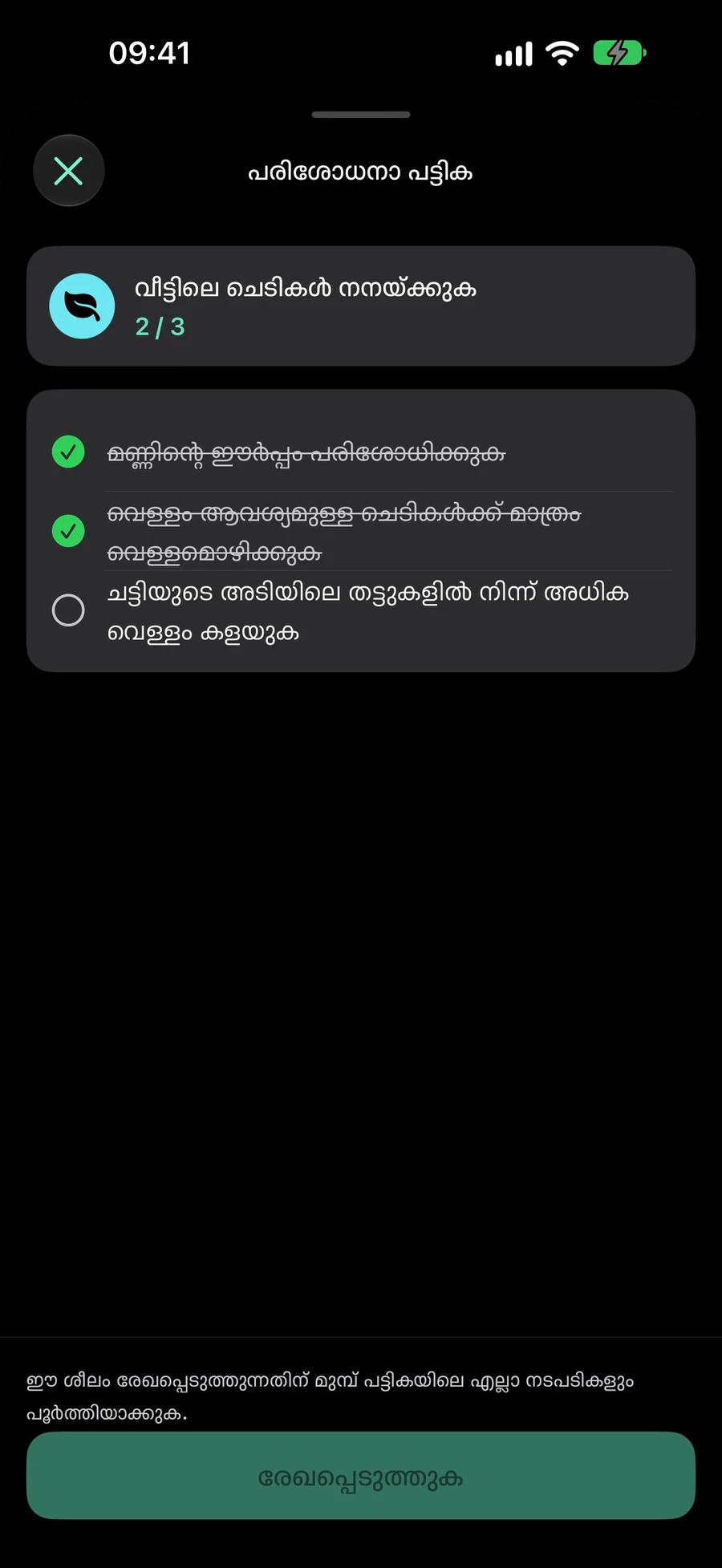
- ഹാബിറ്റ് Today അല്ലെങ്കിൽ Habits ടാബിൽ നിന്ന് തുറക്കുക. ഓരോ ചെക്ക്ലിസ്റ്റ് പ്രവർത്തനത്തെയും പൂർത്തിയാക്കിയപ്പോൾ അടയാളം ചെക്പ്പിക്കുക.
- എല്ലാ പ്രവർത്തനങ്ങളും അടയാളപ്പെടുത്തിയാൽ, Check in അല്ലെങ്കിൽ Log progress തിരഞ്ഞെടുക്കുക, ഹാബിറ്റിന്റെ ഫലം സ്ഥിരീകരിക്കുക. സേവ് ചെയ്ത എൻട്രി പരിശോധിക്കാൻ ഹിസ്റ്ററി തുറക്കുക.
ഒരു രീതി പൂർത്തിയാക്കി, അതിന്റെ ഫലം രേഖപ്പെടുത്തുക
ചെടി പരിപാലന ശീലത്തിന്റെ ചെക്ക്ലിസ്റ്റിൽ «മണ്ണ് പരിശോധിക്കുക», «ആവശ്യമുള്ള ചെടികൾക്ക് വെള്ളം നൽകുക», «തട്ടുകൾ കാലിയാക്കുക» എന്നീ ഘട്ടങ്ങൾ ഉൾപ്പെടുത്താം. ഈ ഘട്ടങ്ങൾക്കൊപ്പം ചെടികളുടെ ഫോട്ടോയോ പരിചരണ ഗൈഡോ ശീലത്തിൽ സൂക്ഷിക്കാം. ഇത് ഒരു ഉദാഹരണമാണ്. നിങ്ങളുടെ പതിവിന് അനുയോജ്യമായ ഘട്ടങ്ങളും പുരോഗതി രേഖപ്പെടുത്തുന്ന രീതിയും തിരഞ്ഞെടുക്കുക.
പ്രതിയുടെ പ്രവർത്തനത്തിന് ഒരു തലവാചകം കൂടാതെ ഒരു ചെക്ക് മാർക്കും ഉണ്ടായിരിക്കും. ഇതിന് സ്വതന്ത്ര കാലപരിധി, മുൻഗണന അല്ലെങ്കിൽ ആവൃത്തിയില്ല, കൂടാതെ ഇത് ഒരു വേർതിരിച്ച ടാസ്ക് ആയി മാറുന്നില്ല. ഒരു പ്രവർത്തനത്തിന് സ്വതന്ത്രമായ പദ്ധതീകരണം ആവശ്യമുള്ളപ്പോൾ ടാസ്ക് ഉപയോഗിക്കുക; ഒരു ഹാബിറ്റിന്റെ ആവർത്തിക്കുന്ന നടപടിയുടെ ഭാഗമാകുമ്പോൾ ചെക്ക്ലിസ്റ്റ് ഉപയോഗിക്കുക.
അവസാന പ്രവർത്തനം പരിശോധിക്കുന്നത് സമപ്പാർക്കിൽ Check in അല്ലെങ്കിൽ Log progress പ്രവർത്തനത്തിന് അവസരം നൽകുന്നു. ഇത് തന്നെ ഹാബിറ്റിന്റെ പുരോഗതിയെ സംരക്ഷിക്കുന്നില്ല. Check-in ഹാബിറ്റിനായി, നിങ്ങൾ പ്രാക്ടീസ് ചെയ്തത് സ്ഥിരീകരിക്കുക. Measured Habit-നായി, നിങ്ങൾ യാഥാർത്ഥ്യത്തിൽ പൂർത്തിയാക്കിയ അളവ് രേഖപ്പെടുത്തുക. ഉദാഹരണത്തിന്, പൂർത്തിയായ പ്രതീക്ഷിത ചെക്ക്ലിസ്റ്റ് എത്ര മിനിറ്റ് വ്യായം ചെയ്തുവെന്ന് സ്ഥാപിക്കുന്നതില് സഹായിക്കില്ല.
ചിഹ്നങ്ങൾ ഹാബിറ്റിന്റെ നിലവിലെ ലക്ഷ്യകാലഘട്ടത്തിനായി നിലനിൽക്കുന്നു: ഒരു ദിവസം, കലണ്ടർ ആഴ്ച അല്ലെങ്കിൽ കലണ്ടർ മാസം, അത് സേവ് ചെയ്തിട്ടുള്ള സമയ മേഖലയിലെ അടിസ്ഥാനത്തിൽ. ഒരു ദിവസവുമായുള്ള റൂട്ടീൻ അടുത്ത ദിവസം unchecked ആയി ആരംഭിക്കും; ഒരു ആഴ്ചവുമായുള്ള ചെക്ക്ലിസ്റ്റ് അടുത്ത ആഴ്ച റീസെറ്റ് ചെയ്യും. നിങ്ങൾ സൂക്ഷിക്കുന്ന പ്രവർത്തനങ്ങൾ എഡിറ്റുചെയ്യുന്നതിലപ്പോഴുള്ള നിലവിലെ കാലഘട്ടചിഹ്നങ്ങൾ നിലനിൽക്കുന്നു. പുതിയായി ചേർത്ത പ്രവർത്തനം unchecked ആയി തുടങ്ങുന്നു.
“ഷെഡ്യൂൾ” ൽ, ആരംഭ തീയതി, ആവർത്തനം, ഓർമ്മപ്പെടുത്തൽ സമയം, അറിയിപ്പ്/സ്വകാര്യത ഓപ്ഷനുകൾ എന്നിവ സജ്ജമാക്കുക. ഇഷ്ടാനുസൃത സമയം ഓഫാക്കുന്നത് തിരഞ്ഞെടുത്ത മുൻഗണനകൾ നിലനിർത്തുന്നു. “ഇത് എങ്ങനെ ട്രാക്ക് ചെയ്യും?” ൽ ചെക്ക്ലിസ്റ്റ് പ്രവർത്തനങ്ങൾ ചേർക്കുക, എഡിറ്റ് ചെയ്യുക; “അറ്റാച്ച് ചെയ്യുക” ഫയലുകൾ, ഫോട്ടോകൾ, ലിങ്കുകൾ, ഒരു സ്ഥലം എന്നിവ സൂക്ഷിക്കുന്നു. ട്രാക്കിംഗും കുറിപ്പുകളും സുഗമമായി വികസിക്കുന്നു, ചലനം കുറയ്ക്കുക പ്രവർത്തനക്ഷമമാക്കുമ്പോൾ ഉടനടി ലേഔട്ട്.
നിങ്ങൾ ഉപയോഗിക്കാനിരിക്കുന്ന റഫറൻസ് മെറ്റീരിയൽ ചേർക്കുക
അറ്റാച്ച്മെന്റുകൾ ഫയലുകൾ, ഫോട്ടോകൾ അല്ലെങ്കിൽ HTTP/HTTPS ലിങ്കുകൾ ആയിരിക്കാം. സിസ്റ്റം പിക്കർ ഉപയോഗിച്ച് ഫയൽ അല്ലെങ്കിൽ ഫോട്ടോ തിരഞ്ഞെടുക്കുക, അല്ലെങ്കിൽ വെബ് ലിങ്ക് നൽകുക. നിങ്ങൾക്ക് 12 സാധനങ്ങൾ വരെ അറ്റാച്ച് ചെയ്യാവുന്നതാണ്; ഓരോ ഫയലോ ഫോട്ടോയും 25 MB-ലധികം ആയിരിക്കരുത്. സേവ് ചെയ്യുന്നതിന് മുമ്പ് തിരഞ്ഞെടുക്കപ്പെട്ട മെറ്റീരിയൽ പരിശോധിക്കുക, തെറ്റായി ചേർത്തതെന്തെങ്കിലും നീക്കം ചെയ്യുക.
ഹാബിറ്റ് വിശദാംശങ്ങളിൽ നിന്നും, ഒരു ഫയൽ എന്നാൽ Mement എന്നതിൽ ബ്രൗസർ അല്ലെങ്കിൽ ക്വിക്ക് ലുക്ക് ഉപയോഗിച്ച് തുറക്കാൻ അതിലെ അറ്റാച്ച്മെന്റിൽ ടാപ്പ് ചെയ്യുക. ഒരു ഫോട്ടോ ഒരു ലക്ഷ്യ നിലപാട് കാണിക്കാൻ സഹായിക്കും, ഒരു ഫയൽ ഒരു പ്രാക്ടീസ് പ്ലാൻ ഉൾക്കൊള്ളിച്ചു കൊണ്ടിരിക്കും, ഒരു ലിങ്ക് നിങ്ങൾ പിന്തുടരുന്ന നിർദ്ദേശങ്ങൾ തുറക്കും. ഉള്ളടക്കത്തിന് വേണ്ടി തമ്പ്നെയിൽ ഇല്ലാത്ത ഫോർമാറ്റുകളും അവരുടെ ഫയൽ തരം കാണിക്കും.
ടാസ്ക്കുകൾ, ലിസ്റ്റുകൾ, പ്രോജക്റ്റുകൾ, മേഖലകൾ, ശീലങ്ങൾ എന്നിവയിൽ ഫയലുകളും ഫോട്ടോകളും ലിങ്കുകളും ചേർക്കാം. എഡിറ്ററിൽ അറ്റാച്ച് ചെയ്യുക പ്രിവ്യൂകളോടെ അറ്റാച്ച് ചെയ്തു ആയി മാറുന്നു; നീക്കാനുള്ള ബട്ടൺ ഓരോ വരിയുടെയും വശത്താണ്. സാമഗ്രികളുടെ താഴെ ചെറിയ മാപ്പോടുകൂടിയ ലൊക്കേഷൻ കാണാം; വേണമെങ്കിൽ പൂർണ്ണ സ്ക്രീനിൽ തുറക്കാം. എഡിറ്ററിൽ നിന്നോ ഇനത്തിന്റെ വിശദാംശങ്ങളിൽ നിന്നോ സാമഗ്രികൾ തുറക്കുക. “അറ്റാച്ച് ചെയ്യുക” എന്നതിൽ, എപ്പോൾ അറിയിക്കണമെന്ന് തിരഞ്ഞെടുക്കാൻ ലൊക്കേഷൻ റിമൈൻഡർ ശീർഷകത്തിൽ “എത്തുമ്പോൾ” അല്ലെങ്കിൽ “പോകുമ്പോൾ” ടാപ്പ് ചെയ്യുക. “എത്തുമ്പോൾ” സ്ഥിരസ്ഥിതിയായി തിരഞ്ഞെടുത്തു. സേവ് ആ ചോയ്സ് നിലനിർത്തുന്നു; അറിയിപ്പും ലൊക്കേഷൻ അനുമതികളും ഇപ്പോഴും ബാധകമാണ്.
മറ്റ് എൻട്രി പോയിന്റുകളിൽ നിന്നുള്ള ഒരേ ചെക്ക്ലിസ്റ്റ് ഉപയോഗിക്കുക.
ഒരു ഹാബിറ്റ് നിര വരി ടൊക്ക്ലിസ്റ്റിലെ പുരോഗതിയെ മൊത്തത്തിലുള്ള തസ്തികകളില് പൂര്ത്തിയായ പ്രവർത്തനങ്ങളായി കാണിക്കുന്നു. അതിന്റെ ട്രാക്കിംഗ് പ്രവർത്തനം ഒരു നിയുക്ത ടൊക്ക്ലിസ്റ്റ് കാഴ്ച തുറക്കുന്നു. ഒരു വിഡ്ജറ്റ്, ലോഗ് ചെയ്യുന്നതിന് മുമ്പ് ടൊക്ക്ലിസ്റ്റ് പൂര്ത്തിയാക്കുന്നതിന് നിങ്ങളെ Mement എന്നിലേക്ക് കൊണ്ടുപോകുന്നു, പൂര്ത്തിയായ റൂട്ടീൻ മൗനമായി രേഖപ്പെടുത്താനുള്ള പകരം.
ഷോർട്ട്കട്ടുകൾ വ്യക്തിഗത ടൊക്ക്ലിസ്റ്റ് പ്രവർത്തനങ്ങൾ സമപ്പിക്കാൻ കഴിയും, എന്നാൽ എല്ലാ പ്രവർത്തനങ്ങളും പൂർത്തിയായതിനു ശേഷമാണ് അന്തിമ ഹാബിറ്റ് പുരോഗതി സ്ഥിരീകരണം ആവശ്യമായത്. ഒരു ഹാബിറ്റ് സെഷൻ പൂർത്തിയാക്കുന്നതും ചെയ്യുന്നതിന് മുമ്പ് ടൊക്ക്ലിസ്റ്റ് തുറക്കുന്നു, ചെക്ക്-ഇൻ അല്ലെങ്കിൽ സംഖ്യാദ്ധിഷ്ഠിത ലോഗിങ്ങ് നടത്തുന്നതിന് മുമ്പ്. സെഷൻ നിർത്തൽ ടൈമർ അവസാനിപ്പിക്കുന്ന പക്ഷങ്ങൾ ഹാബിറ്റ് പുരോഗതി രേഖപ്പെടുത്താതെ.
ശീലം താൽക്കാലികമായി നിർത്തിയിരിക്കുമ്പോൾ, ആർക്കൈവ് ചെയ്തിരിക്കുമ്പോൾ, ഇതുവരെ ആരംഭിച്ചിട്ടില്ലെങ്കിൽ, ആ ദിവസത്തേക്ക് നിശ്ചയിച്ചിട്ടില്ലെങ്കിൽ, അല്ലെങ്കിൽ മനഃപൂർവം ഒഴിവാക്കിയെങ്കിൽ ചെക്ക്ലിസ്റ്റിലെ പ്രവർത്തനങ്ങൾ മാറ്റാൻ കഴിയില്ല. പ്രവർത്തനങ്ങൾ മാറ്റാനാകുന്നില്ലെങ്കിൽ ശീലത്തിന്റെ നിലയും സമയക്രമവും പരിശോധിക്കുക. അനലിറ്റിക്സ് സ്ഥിരീകരിച്ച ശീലരേഖകളെയാണ് ഉപയോഗിക്കുന്നത്. അതിനാൽ ചെക്ക്ലിസ്റ്റിലെ പ്രവർത്തനങ്ങൾ പൂർത്തിയാക്കിയതായി അടയാളപ്പെടുത്തുന്നത് മാത്രം സ്ഥിരതയുടെ അളവ് ഉയർത്തില്ല.
അവസാനിപ്പിക്കും മുമ്പ്
- ചെക്ക്ലിസ്റ്റ് തുറന്ന് അതിലെ പ്രവർത്തനങ്ങൾ ഉപകാരപ്രദമായ ക്രമത്തിലാണ് എന്ന് സ്ഥിരീകരിക്കുക.
- ഒരു റൂട്ടീൻ പൂർത്തിയാക്കുകയും അതിന്റെ അവസാന ഹാബിറ്റ് എൻട്രി ചരിത്രത്തിൽ പ്രത്യക്ഷപ്പെടുന്നുണ്ടോ എന്ന് പരിശോധിക്കുകയും ചെയ്യുക.
- ഹാബിറ്റ് വിശദാംശങ്ങളിൽ നിന്ന് ഒരു അറ്റാച്ച്മെന്റ് തുറന്ന് അതിൽ നിങ്ങൾ ഉദ്ദേശിച്ചത് ഉള്ള സാധനം ഉണ്ടോ എന്ന് പരിശോധിക്കുക.