
Mement में आज़माएँ
- नामित इकाई के साथ चेक-इन, गिनती, अवधि या मात्रा चुनें।
- संख्यात्मक लक्ष्य के लिए निर्माण या सीमा, राशि और दैनिक, कैलेंडर-सप्ताह या कैलेंडर-माह अवधि चुनें।
- शेड्यूल अलग से सेट करें, उपयोगी अनुस्मारक समय जोड़ें और सहेजें। लॉग इन करें कि आपने वास्तव में क्या किया।
लचीलेपन को ठोस बनाएं
एक कैलेंडर सप्ताह में तीन सैर के लिए, दैनिक क्रियाशील शेड्यूल के साथ काउंट, बिल्ड, 3 और साप्ताहिक चुनें। प्रविष्टियाँ साप्ताहिक लक्ष्य की ओर जुड़ती हैं। चेक-इन प्रतिदिन रहता है. अवधियाँ सहेजे गए समय क्षेत्र का उपयोग करती हैं; पहली छोटी अवधि इसके लक्ष्य को कम नहीं करती है।
एक चेकलिस्ट अभ्यास का हिस्सा है
प्रत्येक चेकलिस्ट कार्रवाई समाप्त करें, फिर अलग से चेक इन करें या प्रगति लॉग करें। अंतिम चेकबॉक्स प्रगति को सहेजता नहीं है। चेकलिस्ट स्थिति प्रति लक्ष्य अवधि के अनुसार रीसेट होती है। अवधि अधिकतम के भीतर बंद होने के बाद सीमा सफल होती है। विराम इतिहास रखता है; संग्रह को 30 दिनों के लिए पुनर्स्थापित किया जा सकता है, फिर आदत और उसके इतिहास को स्थायी रूप से हटा दिया जाता है।
यह Mement में कैसे काम करता है
एक आदत सेट करें जो उस चीज़ को मापे जिसका आप अर्थ रखते हैं
निर्देश चुनें कि आप क्या दर्ज करेंगे
जब केवल हां या नहीं का रिकॉर्ड पर्याप्त हो तो Check-in का उपयोग करें: “Stretch” प्रत्येक निर्धारित दिन एक Check-in हो सकता है। रिकॉर्ड की घटनाओं को गिनें, जैसे कि कॉफी के कप। Duration (अवधि) मिनटों को रिकॉर्ड करता है। Quantity (मात्रा) आपके खुद के इकाई को स्वीकार करता है, जैसे पृष्ठ या किलोमीटर। एक एकल क्रिया, जैसे कि पुस्तक खरीदना, एक Task के रूप में पठन Habit के साथ बनी रह सकती है।
Build का मतलब लक्ष्य तक पहुंचना है। प्रतिदिन दस मिनट पढ़ने के लिए, Duration, Build, 10 और एक दैनिक लक्ष्य चुनें। चार मिनट के बाद, 4 दर्ज करें; अन्य छह मिनट के बाद, 6 दर्ज करें। दोनों प्रविष्टियाँ उसी दिन में योगदान देती हैं, और लक्ष्य दस पर पहुंचने पर पूरा हो जाता है।
सीमा का मतलब अधिकतम के अंदर रहना है। दिन में अधिकतम दो कॉफी के लिए, 'गिनती', 'सीमा', 2 और एक दैनिक लक्ष्य चुनें। आप वास्तव में जो भी कॉफी पीते हैं उसे लॉग करें। दिन तब सफल होता है जब यह सीमा के भीतर बंद हो; दो से अधिक होने पर इसे तुरंत सीमा से बाहर के रूप में हल कर दिया जाता है। एक खुला दिन अभी भी प्रगति में होता है, भले ही कोई खपत दर्ज न की गई हो।
राशि और उसकी लक्ष्य अवधि सेट करें
एक लक्ष्य अवधि तय करती है कि कौन सी प्रविष्टियाँ एक साथ जोड़ी जाएँगी। एक दैनिक लक्ष्य अगले दिन फिर से शुरू होता है। एक साप्ताहिक लक्ष्य कैलेंडर सप्ताह के भीतर प्रविष्टियों को जोड़ता है; एक मासिक लक्ष्य कैलेंडर महीने का उपयोग करता है। सप्ताह में 100 पृष्ठों के लिए, 'मात्रा', इकाई 'पृष्ठ', 'निर्माण', 100 और 'साप्ताहिक' चुनें। उस सप्ताह के दौरान पढ़े गए पृष्ठों को लॉग करें।
लक्ष्य अवधि और समय-सारणी अलग-अलग प्रश्नों का उत्तर देते हैं। लक्ष्य अवधि यह निर्धारित करती है कि कौन से प्रविष्टियाँ एक लक्ष्य की ओर गिनी जाएँ; समय-सारणी यह निर्धारित करता है कि आदत कब निर्धारित की जाती है। साप्ताहिक या मासिक संख्या संबंधी लक्ष्य अपने चयनित कैलेंडर कार्यक्रम को बनाए रख सकते हैं। दर्ज करना लक्ष्य एक दैनिक अवधि का उपयोग करते हैं।
अवधियाँ Habit के सहेजे गए समय क्षेत्र का पालन करती हैं। एक पहला साप्ताहिक या मासिक अवधि प्रारंभ तिथि पर शुरू होती है और उस कैलेंडर अवधि के साथ समाप्त होती है; Mement छोटी पहली अवधि के लिए लक्ष्य को कम नहीं करता। सप्ताह या महीने के देर से शुरू होने पर एक उपयुक्त पहला लक्ष्य चुनें।
Preset या कस्टम नियम के साथ एक शेड्यूल बनाएं
समय-सारणी दैनिक, कार्यदिवस, सप्ताहांत, साप्ताहिक, हर दो सप्ताह, मासिक, त्रैमासिक, हर छह महीने, वार्षिक, और कस्टम विकल्प प्रदान करता है। प्रारंभ तिथि भी चुनें: यह निर्धारित करता है कि आदत कब शुरू होती है। प्रत्येक सोमवार, बुधवार, और शुक्रवार अभ्यास के लिए, कस्टम का उपयोग करें जिसमें साप्ताहिक अंतराल हो और उन दिनों को चुनें।
कस्टम नियमों में घंटों, दिनों, हफ्तों, महीनों, या सालों का उपयोग किया जा सकता है। हर दूसरे हफ्ते अभ्यास के लिए, दो हफ्ते का अंतराल सेट करें और सोमवार और बुधवार चुनें। आप एक बड़े समय अवधि के भीतर स्थिति भी चुन सकते हैं और इसके शुरू या अंत से गिन सकते हैं, जैसे प्रत्येक महीने का अंतिम दिन। अंतराल और स्थिति दोनों की पुष्टि करने के लिए सारांश पढ़ें।
सूर्य और चंद्रमा नियंत्रण उस कैलेंडर का चयन करता है जिसका उपयोग प्रारंभ तिथि और कैलेंडर नियम के लिए किया जाता है: सोलर का अर्थ है ग्रेगोरियन, लूनर का अर्थ है हिब्रू। किसी नियम को उसके महीनों या सालों से जोड़ने से पहले कैलेंडर चुनें। हैबिट एडिटर टास्क एडिटर का By आइटम इवेंट-ट्रिगर मोड नहीं प्रदान करता।
कस्टम दोहराव में केवल एक विकल्प होने पर इकाई चयन छिपा रहता है। घंटों और सौर महीनों के लिए दिशा छिपी रहती है; चंद्र महीनों में शुरुआत से/अंत से बना रहता है।
लक्ष्य को बदले बिना अनुस्मारक समय जोड़ें
हैबिट संपादक में, रिमाइंडर चालू करें और समय नियंत्रण खोलें। पहला समय सेट करें, फिर दूसरे समय के लिए 'समय जोड़ें' चुनें। आप अधिकतम पाँच समय सहेज सकते हैं; जब कई समय मौजूद हों, तो किसी समय के बगल में हटा नियंत्रण का उपयोग करके इसे हटा सकते हैं। 08:00 और 20:00 पर पढ़ाई के लिए, दोनों रिमाइंडर उसी हैबिट और उसकी प्रगति इतिहास पर वापस ले जाते हैं।
रिमाइंडर समय आपको हैबिट के निर्धारित दिनों पर अभ्यास करने के लिए प्रोत्साहित करता है। ये प्रत्येक बार एक नया लक्ष्य नहीं बनाते हैं और न ही एक प्रविष्टि लॉग करते हैं। रिमाइंडर के बाद, जो आपने वास्तव में किया उसे रिकॉर्ड करें: गणना, मिनट, या मात्रा को हैबिट की इकाई में दर्ज करें, या दर्ज करना हैबिट को पूरा हुआ के रूप में चिह्नित करें।
घंटेवार कस्टम पुनरावृत्ति केवल तब प्रदान की जाती है जब अधिकतम एक ही अनुस्मारक समय हो। यदि आप दिन में कई निश्चित समय चाहते हैं, तो उन समयों का उपयोग संगत दैनिक या कैलेंडर नियम के साथ करें। समय बदलने के बाद, सहेजने से पहले समय-सारणी की समीक्षा करें।
“समय-सारणी” में, प्रारंभ तिथि, पुनरावृत्ति, अनुस्मारक समय और अधिसूचना/गोपनीयता विकल्प सेट करें। कस्टम समय को बंद करने से चयनित प्राथमिकताएँ बनी रहती हैं। “आप इसे कैसे ट्रैक करेंगे?” में चेकलिस्ट क्रियाएँ जोड़ें और संपादित करें; “संलग्न करें” फ़ाइलें, फ़ोटो, लिंक और एक स्थान होता है। रिड्यूस मोशन सक्षम होने पर तत्काल लेआउट के साथ ट्रैकिंग और नोट्स सुचारू रूप से विस्तारित होते हैं।
प्रगति रिकॉर्ड करें और अपनी सेटअप जांचें।
प्रैक्टिस को सीधे रिकॉर्ड्स में जांचें। प्रगति लॉग करने पर एक राशि फ़ील्ड खुलता है जिसमें त्वरित विकल्प, एक अनुमानित परिणाम और एक वैकल्पिक नोट होता है। आप कई प्रविष्टियाँ जोड़ सकते हैं। एक चेकलिस्ट को अंतिम चेक-इन या प्रगति पुष्टि उपलब्ध होने से पहले पूरा करना चाहिए।
एक सत्र किसी भी आदत का समय माप सकता है। अवधि के लिए, इसके सक्रिय मिनट आपके पुष्टि के लिए लॉग प्रगति को पहले से भर सकते हैं। गिनती और मात्रा अभी भी अपनी स्वयं की मानों की आवश्यकता होती है। आप आज, विजेट और शॉर्टकट से निर्धारित आदतों तक भी पहुँच सकते हैं; एक चेकलिस्ट आपको पहले Mement में ले जा सकती है।
यदि आज कोई आदत गायब है, तो सभी आदतों, इसकी प्रारंभ तिथि, समय-सारणी नियम, और पॉज़ या संग्रह स्थिति की जाँच करें। एक सक्रिय स्पेस भी "आदतें दिखाएँ" के माध्यम से आदतों को छुपा सकता है। पुरानी आदतें लचीली साप्ताहिक कोटा रख सकती हैं; उस कोटा तक पहुँचने से उनकी उपलब्धता प्रभावित हो सकती है। निर्माण के दौरान, Mement प्रारंभ तिथि, आइकन, या लय का सुझाव दे सकता है जहां समर्थित हो; इसे स्वीकार करने से पहले सुझाई गई लय की समीक्षा करें।
चेकलिस्ट और सामग्री के साथ एक आदत रूटीन का पालन करें
एक रूटीन पूरा करें, फिर इसका परिणाम रिकॉर्ड करें
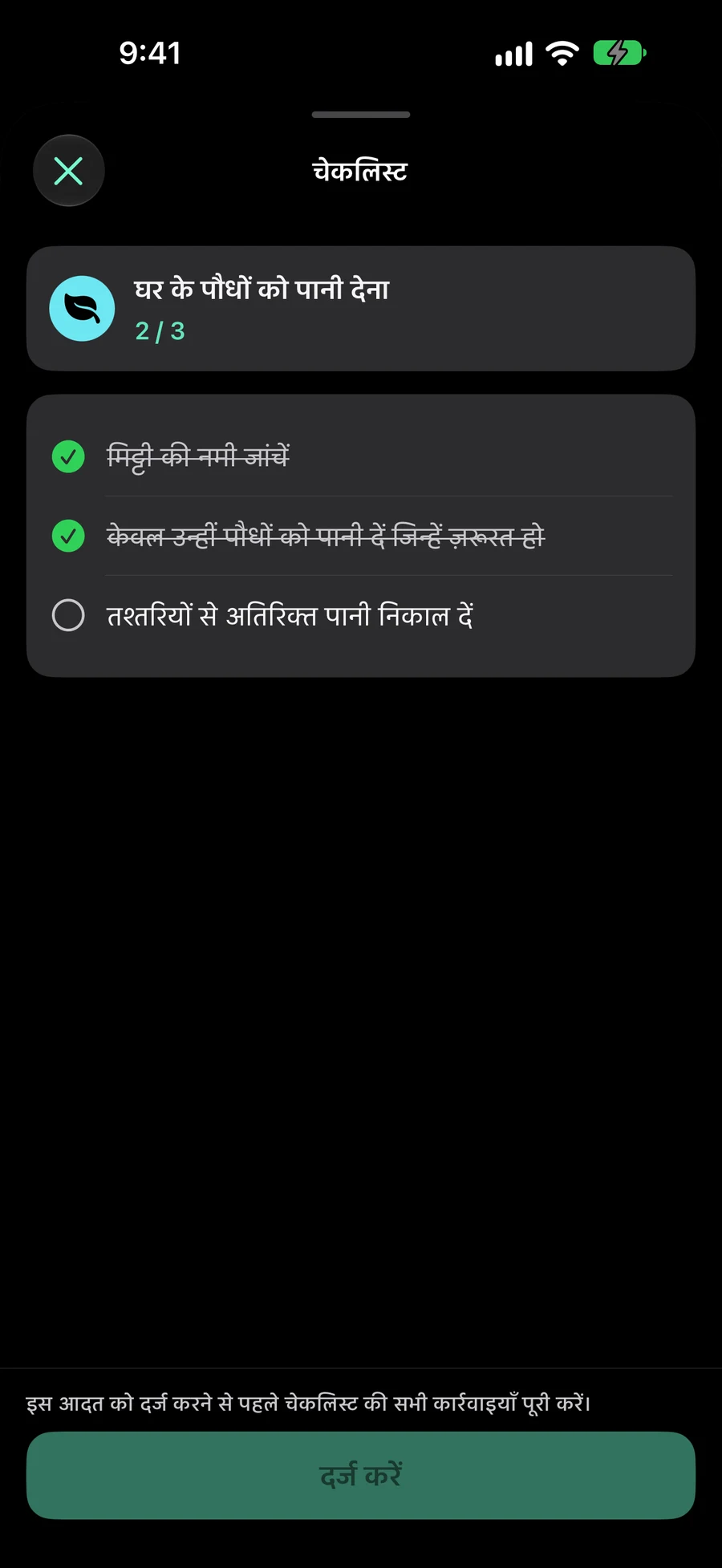
एक पौधों की देखभाल की आदत के लिए, एक चेकलिस्ट इस तरह दिख सकती है: “मिट्टी की जाँच करें”, “जिन पौधों को पानी की जरूरत है उन्हें पानी दें” और “ट्रे को खाली करें”। आदत इन कदमों के पास पौधों की एक तस्वीर या देखभाल गाइड रख सकती है। यह केवल एक उदाहरणात्मक सेटअप है; अपने स्वयं के रूटीन के अनुसार कदम और ट्रैकिंग प्रकार चुनें।
प्रत्येक क्रिया का एक शीर्षक और चेकमार्क होता है। इसका अपना कोई नियत समय, प्राथमिकता या पुनरावृत्ति नहीं होती, और यह एक अलग कार्य नहीं बनती। जब किसी क्रिया को स्वतंत्र योजना की आवश्यकता हो, तब कार्य का उपयोग करें; जब वह आदत की बार-बार होने वाली प्रक्रिया का हिस्सा हो, तब चेकलिस्ट का उपयोग करें।
अंतिम क्रिया की जांच करने से अंतिम जांच-इन या प्रगति लॉग क्रिया सक्षम होती है। यह स्वयं ही आदत की प्रगति को सहेजता नहीं है। एक जांच-इन आदत के लिए, पुष्टि करें कि आपने अभ्यास किया। एक मापी गई आदत के लिए, वास्तविक रूप से पूरा किए गए मात्रा को दर्ज करें। उदाहरण के लिए, एक पूर्ण तैयारी चेकलिस्ट यह स्थापित नहीं करती है कि आपने कितने मिनट व्यायाम किया।
चेकमार्क आदत की वर्तमान लक्ष्य अवधि के लिए रहते हैं: दिन, कैलेंडर सप्ताह या कैलेंडर महीने में उसके सहेजे गए समय क्षेत्र के अनुसार। एक दैनिक दिनचर्या अगले दिन बिना जांच किए शुरू होती है; एक साप्ताहिक चेकलिस्ट अगले सप्ताह रिसेट होती है। संपादन करने पर वर्तमान अवधि के चिह्न उन क्रियाओं के लिए बनाए रहते हैं जिन्हें आप रखते हैं। एक नई जोड़ी गई क्रिया बिना जांच किए शुरू होती है।
“समय-सारणी” में, प्रारंभ तिथि, पुनरावृत्ति, अनुस्मारक समय और अधिसूचना/गोपनीयता विकल्प सेट करें। कस्टम समय को बंद करने से चयनित प्राथमिकताएँ बनी रहती हैं। “आप इसे कैसे ट्रैक करेंगे?” में चेकलिस्ट क्रियाएँ जोड़ें और संपादित करें; “संलग्न करें” फ़ाइलें, फ़ोटो, लिंक और एक स्थान होता है। रिड्यूस मोशन सक्षम होने पर तत्काल लेआउट के साथ ट्रैकिंग और नोट्स सुचारू रूप से विस्तारित होते हैं।
संदर्भ सामग्री जोड़ें जिसे आप उपयोग करेंगे
संलग्नक फ़ाइलें, फ़ोटो या HTTP/HTTPS लिंक हो सकते हैं। सिस्टम पिकर का उपयोग करके एक फ़ाइल या फ़ोटो चुनें, या एक वेब लिंक दर्ज करें। आप अधिकतम 12 आइटम संलग्न कर सकते हैं; प्रत्येक फ़ाइल या फ़ोटो 25 MB से बड़ी नहीं होनी चाहिए। चयनित सामग्री को सहेजने से पहले समीक्षा करें, और गलती से जोड़ा गया कोई भी आइटम हटा दें।
Habit विवरण से, किसी संलग्नक पर टैप करें ताकि इसे Mement के अंदर ब्राउज़र या क्विक लुक का उपयोग करके खोला जा सके। एक फ़ोटो किसी लक्षित मुद्रा को दिखा सकता है, एक फ़ाइल में अभ्यास योजना हो सकती है, और एक लिंक उन निर्देशों को खोल सकता है जिन्हें आप अनुसरण करते हैं। बिना सामग्री थंबनेल वाले फ़ॉर्मेट भी उनके फ़ाइल प्रकार को दिखाते हैं।
कार्य, सूचियाँ, प्रोजेक्ट, क्षेत्र और आदतें फ़ाइल, फ़ोटो और लिंक का समर्थन करते हैं। आइटम संपादक में संलग्न करें प्रीव्यू के साथ संलग्न बन जाता है; हटाने का बटन हर पंक्ति के पास है। स्थान सामग्री के नीचे छोटे मानचित्र के साथ है, जिसे चाहें तो पूरी स्क्रीन में खोल सकते हैं। सामग्री को संपादक या आइटम के विवरण से खोलें। “संलग्न करें” में, सूचित होने का समय चुनने के लिए स्थान अनुस्मारक शीर्षक में “पहुँचने पर” या “निकलने पर” पर टैप करें। “पहुँचने पर” डिफ़ॉल्ट रूप से चयनित है। सहेजें वह विकल्प रखता है; अधिसूचना और स्थान अनुमतियाँ अभी भी लागू हैं।
अन्य प्रविष्टि बिंदुओं से वही चेकलिस्ट उपयोग करें।
एक आदत पंक्ति चेकलिस्ट की प्रगति को पूरे किए गए कार्यों के रूप में कुल कार्यों में दिखाती है। इसका ट्रैकिंग एक्शन एक केंद्रित चेकलिस्ट दृश्य खोलता है। एक विजेट आपको Mement में ले जाता है ताकि लॉग करने से पहले चेकलिस्ट पूरा करें, बजाय इसके कि एक पूरी हुई दिनचर्या को चुपचाप रिकॉर्ड किया जाए।
शॉर्टकट व्यक्तिगत जांच सूची क्रियाओं को चिह्नित कर सकते हैं, लेकिन अंतिम आदत की प्रगति को हर क्रिया पूरी होने के बाद पुष्टि करना अभी भी आवश्यक है। एक आदत सत्र समाप्त करने से चेक-इन या संख्यात्मक लॉगिंग से पहले जांच सूची भी खुलती है। स्टॉप सत्र टाइमर को बिना आदत प्रगति रिकॉर्ड किए बंद कर देता है।
जब आदत रुकी हुई हो, संग्रहित हो, अभी शुरू नहीं हुई हो, उस दिन निर्धारित नहीं हो या जानबूझकर छोड़ी गई हो, तब जांच सूची की क्रियाएं उपलब्ध नहीं होतीं। यदि क्रियाओं को बदला नहीं जा सकता है तो आदत की स्थिति और कार्यक्रम की जांच करें। विश्लेषण में पुष्टि किए गए आदत प्रविष्टियों का उपयोग होता है, इसलिए केवल चिह्नित क्रियाओं से स्थिरता नहीं बढ़ती।
एक आदत को छोड़ने, रोकने और संग्रहित करने के बीच चुनें
एक दिन छोड़ें
आज छोड़ना दैनिक लक्ष्य के लिए एक जानबूझकर अपवाद दर्ज करता है। इसका उपयोग तब करें जब आज एक योजना बद्ध अवकाश हो न कि रिकॉर्ड न किए गए दिन। पिछले प्रगति प्रविष्टियाँ इतिहास में बनी रहती हैं। छोड़ा गया दिन एक सफल लक्ष्य के रूप में नहीं गिना जाता; छोड़ने का विकल्प चुनना Habit को पूरा करने का तरीका नहीं है।
एक दिन के व्यवधान के लिए, आज ही छोड़ें का उपयोग करें। आवर्ती परिवर्तन के लिए, “समय-सारणी” खोलें। यदि मंगलवार अब अभ्यास का दिन नहीं है, तो कस्टम खोलें, एक साप्ताहिक अंतराल चुनें और वह कार्यदिवस चुनें जिसे आप रखना चाहते हैं। सहेजने से पहले सारांश की समीक्षा करें.
साप्ताहिक और मासिक राशि के लक्ष्य दैनिक स्किप रिकॉर्ड का समर्थन नहीं करते: उनका लक्ष्य पूरे सप्ताह या महीने के दौरान आंका जाता है। आज के स्किप को देखने से पहले लक्ष्य अवधि की समीक्षा करें। एक दैनिक कार्यक्रम और एक दैनिक लक्ष्य अलग सेटिंग्स हैं, भले ही दोनों वर्तमान में दैनिक कह रहे हों।
किसी आदत को रोके जो आप फिर से अपनाने की योजना बना रहे हैं
रोकना आदत को सक्रिय ट्रैकिंग से हटा देता है जबकि इसकी सेटअप और पहले के प्रविष्टियों को बनाए रखता है। लंबे छुट्टी या रिकवरी ब्रेक के लिए, यह बाद में एक रूटीन तैयार रखता है। फिर से शुरू करना इसे उसके सहेजे गए कॉन्फ़िगरेशन का उपयोग करके फिर से सक्रिय बनाता है; यदि आपकी परिस्थितियाँ बदल गई हैं तो इसके लक्ष्य और कार्यक्रम की समीक्षा करें।
पिछली चेक-इन्स और हल किए गए लक्ष्य ऐतिहासिक एनालिटिक्स रेंज में दिखाई देते रहते हैं। पाउस करने से वर्तमान खुला अवधि उस समय पर समाप्त हो जाती है जब स्थिति बदलती है, बिना इसे एक नई असफल अवधि में बदले। पहले से हल किया गया कोई भी परिणाम अभी भी इतिहास का हिस्सा होता है।
यदि आदत गायब लग रही है, तो सभी आदतें खोलें और उसकी स्थिति की जाँच करें। एक भविष्य की प्रारंभ तिथि, समय-सारणी नियम के बाहर का दिन, या एक स्पेस जहां आदतें दिखाना बंद है, यह समझा सकते हैं कि यह आज क्यों अनुपस्थित है। पुरानी आदतें भी एक लचीली साप्ताहिक मात्रा रख सकती हैं जो पहले ही पूरी हो चुकी है। उन स्थितियों में एक संग्रहित आदत को पुनर्स्थापित करने की आवश्यकता नहीं होती।
सिर्फ तभी संग्रहित करें जब प्रतिधारण अवधि आपके अनुकूल हो
आर्काइव एक आदत को सक्रिय ट्रैकिंग से हटा देता है और इसे सभी आदतों के आर्काइवेड सेक्शन में रख देता है। आप इसकी पंक्ति मेन्यू या स्वाइप क्रिया से आर्काइव कर सकते हैं। परिभाषा और ट्रैकिंग इतिहास 30 दिनों तक रखे जाते हैं, इसके बाद उन्हें स्थायी रूप से हटा दिया जाता है।
समय पर निर्णय को पूर्ववत करने के लिए, आर्काइव की गई आदत खोजें और पंक्ति मेन्यू या स्वाइप क्रिया से पुनर्स्थापित चुनें। पुनर्स्थापित करने के बाद इसकी कॉन्फ़िगरेशन और इतिहास की जाँच करें। यह न मानें कि आर्काइव की गई आदत अनिश्चित काल तक उपलब्ध रहेगी।
यदि आप लंबा विराम चाहते हैं और Habit और इसका इतिहास बनी रहे, तो Pause चुनें। Archive तब ही उपयोगी है जब आप 30-दिन की हटाने की अवधि स्वीकार करते हैं। स्थायी Habit हटाने से इसके संलग्न रिकॉर्ड और संग्रहीत फ़ाइलें या फ़ोटो भी हट जाते हैं। उस सामग्री को बनाए रखें जिसकी आपको अभी भी उस Habit के बाहर आवश्यकता है।
अनुकूलन की एक योजना
काल्पनिक उदाहरण. इस पाठ को कॉपी करने या डाउनलोड करने से Mement में रिकॉर्ड नहीं बनते हैं।