
Coba di Mement
- Pilih Check-in, Hitungan, Durasi atau Kuantitas dengan unit bernama.
- Untuk sasaran numerik, pilih Bangun atau Batasi, jumlah dan periode harian, minggu kalender, atau bulan kalender.
- Atur Jadwal secara terpisah, tambahkan waktu pengingat yang berguna dan simpan. Catat apa yang sebenarnya Anda lakukan.
Buatlah fleksibilitas menjadi nyata
Untuk tiga perjalanan dalam satu minggu kalender, pilih Hitung, Bangun, 3, dan Mingguan, dengan jadwal harian yang dapat ditindaklanjuti. Entri ditambahkan ke sasaran mingguan. Check-in tetap dilakukan setiap hari. Periode menggunakan zona waktu yang disimpan; periode pertama yang singkat tidak mengurangi targetnya.
Daftar periksa adalah bagian dari praktik
Selesaikan setiap tindakan daftar periksa, lalu secara terpisah Periksa atau Catat kemajuannya. Kotak centang terakhir tidak menyimpan kemajuan. Status daftar periksa disetel ulang per periode sasaran. Batas berhasil setelah periode ditutup dalam batas maksimum. Jeda menyimpan sejarah; Arsip dapat dipulihkan selama 30 hari, lalu menghapus Kebiasaan dan riwayatnya secara permanen.
Cara kerjanya di Mement
Buatlah Kebiasaan yang mengukur apa yang Anda maksud
Pilih apa yang akan Anda masukkan
Gunakan Check-in ketika catatan ya-atau-tidak sudah cukup: “Stretch” bisa menjadi satu check-in pada setiap hari yang dijadwalkan. Hitung frekuensi catatan, seperti cangkir kopi. Durasi mencatat menit. Jumlah menerima satuan sendiri, seperti halaman atau kilometer. Tindakan satu kali, seperti membeli buku, bisa tetap menjadi Tugas bersamaan dengan Kebiasaan membaca.
Build berarti mencapai target. Untuk membaca selama sepuluh menit sehari, pilih Durasi, Build, 10 dan tujuan harian. Setelah empat menit, catat 4; setelah enam menit lagi, catat 6. Kedua catatan berkontribusi pada hari yang sama, dan target tercapai pada sepuluh.
Batas berarti tetap berada dalam maksimum. Untuk paling banyak dua kopi sehari, pilih Jumlah, Batas, 2 dan tujuan harian. Catat setiap kopi yang benar-benar Anda minum. Hari tersebut berhasil ketika ditutup dalam batas; melebihi dua menyelesaikannya sebagai melebihi batas secara langsung. Hari yang terbuka masih berlangsung, bahkan ketika belum ada konsumsi yang dicatat.
Atur jumlah dan periode tujuannya
Periode tujuan menentukan entri mana yang dijumlahkan. Target harian dimulai lagi keesokan harinya. Target mingguan menambahkan entri dalam minggu kalender; target bulanan menggunakan bulan kalender. Untuk 100 halaman seminggu, pilih Kuantitas, satuan “halaman”, Bangun, 100 dan Mingguan. Catat halaman saat Anda membacanya sepanjang minggu itu.
Periode sasaran dan Jadwal menjawab pertanyaan yang berbeda. Periode sasaran menentukan entri mana yang dihitung untuk satu target; Jadwal menentukan kapan Kebiasaan dijadwalkan. Sasaran numerik mingguan atau bulanan bisa tetap menggunakan jadwal kalender yang dipilih. Sasaran Pencatatan menggunakan periode harian.
Periode mengikuti zona waktu yang disimpan di Habit. Periode mingguan atau bulanan pertama dimulai pada tanggal mulai dan berakhir dengan periode kalender tersebut; Mement tidak mengurangi target untuk periode pertama yang pendek. Pilih target pertama yang sesuai ketika memulai terlambat di minggu atau bulan.
Buat jadwal dengan preset atau aturan kustom
Jadwal menawarkan Harian, Hari Kerja, Akhir Pekan, Mingguan, Setiap dua minggu, Bulanan, Triwulanan, Setiap enam bulan, Tahunan, dan Kustom. Pilih juga tanggal mulai: ini menentukan kapan Kebiasaan dimulai. Untuk latihan setiap Senin, Rabu, dan Jumat, gunakan Kustom dengan interval mingguan dan pilih hari-hari tersebut.
Aturan khusus dapat menggunakan jam, hari, minggu, bulan, atau tahun. Untuk latihan setiap dua minggu, setel interval dua minggu dan pilih Senin dan Rabu. Anda juga dapat memilih posisi dalam periode yang lebih besar dan menghitung dari awal atau akhir, seperti hari terakhir setiap bulan. Baca ringkasan untuk memastikan baik interval maupun posisi.
Kontrol matahari dan bulan memilih kalender yang digunakan untuk tanggal mulai dan aturan kalender: Matahari adalah Gregorian, Bulan adalah Ibrani. Pilih kalender sebelum menyetel aturan yang terkait dengan bulan atau tahunnya. Editor Habit tidak menawarkan mode yang dipicu oleh item Dalam editor Tugas.
Pengulangan khusus menyembunyikan pemilih satuan jika hanya ada satu pilihan. Arah disembunyikan untuk jam dan bulan kalender surya; bulan kalender lunar tetap memiliki Dari awal/Dari akhir.
Tambahkan waktu pengingat tanpa mengubah tujuan
Di editor Habit, nyalakan pengingat dan buka kontrol waktu. Atur waktu pertama, lalu pilih Tambahkan waktu untuk waktu lain. Anda dapat menyimpan hingga lima waktu; ketika beberapa waktu ada, gunakan kontrol hapus di samping waktu untuk menghapusnya. Untuk membaca pada pukul 08:00 dan 20:00, kedua pengingat akan kembali ke Habit yang sama dan riwayat progresnya.
Waktu pengingat mendorong Anda untuk berlatih pada hari-hari yang dijadwalkan Habit. Mereka tidak masing-masing membuat target lain atau mencatat entri. Setelah pengingat, catat apa yang sebenarnya Anda lakukan: masukkan jumlah, menit, atau kuantitas dalam unit Habit, atau tandai Habit Pencatatan sebagai selesai.
Pengulangan Kustom per Jam hanya ditawarkan ketika tidak lebih dari satu waktu pengingat. Jika Anda menginginkan beberapa waktu tetap dalam sehari, gunakan waktu-waktu tersebut dengan aturan harian atau kalender yang kompatibel. Setelah mengubah waktu, tinjau Jadwal sebelum menyimpan.
Di “Jadwal” , atur tanggal mulai, pengulangan, waktu pengingat, dan opsi pemberitahuan/privasi. Menonaktifkan waktu khusus akan mempertahankan preferensi yang dipilih. Tambahkan dan edit tindakan daftar periksa di “Bagaimana kamu akan melacaknya?” ; “Lampirkan” menyimpan file, foto, tautan, dan tempat. Pelacakan dan catatan diperluas dengan lancar, dengan tata letak langsung saat Kurangi Gerakan diaktifkan.
Catat kemajuan dan periksa pengaturan Anda
Periksa latihan secara langsung di catatan. Mencatat kemajuan membuka bidang jumlah dengan pilihan cepat, hasil yang diproyeksikan, dan catatan opsional. Anda dapat menambahkan beberapa entri. Daftar periksa harus diselesaikan sebelum check-in akhir atau konfirmasi kemajuan menjadi tersedia.
Sesi dapat mencatat waktu untuk setiap Kebiasaan. Untuk Durasi, menit aktifnya dapat mengisi otomatis kemajuan Log untuk konfirmasi Anda. Hitung dan Kuantitas masih memerlukan nilai mereka sendiri. Anda juga dapat mengakses Kebiasaan yang dijadwalkan dari Hari Ini, widget, dan Pintasan; daftar periksa mungkin membawa Anda ke Mement terlebih dahulu.
Jika sebuah Kebiasaan tidak dilakukan hari ini, periksa Semua kebiasaan, tanggal mulai, aturan Jadwal, serta status jeda atau arsip. Ruang aktif juga dapat menyembunyikan Kebiasaan melalui Tampilkan kebiasaan. Kebiasaan lama mungkin mempertahankan kuota mingguan yang fleksibel; mencapai kuota tersebut dapat memengaruhi ketersediaannya. Selama pembuatan, Mement dapat menyarankan tanggal mulai, ikon, atau ritme jika didukung; tinjau ritme yang disarankan sebelum menerimanya.
Ikuti rutinitas Kebiasaan dengan daftar periksa dan materi
Kerjakan rutinitas, kemudian catat hasilnya
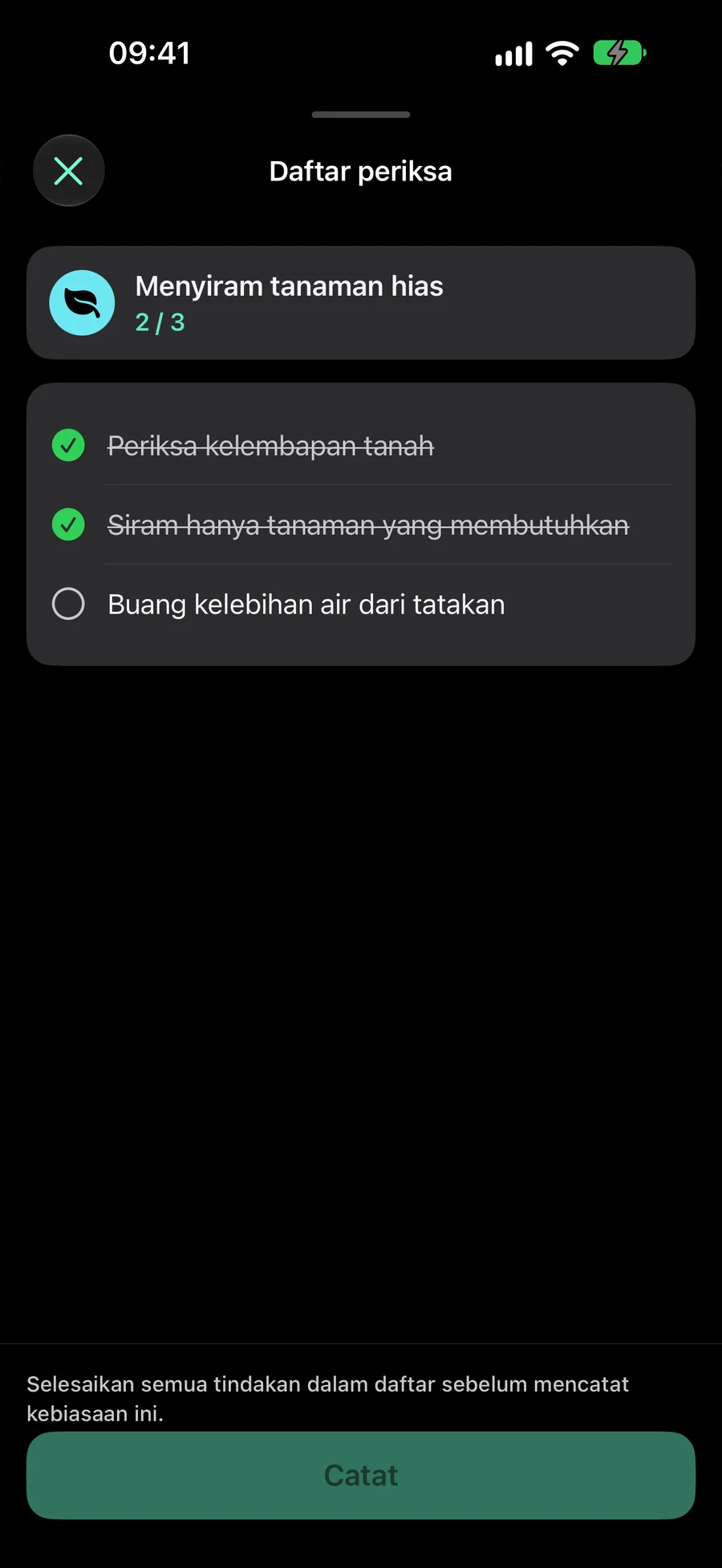
Untuk kebiasaan merawat tanaman, daftar periksa bisa berisi "Periksa tanah", "Sirami tanaman yang membutuhkannya" dan "Kosongkan baki". Kebiasaan tersebut dapat menyimpan foto tanaman atau panduan perawatan di samping langkah-langkah ini. Ini adalah pengaturan ilustratif; pilih langkah dan jenis pelacakan yang sesuai dengan rutinitas Anda sendiri.
Setiap tindakan memiliki judul dan tanda centang. Tindakan ini tidak memiliki tanggal jatuh tempo, prioritas, atau pengulangan sendiri, dan tidak menjadi Tugas terpisah. Gunakan Tugas ketika sebuah tindakan memerlukan perencanaan mandiri; gunakan daftar periksa ketika itu merupakan bagian dari prosedur berulang Kebiasaan.
Memeriksa tindakan terakhir memungkinkan aksi Check in atau Log progress terakhir. Ini tidak menyimpan kemajuan Habit dengan sendirinya. Untuk Habit check-in, konfirmasikan bahwa Anda telah melakukannya. Untuk Habit yang diukur, masukkan jumlah yang benar-benar Anda selesaikan. Misalnya, daftar persiapan yang selesai tidak menentukan berapa menit Anda berolahraga.
Tanda centang berlaku untuk periode tujuan Habit saat ini: sehari, minggu kalender, atau bulan kalender di zona waktu yang tersimpan. Rutinitas harian dimulai tanpa centang keesokan harinya; daftar periksa mingguan direset minggu berikutnya. Pengeditan mempertahankan tanda periode saat ini untuk tindakan yang Anda pertahankan. Tindakan yang baru ditambahkan dimulai tanpa centang.
Di “Jadwal” , atur tanggal mulai, pengulangan, waktu pengingat, dan opsi pemberitahuan/privasi. Menonaktifkan waktu khusus akan mempertahankan preferensi yang dipilih. Tambahkan dan edit tindakan daftar periksa di “Bagaimana kamu akan melacaknya?” ; “Lampirkan” menyimpan file, foto, tautan, dan tempat. Pelacakan dan catatan diperluas dengan lancar, dengan tata letak langsung saat Kurangi Gerakan diaktifkan.
Tambahkan materi referensi yang akan Anda gunakan
Lampiran bisa berupa file, foto, atau tautan HTTP/HTTPS. Pilih file atau foto menggunakan pemilih sistem, atau masukkan tautan web. Anda dapat melampirkan hingga 12 item; setiap file atau foto tidak boleh lebih besar dari 25 MB. Periksa materi yang dipilih sebelum menyimpan, dan hapus apa pun yang Anda tambahkan secara tidak sengaja.
Dari Detail Kebiasaan, ketuk lampiran untuk membukanya di dalam Mement menggunakan browser atau Quick Look. Sebuah foto dapat menunjukkan postur target, sebuah file bisa berisi rencana latihan, dan sebuah tautan dapat membuka instruksi yang Anda ikuti. Format tanpa thumbnail konten tetap menampilkan tipe file mereka.
Tugas, daftar, proyek, area dan kebiasaan mendukung berkas, foto dan tautan. Di editor, Lampirkan menjadi Terlampir dengan pratinjau; tombol hapus berada di samping setiap baris. Lokasi ada di bawah materi, dengan peta kecil yang dapat dibuka dalam layar penuh. Buka materi dari editor atau detail catatan. Di “Lampirkan” , ketuk “Tiba” atau “Pergi” di judul pengingat lokasi untuk memilih kapan akan diberi tahu. “Tiba” dipilih secara default. Simpan menyimpan pilihan itu; pemberitahuan dan izin lokasi masih berlaku.
Gunakan daftar periksa yang sama dari titik masuk lain.
Baris Habit menunjukkan progres daftar periksa sebagai tindakan yang sudah diselesaikan dari total tindakan. Tindakan pelacakannya membuka tampilan daftar periksa yang fokus. Sebuah widget membawa Anda ke Mement untuk menyelesaikan daftar periksa sebelum mencatat, alih-alih secara diam-diam merekam rutinitas yang telah selesai.
Shortcut dapat menandai tindakan daftar periksa individu, tetapi kemajuan Habit akhir tetap perlu dikonfirmasi setelah setiap tindakan selesai. Menyelesaikan Sesi Habit juga membuka daftar periksa sebelum check-in atau pencatatan numerik. Menghentikan Sesi menghentikan timer tanpa merekam kemajuan Habit.
Tindakan daftar periksa tidak tersedia saat Habit dijeda, diarsipkan, belum dimulai, tidak dijadwalkan hari itu, atau sengaja dilewati. Periksa status dan jadwal Habit jika tindakan tidak dapat diubah. Analitik menggunakan entri Habit yang dikonfirmasi, jadi tindakan yang dicentang saja tidak meningkatkan konsistensi.
Pilih antara melewati, menjeda, dan mengarsipkan sebuah Kebiasaan
Lewati satu hari
Melewati hari ini mencatat pengecualian yang disengaja untuk tujuan harian. Gunakan ini ketika hari ini adalah hari istirahat yang direncanakan, bukan hari yang tidak tercatat. Entri kemajuan sebelumnya tetap ada dalam riwayat. Hari yang dilewati tidak dihitung sebagai tujuan yang berhasil; memilih Lewati bukan cara untuk menyelesaikan Kebiasaan.
Untuk gangguan satu hari, gunakan Lewati hari ini. Untuk perubahan berulang, buka “Jadwal” . Jika hari Selasa bukan lagi hari latihan, buka Kustom, pilih interval mingguan dan pilih hari kerja yang ingin Anda pertahankan. Tinjau ringkasan sebelum menyimpan.
Target jumlah mingguan dan bulanan tidak mendukung catatan lewati harian: target mereka dievaluasi selama seluruh minggu atau bulan. Tinjau periode target sebelum mencari Lewati hari ini. Jadwal harian dan target harian adalah pengaturan yang berbeda, meskipun keduanya saat ini mengatakan Harian.
Jeda kebiasaan yang Anda rencanakan untuk dilanjutkan kembali
Jeda menghapus Kebiasaan dari pelacakan aktif sambil mempertahankan pengaturan dan entri sebelumnya. Untuk liburan panjang atau istirahat pemulihan, ini menjaga rutinitas tetap siap untuk nanti. Lanjutkan membuatnya aktif lagi menggunakan konfigurasi yang disimpan; tinjau target dan jadwalnya jika keadaan Anda telah berubah.
Cek-in sebelumnya dan tujuan yang telah diselesaikan tetap terlihat dalam rentang Analitik historis. Menjeda mengakhiri periode terbuka saat ini pada saat perubahan status tanpa mengubahnya menjadi periode gagal baru. Hasil yang sudah ada dan telah diselesaikan masih merupakan bagian dari sejarah.
Jika Habit tampak hilang, buka Semua habit dan periksa keadaannya. Tanggal mulai di masa depan, hari di luar aturan Jadwal, atau Space dengan Tampilkan habit dimatikan dapat menjelaskan mengapa tidak muncul di Hari ini. Habit yang lebih lama juga mungkin mempertahankan kuota mingguan fleksibel yang sudah terpenuhi. Situasi tersebut tidak memerlukan pemulihan Habit yang diarsipkan.
Arsipkan hanya ketika periode retensi sesuai dengan Anda
Arsip menghapus Kebiasaan dari pelacakan aktif dan menempatkannya di bagian arsip dari Semua kebiasaan. Anda dapat mengarsipkan dari menu barisnya atau melalui tindakan geser. Definisi dan riwayat pelacakan disimpan selama 30 hari, setelah itu akan dihapus secara permanen.
Untuk membatalkan keputusan tepat waktu, temukan Kebiasaan yang diarsipkan dan pilih Pulihkan dari menu baris atau tindakan geser. Periksa konfigurasi dan riwayatnya setelah dipulihkan. Jangan berasumsi bahwa Kebiasaan yang diarsipkan akan tetap tersedia selamanya.
Pilih Jeda jika Anda menginginkan istirahat panjang dengan Habit dan riwayatnya tetap tersimpan. Arsip hanya berguna saat Anda menerima jendela penghapusan 30 hari. Penghapusan Habit secara permanen juga menghapus catatan lampiran serta file atau foto yang disimpan. Simpan bahan apa pun yang masih Anda butuhkan di luar Habit itu.
Sebuah rencana untuk beradaptasi
Contoh fiksi. Menyalin atau mengunduh teks ini tidak membuat catatan di Mement .