
Prøv i Mement
- Velg Innsjekking, Antall, Varighet eller Antall med en navngitt enhet.
- For et numerisk mål velg Bygg eller Begrens, beløpet og en daglig, kalenderuke eller kalendermånedsperiode.
- Sett tidsplanen separat, legg til nyttige påminnelsestider og lagre. Logg hva du faktisk gjorde.
Gjør fleksibilitet konkret
For tre turer i løpet av en kalenderuke, velg Count, Build, 3 og Weekly, med en daglig handlingsplan. Påmeldinger legger til det ukentlige målet. Innsjekking forblir daglig. Perioder bruker den lagrede tidssonen; en kort første periode reduserer ikke målet.
En sjekkliste er en del av praksisen
Fullfør hver sjekklistehandling, og deretter separat Sjekk inn eller Logg fremgang. Den siste avmerkingsboksen lagrer ikke fremdriften. Tilbakestilling av sjekklistetilstand per målperiode. Limit lykkes etter at perioden lukkes innenfor maksimum. Pause holder historien; Arkivet kan gjenopprettes i 30 dager, og fjerner deretter vanen og dens historie permanent.
Hvordan det fungerer i Mement
Sett opp en vane som måler det du mener
Velg hva du vil registrere
Bruk Innsjekking når et ja-eller-nei-register er nok: «Strekk» kan være en innsjekking på hver planlagte dag. Tell forekomster av registreringer, for eksempel kopper kaffe. Varighet registrerer minutter. Mengde aksepterer din egen enhet, som sider eller kilometer. En engangshandling, som å kjøpe en bok, kan forbli en Oppgave sammen med en lesevane.
Bygg betyr å nå et mål. For å lese i ti minutter per dag, velg Varighet, Bygg, 10 og et daglig mål. Etter fire minutter, logg 4; etter ytterligere seks, logg 6. Begge oppføringene teller for samme dag, og målet er nådd ved ti.
Grense betyr å holde seg innenfor et maksimum. For høyst to kaffe om dagen, velg Antall, Grense, 2 og et daglig mål. Logg hver kaffe du faktisk drikker. Dagen lykkes når den avsluttes innenfor grensen; å overstige to regnes som over grensen umiddelbart. En åpen dag er fortsatt pågående, selv når ingen forbruk har blitt registrert.
Angi mengden og målperioden for den
En målperiode angir hvilke registreringer som legges sammen. Et daglig mål starter på nytt neste dag. Et ukentlig mål legger sammen registreringer innen kalenderuken; et månedlig mål bruker kalendermåneden. For 100 sider per uke, velg Mengde, enheten "sider", Bygg, 100 og Ukentlig. Logg sider mens du leser dem gjennom uken.
Målperioden og Tidsplan svarer på ulike spørsmål. Målperioden bestemmer hvilke registreringer som teller mot ett mål; Tidsplan bestemmer når vanen er planlagt. Et ukentlig eller månedlig numerisk mål kan beholde sin valgte kalenderplan. Innsjekking mål bruker en daglig periode.
Perioder følger vanens lagrede tidssone. En første ukentlig eller månedlig periode starter på startdatoen og slutter med den kalenderperioden; Mement reduserer ikke målet for en kort første periode. Velg et passende første mål når du begynner sent i en uke eller måned.
Lag en tidsplan med forhåndsinnstillinger eller en egendefinert regel
Tidsplan tilbyr Daglig, Ukedager, Helger, Ukentlig, Hver andre uke, Månedlig, Kvartalsvis, Hver sjette måned, Årlig og Tilpasset. Velg også startdato: den bestemmer når Vanen begynner. For øvelse hver mandag, onsdag og fredag, bruk Tilpasset med ukentlig intervall og velg de dagene.
Egendefinerte regler kan bruke timer, dager, uker, måneder eller år. For trening annenhver uke, sett et intervall på to uker og velg mandag og onsdag. Du kan også velge en posisjon innenfor en større periode og telle fra begynnelsen eller slutten, for eksempel den siste dagen i hver måned. Les sammendraget for å bekrefte både intervallet og posisjonen.
Sol- og månekontroll velger kalenderen som brukes for startdato og kalenderegelen: Sol er gregoriansk, Måne er hebraisk. Velg kalender før du setter en regel knyttet til dens måneder eller år. Vanen-redigeringen tilbyr ikke Oppgave-redigeringens "Etter element"-hendelsestrigget modus.
Tilpasset gjentakelse skjuler enhetsvelgeren når det bare finnes ett valg. Retning skjules for timer og solkalendermåneder; månekalendermåneder beholder Fra start/Fra slutt.
Legg til påminnelsestider uten å endre målet
I Habit-redigeringsprogrammet, slå på påminnelser og åpne tidskontrollene. Sett den første tiden, og velg deretter Legg til tid for en annen. Du kan lagre opptil fem tider; når flere er til stede, bruk fjernkontrollen ved siden av en tid for å slette den. For lesing kl. 08:00 og 20:00, fører begge påminnelsene tilbake til samme Habit og dens fremdriftshistorikk.
Påminnelsetider minner deg om å øve på de planlagte dagene for vanen. De oppretter ikke hver for seg et nytt mål eller registrerer en oppføring. Etter en påminnelse, registrer hva du faktisk gjorde: skriv inn antall, minutter eller mengde i vanens enhet, eller merk en Innsjekking-vane som fullført.
Timebasert egendefinert repetisjon tilbys kun når det er maks ett påminnelsestidspunkt. Hvis du vil ha flere faste tidspunkter på en dag, bruk disse tidspunktene med en kompatibel daglig eller kalenderregel. Etter å ha endret tidspunktene, gå gjennom Tidsplan før du lagrer.
I “Tidsplan” angir du startdato, gjentakelse, påminnelsestider og alternativer for varsling/personvern. Ved å slå av egendefinerte tider beholdes de valgte preferansene. Legg til og rediger sjekklistehandlinger i “Hvordan vil du spore den?” ; “Legg ved” inneholder filer, bilder, lenker og et sted. Sporing og notater utvides jevnt, med en umiddelbar layout når Reduser bevegelse er aktivert.
Registrer fremgang og sjekk oppsettet ditt
Sjekk inn praksisen direkte i registrene. Loggføring av fremgang åpner et mengdefelt med raske valg, et forventet resultat og et valgfritt notat. Du kan legge til flere oppføringer. En sjekkliste må fullføres før endelig innsjekking eller bekreftelse av fremgang blir tilgjengelig.
En økt kan tidsfeste en vane. For varighet kan de aktive minuttene dine forhåndsutfylle loggprogresjonen for din bekreftelse. Antall og kvantitet krever fortsatt egne verdier. Du kan også nå planlagte vaner fra I dag, widgeter og snarveier; en sjekkliste kan føre deg inn i Mement først.
Hvis en vane mangler i dag, inspiser alle vaner, startdatoen, Tidsplan-regelen og pause- eller arkiveringsstatus. Et aktivt område kan også skjule vaner gjennom Vis vaner. Eldre vaner kan beholde en fleksibel ukentlig kvote; å nå denne kvoten kan påvirke tilgjengeligheten deres. Under opprettelse kan Mement foreslå en startdato, ikon eller rytme der dette støttes; gå gjennom foreslått rytme før du godtar den.
Følg en vane-rutine med sjekkliste og materiell
Utfør en rutine, og registrer deretter resultatet.
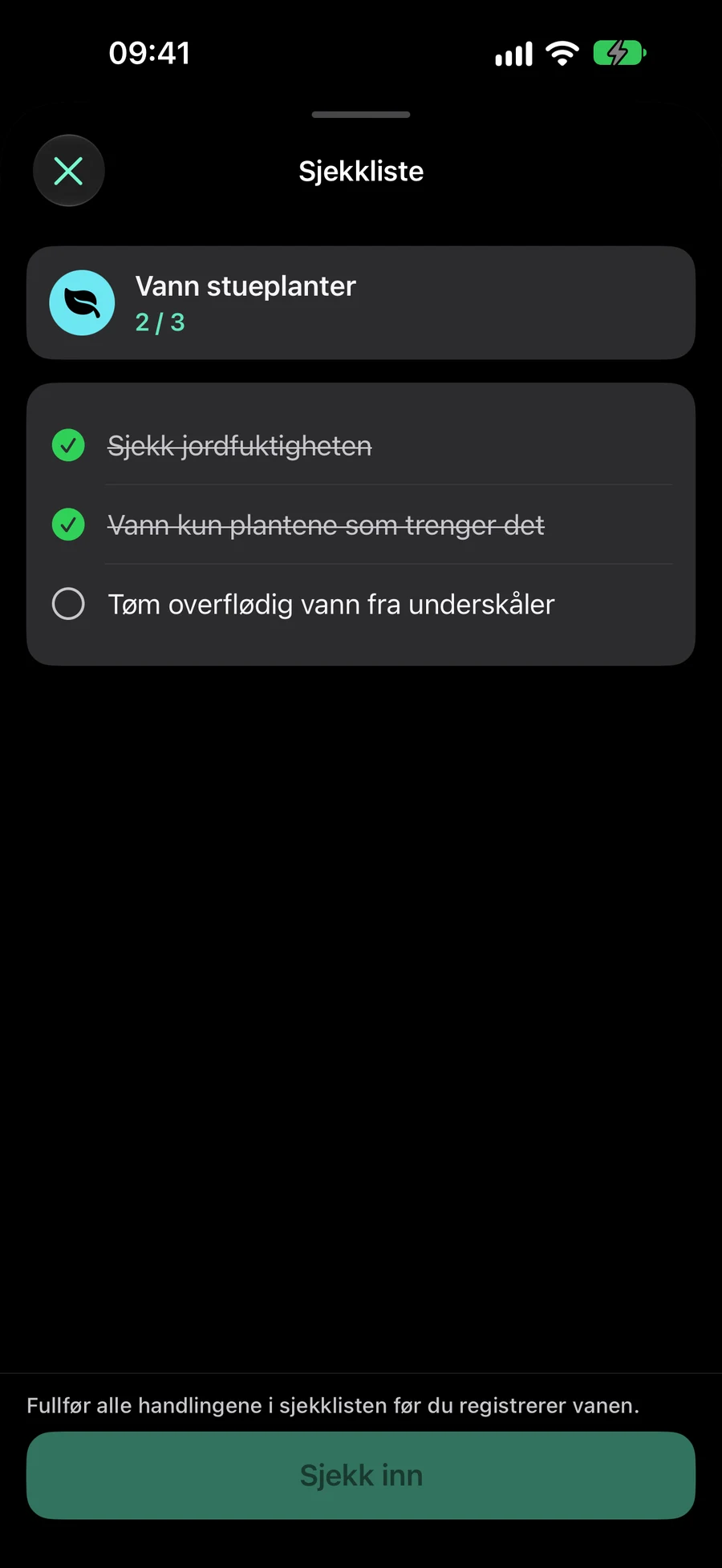
For en plantepleie-vane kan en sjekkliste for eksempel være «Sjekk jorden», «Vann plantene som trenger det» og «Tøm skålene». Vanen kan ha et bilde av plantene eller en pleieguide ved siden av disse trinnene. Dette er et illustrerende oppsett; velg trinn og en sporingsmåte som passer din egen rutine.
Hver handling har en tittel og en avkrysningsboks. Den har ikke sin egen forfallsdato, prioritet eller gjentakelse, og blir ikke en egen Oppgave. Bruk en Oppgave når en handling trenger uavhengig planlegging; bruk sjekklisten når det er en del av Vanens gjentatte prosedyre.
Å sjekke den siste handlingen aktiverer den siste Sjekk inn- eller Loggfør fremdrift-handlingen. Det lagrer ikke vanefremdrift i seg selv. For en innsjekkingsvane, bekreft at du har øvd. For en målt vane, angi hvor mye du faktisk fullførte. For eksempel etablerer ikke en fullført forberedelsesliste hvor mange minutter du trente.
Hakk varer i vanens nåværende målperiode: en dag, kalenderuke eller kalendermåned i dens lagrede tidssone. En daglig rutine starter uten hake neste dag; en ukentlig sjekkliste nullstilles neste uke. Redigering bevarer merker for handlinger du beholder i nåværende periode. En nylig lagt til handling starter uten hake.
I “Tidsplan” angir du startdato, gjentakelse, påminnelsestider og alternativer for varsling/personvern. Ved å slå av egendefinerte tider beholdes de valgte preferansene. Legg til og rediger sjekklistehandlinger i “Hvordan vil du spore den?” ; “Legg ved” inneholder filer, bilder, lenker og et sted. Sporing og notater utvides jevnt, med en umiddelbar layout når Reduser bevegelse er aktivert.
Legg til referansemateriale du vil bruke
Vedlegg kan være filer, bilder eller HTTP/HTTPS-lenker. Velg en fil eller et bilde med systemvelgeren, eller skriv inn en nettlenke. Du kan legge ved opptil 12 elementer; hver fil eller bilde må ikke være større enn 25 MB. Gå gjennom det valgte materialet før du lagrer, og fjern alt du har lagt til ved en feil.
Fra Vanedetaljer, trykk på et vedlegg for å åpne det inne i Mement ved å bruke nettleseren eller Quick Look. Et bilde kan vise en målstilling, en fil kan inneholde en treningsplan, og en lenke kan åpne instruksjonene du følger. Formater uten et innholdsmindrebilde viser fortsatt filtypen sin.
Oppgaver, lister, prosjekter, områder og vaner støtter filer, bilder og lenker. I redigeringen blir Legg ved til Vedlagt med forhåndsvisninger; fjernknappen står ved siden av hver rad. Stedet er under materialet med et lite kart som kan åpnes i fullskjerm. Åpne materialet fra redigeringen eller fra oppføringens detaljer. I “Legg ved” trykker du på “Ankomst” eller “Avreise” i posisjonspåminnelsestittelen for å velge når du vil bli varslet. “Ankomst” er valgt som standard. Save beholder det valget; varsling og plasseringstillatelser gjelder fortsatt.
Bruk samme sjekkliste fra andre inngangspunkter
En Vanerad viser sjekklisteprogresjon som fullførte handlinger ut av totalt. Dens sporingshandling åpner en fokusert sjekklistevisning. En widget tar deg inn i Mement for å fullføre sjekklisten før du logger, i stedet for å stille registrere en fullført rutine.
Snarveier kan merke individuelle sjekklistehandlinger, men endelig fremgang for vanen må fortsatt bekreftes etter at hver handling er fullført. Å fullføre en vanesesjon åpner også sjekklisten før innsjekking eller numerisk registrering. Stopp sesjon avslutter timeren uten å registrere vanefremgang.
Sjekklistehandlinger er utilgjengelige mens vanen er satt på pause, arkivert, ennå ikke startet, ikke planlagt den dagen eller bevisst hoppet over. Sjekk vanens status og plan dersom handlingene ikke kan endres. Analyse bruker de bekreftede vaneoppføringene, så bare merkede handlinger øker ikke konsistensen.
Velg mellom å hoppe over, pause eller arkivere en vane
Hopp over en dag
Hopp over i dag registrerer et bevisst unntak for et daglig mål. Bruk dette når i dag er en planlagt pause i stedet for en uregistrert dag. Tidligere fremdriftsposter forblir i historikken. Den hoppede dagen teller ikke som et vellykket mål; å velge Hopp over er ikke en måte å fullføre en vane på.
For en dags avbrudd, bruk Hopp over i dag. For en gjentakende endring, åpne “Tidsplan” . Hvis tirsdag ikke lenger er en treningsdag, åpner du Egendefinert, velger et ukentlig intervall og velger ukedagene du vil beholde. Se gjennom sammendraget før du lagrer.
Ukentlige og månedlige mengdemål støtter ikke daglige hopp-poster: målet deres vurderes over hele uken eller måneden. Gå gjennom målperioden før du ser etter Hopp i dag. En daglig plan og et daglig mål er forskjellige innstillinger, selv om begge for øyeblikket sier Daglig.
Sett en vane på pause som du planlegger å komme tilbake til
Pause fjerner vanen fra aktiv sporing samtidig som oppsettet og tidligere poster beholdes. For en lengre ferie eller hvilepause, holder dette en rutine klar til senere. Gjenoppta gjør vanen aktiv igjen med den lagrede konfigurasjonen; gå gjennom målet og planen hvis omstendighetene dine har endret seg.
Tidligere innsjekkinger og løste mål forblir synlige i historiske analyseområder. Pause avslutter den nåværende åpne perioden på tidspunktet for tilstandsforandringen uten å gjøre den om til en ny mislykket periode. Et eksisterende resultat som allerede var løst, er fortsatt en del av historikken.
Hvis Vanen ser ut til å mangle, åpne Alle vaner og sjekk tilstanden. En fremtidig startdato, en dag utenfor Tidsplan-regelen, eller et Rom med Vis vaner slått av kan forklare hvorfor den ikke vises under I dag. Eldre vaner kan også ha en fleksibel ukentlig kvote som allerede er oppfylt. Disse situasjonene krever ikke å gjenopprette en arkivert vane.
Arkiver kun når oppbevaringsperioden passer for deg
Arkivering fjerner vanen fra aktiv sporing og plasserer den i den arkiverte delen av Alle vaner. Du kan arkivere fra radmenyen eller ved å sveipe. Definisjonen og sporingshistorikken beholdes i 30 dager, hvoretter de blir permanent slettet.
For å angre avgjørelsen i tide, finn den arkiverte vanen og velg Gjenopprett fra radmenyen eller sveipehandlingen. Sjekk konfigurasjonen og historikken etter gjenoppretting. Ikke anta at en arkivert vane vil være tilgjengelig på ubestemt tid.
Velg Pause hvis du vil ha en lang pause med vanen og historikken bevart. Arkiv er bare nyttig når du godtar et 30-dagers fjerningsvindu. Permanent sletting av vane fjerner også dens tilknyttede poster og lagrede filer eller bilder. Oppbevar alt materiale du fortsatt trenger utenfor den vanen.
En plan for å tilpasse seg
Fiktivt eksempel. Kopiering eller nedlasting av denne teksten oppretter ikke poster i Mement .