
Mement-এ চেষ্টা করুন
- একটি নামযুক্ত ইউনিট সহ চেক-ইন, গণনা, সময়কাল বা পরিমাণ চয়ন করুন।
- একটি সাংখ্যিক লক্ষ্যের জন্য বিল্ড বা সীমা, পরিমাণ এবং একটি দৈনিক, ক্যালেন্ডার-সপ্তাহ বা ক্যালেন্ডার-মাসের সময়কাল বেছে নিন।
- আলাদাভাবে সময়সূচী সেট করুন, দরকারী অনুস্মারক সময় যোগ করুন এবং সংরক্ষণ করুন। আপনি আসলে কি করেছেন লগ.
নমনীয়তা কংক্রিট করুন
একটি ক্যালেন্ডার সপ্তাহে তিনটি হাঁটার জন্য, একটি দৈনিক কর্মযোগ্য সময়সূচী সহ গণনা, নির্মাণ, 3 এবং সাপ্তাহিক নির্বাচন করুন। এন্ট্রিগুলি সাপ্তাহিক লক্ষ্যের দিকে যোগ করে। চেক ইন প্রতিদিন অবশেষ. সময়কাল সংরক্ষিত সময় অঞ্চল ব্যবহার করে; একটি সংক্ষিপ্ত প্রথম সময় তার লক্ষ্য হ্রাস করে না।
একটি চেকলিস্ট অনুশীলনের অংশ
প্রতিটি চেকলিস্ট অ্যাকশন শেষ করুন, তারপর আলাদাভাবে চেক ইন করুন বা অগ্রগতি লগ করুন৷ শেষ চেকবক্স অগ্রগতি সংরক্ষণ করে না। প্রতি লক্ষ্য সময়ের প্রতি চেকলিস্ট স্টেট রিসেট। সর্বোচ্চ সময়ের মধ্যে পিরিয়ড বন্ধ হওয়ার পরে সীমা সফল হয়। বিরতি ইতিহাস রাখে; সংরক্ষণাগার 30 দিনের জন্য পুনরুদ্ধারযোগ্য, তারপর স্থায়ীভাবে অভ্যাস এবং এর ইতিহাস মুছে ফেলা হয়।
এটা কিভাবে Mement এ কাজ করে
আপনার অর্থ বোঝায় এমন একটি অভ্যাস তৈরি করুন
আপনি যা এন্টার করবেন তা নির্বাচন করুন
যখন হ্যাঁ অথবা না রেকর্ড যথেষ্ট হয় তখন চেক-ইন ব্যবহার করুন: “Stretch” প্রতিটি নির্ধারিত দিনে একটি চেক-ইন হতে পারে। রেকর্ডের ঘনতা গণনা করুন, যেমন কফির কাপ। সময়কাল মিনিট হিসেবে রেকর্ড করে রাখা যায়। পরিমাণ আপনি নিজের ইউনিট ব্যবহার করতে পারেন, যেমন পৃষ্ঠা বা কিলোমিটার। একটি একবারের কাজ, যেমন একটি বই কেনা, পড়ার অভ্যাসের সাথে টাস্ক হিসেবে থাকতে পারে।
বিল্ড মানে লক্ষ্য অর্জন করা। প্রতিদিন দশ মিনিট পড়ার জন্য Duration, Build, 10 এবং একটি দৈনিক লক্ষ্য নির্বাচন করুন। চার মিনিট পড়ার পর, 4 লগ করুন; আরও ছয় মিনিটের পর, 6 লগ করুন। উভয় এন্ট্রি একই দিনের অন্তর্ভুক্ত এবং লক্ষ্য দশ মিনিটে পৌঁছে।
সীমা মানে সর্বাধিকের মধ্যে থাকা। দিনে সর্বাধিক দুইটি কফির জন্য, Count, Limit, 2 এবং একটি দৈনিক লক্ষ্য নির্বাচন করুন। আপনি যে প্রতিটি কফি পান তা লগ করুন। দিনের সাফল্য আসে যখন এটি সীমার মধ্যে বন্ধ হয়; দুইটি অতিক্রম করলে তা সঙ্গে সঙ্গে সীমার বেশি হিসেবে গণ্য হয়। একটি খোলা দিন তখনও চলমান থাকে, এমনকি কোনো খরচ রেকর্ড করা না থাকলেও।
পরিমাণ এবং এর লক্ষ্য সময়কাল সেট করুন
একটি লক্ষ্য সময়কাল নির্ধারণ করে কোন এন্ট্রিগুলি একত্রিত হবে। একটি দৈনিক লক্ষ্য পরের দিনে পুনরায় শুরু হয়। একটি সাপ্তাহিক লক্ষ্য ক্যালেন্ডার সপ্তাহের মধ্যে এন্ট্রিগুলি যোগ করে; একটি মাসিক লক্ষ্য ক্যালেন্ডার মাস ব্যবহার করে। সপ্তাহে 100 পৃষ্ঠা পড়ার জন্য, Quantity, ইউনিট “pages”, Build, 100 এবং Weekly নির্বাচন করুন। ঐ সপ্তাহে পড়ে যাওয়া পৃষ্ঠাগুলি লগ করুন।
লক্ষ্য সময়কাল এবং সময়সূচি ভিন্ন প্রশ্নের উত্তর দেয়। লক্ষ্য সময়কাল নির্ধারণ করে কোন এন্ট্রিগুলি একটি লক্ষ্য অর্জনের জন্য গণনা হবে; সময়সূচি নির্ধারণ করে কখন অভ্যাসটি নির্ধারিত হবে। একটি সাপ্তাহিক বা মাসিক সংখ্যাগত লক্ষ্য তার নির্বাচিত ক্যালেন্ডার সূচি ধরে রাখতে পারে। রেকর্ড লক্ষ্যগুলিতে দৈনিক সময়কাল ব্যবহৃত হয়।
মাসিক সময়ের ধারা অভ্যাসের সংরক্ষিত সময়ক্ষেত্র অনুসরণ করে। প্রথম সাপ্তাহিক বা মাসিক সময়কাল শুরু হয় শুরু তারিখ থেকে এবং ঐ ক্যালেন্ডার সময়সীমার শেষে শেষ হয়; Mement ছোট প্রথম সময়ের জন্য লক্ষ্য কমায় না। সপ্তাহ বা মাসের শেষে দেরিতে শুরু করলে উপযুক্ত প্রথম লক্ষ্য নির্বাচন করুন।
প্রিসেট বা একটি কাস্টম নিয়ম দিয়ে একটি সময়সূচি তৈরি করুন।
সময়সূচি দৈনন্দিন, কর্মদিবস, সপ্তাহান্ত, সাপ্তাহিক, প্রতি দুই সপ্তাহে, মাসিক, ত্রৈমাসিক, প্রতি ছয় মাসে, বা বার্ষিক এবং কাস্টম অফার করে। শুরু তারিখও নির্বাচন করুন: এটি নির্ধারণ করে অভ্যাসটি কখন শুরু হবে। প্রতি সোমবার, বুধবার, এবং শুক্রবার অনুশীলনের জন্য, সাপ্তাহিক সময়বিরতিসহ কাস্টম ব্যবহার করুন এবং সেই দিনগুলি নির্বাচন করুন।
কাস্টম নিয়মগুলিতে ঘন্টা, দিন, সপ্তাহ, মাস, বা বছর ব্যবহার করা যেতে পারে। প্রতি অন্য সপ্তাহে অনুশীলনের জন্য, দুই সপ্তাহের একটি অন্তর নির্ধারণ করুন এবং সোমবার ও বুধবার নির্বাচন করুন। আপনি একটি বড় সময়ের মধ্যে একটি অবস্থানও নির্বাচন করতে পারেন এবং তা শুরু বা শেষ থেকে গণনা করতে পারেন, যেমন প্রতি মাসের শেষ দিন। সংক্ষিপ্তসারটি পড়ে নিশ্চিত করুন যে উভয়ই অন্তর এবং অবস্থান সঠিক।
সূর্য এবং চন্দ্র নিয়ন্ত্রণ শুরু দিনের জন্য ব্যবহৃত ক্যালেন্ডার এবং ক্যালেন্ডার নিয়ম নির্বাচন করে: সৌর হলো গ্রেগরিয়ান, চন্দ্র হলো হিব্রু। এর মাস বা বছরের সাথে সম্পর্কিত নিয়ম নির্ধারণ করার আগে ক্যালেন্ডারটি নির্বাচন করুন। হ্যাবিট এডিটর টাস্ক এডিটরের By আইটেম ইভেন্ট-সক্রিয় মোড সরবরাহ করে না।
কাস্টম পুনরাবৃত্তিতে একটি মাত্র বিকল্প থাকলে একক নির্বাচক লুকানো থাকে। ঘণ্টা ও সৌর মাসের জন্য দিক লুকানো থাকে; চান্দ্র মাসে শুরু থেকে/শেষ থেকে থাকে।
লক্ষ্য পরিবর্তন না করে রিমাইন্ডার সময় যোগ করুন
হ্যাবিট এডিটরে, রিমাইন্ডার চালু করুন এবং টাইম নিয়ন্ত্রণ খুলুন। প্রথম সময়টি সেট করুন, তারপর অন্য একটি সময়ের জন্য 'Add time' নির্বাচন করুন। আপনি সর্বাধিক পাঁচটি সময় সংরক্ষণ করতে পারেন; একাধিক সময় থাকলে, একটি সময়ের পাশে থাকা 'remove control' ব্যবহার করে এটিকে মুছে ফেলুন। 08:00 এবং 20:00-এ পড়ার জন্য, উভয় রিমাইন্ডার একই হ্যাবিট এবং এর অগ্রগতির ইতিহাসের দিকে ফিরে নিয়ে যায়।
স্মরণ করানোর সময় আপনাকে হ্যাবিটের নির্ধারিত দিনে অনুশীলন করতে প্রেরণা দেয়। এগুলি প্রতিটিই অন্য কোনো লক্ষ্য তৈরি করে না বা কোনো এন্ট্রি লগ করে না। একটি স্মরণ করানোর পরে, আপনি আসলে যা করেছিলেন তা রেকর্ড করুন: গণনা, মিনিট, বা পরিমাণ হ্যাবিটের ইউনিটে লিখুন, অথবা রেকর্ড হ্যাবিটটি সম্পন্ন হিসাবে চিহ্নিত করুন।
ঘণ্টাগত কাস্টম পুনরাবৃত্তি শুধুমাত্র তখনই দেওয়া হয় যখন একটির বেশি অনুস্মারক সময় না থাকে। যদি আপনি দিনের মধ্যে একাধিক নির্দিষ্ট সময় চান, তবে সেই সময়গুলিকে একটি উপযুক্ত দৈনিক বা ক্যালেন্ডার নিয়মের সাথে ব্যবহার করুন। সময় পরিবর্তনের পরে, সংরক্ষণের আগে সময়সূচি পর্যালোচনা করুন।
“সময়সূচি” এ, শুরুর তারিখ, পুনরাবৃত্তি, অনুস্মারক সময় এবং বিজ্ঞপ্তি/গোপনীয়তা বিকল্পগুলি সেট করুন৷ কাস্টম সময় বন্ধ করা নির্বাচিত পছন্দগুলি রাখে। “কীভাবে এটি ট্র্যাক করবেন?” এ চেকলিস্ট অ্যাকশন যোগ ও সম্পাদনা করুন; “সংযুক্ত করুন” ফাইল, ফটো, লিঙ্ক এবং একটি স্থান ধারণ করে। ট্র্যাকিং এবং নোটগুলি মসৃণভাবে প্রসারিত হয়, একটি তাত্ক্ষণিক লেআউট সহ যখন গতি কমানো সক্ষম হয়৷
প্রগতি রেকর্ড করুন এবং আপনার সেটআপ পরীক্ষা করুন
প্র্যাকটিসটি সরাসরি রেকর্ডে পরীক্ষা করুন। প্রগতি লগ খোলা একটি পরিমাণ ক্ষেত্র দেখায় যেখানে দ্রুত পছন্দসমূহ, একটি পূর্বাভাসিত ফলাফল এবং একটি ঐচ্ছিক নোট থাকে। আপনি একাধিক এন্ট্রি যোগ করতে পারেন। চূড়ান্ত চেক-ইন বা প্রগতি নিশ্চিত হওয়ার আগে একটি চেকলিস্ট শেষ করতে হবে।
একটি সেশন যেকোনো অভ্যাসের সময় নির্ধারণ করতে পারে। সময়কাল জন্য, এর সক্রিয় মিনিটগুলি আপনার নিশ্চিতকরণের জন্য লগ প্রগতি পূরণ করতে পারে। গণনা এবং পরিমাণ এখনও নিজস্ব মানগুলোর প্রয়োজন। আপনি আজ থেকে, উইজেট এবং শর্টকাট থেকে নির্ধারিত অভ্যাসগুলিতেও পৌঁছাতে পারেন; একটি চেকলিস্ট আপনাকে Mement এ প্রথমে নিয়ে যেতে পারে।
যদি কোনো অভ্যাস আজ অনুপস্থিত থাকে, তাহলে সমস্ত অভ্যাস, এর শুরু তারিখ, সময়সূচি নিয়ম, এবং বিরতি বা আর্কাইভ অবস্থা পরীক্ষা করুন। একটি সক্রিয় স্পেসও 'হ্যাবিট দেখান' এর মাধ্যমে অভ্যাসগুলো লুকাতে পারে। পুরনো অভ্যাসগুলির নমনীয় সাপ্তাহিক কোটা থাকতে পারে; ঐ কোটার দিকে পৌঁছানো তাদের প্রাপ্যতাকে প্রভাবিত করতে পারে। তৈরির সময়, Mement শুরু তারিখ, আইকন বা ছন্দ সুপারিশ করতে পারে যেখানে সমর্থিত; একটি সুপারিশকৃত ছন্দ গ্রহণের আগে তা পর্যালোচনা করুন।
চেকলিস্ট এবং উপকরণের সাথে একটি অভ্যাস রুটিন অনুসরণ করুন
একটি রুটিন সম্পন্ন করুন, তারপর তার ফলাফল রেকর্ড করুন।
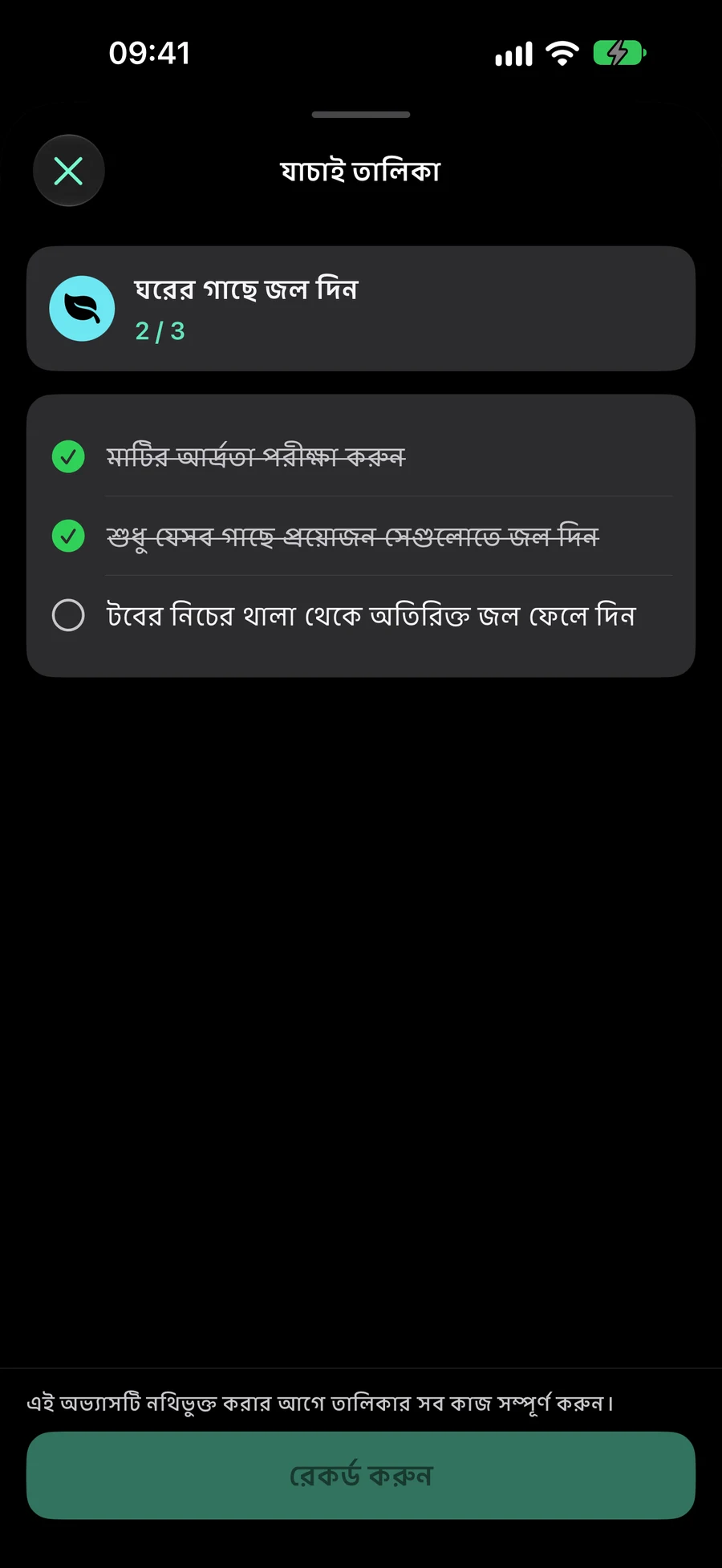
একটি গাছপালা-পরিচর্যা অভ্যাসের জন্য, একটি চেকলিস্টে লেখা থাকতে পারে “মাটি পরীক্ষা করুন”, “যে গাছগুলোর জল প্রয়োজন তাদের জল দিন” এবং “ট্রেগুলো খালি করুন”। এই অভ্যাসটি এই ধাপগুলির পাশে গাছের ছবি বা পরিচর্যার নির্দেশিকা রাখতেও পারে। এটি একটি উদাহরণমূলক সেটআপ; নিজের রুটিনের সাথে মানিয়ে এমন ধাপ এবং ট্র্যাকিং ধরন বেছে নিন।
প্রতিটি ক্রিয়ার একটি শিরোনাম এবং চেকমার্ক থাকে। এর নিজস্ব নির্ধারিত সময়, অগ্রাধিকার বা পুনরাবৃত্তি থাকে না, এবং এটি আলাদা টাস্ক হয়ে ওঠে না। যখন কোনো ক্রিয়ার জন্য স্বাধীন পরিকল্পনার প্রয়োজন হয় তখন টাস্ক ব্যবহার করুন; যখন এটি অভ্যাসের পুনরাবৃত্ত প্রক্রিয়ার অংশ তখন চেকলিস্ট ব্যবহার করুন।
শেষ ক্রিয়াটি চেক করা চূড়ান্ত চেক-ইন বা লগ প্রগতি ক্রিয়াটি সক্ষম করে। এটি স্বয়ংক্রিয়ভাবে হ্যাবিটের অগ্রগতি সংরক্ষণ করে না। একটি চেক-ইন হ্যাবিটের জন্য, নিশ্চিত করুন যে আপনি অনুশীলন করেছেন। একটি পরিমাপিত হ্যাবিটের জন্য, আপনি প্রকৃতপক্ষে কতটুকু সম্পন্ন করেছেন তা লিখুন। উদাহরণস্বরূপ, একটি সম্পূর্ণ প্রস্তুতির চেকলিস্ট কত মিনিট আপনি ব্যায়াম করেছেন তা স্থির করে না।
চেকমার্কগুলি হ্যাবিটের বর্তমান লক্ষ্য সময়সীমার জন্য থাকে: একটি দিন, ক্যালেন্ডার সপ্তাহ বা ক্যালেন্ডার মাস এর সংরক্ষিত সময় অঞ্চলে। একটি দৈনিক রুটিন পরের দিন অচেকড অবস্থায় শুরু হয়; একটি সাপ্তাহিক চেকলিস্ট পরের সপ্তাহে রিসেট হয়। সম্পাদনা করার সময় আপনি যে অ্যাকশনগুলি রাখেন তার বর্তমান-সময়ের চিহ্ন সংরক্ষিত থাকে। নতুনভাবে যোগ করা অ্যাকশন অচেকড অবস্থায় শুরু হয়।
“সময়সূচি” এ, শুরুর তারিখ, পুনরাবৃত্তি, অনুস্মারক সময় এবং বিজ্ঞপ্তি/গোপনীয়তা বিকল্পগুলি সেট করুন৷ কাস্টম সময় বন্ধ করা নির্বাচিত পছন্দগুলি রাখে। “কীভাবে এটি ট্র্যাক করবেন?” এ চেকলিস্ট অ্যাকশন যোগ ও সম্পাদনা করুন; “সংযুক্ত করুন” ফাইল, ফটো, লিঙ্ক এবং একটি স্থান ধারণ করে। ট্র্যাকিং এবং নোটগুলি মসৃণভাবে প্রসারিত হয়, একটি তাত্ক্ষণিক লেআউট সহ যখন গতি কমানো সক্ষম হয়৷
আপনি যে রেফারেন্স সামগ্রী ব্যবহার করবেন তা যোগ করুন
সংযুক্তি হতে পারে ফাইল, ছবি বা HTTP/HTTPS লিঙ্ক। সিস্টেম পিকার ব্যবহার করে একটি ফাইল বা ছবি নির্বাচন করুন, অথবা একটি ওয়েব লিঙ্ক লিখুন। আপনি সর্বোচ্চ ১২টি আইটেম সংযুক্ত করতে পারেন; প্রতিটি ফাইল বা ছবির আকার ২৫ এমবির বেশি হতে পারবে না। সংরক্ষণের আগে নির্বাচিত উপাদানটি পর্যালোচনা করুন এবং ভুল করে যা আপনি যোগ করেছেন তা সরান।
Habit বিবরণের মধ্যে, একটি সংযুক্তিতে ট্যাপ করুন এটিকে Mement এর ভিতরে ব্রাউজার বা Quick Look ব্যবহার করে খুলতে। একটি ছবি একটি লক্ষ্য পোজ দেখাতে পারে, একটি ফাইল একটি অনুশীলন পরিকল্পনা রাখতে পারে, এবং একটি লিঙ্ক সেই নির্দেশনাগুলি খুলতে পারে যা আপনি অনুসরণ করেন। কনটেন্ট থাম্বনেইল ছাড়াই ফরম্যাটগুলিও তাদের ফাইল ধরন দেখায়।
টাস্ক, তালিকা, প্রকল্প, ক্ষেত্র ও অভ্যাসে ফাইল, ছবি ও লিংক রাখা যায়। আইটেম সম্পাদকে সংযুক্ত করুন প্রিভিউসহ সংযুক্ত হয়; সরানোর বোতাম প্রতিটি সারির পাশে থাকে। উপকরণের নিচে অবস্থান ও ছোট মানচিত্র থাকে, চাইলে পূর্ণ পর্দায় খোলা যায়। সম্পাদক বা আইটেমের বিবরণ থেকে উপকরণ খুলুন। “সংযুক্ত করুন” এ, “পৌঁছানো” বা “বের হওয়া” এ আলতো চাপুন লোকেশন রিমাইন্ডারের শিরোনাম কখন বিজ্ঞপ্তি দেওয়া হবে তা বেছে নিতে। “পৌঁছানো” ডিফল্টরূপে নির্বাচিত হয়৷ সংরক্ষণ যে পছন্দ রাখে; বিজ্ঞপ্তি এবং অবস্থান অনুমতি এখনও প্রযোজ্য.
অন্যান্য এন্ট্রি পয়েন্ট থেকে একই চেকলিস্ট ব্যবহার করুন।
একটি হ্যাবিট সারি চেকলিস্টের অগ্রগতিকে দেখায় মোট ক্রিয়ার মধ্যে সম্পন্ন ক্রিয়ার হিসেবে। এর ট্র্যাকিং অ্যাকশন একটি ফোকাসড চেকলিস্ট ভিউ খুলে। একটি উইজেট আপনাকে Mement-তে নিয়ে যায় যাতে লগ করার আগে চেকলিস্ট সম্পন্ন করতে পারেন, নীরবে রুটিন সম্পন্ন হিসেবে রেকর্ড করার পরিবর্তে।
শর্টকাটগুলি পৃথক চেকলিস্ট ক্রিয়াগুলি চিহ্নিত করতে পারে, কিন্তু প্রতিটি ক্রিয়া সম্পন্ন হওয়ার পরে চূড়ান্ত হ্যাবিট অগ্রগতি এখনও নিশ্চিত করতে হবে। একটি হ্যাবিট সেশন শেষ করলেও চেক-ইন বা সংখ্যাগত লগিং করার আগে চেকলিস্টটি খোলা হয়। স্টপ সেশন টাইমার বন্ধ করে দেয় তবে হ্যাবিট অগ্রগতি রেকর্ড করা হয় না।
হ্যাবিটকে বিরতি দেওয়া, আর্কাইভ করা, এখনও শুরু না করা, সেই দিনে নির্ধারিত না থাকা বা সচেতনভাবে এড়ানো হলে চেকলিস্ট ক্রিয়াগুলি উপলব্ধ নয়। যদি ক্রিয়াগুলি পরিবর্তন করা যায় না, তবে হ্যাবিটের অবস্থা এবং সূচি পরীক্ষা করুন। অ্যানালিটিক্স নিশ্চিত হ্যাবিট এন্ট্রিগুলি ব্যবহার করে, তাই কেবল চেক করা ক্রিয়াগুলি সামঞ্জস্য বাড়ায় না।
একটি হ্যাবিট স্কিপ, বিরতি দেওয়া এবং আর্কাইভ করার মধ্যে নির্বাচন করুন
এক দিন ছাড়া দিন
আজকে বাদ দিন দৈনিক লক্ষ্য পূরণের একটি ইচ্ছাকৃত ব্যতিক্রম হিসাবে লিপিবদ্ধ করুন। এটি ব্যবহার করুন যখন আজকের দিন একটি পরিকল্পিত বিরতি হয়, অনলিপিবদ্ধ দিনের পরিবর্তে। পূর্বের অগ্রগতি এন্ট্রিগুলি ইতিহাসে থাকে। বাদ দেওয়া দিনটি সফল লক্ষ্য হিসেবে গণ্য হবে না; Skip নির্বাচন করা একটি Habit সম্পূর্ণ করার উপায় নয়।
একদিনের বাধার জন্য, আজই স্কিপ ব্যবহার করুন। একটি পুনরাবৃত্ত পরিবর্তনের জন্য, “সময়সূচি” খুলুন। মঙ্গলবার যদি আর অনুশীলনের দিন না হয়, কাস্টম খুলুন, একটি সাপ্তাহিক ব্যবধান চয়ন করুন এবং আপনি যে সপ্তাহের দিনগুলি রাখতে চান তা নির্বাচন করুন। সংরক্ষণ করার আগে সারাংশ পর্যালোচনা করুন.
সাপ্তাহিক এবং মাসিক পরিমাণের লক্ষ্য দৈনিক ত্যাগের রেকর্ড সমর্থন করে না: এদের লক্ষ্য পুরো সপ্তাহ বা মাস জুড়ে মূল্যায়ন করা হয়। আজকের Skip দেখার আগে লক্ষ্য সময়কালটি পর্যালোচনা করুন। একটি দৈনিক সূচি এবং একটি দৈনিক লক্ষ্য আলাদা সেটিংস, যদিও উভয়ই বর্তমানে Daily হিসেবে দেখায়।
একটি অভ্যাস বন্ধ করুন যা আপনি পুনরায় শুরু করার পরিকল্পনা করছেন
Pause একটি অভ্যাসকে সক্রিয় ট্র্যাকিং থেকে সরিয়ে দেয়, তবে এটি সেটআপ এবং পূর্ববর্তী এন্ট্রিগুলি রেখে দেয়। একটি দীর্ঘ ছুটি বা পুনরুদ্ধারের বিরতির জন্য, এটি পরে একটি রুটিন প্রস্তুত রাখে। Resume এটিকে সংরক্ষিত কনফিগারেশন ব্যবহার করে পুনরায় সক্রিয় করে; যদি আপনার পরিস্থিতি পরিবর্তিত হয়ে থাকে, তবে এর লক্ষ্য এবং সূচি পর্যালোচনা করুন।
আগের চেক-ইন এবং সমাধান করা লক্ষ্যগুলি ঐতিহাসিক বিশ্লেষণ সীমার মধ্যে দৃশ্যমান থাকে। বিরতি অবস্থা পরিবর্তনের সময় বর্তমান খোলা সময়কাল শেষ করে তবে এটিকে একটি নতুন ব্যর্থ সময়কালে পরিণত করে না। ইতিমধ্যেই সমাধান করা একটি ফলাফলের অংশ ইতিহাসেই থাকে।
যদি হ্যাবিটটি অনুপস্থিত বলে মনে হয়, All habits খুলুন এবং এর অবস্থা পরীক্ষা করুন। একটি ভবিষ্যতের শুরু তারিখ, সময়সূচি নিয়মের বাইরে একটি দিন, অথবা Show habits বন্ধ থাকা একটি স্পেস Today থেকে অনুপস্থিত হওয়ার কারণ হতে পারে। পুরনো হ্যাবিটগুলিও এমন একটি নমনীয় সাপ্তাহিক কোটা রাখতে পারে যা ইতিমধ্যে পূর্ণ হয়েছে। এই পরিস্থিতিগুলিতে আর্কাইভ করা হ্যাবিট পুনঃস্থাপনের প্রয়োজন নেই।
সংরক্ষণ করুন শুধুমাত্র তখন যখন সংরক্ষণের সময়কাল আপনার জন্য উপযুক্ত হয়
Archive সক্রিয় ট্র্যাকিং থেকে হ্যাবিটকে সরিয়ে দেয় এবং All habits এর আর্কাইভ করা অংশে রাখে। আপনি এর রো মেনু বা সোয়াইপ অ্যাকশন থেকে আর্কাইভ করতে পারেন। সংজ্ঞা এবং ট্র্যাকিং ইতিহাস ৩০ দিনের জন্য রাখা হয়, তারপরে তা স্থায়ীভাবে মুছে ফেলা হয়।
সময়মতো সিদ্ধান্তটি পূর্বাবস্থায় ফেরাতে, আর্কাইভ করা হ্যাবিটটি খুঁজে বের করুন এবং রো মেনু বা সোয়াইপ অ্যাকশন থেকে Restore নির্বাচন করুন। পুনরুদ্ধারের পর এর কনফিগারেশন এবং ইতিহাস পরীক্ষা করুন। ধরে নেবেন না যে একটি আর্কাইভ করা হ্যাবিট অনির্দিষ্টকাল উপলব্ধ থাকবে।
যদি আপনি দীর্ঘ বিরতি নিতে চান এবং অভ্যাস ও এর ইতিহাস রাখতে চান তবে Pause নির্বাচন করুন। Archive কেবল তখনই উপকারী যখন আপনি 30 দিনের মুছে ফেলার সময়সীমা মেনে নিতে রাজি হন। স্থায়ীভাবে অভ্যাস মুছে ফেলা হলে তার সংযুক্তি রেকর্ড এবং সংরক্ষিত ফাইল বা ছবিও মুছে যায়। যে কোনো উপাদান আপনাকে এখনও দরকার তাদের অভ্যাসের বাইরে রাখুন।
মানিয়ে নেওয়ার পরিকল্পনা
কাল্পনিক উদাহরণ। এই টেক্সট কপি বা ডাউনলোড করা Mement এ রেকর্ড তৈরি করে না।