
Mementમાં અજમાવો
- નામવાળી એકમ સાથે ચેક-ઇન, ગણતરી, અવધિ અથવા જથ્થો પસંદ કરો.
- આંકડાકીય ધ્યેય માટે બિલ્ડ અથવા લિમિટ, રકમ અને દૈનિક, કૅલેન્ડર-અઠવાડિયું અથવા કૅલેન્ડર-મહિનો સમયગાળો પસંદ કરો.
- સમયપત્રકને અલગથી સેટ કરો, ઉપયોગી રીમાઇન્ડર સમય ઉમેરો અને સાચવો. તમે ખરેખર શું કર્યું તે લોગ કરો.
લવચીકતા કોંક્રિટ બનાવો
કૅલેન્ડર અઠવાડિયામાં ત્રણ વાર ચાલવા માટે, દૈનિક ક્રિયાશીલ શેડ્યૂલ સાથે કાઉન્ટ, બિલ્ડ, 3 અને વીકલી પસંદ કરો. એન્ટ્રીઓ સાપ્તાહિક ધ્યેય તરફ ઉમેરે છે. ચેક-ઇન દરરોજ રહે છે. પીરિયડ્સ સાચવેલા સમય ઝોનનો ઉપયોગ કરે છે; ટૂંકી પ્રથમ અવધિ તેના લક્ષ્યને ઘટાડતી નથી.
ચેકલિસ્ટ એ પ્રેક્ટિસનો એક ભાગ છે
દરેક ચેકલિસ્ટ ક્રિયા પૂર્ણ કરો, પછી અલગથી ચેક ઇન કરો અથવા લૉગ પ્રોગ્રેસ કરો. છેલ્લું ચેકબોક્સ પ્રગતિ સાચવતું નથી. ધ્યેય અવધિ દીઠ ચેકલિસ્ટ સ્થિતિ રીસેટ. પીરિયડ મહત્તમમાં બંધ થયા પછી મર્યાદા સફળ થાય છે. વિરામ ઇતિહાસ રાખે છે; આર્કાઇવ 30 દિવસ માટે પુનઃસ્થાપિત કરી શકાય છે, પછી આદત અને તેના ઇતિહાસને કાયમ માટે દૂર કરે છે.
તે Mement કેવી રીતે કાર્ય કરે છે
તમારા અર્થને માપનારા એક આદતની સ્થાપના કરો
તમે શું દાખલ કરશો તે પસંદ કરો
જ્યારે હા-કે-નહીં રેકોર્ડ પૂરતી હોય ત્યારે ચેક-ઇનનો ઉપયોગ કરો: “સ્ટ્રેચ” દરેક નિર્ધારિત દિવસે એક ચેક-ઇન હોઈ શકે છે. રેકોર્ડ ઘટનાઓની ગણતરી કરો, જેમ કે કોફી કપ. સમયગાળા માટે મિનિટ રેકોર્ડ કરો. જથ્થો માટે તમે તમારી પોતાની એકાઈ સ્વીકારો, જેમ કે પેજ અથવા કિલોમીટર. એક વખત થતી ક્રિયા, જેમ કે પુસ્તક ખરીદવું, વાંચન હેબિટ સાથે ટાસ્ક તરીકે રહી શકે છે.
બિલ્ડનો અર્થ લક્ષ્ય સુધી પહોંચવું છે. દરરોજ દસ મિનિટ વાંચવા માટે, ડ્યુરેશન, બિલ્ડ, 10 અને દૈનિક લક્ષ્ય પસંદ કરો. ત્યારબાદ ચાર મિનિટ વાચ્યા પછી, 4 દાખલ કરો; બીજા છ મિનિટ બાદ, 6 દાખલ કરો. બંને દાખલીઓ એક જ દિવસે ગણવામાં આવે છે, અને લક્ષ્ય દસ મિનિટે પહોંચી જાય છે.
સીમાનો અર્થ મહત્તમની અંદર રહેવું છે. દિવસમાં વધારેમાં વધારે બે કૉફીની માટે, કાઉન્ટ, લિમિટ, 2 અને દૈનિક લક્ષ્ય પસંદ કરો. પ્રત્યેક કોફી જે તમે વિવેકપૂર્વક પીશો તે લોગ કરો. જ્યારે દિવસ સીમામાં બંધ થાય ત્યારે તે સફળ થાય છે; બે કરતાં વધુ વધવું તેને તરત જ સીમા પરથી પાછળ ઠેરવે છે. એક ખુલ્લો દિવસ હજુ પણ ચાલી રહ્યો છે, ત્યારે પણ જ્યારે કોઈ વ્યય નોંધાયો ન હોઈ.
રકમ અને તેની લક્ષ્ય સમયગાળો સેટ કરો
લક્ષ્યનો સમયગાળો નક્કી કરે છે કે કઈ નોંધોનો સરવાળો થશે. દૈનિક લક્ષ્ય બીજા દિવસે ફરી શરૂ થાય છે. સાપ્તાહિક લક્ષ્ય કૅલેન્ડર અઠવાડિયામાં કરેલી નોંધો ઉમેરે છે; માસિક લક્ષ્ય કૅલેન્ડર મહિનાનો ઉપયોગ કરે છે. અઠવાડિયે 100 પાનાં માટે «જથ્થો», એકમ «પાનાં», «વિકાસ», 100 અને «સાપ્તાહિક» પસંદ કરો. આખા અઠવાડિયા દરમિયાન વાંચતાં જ પાનાં નોંધતા જાઓ.
ધ્યેય અવધિ અને <span translate="no">સમયપત્રક</span> અલગ અલગ પ્રશ્નોના જવાબ આપે છે. ધ્યેય અવધિ નક્કી કરે છે કે કઈ એન્ટ્રીઓ એક લક્ષ્ય તરફ ગણાય છે; <span translate="no">સમયપત્રક</span> નક્કી કરે છે કે આદત ક્યારે સુનિશ્ચિત થાય છે. સાપ્તાહિક અથવા માસિક આંકડાકીય ધ્યેય તેના પસંદ કરેલા કેલેન્ડર શેડ્યૂલને રાખી શકે છે. <span translate="no">નોંધ</span> ગોલ દૈનિક અવધિનો ઉપયોગ કરે છે.
પિરિયડ હેબિટના સાચવાયેલા સમય ઝોનનું પાલન કરે છે. પ્રથમ સાપ્તાહિક અથવા માસિક પિરિયડ પ્રારંભ તારીખે શરૂ થાય છે અને તે કેલેન્ડર પિરિયડ સાથે સમાપ્ત થાય છે; Mement નાના પ્રથમ પિરિયડ માટે લક્ષ્યને ઘટાવતું નથી. સાપ્તાહ કે મહિને મોડેથી શરૂ કરતી વખતે યોગ્ય પ્રથમ લક્ષ્ય પસંદ કરો.
પ્રિસેટ્સ અથવા કસ્ટમ નિયમ સાથે સમયસૂચી બનાવો
<span translate="no">સમયપત્રક</span> દૈનિક, સપ્તાહના દિવસો, સપ્તાહાંત, સાપ્તાહિક, દર બે અઠવાડિયે, માસિક, ત્રિમાસિક, દર છ મહિને, વાર્ષિક અને કસ્ટમ ઓફર કરે છે. શરૂઆતની તારીખ પણ પસંદ કરો: જ્યારે આદત શરૂ થાય ત્યારે તે સેટ થાય છે. દર સોમવાર, બુધવાર અને શુક્રવારે પ્રેક્ટિસ માટે, સાપ્તાહિક અંતરાલ સાથે કસ્ટમનો ઉપયોગ કરો અને તે દિવસો પસંદ કરો.
કસ્ટમ નિયમોમાં કલાકો, દિવસો, અઠવાડિયા, મહિના અથવા વર્ષોનો ઉપયોગ કરી શકાય છે. દરેક બીજા અઠવાડિયે અભ્યાસ કરવા માટે, બંને અઠવાડિયાનો અંતર સેટ કરો અને સોમવાર અને બુધવારને પસંદ કરો. તમે મોટા સમયગાળા દરમિયાન કોઈ સ્થાન પણ પસંદ કરી શકો છો અને તેની શરૂઆત અથવા અંતમાંથી ગણતરી કરી શકો છો, જેમ કે દરેક મહિના નો છેલ્લો દિવસ. બંને અંતર અને સ્થાનની પુષ્ટિ કરવા માટે સારાંશ વાંચો.
સૂર્ય અને ચંદ્ર નિયંત્રિત કરે છે કે કૅલેન્ડર શું ઉપયોગ કરવામાં આવશે શરૂઆત તારીખ અને કૅલેન્ડર નિયમ માટે: સોલર એટલે ગ્રેગોરિયન, લ્યુનર એટલે હિબ્રૂ. તેના મહિના અથવા વર્ષ સાથે જોડાયેલા નિયમને સેટ કરવાનો પહેલાથી કૅલેન્ડર પસંદ કરો. હેબિટ એડિટર ટાસ્ક એડિટરની બાય આઇટમ ઇવેંટ-ટ્રિગર મોડ ઓફર કરતું નથી.
કસ્ટમ પુનરાવર્તનમાં એક જ વિકલ્પ હોય તો એકમ પસંદગી છુપાય છે. કલાકો અને સૌર મહિનાઓ માટે દિશા છુપાય છે; ચંદ્ર મહિનાઓમાં શરૂઆતથી/અંતથી રહે છે.
લક્ષ્ય બદલી કર્યા વગર રિમાઇન્ડર સમય ઉમેરો
હેબિટ એડિટરમાં, રિમાઇન્ડર ચાલુ કરો અને સમય નિયંત્રણ ખોલો. પ્રથમ સમય સેટ કરો, પછી બીજું ઉમેરવા માટે 'ટાઈમ ઉમેરો' પસંદ કરો. તમે મહત્તમ પાંચ વારકાને સંગ્રહિત કરી શકો છો; જ્યારે કેટલીવાર ઉપલબ્ધ હોય, ત્યારે સમયની બાજુમાં રહેલ રિમૂવ નિયંત્રણ ઉપયોગ કરીને તેને કાઢી શકાય છે. 08:00 અને 20:00 પર વાંચન માટે, બંને રિમાઇન્ડર એક જ હેબિટ અને તેના પ્રગતિ ઇતિહાસ પર પરત જાય છે.
સ્મરણ સમય તમને હેબિટના નિર્ધારીત દિવસોમાં પ્રેક્ટિસ કરવા માટે પ્રેરણા આપે છે. તે દરેક વખતે નવા ટાર્ગેટ બનાવતા નથી અથવા એન્ટ્રી લોગ કરતા નથી. એક સ્મરણ પછી, તમે ખરેખર શું કર્યું તે નોંધો: હેબિટની mộtાઈમમાં ગણતરી, મિનિટ, અથવા જથ્થો દાખલ કરો, અથવા નોંધ હેબિટને પૂર્ણ તરીકે ચિહ્નિત કરો.
કલાકદીઠ કસ્ટમ પુનરાવર્તન માત્ર ત્યારે જ ઓફર કરવામાં આવે છે જ્યારે એક કરતાં વધુ રીમાઇન્ડર સમય ન હોય. જો તમે એક દિવસમાં અનેક નિશ્ચિત સમય ઇચ્છતા હો, તો તે સમયનો ઉપયોગ દૈનિક અથવા કેલેન્ડર નિયમ સાથે કરો. સમય બદલ્યા પછી, બચત કરતા પહેલા <span translate="no">સમયપત્રક</span> સમીક્ષા કરો.
“સમયપત્રક” માં, પ્રારંભ તારીખ, પુનરાવૃત્તિ, રીમાઇન્ડર સમય અને સૂચના/ગોપનીયતા વિકલ્પો સેટ કરો. કસ્ટમ સમયને બંધ કરવાથી પસંદ કરેલી પસંદગીઓ જળવાઈ રહે છે. “તમે તેને કેવી રીતે ટ્રૅક કરશો?” માં ચેકલિસ્ટ ક્રિયાઓ ઉમેરો અને સંપાદિત કરો; “જોડો” ફાઇલો, ફોટા, લિંક્સ અને સ્થાન ધરાવે છે. જ્યારે રીડ્યુસ મોશન સક્ષમ હોય ત્યારે તાત્કાલિક લેઆઉટ સાથે ટ્રેકિંગ અને નોંધો સરળતાથી વિસ્તરે છે.
પ્રગતિનો રેકોર્ડ રાખો અને તમારી સેટઅપ તપાસો
પ્રેક્ટિસને રેકોર્ડમાં સીધા તપાસો. પ્રગતિ લોગ ખોલે છે જેમાં ઝડપી વિકલ્પો સાથેનો એક રકમ ફીલ્ડ, એક અનુમાનિત પરિણામ અને વૈકલ્પિક નોંધ હોય છે. તમે ઘણી એન્ટ્રીઓ ઉમેરો શકો છો. ચેકલિસ્ટ અંતિમ ચેક-ઇન અથવા પ્રગતિની પુષ્ટિને ઉપલબ્ધ થવાના પહેલાં પૂર્ણ થવી આવશ્યક છે.
એક સેશને કોઈ પણ આદતની સમયમર્યાદા રેકોર્ડ કરી શકે છે. સમયગાળાના jaoks, તેની સક્રિય મિનિટો Log પ્રગતિને તમારી પુષ્ટિ માટે પૂર્વભરવામાં આવી શકે છે. ગણતરી અને જથ્થા હજુ તેમના સ્વતંત્ર મૂલ્યોની માંગ કરે છે. તમે આજે, વિજેટ્સ અને શોર્ટકટ્સમાંથી નિર્ધારીત આદતો સુધી પણ પહોંચવાની તક છે; એક ચેકલિસ્ટ તમને પહેલા Mementમાં લઈ શકે છે.
જો આજે કોઈ આદત ખૂટે છે, તો બધી આદતો, તેની શરૂઆતની તારીખ, <span translate="no">સમયપત્રક</span> નિયમ અને થોભો અથવા આર્કાઇવ સ્થિતિનું નિરીક્ષણ કરો. એક્ટિવ સ્પેસ શો ટેવ દ્વારા પણ આદતોને છુપાવી શકે છે. જૂની આદતો લવચીક સાપ્તાહિક ક્વોટા જાળવી શકે છે; તે ક્વોટા સુધી પહોંચવાથી તેમની ઉપલબ્ધતાને અસર થઈ શકે છે. બનાવટ દરમિયાન, <span translate="no">Mement</span> પ્રારંભ તારીખ, ચિહ્ન અથવા લય સૂચવી શકે છે જ્યાં આધારભૂત હોય; સૂચવેલ લયને સ્વીકારતા પહેલા તેની સમીક્ષા કરો.
ચેકલિસ્ટ અને સામગ્રી સાથે નિયમિત અભ્યાસનું અનુસરણ કરો
એક નિયમિત અભ્યાસથી આગળ વધો, પછી તેનો પરિણામ રેકોર્ડ કરો
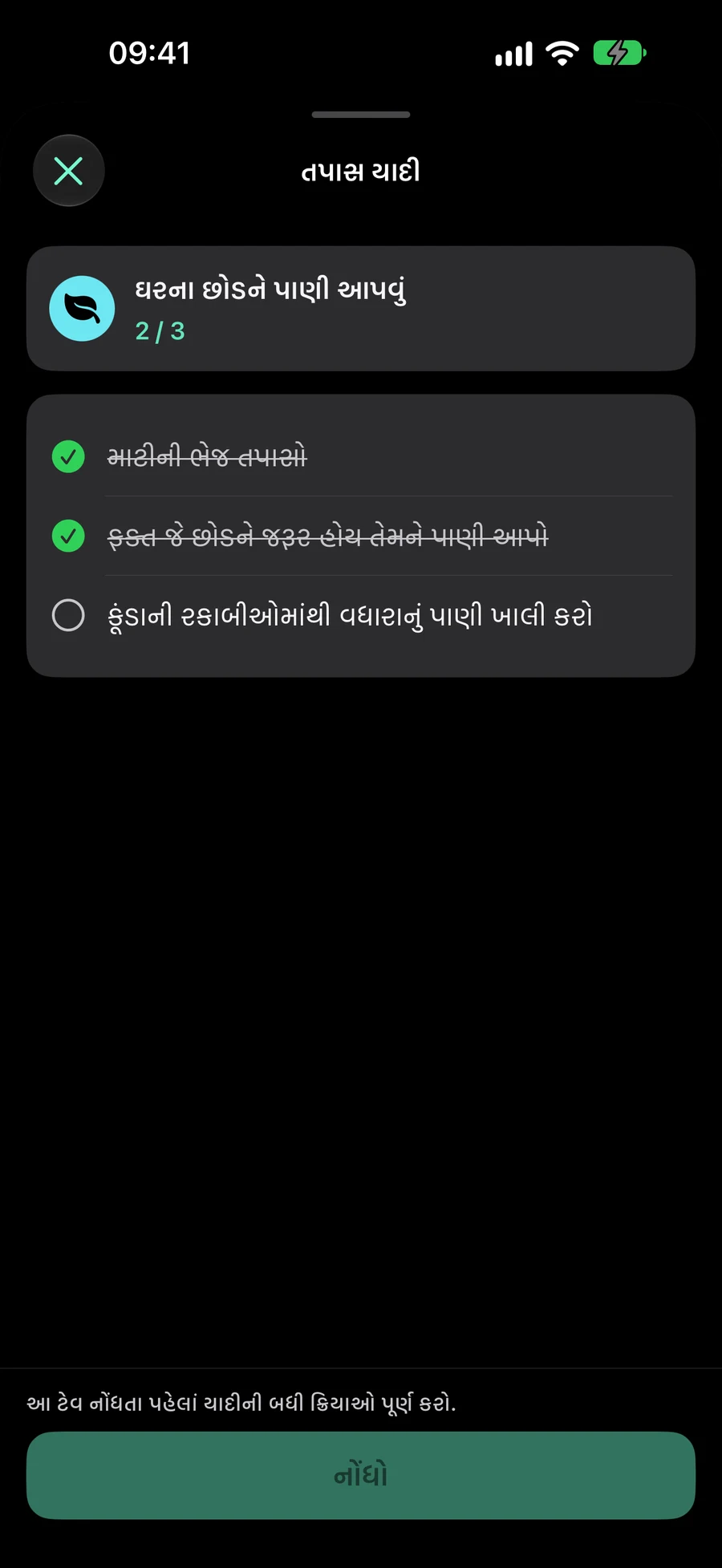
એક છોડની સંભાળની આદત માટે, ચેકલિસ્ટમાં આવી વસ્તુઓ લખી શકે છે: “માટી તપાસો”, “જેણાં છોડોને પાણીની જરૂર છે તે પાણી આપો” અને “ટ્રે ખાલી કરો”. આદત આ પગલાંની બાજુમાં છોડનો ફોટો અથવા સંભાળ માર્ગદર્શિકા રાખી શકે છે. આ એક દર્શાવટરૂપ સુયોજનો છે; તમારા પોતાના રુટીનને અનુરૂપ પગલાં અને ટ્રેકિંગ પ્રકાર પસંદ કરો.
પ્રત્યેક ક્રિયાને શીર્ષક અને ચેકમાર્ક હોય છે. તેની પોતાની મર્યાદિત તારીખ, પ્રાથમિકતા અથવા પુનરાવૃત્તિ નથી, અને તે અલગ કાર્ય બનીતું નથી. જ્યારે કોઈ કાર્યવાહીને સ્વતંત્ર યોજનાની જરૂર હોય ત્યારે ટાસ્કનો ઉપયોગ કરો; જયારે તે હેબિટની પુનરાવૃત્ત પ્રક્રિયાનો ભાગ હોય ત્યારે ચેકલિસ્ટનો ઉપયોગ કરો.
છેલ્લી ક્રિયા ચકાસવી અંતિમ ચેક ઈન અથવા પ્રગતિ લૉગ ક્રિયાને સક્રિય કરે છે. તે પોતે હેબિટની પ્રગતિ સાચવેતું નથી. ચેક-ઈન હેબિટ માટે, ખાતરી કરો કે તમે પ્રેક્ટિસ કરી. માપવામાં આવેલા હેબિટ માટે, જે માત્રા તમે વાસ્તવમાં પૂર્ણ કરી તે દાખલ કરો. ઉદાહરણ તરીકે, પૂર્ણ થયેલ તૈયારીની ચેકલિસ્ટ એ નાપસરી કરેલી મિનિટ્સ ને દર્શાવતી નથી કે તમે કેટલા સમય વ્યાયામ કર્યો.
ચેકમાર્ક હેબિટના વર્તમાન લક્ષ્ય સમયગાળાની માટે રહે છે: દિવસ, કેલેન્ડર અઠવાડિયા અથવા કેલેન્ડર મહિનો, તેના સાચવેલા ટાઈમ ઝોનમાં. રોજનો રુટિન આગામી દિવસે અનચેકડ દ્વારા શરૂ થાય છે; સાપ્તાહિક ચેકલિસ્ટ આગામી અઠવાડિયે રિસેટ થાય છે. સંપાદન તે ક્રિયાઓ માટે વર્તમાન-સમયગાળાના માર્ક્સ રાખે છે જે તમે રાખો છો. નવું ઉમેરેલી ક્રિયા અનચેકડથી શરૂ થાય છે.
“સમયપત્રક” માં, પ્રારંભ તારીખ, પુનરાવૃત્તિ, રીમાઇન્ડર સમય અને સૂચના/ગોપનીયતા વિકલ્પો સેટ કરો. કસ્ટમ સમયને બંધ કરવાથી પસંદ કરેલી પસંદગીઓ જળવાઈ રહે છે. “તમે તેને કેવી રીતે ટ્રૅક કરશો?” માં ચેકલિસ્ટ ક્રિયાઓ ઉમેરો અને સંપાદિત કરો; “જોડો” ફાઇલો, ફોટા, લિંક્સ અને સ્થાન ધરાવે છે. જ્યારે રીડ્યુસ મોશન સક્ષમ હોય ત્યારે તાત્કાલિક લેઆઉટ સાથે ટ્રેકિંગ અને નોંધો સરળતાથી વિસ્તરે છે.
તેનો ઉપયોગ કરવા માટે રેફરન્સ સામગ્રી ઉમેરો
Attachments ફાઇલો, ફોટોસ અથવા HTTP/HTTPS લિંક્સ હોઈ શકે છે. સિસ્ટમ પિકરથી ફાઇલ અથવા ફોટો પસંદ કરો, અથવા વેબ લિંક્શન દાખલ કરો. તમે સૌથી વધુ 12 વસ્તુઓ જોડાવી શકો છો; દરેક ફાઇલ અથવા ફોટો 25 MB કરતા મોટી ન હોવી જોઈએ. સંગ્રહ કરવા પહેલાં પસંદ કરેલ સામગ્રીની સમીક્ષા કરો, અને ભૂલથી જોડેલી કોઈ પણ વસ્તુ દૂર કરો.
હેબિટ વિગતો પરથી, સંલગ્નક પર ટૅપ કરો તેને Mement અંદરની બ્રાઉઝર અથવા ક્વિક લુક માં ખોલવા માટે. ફોટો લક્ષ્ય સ્થિતિ દર્શાવી શકે છે, ફાઈલ પ્રેક્ટિસ પ્લાન ધરાવી શકે છે, અને લિંક તે સૂચનાઓ ખોલી શકે છે જેને તમે અનુસરો છો. કન્ટેન્ટ થંબનેલ વિના ફોર્મેટ્સ તેમનુ ફાઈલ પ્રકાર હજુ પણ દર્શાવે છે.
કાર્યો, યાદીઓ, પ્રોજેક્ટ, ક્ષેત્રો અને આદતોમાં ફાઇલો, ફોટા અને લિંક્સ ઉમેરી શકાય છે. આઇટમ સંપાદકમાં જોડો પૂર્વાવલોકન સાથે જોડાયેલ બને છે; દૂર કરવાનું બટન દરેક પંક્તિની બાજુમાં છે. સામગ્રીની નીચે નાનો નકશો ધરાવતું સ્થાન છે, જે પૂર્ણ સ્ક્રીનમાં ખોલી શકાય છે. સંપાદક અથવા આઇટમની વિગતોમાંથી સામગ્રી ખોલો. “જોડો” માં, ક્યારે સૂચના આપવી તે પસંદ કરવા માટે સ્થાન રીમાઇન્ડર શીર્ષકમાં “આગમન” અથવા “પ્રસ્થાન” પર ટૅપ કરો. “આગમન” મૂળભૂત રીતે પસંદ કરેલ છે. સાચવો તે પસંદગી રાખે છે; સૂચના અને સ્થાન પરવાનગી હજુ પણ લાગુ પડે છે.
અન્ય એન્ટ્રી પોઈન્ટમાંથી સમાન તપાસસૂચિનો ઉપયોગ કરો
હેબિટ પંક્તિ તપાસસૂચિ પ્રગતિ દર્શાવે છે, જેમાં પૂર્ણ થયેલ કાર્યોનો કુલ કામગીરીમાં ભાગ બતાવવામાં આવે છે. તેનું ટ્રેકિંગ પગલાં એક ફોકસેડ ચેકલિસ્ટ દૃશ્ય ખોલે છે. એક વિજેટ તમને Mement માં લઈને જાય છે, જેથી તમે લોગિંગ પહેલાં ચેકલિસ્ટ પૂર્ણ કરી શકો, મૌન રીતે પૂર્ણ રુટીન રેકોર્ડ કરવા બદલ નહીં.
શોર્ટકટ્સ વ્યક્તિગત ચેકલિસ્ટ ક્રિયાઓને નિર્દેશ કરી શકે છે, પરંતુ દરેક ક્રિયા પૂર્ણ થયા પછી હેબિટની અંતિમ પ્રગતિની હજુ પણ પુષ્ટિ જરૂરી છે. હેબિટ સત્ર પૂર્ણ કરવાથી ચેકલિસ્ટ ચેક-ઇનમાં અથવા સંખ્યાત્મક લોગિંગ પહેલાં ખુલ્લી રહે છે. સ્ટોપ સત્ર ટાઈમર બંધ કરે છે પરંતુ હેબિટની પ્રગતિ રેકોર્ડ નથી કરે.
હેબિટ રોકાયેલ, આરકાઇવ, હજી શરૂ ન થયેલ, તે દિવસ માટે મર્યાદિત ન હોય અથવા ઇચ્છિત રીતે છોડવામાં આવેલ હોય ત્યારે ચેકલિસ્ટ ક્રિયાઓ ઉપલબ્ધ નથી. જો ક્રિયાઓ બદલી શકતા નથી તો હેબિટની સ્થિતિ અને શેડ્યુલ તપાસો. એનાલિટિક્સ પુષ્ટિ કરેલા હેબિટ એન્ટ્રીઝનો ઉપયોગ કરે છે, તેથી માત્ર ચેક કરેલી ક્રિયાઓ પાલનક્ષમતા વધારતી નથી.
એક હેબિટને સ્કિપ કરવાનું, પૉઝ આપવાનું અને આર્કાઇવ કરવાનું પસંદ કરો
એક દિવસ છોડો
આજે છોડો એ રોજની લક્ષ્ય માટે ઇચ્છિત વિસંગતિ નોંધાવે છે. જ્યારે આજે નિયમિત વિરામનું આયોજન હોય ત્યારે જ તેનો ઉપયોગ કરો, ગેરરેકોર્ડ કરેલા દિવસ માટે નહીં. અગાઉના પ્રગતિ એન્ટ્રી ઇતિહાસમાં જ રહે છે. છોડાયેલ દિવસ સફળ લક્ષ્ય તરીકે ગણાશે નહીં; છોડવાની પસંદગી હેબિટ પૂર્ણ કરવાનો એક રસ્તો નથી.
એક-દિવસના વિક્ષેપ માટે, આજે જ સ્કિપનો ઉપયોગ કરો. પુનરાવર્તિત ફેરફાર માટે, “સમયપત્રક” ખોલો. જો મંગળવાર હવે પ્રેક્ટિસનો દિવસ નથી, તો કસ્ટમ ખોલો, સાપ્તાહિક અંતરાલ પસંદ કરો અને તમે રાખવા માંગો છો તે અઠવાડિયાના દિવસો પસંદ કરો. સાચવતા પહેલા સારાંશની સમીક્ષા કરો.
સાપ્તાહિક અને માસિક રકમ લક્ષ્યાંક દૈનિક સ્કિપ રેકોર્ડ્સને સપોર્ટ નથી કરે: તેમનું લક્ષ્યાંક પૂર્ણ સપ્તાહ અથવા મહિનાના સમયગાળા પર મૂલ્યાંકિત થાય છે. આજે સ્કિપ માટે જોતા પહેલા લક્ષ્યાંક સમયગાળાની સમીક્ષા કરો. દૈનિક સમયસૂચિ અને દૈનિક લક્ષ્યાંક અલગ સેટિંગ્સ છે, ભલે બંને હાલ 'દૈનિક' કહેતા હોય.
તમારા પરત આવવાના નીઓજનોને થોડીવાર માટે બંધ કરો
પોઝ ઉચ્ચારણHabitને સક્રિય ટ્રેકિંગમાંથી દૂર કરે છે જ્યારે તેની સેટઅપ અને અગાઉના દાખલાઓ જાળવવામાં આવે છે. લાંબી રજાની કે પુનઃપ્રાપ્તિની વિરામ માટે, આ પહેલાંથી તૈયાર રૂટીન પર રાખે છે. ફરીથી સક્રિય કરવું તે તેની સાચવેલી રૂપરેખા સાથે ત્યારકર આપે છે; જો તમારી પરિસ્થિતિ બદલાઈ ગઈ હોય તો તેનું લક્ષ્યાંક અને સમયસૂચિ સમીક્ષો.
પહેલા ચેક-ઇન્સ અને ઉકેલી દેવાતા લક્ષ્યો ઐતિહાસિક એનાલિટિક્સ શ્રેણીઓમાં દ્રશ્યમાન રહે છે. પોઝિંગ વર્તમાન ખુલ્લી અવધિ સમાપ્ત કરે છે સ્ટેટ પરિવર્તનની સમયે, તેને નવી નિષ્ફળ અવધિમાં નથી ફેરવતું. પહેલેથી ઉકેલાયેલ một પરિણામ હજી પણ ઇતિહાસનો ભાગ છે.
જો આદત ખૂટે છે, તો બધી આદતો ખોલો અને તેની સ્થિતિનું નિરીક્ષણ કરો. ભવિષ્યની શરૂઆતની તારીખ, <span translate="no">સમયપત્રક</span> નિયમની બહારનો એક દિવસ અથવા શોની આદતો સાથેની સ્પેસ બંધ છે તે સમજાવી શકે છે કે તે આજથી શા માટે ગેરહાજર છે. જૂની આદતો એક લવચીક સાપ્તાહિક ક્વોટા પણ જાળવી શકે છે જે પહેલાથી જ મળે છે. તે પરિસ્થિતિઓમાં આર્કાઇવ કરેલી આદતને પુનઃસ્થાપિત કરવાની જરૂર નથી.
જ્યારે રિટેન્શન અવધિ તમારા માટે યોગ્ય હોય ત્યારે જ આર્કાઇવ કરો
આર્કાઇવ હેબિટને સક્રિય ટ્રેકિંગમાંથી દૂર કરે છે અને બધા હેબિટ્સના આર્કાઇવ ડિવિઝનમાં મૂકે છે. તમે તેના રો મેન્યૂ અથવા સ્વાઇપ એક્શનમાંથી આર્કાઇવ કરી શકો છો. વ્યાખ્યા અને ટ્રેકિંગ ઇતિહાસ ૩૦ દિવસ માટે રાખવામાં આવે છે, તેનીપછી તે કાયમી રીતે કાઢી નાખવામાં આવે છે.
સમયસર નિર્ણય પાછો લેવા માટે, આર્કાઇવ કરેલ હેબિટ શોધો અને રો મેનૂ અથવા સ્વાઇપ ક્રિયા દ્વારા રેસ્ટોર પસંદ કરો. રેસ્ટોર કર્યા પછી એની રૂપરેખા અને ઇતિહાસ ચકાસો. આવું માનશો નહીં કે આર્કાઇવ કરેલ હેબિટ અનંતકાળ માટે ઉપલબ્ધ રહેશે.
જો તમે હેબિટ અને તેની ઇતિહાસ સાથે લાંબી વિરામ લેવા માંગો છો તો પોઝ પસંદ કરો. આર્કાઇવ તે સમયે જuls ઉપયોગી છે જ્યારે તમે 30-દિનની દૂર કરવાની વિન્ડોની મંજૂરી આપો છો. હેબિટને કાયમી રીતે ડિલીટ કરવાથી તેના જોડાણના રેકોર્ડ્સ અને સ્ટોર કરેલા ફાઇલ્સ અથવા તસવીરો પણ દૂર થઈ જાય છે. કોઈ પણ સામગ્રી જે તમારી હજુ જરૂર છે તે હેબિટની બહાર રાખો.
અનુકૂલન કરવાની યોજના
કાલ્પનિક ઉદાહરણ. આ લખાણની નકલ અથવા ડાઉનલોડ કરવાથી Mement માં રેકોર્ડ્સ બનતા નથી.