
Kokeile Mementissä
- Valitse sisäänkirjautuminen, määrä, kesto tai määrä nimetyllä yksiköllä.
- Valitse numeerista tavoitetta varten Rakenna tai Rajoita, summa ja päivä, kalenteriviikko tai kalenterikuukausi.
- Aseta aikataulu erikseen, lisää hyödyllisiä muistutusaikoja ja tallenna. Kirjaa ylös mitä todella teit.
Tee joustavuus konkreettiseksi
Kolmelle kävelylle kalenteriviikon aikana valitse Count, Build, 3 ja Weekly. Päivittäisen aikataulun mukaan. Merkinnät lisäävät kohti viikoittaista tavoitetta. Sisäänkirjautuminen jatkuu päivittäin. Jaksot käyttävät tallennettua aikavyöhykettä; lyhyt ensimmäinen jakso ei vähennä tavoitetta.
Tarkistuslista on osa harjoitusta
Viimeistele jokainen tarkistuslistatoiminto ja sitten erikseen Check in tai Log edistyminen. Viimeinen valintaruutu ei tallenna edistymistä. Tarkistuslistan tila nollautuu tavoitejaksoa kohden. Limit onnistuu, kun jakso sulkeutuu maksimirajojen sisällä. Tauko säilyttää historian; Arkisto on palautettavissa 30 päivän ajan, minkä jälkeen se poistaa tavan ja sen historian pysyvästi.
Kuinka se toimii Mement
Luo tapa, joka mittaa sen, mitä tarkoitat
Valitse, mitä aiot kirjata
Käytä Check-in-kirjausta, kun kyllä- tai ei-tietue riittää: "Venyttele" voi olla yksi kirjautuminen kunkin aikataulutetun päivän aikana. Laske tietueiden esiintymät, kuten kuppien määrä kahvia. Kesto kirjaa minuutit. Määrä hyväksyy oman yksikkösi, kuten sivut tai kilometrit. Yksittäinen toiminto, kuten kirjan ostaminen, voi pysyä Tehtävänä yhdessä lukutottumuksen kanssa.
Build tarkoittaa tavoitteen saavuttamista. Jos haluat lukea kymmenen minuuttia päivässä, valitse Kesto, Build, 10 ja päivittäinen tavoite. Neljän minuutin jälkeen kirjaa 4; kuuden minuutin jälkeen kirjaa 6. Molemmat merkinnät lasketaan samalle päivälle, ja tavoite saavutetaan kymmenessä minuutissa.
Raja tarkoittaa pysymistä maksimissa. Enintään kahta kahvia päivässä varten valitse Määrä, Raja, 2 ja päivittäinen tavoite. Kirjaa jokainen kahvi, jonka todella juot. Päivä onnistuu, kun se sulkeutuu rajan sisällä; kahden ylittäminen ratkaistaan heti rajan ylittämisenä. Avoin päivä on yhä kesken, vaikka kulutusta ei olisi kirjattu.
Aseta määrä ja sen tavoitejakso
Tavoitejakso määrittää, mitkä merkinnät lasketaan yhteen. Päivittäinen tavoite alkaa uudelleen seuraavana päivänä. Viikoittainen tavoite lisää merkinnät kalenteriviikon sisällä; kuukausittainen tavoite käyttää kalenterikuukautta. Sataa sivua viikossa varten valitse Määrä, yksikkö “sivua”, Luo, 100 ja Viikko. Kirjaa sivut sitä mukaa kun luet ne kyseisen viikon aikana.
Tavoitejakso ja Aikataulu vastaavat eri kysymyksiin. Tavoitejakso määrittää, mitkä merkinnät lasketaan yhdeksi tavoitteeksi; Aikataulu määrittää, milloin tapa toistuu. Viikoittainen tai kuukausittainen numeroitu tavoite voi säilyttää valitun kalenteriaikataulunsa. Kirjaus tavoitteet käyttävät päivittäistä jaksoa.
Jakso seuraa Habit-sovellukseen tallennettua aikavyöhykettä. Ensimmäinen viikoittainen tai kuukausittainen jakso alkaa aloituspäivästä ja päättyy kyseisen kalenterijakson lopussa; Mement ei vähennä tavoitetta lyhyessä ensimmäisessä jaksossa. Valitse sopiva ensimmäinen tavoite, jos aloitat myöhässä viikolla tai kuukaudella.
Luo aikataulu esiasetuksilla tai mukautetulla säännöllä
Aikataulu tarjoaa vaihtoehdot Päivittäin, Arkisin, Viikonloppuisin, Viikoittain, Kahden viikon välein, Kuukausittain, Neljännesvuosittain, Puolen vuoden välein, Vuosittain ja Mukautettu. Valitse myös aloituspäivämäärä: se asettaa, milloin Tottumus alkaa. Harjoittelua varten joka maanantai, keskiviikko ja perjantai, käytä Mukautettua viikoittaisella jaksolla ja valitse kyseiset päivät.
Mukautetut säännöt voivat käyttää tunteja, päiviä, viikkoja, kuukausia tai vuosia. Harjoittelua joka toinen viikko varten aseta kahden viikon väli ja valitse maanantai ja keskiviikko. Voit myös valita sijainnin suuremmassa jaksossa ja laskea sen alusta tai lopusta, kuten kuukauden viimeinen päivä. Lue yhteenveto vahvistaaksesi sekä välin että sijainnin.
Aurinko- ja kuunsäädin valitsee käytettävän kalenterin aloituspäivämäärälle ja kalenterisäännölle: Aurinko on gregoriaaninen, Kuu on heprealainen. Valitse kalenteri ennen säännön asettamista, joka liittyy sen kuukausiin tai vuosiin. Tottumustoimittaja ei tarjoa Tehtävätoimittajan By-erän tapahtuma-laukaistua tilaa.
Mukautettu toisto piilottaa yksikön valinnan, jos vaihtoehtoja on vain yksi. Suunta piilotetaan tunneilta ja aurinkokalenterin kuukausilta; kuukalenterin kuukaudet säilyttävät Alusta/Lopusta-valinnan.
Lisää muistutusaikoja muuttamatta tavoitetta
Tottumusten muokkaimessa ota muistutukset käyttöön ja avaa aikavalinnat. Aseta ensimmäinen aika ja valitse sitten Lisää aika uudelle. Voit tallentaa enintään viisi aikaa; kun useita on, käytä ajan vieressä olevaa poistonäppäintä poistaaksesi sen. Lukuhetkille klo 08:00 ja 20:00 molemmat muistutukset johtavat takaisin samaan Tottumukseen ja sen edistymishistoriaan.
Muistutusaikataulut muistuttavat sinua harjoittelusta Habitin aikataulutettuina päivinä. Ne eivät luo uutta tavoitetta tai kirjaa merkintää. Muistutuksen jälkeen kirjaa ylös, mitä todella teit: syötä määrä, minuutit tai kappalemäärä Habit-yksikössä, tai merkitse Kirjaus Habit tehdyksi.
Tuntikohtainen mukautettu toisto tarjotaan vain, kun muistutusaikoja on enintään yksi. Jos haluat useita kiinteitä aikoja päivässä, käytä näitä aikoja yhteensopivan päivittäisen tai kalenterisäännön kanssa. Muutosten jälkeen tarkista Aikataulu ennen tallentamista.
Aseta kohdassa “Aikataulu” aloituspäivä, toistuvuus, muistutusajat ja ilmoitus-/tietosuojaasetukset. Mukautettujen aikojen poistaminen käytöstä säilyttää valitut asetukset. Lisää ja muokkaa tarkistuslistatoimintoja “Miten seuraat sitä?” ; “Liitä” sisältää tiedostoja, valokuvia, linkkejä ja paikan. Seuranta ja muistiinpanot laajenevat sujuvasti välittömällä asettelulla, kun Reduce Motion on käytössä.
Tallenna edistymisesi ja tarkista asetuksesi
Tarkista käytäntö suoraan tallenteista. Edistymisen kirjaaminen avaa määräkentän, jossa on nopeita valintoja, ennakoitu tulos ja valinnainen huomautus. Voit lisätä useita merkintöjä. Tarkistuslista on suoritettava ennen kuin lopullinen tarkistus tai edistymisen vahvistaminen on mahdollista.
Istunto voi mitata mitä tahansa Tapaa. Keston osalta sen aktiiviset minuutit voivat esitäyttää Lokin edistymisen vahvistustasi varten. Laskenta ja Määrä vaativat edelleen omat arvonsa. Voit myös päästä aikataulutettuihin Tapoihin Tänään-näkymästä, widgeteistä ja Pikanäppäimistä; tarkistuslista saattaa viedä sinut ensin Mement-kohtaan.
Jos Tottumus puuttuu tänään, tarkista Kaikki tottumukset, sen aloituspäivämäärä, Aikataulu-sääntö ja tauko- tai arkistoitu tila. Aktiivinen Alue voi myös piilottaa tottumuksia Valitse tottumusten näyttö -asetuksen avulla. Vanhemmat tottumukset saattavat säilyttää joustavan viikkokiintiön; kiintiön saavuttaminen voi vaikuttaa niiden saatavuuteen. Luomisen aikana Mement voi ehdottaa aloituspäivää, kuvaketta tai rytmiä, jos se on tuettu; tarkista ehdotettu rytmi ennen sen hyväksymistä.
Seuraa taparutiinia tarkistuslistan ja materiaalien avulla
Työskentele rutiinin läpi ja tallenna sen tulos
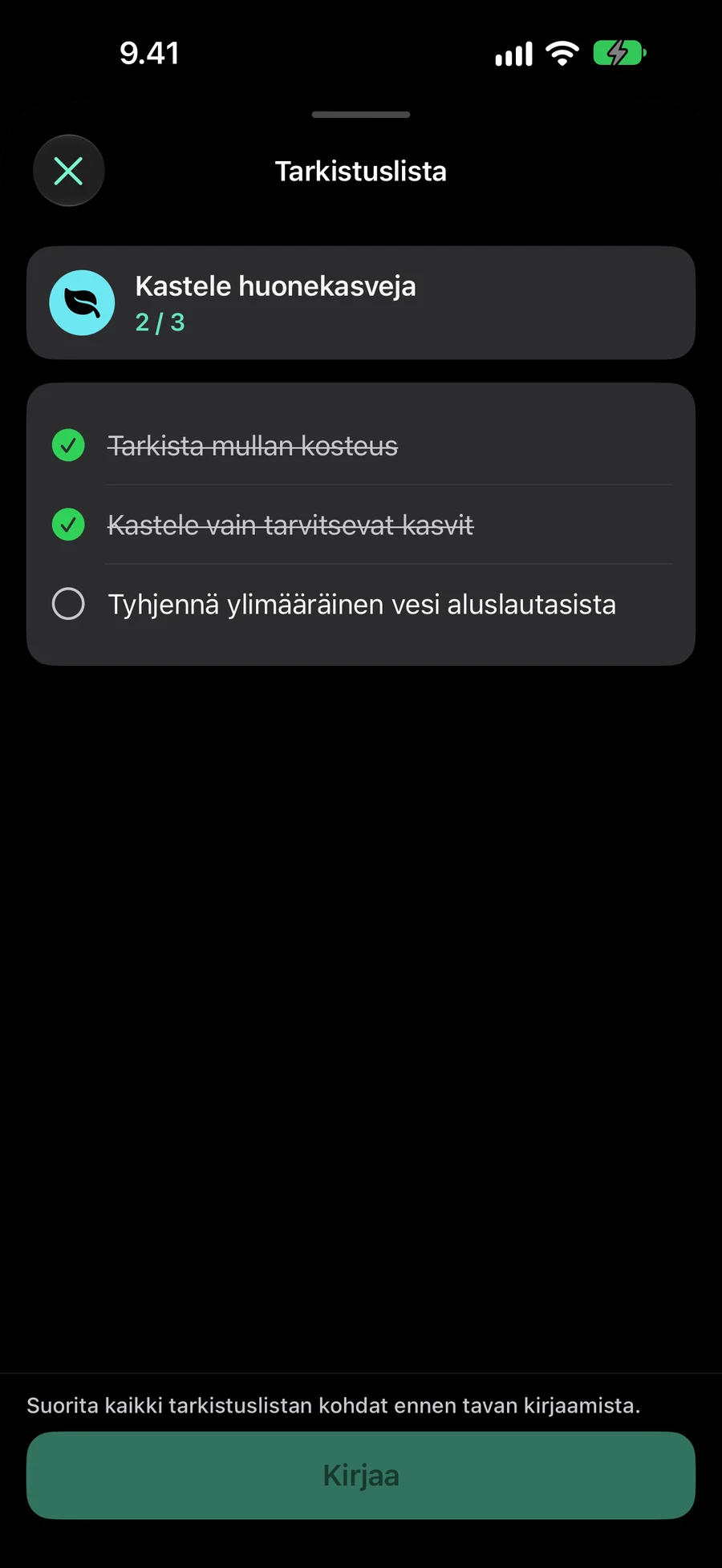
Kasvien hoitorutiinille tarkistuslista voisi sisältää esimerkiksi: "Tarkista multa", "Kastele kasvit, jotka tarvitsevat vettä" ja "Tyhjennä aluset". Rutiiniin voi liittää kuvan kasveista tai hoito-ohjeen näiden vaiheiden viereen. Tämä on havainnollistava esimerkki; valitse vaiheita ja seurannan tyyppiä oman rutiinisi mukaan.
Jokaisella toimenpiteellä on otsikko ja valintamerkki. Toimenpiteellä ei ole omaa määräaikaa, prioriteettia tai toistuvuutta, eikä siitä tule erillistä Tehtävää. Käytä Tehtävää, kun toimenpiteen suunnittelu vaatii itsenäistä huomiota; käytä tarkistuslistaa, kun se on osa Rutiinin toistuvaa prosessia.
Viimeisen toiminnon tarkistaminen mahdollistaa lopullisen Check in- tai Kirjaa edistymistä -toiminnon. Se ei tallenna Habit-edistymistä itse. Tarkistustoiminnallisessa Habitissa vahvista, että harjoittelit. Mitattavassa Habitissa syötä määrä, jonka todella suoritat. Esimerkiksi valmistelulistan täyttäminen ei kerro, kuinka monta minuuttia liikuimme.
Valintamerkit säilyvät Habitin nykyisen tavoitekauden ajan: päivän, kalenteriviikon tai kalenterikuukauden ajan tallennetussa aikavyöhykkeessä. Päivittäinen rutiini alkaa seuraavana päivänä tarkistamattomana; viikoittainen tarkistuslista nollautuu seuraavaksi viikoksi. Muokkaus säilyttää nykyisen kauden merkit niille toiminnoille, joita pidät. Uusi lisätty toiminto alkaa tarkistamattomana.
Aseta kohdassa “Aikataulu” aloituspäivä, toistuvuus, muistutusajat ja ilmoitus-/tietosuojaasetukset. Mukautettujen aikojen poistaminen käytöstä säilyttää valitut asetukset. Lisää ja muokkaa tarkistuslistatoimintoja “Miten seuraat sitä?” ; “Liitä” sisältää tiedostoja, valokuvia, linkkejä ja paikan. Seuranta ja muistiinpanot laajenevat sujuvasti välittömällä asettelulla, kun Reduce Motion on käytössä.
Lisää viitemateriaalia, jota aiot käyttää
Liitteet voivat olla tiedostoja, valokuvia tai HTTP/HTTPS-linkkejä. Valitse tiedosto tai valokuva järjestelmän valitsimella, tai syötä verkkolinkki. Voit liittää enintään 12 kohdetta; kukin tiedosto tai valokuva saa olla korkeintaan 25 MB. Tarkista valittu materiaali ennen tallentamista ja poista kaikki, mitä lisäsit vahingossa.
Tavoitteiden tiedoista napauta liitettä avataksesi sen Mement:ssä selaimen tai Pikakatselun avulla. Valokuva voi näyttää tavoiteasennon, tiedosto voi sisältää harjoittelusuunnitelman ja linkki voi avata ohjeet, joita seuraat. Formaateilla, joilla ei ole esikatselukuvaa, näkyy silti niiden tiedostotyyppi.
Tehtävät, listat, projektit, alueet ja tavat tukevat tiedostoja, kuvia ja linkkejä. Muokkaimessa Liitä muuttuu esikatselut sisältäväksi Liitetty-tilaksi; poistopainike on kunkin rivin vieressä. Sijainti on aineiston alla pienenä karttana, jonka voi avata koko näyttöön. Avaa aineisto muokkaimesta tai tietueen tiedoista. Napauta “Liitä” sijaintimuistutuksen otsikossa “Saapuminen” tai “Lähteminen” valitaksesi, milloin sinulle ilmoitetaan. “Saapuminen” on valittu oletuksena. Tallenna säilyttää tämän valinnan; ilmoitus- ja sijaintiluvat ovat edelleen voimassa.
Käytä samaa tarkistuslistaa muista pääsykohdista
Tottumusrivi näyttää tarkistuslistan edistymisen suoritetuista toiminnoista kokonaismäärään nähden. Sen seuranta-toiminto avaa keskittyneen tarkistuslistan näkymän. Widget ohjaa sinut Mement-kohtaan suorittamaan tarkistuslistan ennen kirjaamista sen sijaan, että se tallentaisi tehdyn rutiinin hiljaisesti.
Pikanäppäimet voivat merkitä yksittäisiä tarkistuslistan toimintoja, mutta lopullinen Tottumuksen edistyminen vaatii edelleen vahvistuksen jokaisen toiminnon jälkeen. Tottumussession lopettaminen avaa myös tarkistuslistan ennen kirjautumista tai numeerista kirjaamista. Lopeta session lopettaa ajastimen ilman, että Tottumuksen edistymistä kirjataan.
Tarkistuslistan toiminnot eivät ole käytettävissä, kun Tottumus on tauolla, arkistoitu, ei vielä aloitettu, ei ajoitettu tälle päivälle tai tahallisesti ohitettu. Tarkista Tottumuksen tila ja aikataulu, jos toimintoja ei voida muuttaa. Analytiikka käyttää vahvistettuja Tottumuksen merkintöjä, joten pelkät merkityt toiminnot eivät lisää johdonmukaisuutta.
Valitse tavan ohittamisen, keskeyttämisen tai arkistoimisen välillä
Ohita yksi päivä
Ohita tänään kirjaa tarkoituksellisen poikkeuksen päivittäiselle tavoitteelle. Käytä sitä, kun tänään on suunniteltu tauko eikä kirjautumaton päivä. Aiemmat edistymisen merkinnät säilyvät historiassa. Ohitettu päivä ei lasketa onnistuneeksi tavoitteeksi; Ohita-valinnan tekeminen ei ole tapa saada Rutiini suoritetuksi.
Jos haluat yhden päivän keskeytyksen, käytä Ohita tänään. Jos haluat tehdä toistuvia muutoksia, avaa “Aikataulu” . Jos tiistai ei ole enää harjoituspäivä, avaa Custom, valitse viikoittainen väli ja valitse arkipäivät, jotka haluat säilyttää. Tarkista yhteenveto ennen tallentamista.
Viikko- ja kuukausittaiset määrätavoitteet eivät tue päivittäisiä ohitusmerkintöjä: niiden tavoitetta arvioidaan koko viikon tai kuukauden yli. Tarkista tavoitejakso ennen kuin etsit Tänään ohitusta. Päivittäinen aikataulu ja päivittäinen tavoite ovat eri asetuksia, vaikka molemmat tällä hetkellä lukisivat Päivittäin.
Tauota tapa, johon aiot palata
Tauotus poistaa tavan aktiivisesta seurannasta säilyttäen sen asetukset ja aiemmat merkinnät. Pidemmän loman tai palautumisjakson ajaksi tämä pitää rutiinin valmiina myöhempää käyttöä varten. Jatka tekee sen taas aktiiviseksi käyttämällä tallennettua määritystään; tarkista tavoite ja aikataulu, jos olosuhteesi ovat muuttuneet.
Aiemmat tarkistukset ja ratkaistut tavoitteet pysyvät näkyvissä historiallisissa analytiikkajaksoissa. Tauko päättää nykyisen avoimen jakson tilanmuutoksen hetkellä muuttamatta sitä uudeksi epäonnistuneeksi jaksoksi. Olemassa oleva tulos, joka on jo ratkaistu, kuuluu edelleen historialliseen tietoon.
Jos Tapa on kadonnut, avaa Kaikki tavat ja tarkasta sen tila. Tuleva aloituspäivämäärä, päivä Aikataulu säännön ulkopuolella tai tila, jossa Näytä tavat -asetus on pois päältä, voi selittää, miksi se puuttuu Tänään-näkymästä. Vanhat tavat voivat myös säilyttää joustavan viikoittaisen kiintiön, joka on jo täyttynyt. Nämä tilanteet eivät vaadi arkistoidun tavan palauttamista.
Arkistoi vain, kun säilytysaika sopii sinulle
Arkistointi poistaa Tavan aktiivisesta seurannasta ja sijoittaa sen Kaikkien tapojen arkistoituun osioon. Voit arkistoida sen rivivalikosta tai pyyhkäisytoiminnolla. Määritelmä ja seuranta-historia säilytetään 30 päivän ajan, jonka jälkeen ne poistetaan pysyvästi.
Jos haluat perua päätöksen ajoissa, löydä arkistoitu Tapa ja valitse Palauta rivivalikosta tai pyyhkäisytoiminnolla. Tarkista sen asetukset ja historia palautuksen jälkeen. Älä oleta, että arkistoitu Tapa pysyy saatavilla loputtomiin.
Valitse Tauko, jos haluat pitkän tauon säilyttäen Tavan ja sen historian. Arkisto on hyödyllinen vain, kun hyväksyt 30 päivän poistoikkunan. Pysyvä Tavan poistaminen poistaa myös siihen liitetyt tiedot ja tallennetut tiedostot tai valokuvat. Säilytä kaikki tarvittavat materiaalit tämän Tavan ulkopuolella.
Suunnitelma sopeutua
Kuvitteellinen esimerkki. Tämän tekstin kopioiminen tai lataaminen ei luo tietueita Mement .