
Mementನಲ್ಲಿ ಪ್ರಯತ್ನಿಸಿ
- ಹೆಸರಿಸಲಾದ ಘಟಕದೊಂದಿಗೆ ಚೆಕ್-ಇನ್, ಎಣಿಕೆ, ಅವಧಿ ಅಥವಾ ಪ್ರಮಾಣವನ್ನು ಆಯ್ಕೆಮಾಡಿ.
- ಸಂಖ್ಯಾ ಗುರಿಗಾಗಿ ಬಿಲ್ಡ್ ಅಥವಾ ಮಿತಿ, ಮೊತ್ತ ಮತ್ತು ದೈನಂದಿನ, ಕ್ಯಾಲೆಂಡರ್-ವಾರ ಅಥವಾ ಕ್ಯಾಲೆಂಡರ್-ತಿಂಗಳ ಅವಧಿಯನ್ನು ಆಯ್ಕೆಮಾಡಿ.
- ವೇಳಾಪಟ್ಟಿಯನ್ನು ಪ್ರತ್ಯೇಕವಾಗಿ ಹೊಂದಿಸಿ, ಉಪಯುಕ್ತ ಜ್ಞಾಪನೆ ಸಮಯವನ್ನು ಸೇರಿಸಿ ಮತ್ತು ಉಳಿಸಿ. ನೀವು ನಿಜವಾಗಿ ಮಾಡಿದ್ದನ್ನು ಲಾಗ್ ಮಾಡಿ.
ನಮ್ಯತೆ ಕಾಂಕ್ರೀಟ್ ಮಾಡಿ
ಕ್ಯಾಲೆಂಡರ್ ವಾರದಲ್ಲಿ ಮೂರು ನಡಿಗೆಗಳಿಗಾಗಿ, ದೈನಂದಿನ ಕ್ರಿಯಾಶೀಲ ವೇಳಾಪಟ್ಟಿಯೊಂದಿಗೆ ಎಣಿಕೆ, ಬಿಲ್ಡ್, 3 ಮತ್ತು ಸಾಪ್ತಾಹಿಕ ಆಯ್ಕೆಮಾಡಿ. ನಮೂದುಗಳು ಸಾಪ್ತಾಹಿಕ ಗುರಿಯತ್ತ ಸೇರಿಸುತ್ತವೆ. ಚೆಕ್-ಇನ್ ಪ್ರತಿದಿನ ಉಳಿದಿದೆ. ಅವಧಿಗಳು ಉಳಿಸಿದ ಸಮಯ ವಲಯವನ್ನು ಬಳಸುತ್ತವೆ; ಒಂದು ಸಣ್ಣ ಮೊದಲ ಅವಧಿಯು ಅದರ ಗುರಿಯನ್ನು ಕಡಿಮೆ ಮಾಡುವುದಿಲ್ಲ.
ಪರಿಶೀಲನಾಪಟ್ಟಿ ಅಭ್ಯಾಸದ ಭಾಗವಾಗಿದೆ
ಪ್ರತಿ ಪರಿಶೀಲನಾಪಟ್ಟಿ ಕ್ರಿಯೆಯನ್ನು ಮುಗಿಸಿ, ನಂತರ ಪ್ರತ್ಯೇಕವಾಗಿ ಪರಿಶೀಲಿಸಿ ಅಥವಾ ಪ್ರಗತಿಯನ್ನು ಲಾಗ್ ಮಾಡಿ. ಕೊನೆಯ ಚೆಕ್ಬಾಕ್ಸ್ ಪ್ರಗತಿಯನ್ನು ಉಳಿಸುವುದಿಲ್ಲ. ಪ್ರತಿ ಗುರಿ ಅವಧಿಗೆ ಪರಿಶೀಲನಾಪಟ್ಟಿ ಸ್ಥಿತಿ ಮರುಹೊಂದಿಸುತ್ತದೆ. ಗರಿಷ್ಠ ಅವಧಿಯೊಳಗೆ ಮುಕ್ತಾಯಗೊಂಡ ನಂತರ ಮಿತಿ ಯಶಸ್ವಿಯಾಗುತ್ತದೆ. ವಿರಾಮ ಇತಿಹಾಸವನ್ನು ಇಡುತ್ತದೆ; ಆರ್ಕೈವ್ ಅನ್ನು 30 ದಿನಗಳವರೆಗೆ ಮರುಸ್ಥಾಪಿಸಬಹುದು, ನಂತರ ಅಭ್ಯಾಸ ಮತ್ತು ಅದರ ಇತಿಹಾಸವನ್ನು ಶಾಶ್ವತವಾಗಿ ತೆಗೆದುಹಾಕುತ್ತದೆ.
ಇದು Mement ಹೇಗೆ ಕಾರ್ಯನಿರ್ವಹಿಸುತ್ತದೆ
ನೀವು ಅರ್ಥ ಮಾಡಿಕೊಳ್ಳುವ ಯಾವುದನ್ನು ಮಾಪನ ಮಾಡುವ ಹಬ್ಬವನ್ನು ಸ್ಥಾಪಿಸಿ
ನೀವು ಏನು ಪ್ರವೇಶಿಸಬೇಕೆನ್ನುವುದನ್ನು ಆಯ್ಕೆಮಾಡಿ
ಹೌದು ಅಥವಾ ಇಲ್ಲ ರೆಕಾರ್ಡ್ ಸಾಕಾಗುವಾಗ Check-in ಅನ್ನು ಬಳಸಿ: “Stretch” ಇವೆರೆ ಒಂದೇ ನಿರ್ದೇಶಿತ ದಿನದಲ್ಲಿ ಒಂದೇ Check-in ಆಗಿರಬಹುದು. ಕಾಫಿ ಕಪ್ಗಳಂತೆ ರೆಕಾರ್ಡ್ ಸಂಭವನಗಳನ್ನು ಎಣಿಸಿ. ಅವಧಿ ನಿಮಿಷಗಳನ್ನು ದಾಖಲೆ ಮಾಡುವುದಕ್ಕೆ. ಪ್ರಮಾಣವು ನಿಮ್ಮ ಸ್ವಂತ ಘಟಕವನ್ನು ಸ್ವೀಕಾರ ಮಾಡುತ್ತದೆ, ಉದಾಹರಣೆಗೆ ಪುಟಗಳು ಅಥವಾ ಕಿಲೋಮೀಟರ್ಗಳು. ಪುಸ್ತಕವನ್ನು ಖರೀದಿಸುವಂತಹ ಒಂಭತ್ತು ಕ್ರಿಯೆ, ಓದುವ ಹಬ್ಬದ ಜೊತೆಗೆ Task ಆಗಿ ಉಳಿಯಬಹುದು.
Build ಅಂದರೆ ಗುರಿಯನ್ನು ತಲುಪುವುದು. ಪ್ರತಿ ದಿನ ಹತ್ತು ನಿಮಿಷ ಓದುವಂತೆ, Duration, Build, 10 ಮತ್ತು ದಿನನಿತ್ಯ ಗುರಿಯನ್ನು ಆಯ್ಕೆಮಾಡಿ. ನಾಲ್ಕು ನಿಮಿಷದ ನಂತರ, 4 ಅನ್ನು ಲಾಗ್ ಮಾಡಿ; ಇನ್ನೂ ಆರು ನಿಮಿಷಕ್ಕೆ, 6 ಅನ್ನು ಲಾಗ್ ಮಾಡಿ. ಎರಡೂ ದಾಖಲಿಕೆಗಳು ಒಂದೇ ದಿನಕ್ಕೆ ಸೇರಿವೆ, ಮತ್ತು ಹತ್ತು ನಿಮಿಷಕ್ಕೆ ಗುರಿ ತಲುಪುತ್ತದೆ.
ಮಿತಿ ಎಂದರೆ ಗರಿಷ್ಠದೊಳಗೆ ಉಳಿಸುವುದು. ಪ್ರತಿದಿನ ಕನಿಷ್ಟ ಎರಡು ಕಾಫಿಗಳು ಮಾತ್ರ ಎನ್ನುವುದಾದರೆ, ಎಣಿಕೆ, ಮಿತಿ, 2 ಮತ್ತು ಪ್ರತಿದಿನದ ಗುರಿಯನ್ನು ಆಯ್ಕೆಮಾಡಿ. ನೀವು ನಿಜವಾಗಿ ಕುಡಿಯುವ ಪ್ರತಿಯೊಂದು ಕಾಫಿಯನ್ನೂ ಲಾಗ್ ಮಾಡಿ. ದಿನವು ಮಿತಿಯೊಳಗೆ ಮುಚ್ಚಿದಾಗ ಯಶಸ್ವಿಯಾಗುತ್ತದೆ; ಎರಡು ಕಾಫಿಯನ್ನು ದಾಟಿದರೆ ಅವನು ತಕ್ಷಣ ಮಿತಿಯನ್ನು ಮೀರಿದಂತೆ ಪರಿಗಣಿಸಲಾಗುತ್ತದೆ. ಯಾವ ಮೇಲ್ಮಟ್ಟದ ದಿನವನ್ನು ದಾಖಲಿಸದಿದ್ದರೂ ಆ ದಿನ ಇನ್ನೂ ಪ್ರಗತಿಯಲ್ಲಿ ಇರುವುದೇ ಆಗಿದೆ.
ಪ್ರಮಾಣವನ್ನು ಮತ್ತು ಅದರ ಲಕ್ಶ್ಯದ ಅವಧಿಯನ್ನು ಹೊಂದಿಸಿ
ಒಂದು ಗುರಿ ಅವಧಿ ಯಾವ ಎಂಟ್ರಿಗಳನ್ನು ಸೇರಿಸಲಾಗುತ್ತದೆ ಎಂಬುದನ್ನು ನಿಶ್ಚಿತಗೊಳಿಸುತ್ತದೆ. ದಿನನಿತ್ಯದ ಗುರಿ ಮುಂದಿನ ದಿನದಲ್ಲಿಯೇ ಪುನಃ ಪ್ರಾರಂಭವಾಗುತ್ತದೆ. ವಾರ್ಷಿಕ ಗುರಿ ಕ್ಯಾಲೆಂಡರ್ ವಾರದ ಒಳಗಿನ ಎಂಟ್ರಿಗಳನ್ನು ಸೇರಿಸುತ್ತದೆ; ಮಾಸಿಕ ಗುರಿ ಕ್ಯಾಲೆಂಡರ್ ತಿಂಗಳನ್ನು ಬಳಿಸುತ್ತದೆ. ವಾರಕ್ಕೆ 100 ಪುಟಗಳಿಗೆ, ಪ್ರಮಾಣ (Quantity), ಘಟಕ 'ಪುಟಗಳು', ನಿರ್ಮಿಸಿ(Build), 100 ಮತ್ತು ವಾರ್ಧಕ(Weekly) ಅನ್ನು ಆಯ್ಕೆಮಾಡಿ. ಆ ವಾರದ ಇಡೀ ಸಮಯದಲ್ಲಿ ಓದಿದ ಪುಟಗಳನ್ನು ಲಾಗ್ ಮಾಡಿರಿ.
ಗುರಿ ಅವಧಿ ಮತ್ತು <span translate="no">ವೇಳಾಪಟ್ಟಿ</span> ವಿಭಿನ್ನ ಪ್ರಶ್ನೆಗಳಿಗೆ ಉತ್ತರಿಸುತ್ತದೆ. ಗುರಿ ಅವಧಿಯು ಯಾವ ನಮೂದುಗಳನ್ನು ಒಂದು ಗುರಿಯ ಕಡೆಗೆ ಎಣಿಕೆ ಮಾಡುತ್ತದೆ ಎಂಬುದನ್ನು ನಿರ್ಧರಿಸುತ್ತದೆ; ಅಭ್ಯಾಸವನ್ನು ಯಾವಾಗ ನಿಗದಿಪಡಿಸಲಾಗಿದೆ ಎಂಬುದನ್ನು <span translate="no">ವೇಳಾಪಟ್ಟಿ</span> ನಿರ್ಧರಿಸುತ್ತದೆ. ಸಾಪ್ತಾಹಿಕ ಅಥವಾ ಮಾಸಿಕ ಸಂಖ್ಯಾ ಗುರಿಯು ಅದರ ಆಯ್ದ ಕ್ಯಾಲೆಂಡರ್ ವೇಳಾಪಟ್ಟಿಯನ್ನು ಇರಿಸಬಹುದು. <span translate="no">ದಾಖಲೆ</span> ಗುರಿಗಳು ದೈನಂದಿನ ಅವಧಿಯನ್ನು ಬಳಸುತ್ತವೆ.
ಪಿರಿಯಡ್ಗಳು ಹ್ಯಾಬಿಟ್ನಲ್ಲಿ ಉಳಿಸಿರುವ ಸಮಯ ವಲಯವನ್ನು ಅನುಸರಿಸುತ್ತವೆ. ಪ್ರಥಮ ವಾರಕ್ಕೆ ಅಥವಾ ಮಾಸಿಕ ಪಿರಿಯಡ್ ಆರಂಭ ದಿನಾಂಕದಿಂದ ಪ್ರಾರಂಭವಾಗುತ್ತದೆ ಮತ್ತು ಆ ಕ್ಯಾಲೆಂಡರ್ ಪಿರಿಯಡ್ನೊಂದಿಗೆ ಅಂತ್ಯಗೊಳ್ಳುತ್ತದೆ; Mement ಚಿಕ್ಕ ಪ್ರಥಮ ಪಿರಿಯಡ್ಗಾಗಿ ಗುರಿಯನ್ನು ಕಡಿಮೆ ಮಾಡುತ್ತಿಲ್ಲ. ವಾರದ ಅಥವಾ ಮಾಸದ ಕೊನೆಯಲ್ಲಿ ಪ್ರಾರಂಭಿಸಿದಾಗ ಸೂಕ್ತ ಪ್ರಥಮ ಗುರಿಯನ್ನು ಆಯ್ಕೆಮಾಡಿ.
ಪೂರ್ವನಿಯೋಜಿತಗಳೊಂದಿಗೆ ಅಥವಾ ಕಸ್ಟಮ್ ನಿಯಮದಿಂದ ವೇಳಾಪಟ್ಟಿಯನ್ನು ನಿರ್ಮಿಸಿ
ವೇಳಾಪಟ್ಟಿ ದಿನನಿತ್ಯ, ವಾರದ ದಿನಗಳು, ವೀಕೆಂಡ್, ವಾರಂವಾರ, ಎರಡು ವಾರಕ್ಕೆ ಒಂದು ಬಾರಿ, ತಿಂಗಳು, ತ್ರೈಮಾಸಿಕ, ಆರು ತಿಂಗಳಿಗೆ ಒಂದು ಬಾರಿ, ವಾರ್ಷಿಕ, ಮತ್ತು ಕಸ್ಟಮ್ ಅನ್ನು ನೀಡುತ್ತದೆ. ಪ್ರಾರಂಭ ದಿನಾಂಕವನ್ನು ಕೂಡ ಆಯ್ಕೆ ಮಾಡಿ: ಇದು ಹಾಬಿಟ್ ಯಾವ ವೇಳೆಗೆ ಪ್ರಾರಂಭವಾಗುತ್ತದೆ ಎಂದು ನಿಗದಿಪಡಿಸುತ್ತದೆ. ಪ್ರತಿ ಸೋಮವಾರ, ಬುಧವಾರ ಮತ್ತು ಶುಕ್ರವಾರ ಅಭ್ಯಾಸ ಮಾಡಲು, ವಾರಂವಾರ ಅಂತರದೊಂದಿಗೆ ಕಸ್ಟಮ್ ಅನ್ನು ಬಳಸಿ ಮತ್ತು ಆ ದಿನಗಳನ್ನು ಆಯ್ಕೆ ಮಾಡಿ.
ಕಸ್ಟಮ್ ನಿಯಮಗಳು ಗಂಟೆಗಳು, ದಿನಗಳು, ವಾರಗಳು, ತಿಂಗಳು, ಅಥವಾ ವರ್ಷಗಳನ್ನು ಬಳಸಬಹುದು. ಪ್ರತಿ ಇನ್ನುತರ ವಾರದಲ್ಲಿ ಅಭ್ಯಾಸ ಮಾಡಲು, ಎರಡು ವಾರಗಳ ಅಂತರವನ್ನು ಇಟ್ಟುಕೊಂಡು ಸೋಮವಾರ ಮತ್ತು ಬುಧವಾರವನ್ನು ಆಯ್ಕೆಮಾಡಿ. ನೀವು ದೊಡ್ಡಾವಧಿಯ ಒಳಗೆ ಒಂದು ಸ್ಥಾನವನ್ನು ಆಯ್ಕೆಮಾಡಿ ಅದರ ಆರಂಭ ಅಥವಾ ಕೊನೆಯಲ್ಲಿ ಎಣಿಸಬಹುದು, ಉದಾಹರಣೆಗೆ ಪ್ರತಿ ತಿಂಗಳ ಕೊನೆಯ ದಿನ. ಅಂತರ ಮತ್ತು ಸ್ಥಾನ ಎರಡನ್ನು ದೃಢಪಡಿಸಲು ಸಾರಾಂಶವನ್ನು ಓದಿ.
ಸೂರ್ಯ ಮತ್ತು ಚಂದ್ರ ನಿಯಂತ್ರಣವು ಪ್ರಾರಂಭ ದಿನಾಂಕ ಮತ್ತು ಕ್ಯಾಲೆಂಡರ್ ನಿಯಮಕ್ಕೆ ಬಳಸುವ ಕ್ಯಾಲೆಂಡರ್ ಅನ್ನು ಆಯ್ಕೆಮಾಡುತ್ತದೆ: ಸೂರ್ಯ = ಗ್ರೆಗೋರಿ, ಚಂದ್ರ = ಹೀಬ್ರೂ. ಅದರ ತಿಂಗಳು ಅಥವಾ ವರ್ಷಗಳಿಗೆ ಸಂಬಂಧಿಸಿದ ನಿಯಮವನ್ನು ಸ್ಥಾಪಿಸುವ ಮೊದಲು ಕ್ಯಾಲೆಂಡರ್ ಅನ್ನು ಆಯ್ಕೆಮಾಡಿ. ಹ್ಯಾಬಿಟ್ ಸಂಪಾದಕ ಟಾಸ್ಕ್ ಸಂಪಾದಕದ ಐಟಂದ ಇವೆಂಟ್-ಟ್ರಿಗರ್ ಮೋಡ್ ಅನ್ನು ನೀಡುವುದಿಲ್ಲ.
ಕಸ್ಟಮ್ ಪುನರಾವರ್ತನೆಯಲ್ಲಿ ಒಂದೇ ಆಯ್ಕೆ ಇದ್ದರೆ ಘಟಕ ಆಯ್ಕೆಗಾರ ಮರೆಯಾಗುತ್ತದೆ. ಗಂಟೆಗಳು ಮತ್ತು ಸೌರ ತಿಂಗಳುಗಳಿಗೆ ದಿಕ್ಕು ಮರೆಯಾಗುತ್ತದೆ; ಚಾಂದ್ರ ತಿಂಗಳುಗಳಲ್ಲಿ ಆರಂಭದಿಂದ/ಕೊನೆಯಿಂದ ಉಳಿಯುತ್ತದೆ.
ಗೋಲ್ ಅನ್ನು ಬದಲಾಯಿಸದೆ ನೆನಪಿಸಲು ಸಮಯಗಳನ್ನು ಸೇರಿಸಿ
ಅಭ್ಯಾಸ ಸಂಪಾದಕದಲ್ಲಿ, ಜ್ಞಾಪನೆಗಳನ್ನು ಆನ್ ಮಾಡಿ ಮತ್ತು ಸಮಯ ನಿಯಂತ್ರಣಗಳನ್ನು ತೆರೆಯಿರಿ. ಮೊದಲ ಬಾರಿಗೆ ಹೊಂದಿಸಿ, ನಂತರ ಇನ್ನೊಂದಕ್ಕೆ ಸಮಯವನ್ನು ಸೇರಿಸಿ ಆಯ್ಕೆಮಾಡಿ. ನೀವು ಐದು ಬಾರಿ ಉಳಿಸಬಹುದು; ಹಲವಾರು ಇದ್ದಾಗ, ಅದನ್ನು ಅಳಿಸಲು ಸಮಯದ ಪಕ್ಕದಲ್ಲಿ ತೆಗೆಯುವ ನಿಯಂತ್ರಣವನ್ನು ಬಳಸಿ. 08:00 ಮತ್ತು 20:00 ಕ್ಕೆ ಓದಲು, ಎರಡೂ ಜ್ಞಾಪನೆಗಳು ಒಂದೇ ಅಭ್ಯಾಸ ಮತ್ತು ಅದರ ಪ್ರಗತಿಯ ಇತಿಹಾಸಕ್ಕೆ ಹಿಂತಿರುಗುತ್ತವೆ.
ಜ್ಞಾಪನೆ ಸಮಯವು ಅಭ್ಯಾಸದ ನಿಗದಿತ ದಿನಗಳಲ್ಲಿ ಅಭ್ಯಾಸ ಮಾಡಲು ನಿಮ್ಮನ್ನು ಪ್ರೇರೇಪಿಸುತ್ತದೆ. ಅವರು ಪ್ರತಿಯೊಂದೂ ಮತ್ತೊಂದು ಗುರಿಯನ್ನು ರಚಿಸುವುದಿಲ್ಲ ಅಥವಾ ಪ್ರವೇಶವನ್ನು ಲಾಗ್ ಮಾಡುವುದಿಲ್ಲ. ಜ್ಞಾಪನೆಯ ನಂತರ, ನೀವು ನಿಜವಾಗಿ ಮಾಡಿದ್ದನ್ನು ರೆಕಾರ್ಡ್ ಮಾಡಿ: ಎಣಿಕೆ, ನಿಮಿಷಗಳು ಅಥವಾ ಪ್ರಮಾಣವನ್ನು ಹ್ಯಾಬಿಟ್ನ ಘಟಕದಲ್ಲಿ ನಮೂದಿಸಿ, ಅಥವಾ <span translate="no">ದಾಖಲೆ</span> ಅಭ್ಯಾಸವನ್ನು ಮಾಡಿದಂತೆ ಗುರುತಿಸಿ.
ಘಂಟೆವಾರ್ಷಿಕ ಕಸ್ಟಮ್ ಪುನರಾವೃತ್ತಿ ಒಂದಕ್ಕಿಂತ ಹೆಚ್ಚು ರಿಮೈಂಡರ್ ಸಮಯಗಳಿರದಿದ್ದಾಗ ಮಾತ್ರ ನೀಡಲಾಗುತ್ತದೆ. ನೀವು ಒಂದು ದಿನದಲ್ಲಿ ಹಲವಾರು ಸ್ಥಿರ ಸಮಯಗಳನ್ನು ಬೇಕಾದರೆ, ಆ ಸಮಯಗಳನ್ನು ಹೊಂದಿಕೊಂಡ ದಿನನಿತ್ಯದ ಅಥವಾ ಕ್ಯಾಲೆಂಡರ್ ನಿಯಮದೊಂದಿಗೆ ಬಳಸಿರಿ. ಸಮಯಗಳನ್ನು ಬದಲಾದ ನಂತರ, ಉಳಿಸುವ ಮೊದಲು ವೇಳಾಪಟ್ಟಿ ಅನ್ನು ಪರಿಶೀಲಿಸಿ.
“ವೇಳಾಪಟ್ಟಿ” , ಪ್ರಾರಂಭ ದಿನಾಂಕ, ಪುನರಾವರ್ತನೆ, ಜ್ಞಾಪನೆ ಸಮಯಗಳು ಮತ್ತು ಅಧಿಸೂಚನೆ/ಗೌಪ್ಯತೆ ಆಯ್ಕೆಗಳನ್ನು ಹೊಂದಿಸಿ. ಕಸ್ಟಮ್ ಸಮಯವನ್ನು ಆಫ್ ಮಾಡುವುದರಿಂದ ಆಯ್ಕೆಮಾಡಿದ ಆದ್ಯತೆಗಳನ್ನು ಇರಿಸುತ್ತದೆ. “ಇದನ್ನು ಹೇಗೆ ಟ್ರ್ಯಾಕ್ ಮಾಡುವಿರಿ?” ನಲ್ಲಿ ಪರಿಶೀಲನಾಪಟ್ಟಿ ಕ್ರಿಯೆಗಳನ್ನು ಸೇರಿಸಿ ಮತ್ತು ಸಂಪಾದಿಸಿ ; “ಲಗತ್ತಿಸಿ” ಫೈಲ್ಗಳು, ಫೋಟೋಗಳು, ಲಿಂಕ್ಗಳು ಮತ್ತು ಸ್ಥಳವನ್ನು ಹೊಂದಿದೆ. ಟ್ರ್ಯಾಕಿಂಗ್ ಮತ್ತು ಟಿಪ್ಪಣಿಗಳು ಸರಾಗವಾಗಿ ವಿಸ್ತರಿಸುತ್ತವೆ, ಚಲನೆಯನ್ನು ಕಡಿಮೆಗೊಳಿಸಿದಾಗ ತಕ್ಷಣದ ವಿನ್ಯಾಸದೊಂದಿಗೆ.
ಪ್ರಗತಿಯನ್ನು ದಾಖಲಿಸಿ ಮತ್ತು ನಿಮ್ಮ ಸೆಟಪ್ ಅನ್ನು ಪರಿಶೀಲಿಸಿ
ಚೆಕ್ ಇನ್ ಅಭ್ಯಾಸ ಮಾಡಿದುದನ್ನು ನೇರವಾಗಿ ದಾಖಲಿಸುತ್ತದೆ. «ಪ್ರಗತಿ ದಾಖಲಿಸಿ» ಆಯ್ಕೆಯು ತ್ವರಿತ ಆಯ್ಕೆಗಳು, ಅಂದಾಜು ಫಲಿತಾಂಶ ಮತ್ತು ಐಚ್ಛಿಕ ಟಿಪ್ಪಣಿಯೊಂದಿಗೆ ಪ್ರಮಾಣದ ಕ್ಷೇತ್ರವನ್ನು ತೆರೆಯುತ್ತದೆ. ಹಲವು ನಮೂದುಗಳನ್ನು ಸೇರಿಸಬಹುದು. ಅಂತಿಮ ಚೆಕ್ ಇನ್ ಅಥವಾ ಪ್ರಗತಿ ದೃಢೀಕರಣ ಲಭ್ಯವಾಗುವ ಮೊದಲು ಚೆಕ್ಲಿಸ್ಟ್ ಪೂರ್ಣಗೊಳ್ಳಬೇಕು.
ಯಾವುದೇ ಅಭ್ಯಾಸಕ್ಕೆ ಸೆಷನ್ ಮೂಲಕ ಸಮಯವನ್ನು ಅಳೆಯಬಹುದು. ಅವಧಿಯನ್ನು ಅಳೆಯುವ ಅಭ್ಯಾಸದಲ್ಲಿ, ಸೆಷನ್ನ ಸಕ್ರಿಯ ನಿಮಿಷಗಳನ್ನು ಪ್ರಗತಿ ದಾಖಲಿಸುವಾಗ ಮೊದಲೇ ತುಂಬಬಹುದು; ನೀವು ಅದನ್ನು ದೃಢೀಕರಿಸಬೇಕು. ಎಣಿಕೆ ಮತ್ತು ಪ್ರಮಾಣವನ್ನು ಅಳೆಯುವ ಅಭ್ಯಾಸಗಳಿಗೆ ಅವುಗಳ ಮೌಲ್ಯಗಳನ್ನು ಪ್ರತ್ಯೇಕವಾಗಿ ನಮೂದಿಸಬೇಕು. ಇಂದು ವಿಭಾಗ, ವಿಜೆಟ್ಗಳು ಮತ್ತು Shortcuts ಮೂಲಕವೂ ನಿಗದಿಪಡಿಸಿದ ಅಭ್ಯಾಸಗಳನ್ನು ತೆರೆಯಬಹುದು. ಪರಿಶೀಲನಾಪಟ್ಟಿ ಇದ್ದರೆ ಮೊದಲು Mement ತೆರೆಯಬೇಕಾಗಬಹುದು.
ಒಂದು ಅಭ್ಯಾಸವು ಇಂದು ಕಾಣೆಯಾಗಿದ್ದರೆ, ಎಲ್ಲಾ ಅಭ್ಯಾಸಗಳು, ಅದರ ಪ್ರಾರಂಭ ದಿನಾಂಕ, <span translate="no">ವೇಳಾಪಟ್ಟಿ</span> ನಿಯಮ ಮತ್ತು ವಿರಾಮ ಅಥವಾ ಆರ್ಕೈವ್ ಸ್ಥಿತಿಯನ್ನು ಪರೀಕ್ಷಿಸಿ. ಚಟಗಳನ್ನು ತೋರಿಸುವುದರ ಮೂಲಕ ಸಕ್ರಿಯ ಸ್ಥಳವು ಅಭ್ಯಾಸಗಳನ್ನು ಮರೆಮಾಡಬಹುದು. ಹಳೆಯ ಅಭ್ಯಾಸಗಳು ಹೊಂದಿಕೊಳ್ಳುವ ಸಾಪ್ತಾಹಿಕ ಕೋಟಾವನ್ನು ಉಳಿಸಿಕೊಳ್ಳಬಹುದು; ಆ ಕೋಟಾವನ್ನು ತಲುಪುವುದು ಅವುಗಳ ಲಭ್ಯತೆಯ ಮೇಲೆ ಪರಿಣಾಮ ಬೀರಬಹುದು. ರಚನೆಯ ಸಮಯದಲ್ಲಿ, ಬೆಂಬಲಿತವಾದ ಪ್ರಾರಂಭ ದಿನಾಂಕ, ಐಕಾನ್ ಅಥವಾ ಲಯವನ್ನು <span translate="no">Mement</span> ಸೂಚಿಸಬಹುದು; ಸೂಚಿಸಿದ ಲಯವನ್ನು ಸ್ವೀಕರಿಸುವ ಮೊದಲು ಅದನ್ನು ಪರಿಶೀಲಿಸಿ.
ಚೆಕ್ಲಿಸ್ಟ್ ಮತ್ತು ಪದಾರ್ಥಗಳೊಂದಿಗೆ ಒಂದು ಅಭ್ಯಾಸ ಕ್ರಮವನ್ನು ಅನುಸರಿಸಿ
ಒಂದು ಕ್ರಮವನ್ನು ನಡೆಸಿ, ನಂತರ ಅದರ ಫಲಿತಾಂಶವನ್ನು ದಾಖಲಿಸಿ
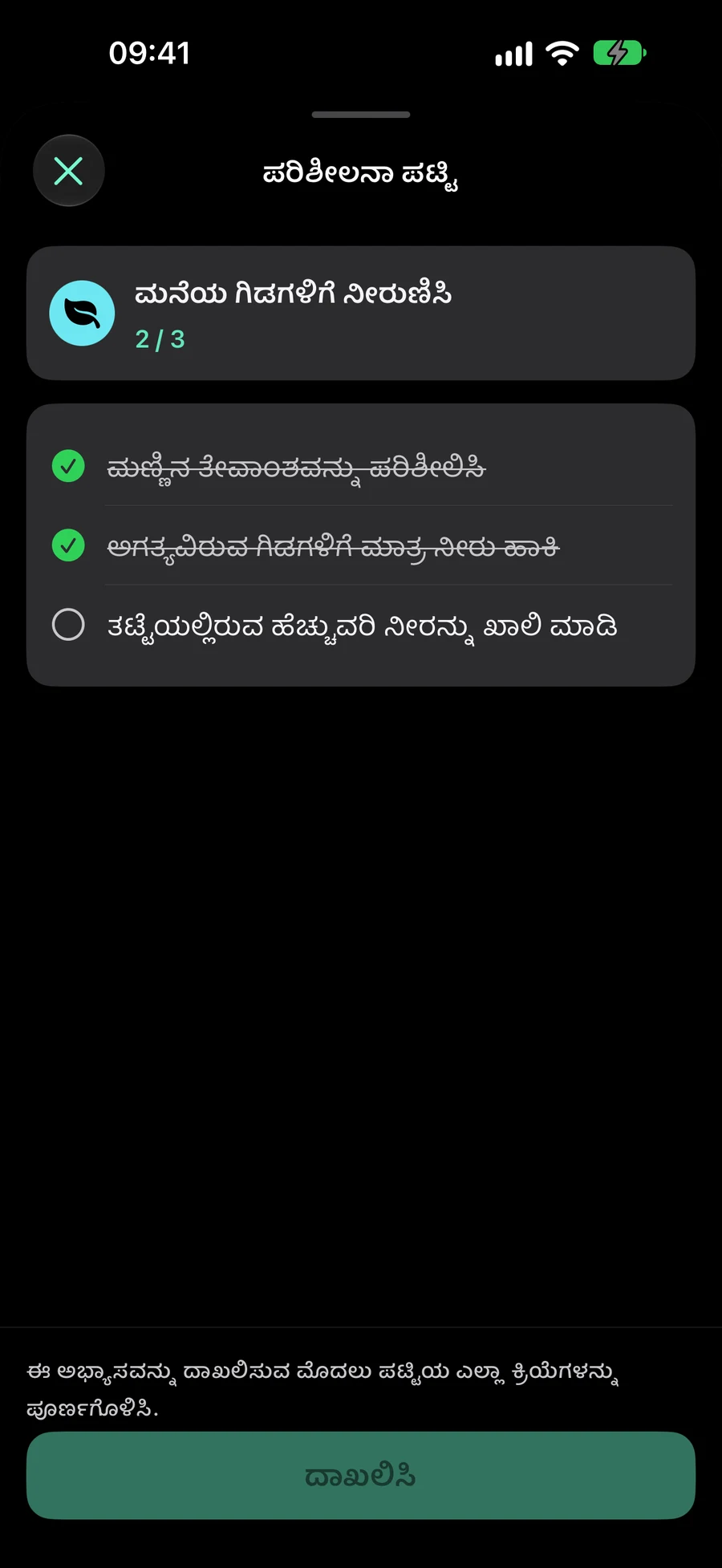
ಒಂದು ಸಂಶೋಧನೆ-ಕಾಳಜಿ ಅಭ್ಯಾಸದಿಗಾಗಿ, ಚೆಕ್ಲಿಸ್ಟ್ ಹೀಗಿರಬಹುದು: “ಮಣ್ಣು ಪರಿಶೀಲಿಸಿ”, “ಅವಶ್ಯಕತೆ ಇರುವ ಸಸ್ಯಗಳಿಗೆ ನೀರು ನೀಡಿ” ಮತ್ತು “ಟ್ರೆಗಳನ್ನು ಖಾಲಿ ಮಾಡಿ”. ಅಭ್ಯಾಸವು ಈ ಹಂತಗಳ ಪಕ್ಕದಲ್ಲಿ ಸಸ್ಯಗಳ ಫೋಟೋ ಅಥವಾ ಕಾಳಜಿ ಮಾರ್ಗದರ್ಶಿಯನ್ನು ಇರಿಸಬಹುದು. ಇದು ಒದಗಿಸಬಹುದಾದ ಉದಾಹರಣೆ ಸೆಟಪ್; ನಿಮ್ಮದೇ ನಿಯಮದೊಂದಿಗೆ ಹೊಂದಿರುವ ಹಂತಗಳು ಮತ್ತು ಟ್ರ್ಯಾಕಿಂಗ್ ಪ್ರಕಾರವನ್ನು ಆಯ್ಕೆಮಾಡಿ.
ಪ್ರತಿದೊಂದು ಕ್ರಿಯೆಗೆ ಶೀರ್ಷಿಕೆ ಮತ್ತು ಚೆಕ್ಮಾರ್ಕ್ ಇದೆ. ಇದಕ್ಕೆ ವ್ಯತ್ಯಸ್ತ ತಿದ್ದು, ಪ್ರಾಥಮಿಕತೆ ಅಥವಾ ಪುನರಾವೃತ್ತಿ ದಿನಾಂಕವಿಲ್ಲ, ಮತ್ತು ಅದು ಪ್ರತ್ಯೇಕ ಕಾರ್ಯವಾಗಿ ಪರಿಗಣಿಸಲಾಗುವುದಿಲ್ಲ. ಕ್ರಿಯೆಗೆ ಸ್ವತಂತ್ರ ಯೋಜನೆಯ ಅಗತ್ಯವಿದ್ದಾಗ ಕಾರ್ಯವನ್ನು ಬಳಸಿಕೊಳ್ಳಿ; ಇದು ಅಭ್ಯಾಸದ ಪುನರಾವೃತ್ತಿ ಪ್ರಕ್ರಿಯೆಯ ಭಾಗವಾದಾಗ ಚೆಕ್ಲಿಸ್ಟ್ ಅನ್ನು ಬಳಸಿರಿ.
ಕೊನೆಯ ಕ್ರಮವನ್ನು ಪರಿಶೀಲಿಸುವುದು ಅಂತಿಮ ಚೆಕ್ ಇನ್ ಅಥವಾ ಪ್ರಗತಿ ದಾಖಲೆ ಕ್ರಮವನ್ನು ಸಾಧ್ಯಮಾಡುತ್ತದೆ. ಇದು ಸ್ವತಃ ಹಬಿಟ್ ಪ್ರಗತಿಯನ್ನು ಉಳಿಸುವುದಿಲ್ಲ. ಚೆಕ್-ಇನ್ ಹಬಿಟ್ಗಾಗಿ, ನೀವು ಅಭ್ಯಾಸ ಮಾಡಿದುದನ್ನು ದೃಢೀಕರಿಸಿ. ಅಳೆಯಲಾದ ಹಬಿಟ್ಗಾಗಿ, ನೀವು ನಿಜವಾಗಿಯೂ ಪೂರ್ಣಗೊಳಿಸಿದ ಪ್ರಮಾಣವನ್ನು ನಮೂದಿಸಿ. ಉದಾಹರಣೆಗೆ, ಪೂರ್ಣಗೊಂಡ ತಯಾರಿ ಚೆಕ್ಲಿಸ್ಟ್ ನೀವು ಎಷ್ಟು ನಿಮಿಷ ವ್ಯಾಯಾಮ ಮಾಡಿದಿರಿ ಎಂಬುದನ್ನು ಸ್ಥಾಪಿಸುವುದಿಲ್ಲ.
ಚೆಕ್ಮಾರ್ಕ್ಗಳು ಹಬಿಟ್ನ ಪ್ರಸ್ತುತ ಗುರಿ ಅವಧಿಗೆ ಇರುತ್ತವೆ: ದಿನ, ಕ್ಯಾಲೆಂಡರ್ ವಾರ ಅಥವಾ ಕ್ಯಾಲೆಂಡರ್ ತಿಂಗಳು ಅದರ ಉಳಿಸಿದ ಕಾಲಮಾಪನ ವಲಯದಲ್ಲಿ. ದಿನಸಿ ರೂಟೀನ್ ಮುಂದಿನ ದಿನದಲ್ಲಿUnchecked ಆಗಿ ಪ್ರಾರಂಭವಾಗುತ್ತದೆ; ವಾರದ ಚೆಕ್ಲಿಸ್ಟ್ ಮುಂದಿನ ವಾರ ಪುನಃ ಸೆಟ್ ಆಗುತ್ತದೆ. ಸಂಪಾದನೆ ನೀವು ಉಳಿಸುವ ಕ್ರಿಯೆಗಳಿಗಾಗಿ ಪ್ರಸ್ತುತ-ಅವಧಿ ಮಾರ್ಕ್ಗಳನ್ನು ಸ್ವಲ್ಪ ಬದಲಾವಣೆ ಮಾಡುತ್ತದೆ. ಹೊಸದಾಗಿ ಸೇರಿಸಿದ ಕ್ರಮUnchecked ಆಗಿ ಪ್ರಾರಂಭವಾಗುತ್ತದೆ.
“ವೇಳಾಪಟ್ಟಿ” , ಪ್ರಾರಂಭ ದಿನಾಂಕ, ಪುನರಾವರ್ತನೆ, ಜ್ಞಾಪನೆ ಸಮಯಗಳು ಮತ್ತು ಅಧಿಸೂಚನೆ/ಗೌಪ್ಯತೆ ಆಯ್ಕೆಗಳನ್ನು ಹೊಂದಿಸಿ. ಕಸ್ಟಮ್ ಸಮಯವನ್ನು ಆಫ್ ಮಾಡುವುದರಿಂದ ಆಯ್ಕೆಮಾಡಿದ ಆದ್ಯತೆಗಳನ್ನು ಇರಿಸುತ್ತದೆ. “ಇದನ್ನು ಹೇಗೆ ಟ್ರ್ಯಾಕ್ ಮಾಡುವಿರಿ?” ನಲ್ಲಿ ಪರಿಶೀಲನಾಪಟ್ಟಿ ಕ್ರಿಯೆಗಳನ್ನು ಸೇರಿಸಿ ಮತ್ತು ಸಂಪಾದಿಸಿ ; “ಲಗತ್ತಿಸಿ” ಫೈಲ್ಗಳು, ಫೋಟೋಗಳು, ಲಿಂಕ್ಗಳು ಮತ್ತು ಸ್ಥಳವನ್ನು ಹೊಂದಿದೆ. ಟ್ರ್ಯಾಕಿಂಗ್ ಮತ್ತು ಟಿಪ್ಪಣಿಗಳು ಸರಾಗವಾಗಿ ವಿಸ್ತರಿಸುತ್ತವೆ, ಚಲನೆಯನ್ನು ಕಡಿಮೆಗೊಳಿಸಿದಾಗ ತಕ್ಷಣದ ವಿನ್ಯಾಸದೊಂದಿಗೆ.
ನೀವು ಬಳಸಲಿರುವ ಉಲ್ಲೇಖ ಸಾಮಗ್ರಿಯನ್ನು ಸೇರಿಸಿ
ಲಗತ್ತಿಸಬಹುದಾದವು ಫೈಲ್ಗಳು, ಚಿತ್ರಗಳು ಅಥವಾ HTTP/HTTPS ಲಿಂಕ್ಗಳಾಗಿರಬಹುದು. ಸಿಸ್ಟಮ್ ಪಿಕರ್ ಬಳಸಿ ಫೈಲ್ ಅಥವಾ ಚಿತ್ರವನ್ನು ಆಯ್ಕೆಮಾಡಿ, ಅಥವಾ ವೆಬ್ ಲಿಂಕ್ ಅನ್ನು ನಮೂದಿಸಬಹುದು. ನೀವು ಗರಿಷ್ಠ 12 ಐಟಂಗಳನ್ನು ಲಗತ್ತಿಸಬಹುದು; ಪ್ರತಿ ಫೈಲ್ ಅಥವಾ ಚಿತ್ರವು 25 MB ಗಿಂತ ದೊಡ್ಡದಾಗಿರಬಾರದು. ಉಳಿಸುವ ಮೊದಲು ಆಯ್ದ ವಸ್ತುಗಳನ್ನು ಪರಿಶೀಲಿಸಿ, ಮತ್ತು ತಪ್ಪಾಗಿ ಸೇರಿಸಿದ ಯಾವದೇ ವಿಷಯವನ್ನಾದರೂ ತೆಗೆದುಹಾಕಿ.
ಅಭ್ಯಾಸದ ವಿವರಗಳಲ್ಲಿ ಲಗತ್ತನ್ನು ಟ್ಯಾಪ್ ಮಾಡಿದರೆ, ಅದು Mement ಒಳಗೆ ಬ್ರೌಸರ್ ಅಥವಾ Quick Look ಮೂಲಕ ತೆರೆಯುತ್ತದೆ. ಫೋಟೋದಿಂದ ಉದ್ದೇಶಿತ ಭಂಗಿಯನ್ನು ನೋಡಬಹುದು, ಕಡತದಲ್ಲಿ ಅಭ್ಯಾಸದ ಯೋಜನೆ ಇರಬಹುದು ಮತ್ತು ಲಿಂಕ್ ಮೂಲಕ ನೀವು ಅನುಸರಿಸುವ ಸೂಚನೆಗಳನ್ನು ತೆರೆಯಬಹುದು. ವಿಷಯದ ಚಿಕ್ಕ ಪೂರ್ವವೀಕ್ಷಣೆ ಇಲ್ಲದ ಸ್ವರೂಪಗಳಿಗೂ ಕಡತದ ವಿಧವನ್ನು ತೋರಿಸಲಾಗುತ್ತದೆ.
ಕಾರ್ಯಗಳು, ಪಟ್ಟಿಗಳು, ಯೋಜನೆಗಳು, ಕ್ಷೇತ್ರಗಳು ಮತ್ತು ಅಭ್ಯಾಸಗಳು ಫೈಲ್ಗಳು, ಫೋಟೋಗಳು ಮತ್ತು ಲಿಂಕ್ಗಳನ್ನು ಬೆಂಬಲಿಸುತ್ತವೆ. ಸಂಪಾದಕದಲ್ಲಿ ಲಗತ್ತಿಸಿ ಪೂರ್ವವೀಕ್ಷಣೆಗಳೊಂದಿಗೆ ಲಗತ್ತಿಸಲಾಗಿದೆ ಆಗುತ್ತದೆ; ತೆಗೆದುಹಾಕುವ ಬಟನ್ ಪ್ರತಿ ಸಾಲಿನ ಪಕ್ಕದಲ್ಲಿದೆ. ಸಾಮಗ್ರಿಗಳ ಕೆಳಗೆ ಸಣ್ಣ ನಕ್ಷೆಯೊಂದಿಗೆ ಸ್ಥಳವಿದೆ; ಬೇಕಾದರೆ ಪೂರ್ಣ ಪರದೆಯಲ್ಲಿ ತೆರೆಯಬಹುದು. ಸಂಪಾದಕ ಅಥವಾ ದಾಖಲೆಯ ವಿವರಗಳಿಂದ ಸಾಮಗ್ರಿಗಳನ್ನು ತೆರೆಯಿರಿ. “ಲಗತ್ತಿಸಿ” ಲಗತ್ತಿಸಿ , ಯಾವಾಗ ಸೂಚಿಸಬೇಕು ಎಂಬುದನ್ನು ಆಯ್ಕೆ ಮಾಡಲು ಸ್ಥಳ ಜ್ಞಾಪನೆ ಶೀರ್ಷಿಕೆಯಲ್ಲಿ “ತಲುಪಿದಾಗ” ಅಥವಾ “ಹೊರಟಾಗ” ಟ್ಯಾಪ್ ಮಾಡಿ. “ತಲುಪಿದಾಗ” ಅನ್ನು ಡಿಫಾಲ್ಟ್ ಆಗಿ ಆಯ್ಕೆಮಾಡಲಾಗಿದೆ. ಉಳಿಸಿ ಆ ಆಯ್ಕೆಯನ್ನು ಇಡುತ್ತದೆ; ಅಧಿಸೂಚನೆ ಮತ್ತು ಸ್ಥಳ ಅನುಮತಿಗಳು ಇನ್ನೂ ಅನ್ವಯಿಸುತ್ತವೆ.
ಮತ್ತೆ ಎಂಟ್ರಿ ಪಾಯಿಂಟ್ಗಳಿಂದ ಅದೇ ಚೆಕ್ಲಿಸ್ಟ್ನ್ನು ಬಳಸಿ
ಹಬ್ಬಿತ ಸಾಲು ಚೆಕ್ಲಿಸ್ಟ್ ಪ್ರಗತಿಯನ್ನು ಒಟ್ಟು ವ್ಯವಹಾರಗಳಲ್ಲಿ ಪೂರ್ಣಗೊಂಡ ಕಾರ್ಯಗಳಾಗಿ ತೋರಿಸುತ್ತದೆ. ಅದರ ಟ್ರ್ಯಾಕಿಂಗ್ ಕ್ರಿಯೆ ಕೇಂದ್ರೀಕೃತ ಚೆಕ್ಲಿಸ್ಟ್ ವೀಕ್ಷಣೆಯನ್ನು ತೆರೆಯುತ್ತದೆ. ಒಂದು ವಿಡ್ಜೆಟ್ ನಿಮ್ಮನ್ನು Mement ಗೆ ಕರೆತಂದು ಚೆಕ್ಲಿಸ್ಟ್ನ್ನು ಲಾಗ್ ಮಾಡಲು ಮುಂಚೆಯೇ ಪೂರ್ಣಗೊಳಿಸಲು ಸಹಾಯ ಮಾಡುತ್ತದೆ, ಪೂರ್ಣಗೊಂಡ ರೂಟೀನ್ ಅನ್ನು ಮೌನವಾಗಿ ದಾಖಲಿಸುವ ಬದಲು.
ಶಾರ್ಟ್ಕಟ್ಗಳು ವೈಯಕ್ತಿಕ ಚೆಕ್ಲಿಸ್ಟ್ ಕ್ರಿಯೆಗಳನ್ನು ಗುರುತಿಸಬಹುದು, ಆದರೆ ಪ್ರತಿ ಕ್ರಿಯೆ ಮುಗಿಯುವ ನಂತರ ಅಂತಿಮ ಹ್ಯಾಬಿಟ್ ಪ್ರಗತಿ ಇನ್ನೂ ದೃಢೀಕರಣವನ್ನು ಅಗತ್ಯವಿದೆ. ಹ್ಯಾಬಿಟ್ ಸೆಷನ್ ಅನ್ನು ಮುಗಿಸುವುದರಿಂದ ಚೆಕ್ಇನ್ ಅಥವಾ ಸಂಖ್ಯಾತ್ಮಕ ಲಾಗಿಂಗ್ಗೆ ಮುಂಚಿತವಾಗಿ ಚೆಕ್ಲಿಸ್ಟ್ ತೆರೆಯುತ್ತದೆ. ಸೆಷನ್ ನಿಲ್ಲಿಸುವುದು ಹ್ಯಾಬಿಟ್ ಪ್ರಗತಿಯನ್ನು ದಾಖಲಿಸದೆ ಟೈಮರ್ ಅನ್ನು ನಿಲ್ಲಿಸುತ್ತದೆ.
ಹ್ಯಾಬಿಟ್ ವ್ಯತ್ಯಯಗೊಳ್ಳಲಾಗಿರುವಾಗ, ಆರ್ಕೈವ್ ಮಾಡಲಾಗಿರುವಾಗ, ಇನ್ನೂ ಪ್ರಾರಂಭವಾಗದಿದ್ದಾಗ, ಆ ದಿನದಂದು ಯೋಜನೆಯಲ್ಲದ್ದಾಗ ಅಥವಾ ಉದ್ಧೇಶಿತವಾಗಿ ಬಿಟ್ಟುಕೊಟ್ಟಿದ್ದಾಗ ಚೆಕ್ಲಿಸ್ಟ್ ಕ್ರಿಯೆಗಳು ಲಭ್ಯವಿಲ್ಲ. ಕ್ರಿಯೆಗಳನ್ನು ಬದಲಾಯಿಸಲಾಗದಿದ್ದರೆ ಹ್ಯಾಬಿಟ್ ಸ್ಥಿತಿ ಮತ್ತು ವೇಳಾಪಟ್ಟಿಯನ್ನು ಪರಿಶೀಲಿಸಿ. ವಿಶ್ಲೇಷಣೆ ದೃಢೀಕೃತ ಹ್ಯಾಬಿಟ್ ಎಂಟ್ರಿಗಳನ್ನು ಬಳಸುತ್ತದೆ, ಆದ್ದರಿಂದ ಸರಿಯಾದ ಕ್ರಿಯೆಗಳು ಮಾತ್ರಸಮತೋಲನವನ್ನು ಹೆಚ್ಚಿಸುವುದಿಲ್ಲ.
ಆಡತವನ್ನು ಬಿಟ್ಟುಹೋಗುವುದು, ವಿರಾಮವನ್ನು ತೆಗೆದುಕೊಳ್ಳುವುದು ಮತ್ತು ಸಂಗ್ರಹಿಸುವ ನಡುವೆ ಆಯ್ಕೆಮಾಡಿ
ಒಂದು ದಿನವನ್ನು ತಪ್ಪಿಸಿ
ಇಂದು ತಪ್ಪಿಸುವುದು ದೈನಂದಿನ ಗುರಿಗಾಗಿ ಉದ್ದೇಶಿತ ಹೊರತುಪಡಿಯನ್ನು ದಾಖಲೆ ಮಾಡುವುದಾಗಿದೆ. ಇಂದು ದಾಖಲಿಸದ ದಿನದ ಬದಲು ಯೋಜಿತ ವಿರಾಮವಾಗಿದ್ದಾಗ ಇದನ್ನು ಬಳಸಿ. ಹಳೆಯ ಪ್ರಗತಿ ಇನ್ಟ್ರಿಗಳು ಇತಿಹಾಸದಲ್ಲಿ ಉಳಿಯುತ್ತವೆ. ತಪ್ಪಿಸಿದ ದಿನವನ್ನು ಯಶಸ್ವಿ ಗುರಿ ಎಂದು ಗಣನೆಗೆ ತೆಗೆಲಾಗುವುದಿಲ್ಲ; ತಪ್ಪಿಸೋದು ಆಯ್ಕೆ ಮಾಡುವುದು ಹಬ್ಬಿತಿಯನ್ನು ಪೂರ್ಣಗೊಳಿಸಲು ಮಾರ್ಗವಲ್ಲ.
ಒಂದು ದಿನದ ಅಡಚಣೆಗಾಗಿ, ಇಂದು ಸ್ಕಿಪ್ ಅನ್ನು ಬಳಸಿ. ಮರುಕಳಿಸುವ ಬದಲಾವಣೆಗಾಗಿ, “ವೇಳಾಪಟ್ಟಿ” ತೆರೆಯಿರಿ. ಮಂಗಳವಾರ ಅಭ್ಯಾಸದ ದಿನವಾಗಿರದಿದ್ದರೆ, ಕಸ್ಟಮ್ ತೆರೆಯಿರಿ, ವಾರದ ಮಧ್ಯಂತರವನ್ನು ಆಯ್ಕೆಮಾಡಿ ಮತ್ತು ನೀವು ಇರಿಸಿಕೊಳ್ಳಲು ಬಯಸುವ ವಾರದ ದಿನಗಳನ್ನು ಆಯ್ಕೆಮಾಡಿ. ಉಳಿಸುವ ಮೊದಲು ಸಾರಾಂಶವನ್ನು ಪರಿಶೀಲಿಸಿ.
ವಾರದ ಮತ್ತು ತಿಂಗಳ ಹಣ ಸಂಶೋಧನೆ ಗುರಿಗಳು ದೈನಂದಿನ ಸ್ಕಿಪ್ ದಾಖಲೆಯನ್ನು ಬೆಂಬಲಿಸುವುದಿಲ್ಲ: ಅವರ ಗುರಿಯನ್ನು ಸಂಪೂರ್ಣ ವಾರ ಅಥವಾ ತಿಂಗಳಿಗೆ ಮೌಲ್ಯಮಾಪನ ಮಾಡಲಾಗುತ್ತದೆ. 'ಇಂದು ಸ್ಕಿಪ್' ಅನ್ನು ನೋಡಲು ಹಿಂದಿನ ಗುರಿ ಅವಧಿಯನ್ನು ಪರಿಶೀಲಿಸಿ. ದೈನಂದಿನ ವೇಳಾಪಟ್ಟಿ ಮತ್ತು ದೈನಂದಿನ ಗುರಿ ವಿಭಿನ್ನ ಸೆಟ್ಟಿಂಗ್ಸ್, ಎರಡೂ ಪ್ರಸ್ತುತ 'ದೈನಂದಿನ' ಎಂದು ಹೇಳಿದ್ದರೂ.
ನೀವು ಹಿಂತಿರುಗಬೇಕೆಂದು ಯೋಜಿಸಿರುವ ಹಬ್ಬಿಟ್ ಅನ್ನು ತಾತ್ಕಾಲಿಕ ಸ್ಥಗಿತಗೊಳಿಸಿ
ಸ್ಥಗಿತಗೊಳಿಸುವಿಕೆ ಹಬ್ಬಿಟ್ ಅನ್ನು ಸಕ್ರಿಯ ಟ್ರ್ಯಾಕಿಂಗ್ನಿಂದ ತೆಗೆದುಹಾಕುತ್ತದೆ, ಆದರೆ ಅದರ ಸೆಟಪ್ ಮತ್ತು ಹಿಂದಿನ ದಾಖಲೆಗಳನ್ನು ಕಾಪಾಡುತ್ತದೆ. ಉದ್ದದ ರಜಾ ಅಥವಾ ಪುನರ್ಪೂರಕ ವಿರಾಮದ ಸಂದರ್ಭದಲ್ಲಿ, ಇದರಿಂದ ನಂತರದ ಸಮಯಕ್ಕೆ ರೂಟೀನ್ ಸಜ್ಜಾಗಿರುತ್ತದೆ. ಪುನರಾರಂಭಿಸುವಿಕೆ ಸಂರಕ್ಷಿತ ಕಾನ್ಫಿಗರೆಶನ್ ಉಪಯೋಗಿಸಿ ಅದನ್ನು ಮತ್ತೆ ಸಕ್ರಿಯವಾಗಿಸುತ್ತೆ; ನಿಮ್ಮ ಪರಿಸ್ಥಿತಿಗಳು ಬದಲಾಗಿರುವರೆ, ಅದರ ಗುರಿ ಮತ್ತು ವೇಳಾಪಟ್ಟಿಯನ್ನು ಪರಿಶೀಲಿಸಿ.
ಹಿಂದಿನ ಚೆಕ್-ಇನ್ಗಳು ಮತ್ತು ಪರಿಹಾರಗೊಳ್ಳುವ ಗುರಿಗಳು ಐತಿಹಾಸಿಕ ವಿಶ್ಲೇಷಣಾ ಶ್ರೇಣಿಗಳಲ್ಲಿ ತಿಳಿಯುವಂತೆ ಉಳಿಯುತ್ತವೆ. ಸ್ಥಿರತೆಯನ್ನು ನಿಲ್ಲಿಸುವುದು ಈಗಿನ ತೆರೆಯಿರುವ ಅವಧಿಯನ್ನು ರಾಜ್ಯ ಬದಲಾವಣೆಯ ಸಮಯದಲ್ಲಿ ಮುಚ್ಚುತ್ತದೆ, ಅದನ್ನು ಹೊಸ ವಿಫಲ ಅವಧಿಯಾಗಿ ಪರಿವರ್ತಿಸದೆ. ಈಗಾಗಲೇ ಪರಿಹಾರಗೊಳ್ಳಲಾದ ಇರುವ ಫಲಿತಾಂಶವು ಇನ್ನೂ ಐತಿಹಾಸ್ಯದ ಭಾಗವಾಗಿದೆ.
ಹೆಬಿಟ್ ಕಾಣಿಸದಂತೆ ತೋರುತ್ತಿದ್ದರೆ, ಎಲ್ಲಾ ಹೆಬಿಟ್ಗಳನ್ನು ತೆರೆಯಿರಿ ಮತ್ತು ಅದರ ಸ್ಥಿತಿಯನ್ನು ಪರಿಶೀಲಿಸಿ. ಭವಿಷ್ಯದ ಆರಂಭ ದಿನಾಂಕ, ವೇಳಾಪಟ್ಟಿ ನಿಯಮಕ್ಕೆ ಹೊರಗಿನ ದಿನ, ಅಥವಾ 'ಹೆಬಿಟ್ಗಳನ್ನು ತೋರಿಸು' ಅನ್ನು ನಿಷ್ಕ್ರಿಯಗೊಳಿಸಿದ ಸ್ಥಳವು ಇಂದು ಹೆಬಿಟ್ ಕಾಣಿಸಲು ಯಾಕೆ ಲಭ್ಯವಿಲ್ಲ ಎಂಬುದಕ್ಕೆ ಕಾರಣವಾಗಬಹುದು. ಹಳೆಯ ಹೆಬಿಟ್ಗಳು ಈಗಾಗಲೇ ತಲುಪಿದ ಸಾಪ್ತಾಹಿಕ ನಿಬಂಧನೆ ಹೊಂದಿರಬಹುದು. ಆ ಪರಿಸ್ಥಿತಿಗಳಿಗೆ ಅರ್ಚಿವ್ ಮಾಡಿದ ಹೆಬಿಟ್ ಅನ್ನು ಮರುಸ್ಥಾಪಿಸುವ ಅಗತ್ಯವಿಲ್ಲ.
ಮಾತ್ರ ನಿಮಗೆ ಹೊಂದುವ ಉಳಿಕೆ ಅವಧಿಯ ಸ್ವಲ್ಪ ಮಾತ್ರ ಆರ್ಕೈವ್ ಮಾಡಿ
ಆರ್ಕೈವ್ ಚಟುವಟಿಕೆಯನ್ನು ಸಕ್ರಿಯ ಟ್ರ್ಯಾಕಿಂಗ್ನಿಂದ ತೆಗೆಯುತ್ತದೆ ಮತ್ತು ಅದನ್ನು ಎಲ್ಲಾ ಚಟುವಟಿಕೆಗಳ ಆರ್ಕೈವ್ ವಿಭಾಗದಲ್ಲಿ ಇಡುತ್ತದೆ. ನೀವು ಇದರ ಸಾಲು ಮೆನು ಅಥವಾ ಸ್ವೈಪ್ ಕ್ರಿಯೆಯಿಂದ ಆರ್ಕೈವ್ ಮಾಡಬಹುದು. ವ್ಯಾಖ್ಯಾನ ಮತ್ತು ಟ್ರ್ಯಾಕಿಂಗ್ ಇತಿಹಾಸವನ್ನು 30 ದಿನಗಳ ಕಾಲ ಇಡಲಾಗುತ್ತದೆ, ನಂತರ ಅವು ಶಾಶ್ವತವಾಗಿ ಅಳಿಸಿಹೋಗುತ್ತವೆ.
ಸಮಯದಲ್ಲಿ ನಿರ್ಧಾರವನ್ನು ಹಿಂತಿರುಗಿಸಲು, ಆರ್ಕೈವ್ ಮಾಡಿದ ಚಟುವಟಿಕೆಯನ್ನು ಹುಡುಕಿ ಮತ್ತು ಸಾಲು ಮೆನು ಅಥವಾ ಸ್ವೈಪ್ ಕ್ರಿಯೆಯಿಂದ ಪುನಃಸ್ಥಾಪಿಸಿ ಆಯ್ಕೆಮಾಡಿ. ಪುನಃಸ್ಥಾಪನೆಯ ನಂತರ ಅದರ ಸಂರಚನೆ ಮತ್ತು ಇತಿಹಾಸವನ್ನು ಪರಿಶೀಲಿಸಿ. ಆರ್ಕೈವ್ ಮಾಡಿದ ಚಟುವಟಿಕೆ ಅಂತಹ ಸ್ಥಿತಿಯಲ್ಲಿ ಶಾಶ್ವತವಾಗಿ ಲಭ್ಯವಾಗುತ್ತದೆ ಎಂದು ಊಹಿಸಬೇಡಿ.
ಹೆಚ್ಚು ವಿಶ್ರಾಂತಿಗಾಗಿ ಹ್ಯಾಬಿಟ್ ಮತ್ತು ಅದರ ಇತಿಹಾಸವನ್ನು ಉಳಿಸಿಕೊಳ್ಳಲು ನೀವು ವಿರಾಮವನ್ನು ಆಯ್ಕೆಮಾಡಿ. ಆರ್ಕೈವ್ ಅನ್ನು 30-ದಿನಗಳ ಅಳಿಸುವ ವಿಂಡೋವನ್ನು ನೀವು ಸ್ವೀಕರಿಸಿದಾಗ ಮಾತ್ರ ಉಪಯೋಗಿಸಬಹುದು. ಶಾಶ್ವತ ಹ್ಯಾಬಿಟ್ ಅಳಿಸುವುದು ಅದರ ಅವಲಂಬಿತ ದಾಖಲೆಗಳು ಮತ್ತು ಸಂಗ್ರಹಿತ ಫೈಲ್ಗಳು ಅಥವಾ ಫೋಟೋಗಳನ್ನೂ ಅಳಿಸುತ್ತದೆ. ನೀವು ಇನ್ನೂ ಬೇಕಾಗಿರುವ ಯಾವುದೇ ವಸ್ತುವನ್ನು ಆ ಹ್ಯಾಬಿಟ್ ಹೊರಗೆ ಇಟ್ಟುಕೊಳ್ಳಿ.
ಹೊಂದಿಕೊಳ್ಳುವ ಯೋಜನೆ
ಕಾಲ್ಪನಿಕ ಉದಾಹರಣೆ. ಈ ಪಠ್ಯವನ್ನು ನಕಲಿಸುವುದು ಅಥವಾ ಡೌನ್ಲೋಡ್ ಮಾಡುವುದು Mement ದಾಖಲೆಗಳನ್ನು ರಚಿಸುವುದಿಲ್ಲ.
ಸಂಬಂಧಿತ ಗೈಡ್ಗಳು
- ನೀವು ಅರ್ಥ ಮಾಡಿಕೊಳ್ಳುವ ಯಾವುದನ್ನು ಮಾಪನ ಮಾಡುವ ಹಬ್ಬವನ್ನು ಸ್ಥಾಪಿಸಿ
- ಚೆಕ್ಲಿಸ್ಟ್ ಮತ್ತು ಪದಾರ್ಥಗಳೊಂದಿಗೆ ಒಂದು ಅಭ್ಯಾಸ ಕ್ರಮವನ್ನು ಅನುಸರಿಸಿ
- ಆಡತವನ್ನು ಬಿಟ್ಟುಹೋಗುವುದು, ವಿರಾಮವನ್ನು ತೆಗೆದುಕೊಳ್ಳುವುದು ಮತ್ತು ಸಂಗ್ರಹಿಸುವ ನಡುವೆ ಆಯ್ಕೆಮಾಡಿ
- ಉಪಕರಣಗಳು ಮತ್ತು ಅಗತ್ಯಗಳು
- ಉಚಿತ ಮತ್ತು Pro
- ಎಡಿಎಚ್ಡಿಯೊಂದಿಗೆ ಯೋಜನೆ: Mement ಬಳಸಲು ಪ್ರಾಯೋಗಿಕ ಮಾರ್ಗಗಳು