
Încearcă în Mement
- Alegeți Înregistrare, Număr, Durată sau Cantitate cu o unitate numită.
- Pentru un obiectiv numeric, alegeți Construire sau Limitare, suma și o perioadă zilnică, săptămâna calendaristică sau lună calendaristică.
- Setați programul separat, adăugați ore utile de memento și salvați. Înregistrează ce ai făcut de fapt.
Faceți flexibilitatea concretă
Pentru trei plimbări într-o săptămână calendaristică, alegeți Numărare, Construire, 3 și Săptămânal, cu un program zilnic de acționare. Intrările se adaugă la obiectivul săptămânal. Check-in-ul rămâne zilnic. Perioadele folosesc fusul orar salvat; o primă perioadă scurtă nu își reduce ținta.
O listă de verificare face parte din practică
Finalizați fiecare acțiune din lista de verificare, apoi înregistrați separat sau înregistrați progresul. Ultima casetă de selectare nu salvează progresul. Starea listei de verificare se resetează pe perioadă de obiectiv. Limita reușește după ce perioada se închide în limita maximă. Pauză păstrează istoricul; Arhiva poate fi restaurată timp de 30 de zile, apoi elimină definitiv Obiceiul și istoricul acestuia.
Cum funcționează în Mement
Setează un obicei care măsoară ceea ce intenționezi
Alege ce vei introduce
Folosește Check-in atunci când este suficient un record de tip da sau nu: „Stretch” poate fi un check-in pentru fiecare zi programată. Numără aparițiile înregistrărilor, cum ar fi căni de cafea. Duration înregistrează minutele. Quantity acceptă propria unitate, cum ar fi pagini sau kilometri. O acțiune unică, cum ar fi cumpărarea unei cărți, poate rămâne o Task alături de un Habit de citit.
Build înseamnă atingerea unui obiectiv. Pentru a citi timp de zece minute pe zi, alege Duration, Build, 10 și un obiectiv zilnic. După patru minute, înregistrează 4; după alte șase, înregistrează 6. Ambele înregistrări contribuie la aceeași zi, iar obiectivul este atins la zece.
Limită înseamnă a rămâne în cadrul unui maximum. Pentru cel mult două cafele pe zi, alegeți Numără, Limită, 2 și un obiectiv zilnic. Înregistrați fiecare cafea pe care o consumați efectiv. Ziua este considerată reușită atunci când se încheie în limita stabilită; depășirea a două cafele o rezolvă imediat ca depășire a limitei. O zi deschisă este încă în curs, chiar dacă nu a fost înregistrat niciun consum.
Setează cantitatea și perioada sa de obiectiv
Perioada obiectivului stabilește care înregistrări sunt adunate. Un obiectiv zilnic începe din nou a doua zi. Un obiectiv săptămânal adună înregistrările din săptămâna calendaristică; un obiectiv lunar folosește luna calendaristică. Pentru 100 de pagini pe săptămână, alegeți Cantitate, unitatea „pagini”, Construire, 100 și Săptămânal. Înregistrați paginile pe măsură ce le citiți pe parcursul acelei săptămâni.
Perioada obiectivului și Program răspund la întrebări diferite. Perioada obiectivului determină care înregistrări contează pentru un singur obiectiv; Program determină când este programat Obiceiul. Un obiectiv numeric săptămânal sau lunar își poate păstra programul de calendar selectat. Obiectivele Înregistrare folosesc o perioadă zilnică.
Perioadele urmează fusul orar salvat al Obiceiului. O primă perioadă săptămânală sau lunară începe la data de început și se încheie odată cu acea perioadă calendaristică; Mement nu reduce obiectivul pentru o primă perioadă scurtă. Alegeți un obiectiv inițial potrivit dacă începeți târziu într-o săptămână sau lună.
Creează un program folosind presetări sau o regulă personalizată
Program oferă Zilnic, Zile lucrătoare, Week-end, Săptămânal, La fiecare două săptămâni, Lunar, Trimestrial, La fiecare șase luni, Anual și Personalizat. Alegeți și data de începere: aceasta stabilește când începe Obiceiul. Pentru practică în fiecare luni, miercuri și vineri, folosiți Personalizat cu un interval săptămânal și selectați acele zile.
Regulile personalizate pot folosi ore, zile, săptămâni, luni sau ani. Pentru a exersa la fiecare două săptămâni, setați un interval de două săptămâni și selectați luni și miercuri. De asemenea, puteți alege o poziție într-o perioadă mai mare și să numărați de la începutul sau sfârșitul acesteia, cum ar fi ultima zi a fiecărei luni. Citiți rezumatul pentru a confirma atât intervalul, cât și poziția.
Selecția de control al soarelui și lunii determină calendarul folosit pentru data de începere și regula calendaristică: Solar este Gregorian, Lunar este Ebraic. Alegeți calendarul înainte de a seta o regulă legată de lunile sau anii săi. Editorul de obiceiuri nu oferă modul declanșat de eveniment „By item” al editorului de sarcini.
Repetarea personalizată ascunde selectorul de unitate când există o singură opțiune. Direcția este ascunsă pentru ore și luni solare; lunile lunare păstrează De la început/De la sfârșit.
Adăugați orele de reamintire fără a schimba obiectivul
În editorul de Obiceiuri, activează memento-urile și deschide controalele de timp. Setează primul timp, apoi alege Adaugă timp pentru altul. Poți salva până la cinci ore; când există mai multe, folosește controlul de ștergere de lângă un timp pentru a-l elimina. Pentru citirea la 08:00 și 20:00, ambele memento-uri duc înapoi la același Obicei și la istoricul progresului său.
Timpurile de reamintire te avertizează să exersezi în zilele programate ale Obiceiului. Ele nu creează câte un obiectiv nou și nu înregistrează o intrare separată. După un memento, înregistrează ceea ce ai făcut efectiv: introdu numărul, minutele sau cantitatea în unitatea Obiceiului, sau marchează un Înregistrare Obicei ca realizat.
Repetiția personalizată pe oră este oferită numai atunci când există cel mult un timp de reamintire. Dacă doriți mai multe timpuri fixe într-o zi, folosiți acele timpuri cu o regulă zilnică sau de calendar compatibilă. După ce schimbați timpul, revizuiți Program înainte de a salva.
În “Program” , setați data de începere, recurența, orele de memento și opțiunile de notificare/confidențialitate. Dezactivarea orelor personalizate păstrează preferințele selectate. Adăugați și editați acțiunile listei de verificare în “Cum îl vei urmări?” ; “Atașează” deține fișiere, fotografii, linkuri și o locație. Urmărirea și notele se extind fără probleme, cu un aspect imediat când este activată Reducerea mișcării.
Înregistrați progresul și verificați configurarea
Verificați înregistrările direct practica. „Înregistrarea progresului” deschide un câmp pentru sumă cu opțiuni rapide, un rezultat proiectat și o notă opțională. Puteți adăuga mai multe înregistrări. O listă de verificare trebuie finalizată înainte ca verificarea finală sau confirmarea progresului să devină disponibilă.
O sesiune poate cronometra orice obicei. Pentru Durată, minutele sale active pot completa automat progresul din jurnal pentru confirmarea ta. Numărul și Cantitatea necesită în continuare propriile lor valori. De asemenea, poți accesa Obiceiurile programate din Azi, widget-uri și Comenzi rapide; o listă de verificare te poate duce mai întâi în Mement.
Dacă un Obicei lipsește astăzi, verificați Toate obiceiurile, data de început, regula Program și starea de pauză sau arhivare. Un Spațiu activ poate ascunde, de asemenea, Obiceiurile prin Afișează obiceiurile. Obiceiurile mai vechi pot păstra un plafon săptămânal flexibil; atingerea acelui plafon poate afecta disponibilitatea lor. În timpul creării, Mement poate sugera o dată de început, o pictogramă sau un ritm, acolo unde este suportat; revizuiți un ritm sugerat înainte de a-l accepta.
Urmărește o rutină a obișnuinței cu o listă de verificare și materiale
Parcurge o rutină, apoi înregistrează-i rezultatul
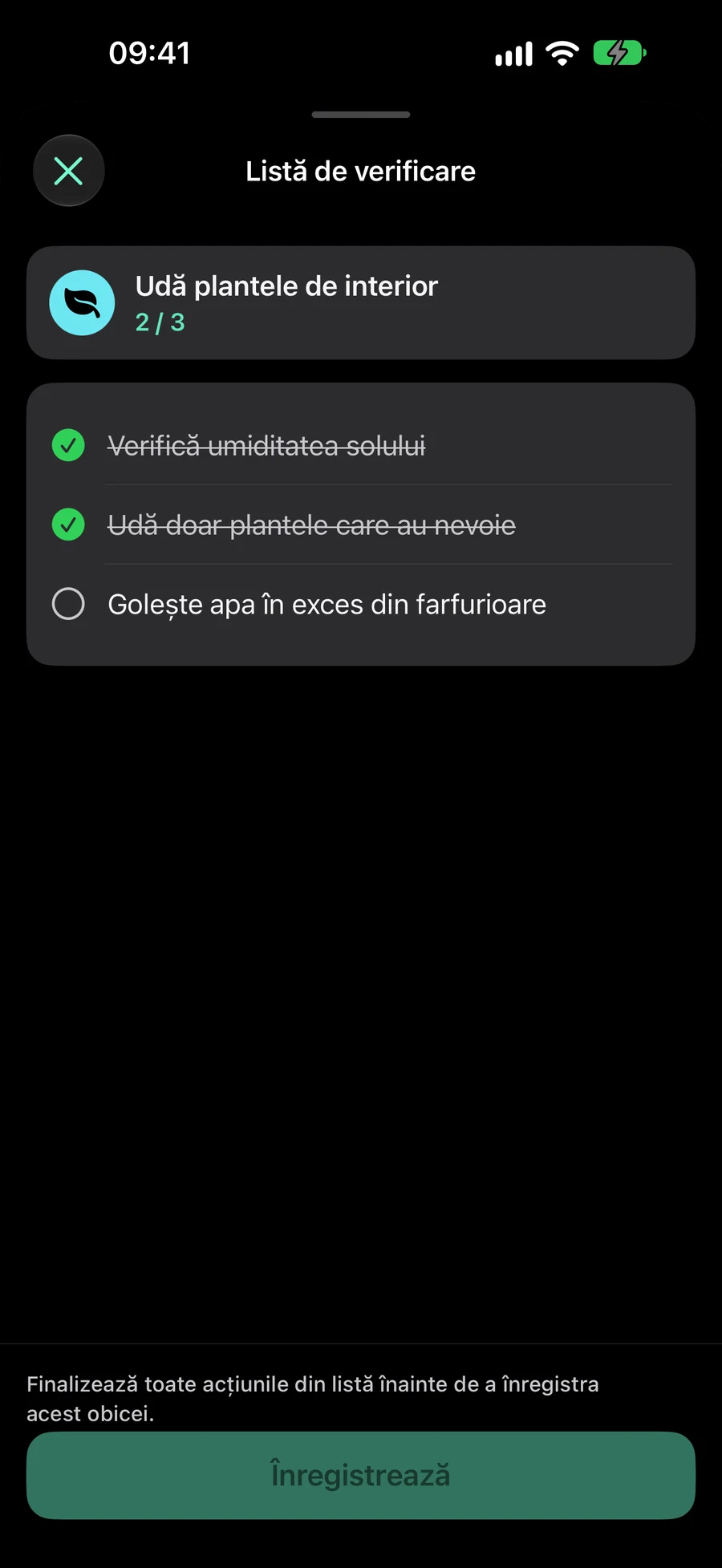
Pentru un obicei de îngrijire a plantelor, o listă de verificare ar putea fi „Verificați solul”, „Udați plantele care au nevoie” și „Goliți tăvițele”. Obiceiul poate păstra o fotografie a plantelor sau un ghid de îngrijire lângă acești pași. Aceasta este o configurare ilustrativă; alegeți pași și un tip de urmărire care se potrivesc cu rutina dvs. proprie.
Fiecare acțiune are un titlu și o bifă. Nu are propria dată limită, prioritate sau recurență și nu devine o Sarcină separată. Folosiți o Sarcină când o acțiune necesită planificare independentă; folosiți lista de verificare când face parte din procedura repetată a Obiceiului.
Verificarea ultimei acțiuni permite efectuarea ultimei verificări sau înregistrarea progresului. Nu salvează progresul obiceiului prin ea însăși. Pentru un obicei de tip check-in, confirmați că ați practicat. Pentru un obicei măsurat, introduceți cantitatea pe care ați realizat-o efectiv. De exemplu, o listă de verificare a pregătirii completate nu stabilește câte minute ați făcut exerciții.
Bifele rămân valabile pentru perioada curentă a obiectivului obiceiului: o zi, o săptămână calendaristică sau o lună calendaristică, în fusul orar salvat. O rutină zilnică începe necizelată a doua zi; o listă de verificare săptămânală se resetează săptămâna următoare. Editarea păstrează marcajele perioadei curente pentru acțiunile pe care le mențineți. O acțiune adăugată recent începe necizelată.
În “Program” , setați data de începere, recurența, orele de memento și opțiunile de notificare/confidențialitate. Dezactivarea orelor personalizate păstrează preferințele selectate. Adăugați și editați acțiunile listei de verificare în “Cum îl vei urmări?” ; “Atașează” deține fișiere, fotografii, linkuri și o locație. Urmărirea și notele se extind fără probleme, cu un aspect imediat când este activată Reducerea mișcării.
Adăugați material de referință pe care îl veți folosi
Atașamentele pot fi fișiere, fotografii sau linkuri HTTP/HTTPS. Alege un fișier sau o fotografie folosind selectorul de sistem sau introduce un link web. Poți atașa până la 12 elemente; fiecare fișier sau fotografie nu trebuie să depășească 25 MB. Revizuiește materialul selectat înainte de salvare și elimină orice ai adăugat din greșeală.
Din detaliile obiceiului, atinge un atașament pentru a-l deschide în Mement folosind browserul sau Quick Look. O fotografie poate arăta o postură țintă, un fișier poate conține un plan de exerciții, iar un link poate deschide instrucțiunile pe care le urmezi. Formatele fără miniatură de conținut arată totuși tipul lor de fișier.
Sarcinile, listele, proiectele, domeniile și obiceiurile acceptă fișiere, fotografii și linkuri. În editor, Atașează devine Atașat cu previzualizări; butonul de eliminare este lângă fiecare rând. Locația este sub materiale, cu o hartă mică și opțiune de ecran complet. Deschideți materialele din editor sau din detaliile înregistrării. În “Atașează” , atingeți “Sosire” sau “Plecare” în titlul mementoului de locație pentru a alege când să fiți notificat. “Sosire” este selectat implicit. Salvați păstrează această alegere; permisiunile de notificare și locație încă se aplică.
Folosește aceeași listă de verificare de la alte puncte de intrare.
Un rând de Obicei arată progresul listei de verificare ca acțiuni finalizate din total. Acțiunea sa de urmărire deschide o vizualizare concentrată a listei de verificare. Un widget te aduce în Mement pentru a termina lista de verificare înainte de a înregistra, în loc să înregistreze silențios o rutină completă.
Scurtăturile pot marca acțiuni individuale din lista de verificare, dar progresul final al obiceiului trebuie totuși confirmat după ce fiecare acțiune este completă. Finalizarea unei sesiuni de obiceiuri deschide, de asemenea, lista de verificare înainte de check-in sau înregistrarea numerică. Oprirea sesiunii oprește cronometrul fără a înregistra progresul obiceiului.
Acțiunile din lista de verificare nu sunt disponibile în timp ce obiceiul este întrerupt, arhivat, încă neînceput, neschedulat pentru ziua respectivă sau intenționat sărit. Verificați starea și programul obiceiului dacă acțiunile nu pot fi modificate. Analitica folosește intrările confirmate ale obiceiului, astfel încât doar acțiunile bifate nu cresc consistența.
Alege între sări peste, a pune pe pauză și a arhiva un Obicei
Săriți o zi
Săriți astăzi înregistrează o excepție intenționată pentru un obiectiv zilnic. Folosiți-l când ziua de astăzi este o pauză planificată, mai degrabă decât o zi neînregistrată. Înregistrările de progres anterioare rămân în istoric. Ziua sărită nu contează ca un obiectiv realizat; alegerea „Săriți” nu este o metodă de a finaliza un obicei.
Pentru o întrerupere de o zi, folosiți Skip astăzi. Pentru o modificare recurentă, deschideți “Program” . Dacă marți nu mai este o zi de antrenament, deschideți Personalizat, alegeți un interval săptămânal și selectați zilele lucrătoare pe care doriți să le păstrați. Examinați rezumatul înainte de a salva.
Obiectivele săptămânale și lunare de sumă nu suportă înregistrările zilnice de omitere: ținta lor este evaluată pe întreaga săptămână sau lună. Revizuiește perioada obiectivului înainte de a căuta Omitere azi. Un program zilnic și un obiectiv zilnic sunt setări diferite, chiar dacă ambele spun în prezent Zilnic.
Pune pe pauză un Obicei pe care plănuiești să-l reiei
Pauza elimină Obiceiul din urmărirea activă, păstrând în același timp configurarea și înregistrările anterioare. Pentru o vacanță mai lungă sau o perioadă de recuperare, acest lucru menține rutina pregătită pentru mai târziu. Reluare îl face din nou activ folosind configurația salvată; revizuiește obiectivul și programul său dacă circumstanțele tale s-au schimbat.
Check-in-urile anterioare și obiectivele rezolvate rămân vizibile în intervalele istorice ale Analiticii. Pauza încheie perioada curentă deschisă la momentul schimbării stării, fără a o transforma într-o perioadă eșuată nouă. Un rezultat existent care a fost deja rezolvat face în continuare parte din istoric.
Dacă obiceiul pare că lipsește, deschide Toate obiceiurile și inspectează starea acestuia. O dată de început viitoare, o zi în afara regulii Program sau un Spațiu cu Arată obiceiuri dezactivat poate explica de ce lipsește de astăzi. Obiceiurile mai vechi pot păstra și o cotă săptămânală flexibilă care a fost deja îndeplinită. Aceste situații nu necesită restaurarea unui obicei arhivat.
Arhivează doar atunci când perioada de păstrare îți convine
Arhivarea elimină Obiceiul din urmărirea activă și îl plasează în secțiunea arhivată a tuturor obiceiurilor. Poți arhiva din meniul rândului său sau prin acțiunea de glisare. Definiția și istoricul urmăririi sunt păstrate timp de 30 de zile, după care sunt șterse permanent.
Pentru a anula decizia la timp, găsește Obiceiul arhivat și alege Restaurare din meniul rândului sau prin acțiunea de glisare. Verifică configurarea și istoricul său după restaurare. Nu presupune că un Obicei arhivat va rămâne disponibil pe termen nelimitat.
Alege Pauză dacă dorești o pauză lungă, menținând obiceiul și istoricul său. Arhivarea este utilă doar atunci când accepți fereastra de eliminare de 30 de zile. Ștergerea permanentă a obiceiului elimină, de asemenea, înregistrările atașate și fișierele sau fotografiile stocate. Păstrează orice material de care mai ai nevoie în afara acelui obicei.
Un plan de adaptare
Exemplu fictiv. Copierea sau descărcarea acestui text nu creează înregistrări în Mement .