
Proovi Mementis
- Valige nimega ühikuga registreerimine, arv, kestus või kogus.
- Numbrilise eesmärgi jaoks valige Ehita või Piira, summa ja päevane, kalendrinädala või kalendrikuu periood.
- Seadke ajakava eraldi, lisage kasulikud meeldetuletusajad ja salvestage. Logige sisse, mida te tegelikult tegite.
Muutke paindlikkus betooniks
Kolmeks jalutuskäiguks kalendrinädalas valige loendamine, ehitamine, 3 ja iganädalane igapäevane toimiv ajakava. Kanded suurendavad nädala eesmärki. Sisseregistreerimine toimub iga päev. Perioodid kasutavad salvestatud ajavööndit; lühike esimene periood ei vähenda selle eesmärki.
Kontrollnimekiri on osa praktikast
Lõpetage iga kontrollnimekirja toiming, seejärel eraldi Registreeruge või Logige edenemist. Viimane märkeruut ei salvesta edusamme. Kontrollnimekirja olek lähtestatakse eesmärgiperioodi kohta. Limiit õnnestub pärast perioodi sulgemist maksimumi piires. Paus hoiab ajalugu; Arhiiv on taastatav 30 päeva, seejärel eemaldatakse jäädavalt harjumus ja selle ajalugu.
Mõned kuvatõmmised on inglise keeles.
Kuidas see Mement töötab
Seadista harjumus, mis mõõdab, mida sa mõtled
Vali, mida sa sisse kanname
Kasuta Check-in'i, kui piisab jah/ei kirje tegemisest: „Venita“ võib olla üks check-in igal planeeritud päeval. Loe kirje kordusi, näiteks kohvitasside arvu. Kestus mõõdab minuteid. Kogus aktsepteerib sinu enda ühiku, näiteks leheküljed või kilomeetrid. Ühekordne tegevus, näiteks raamatu ostmine, võib jääda ülesandeks koos lugemisharjumusega.
Build tähendab sihi saavutamist. Et lugeda iga päev kümme minutit, vali Kestus, Build, 10 ja päevane eesmärk. Pärast nelja minuti lugemist logi 4; peale veel kuue minuti lugemist logi 6. Mõlemad kirjed lähevad samale päevale ja siht on saavutatud kümne minuti juures.
Piir tähendab jäämist maksimaalse piires. Kuni kahe kohvi puhul päevas vali Arv, Piir, 2 ja päevane eesmärk. Logi iga kohvi, mida tegelikult joob. Päev on edukas, kui see sulgub piirides; rohkem kui kaks kohvi loetakse kohe piirist üle. Avatud päev on endiselt pooleli, isegi kui tarbimist pole registreeritud.
Määrake kogus ja selle eesmärgi periood
Eesmärkide periood määrab, millised kirjed liidetakse kokku. Päevane eesmärk algab uuesti järgmisel päeval. Nädalane eesmärk liidab kirjed kalendrinädala jooksul; kuu eesmärk kasutab kalendrikuu. Nädala jooksul 100 lehekülge lugemiseks vali Kogus, ühik "leheküljed", Ehita, 100 ja Nädala eesmärk. Logi lugemisel leheküljed selle nädala jooksul.
Eesmärgi periood ja Ajakava vastavad erinevatele küsimustele. Eesmärgi periood määrab, millised kirjed loevad ühe eesmärgi täitmise alla; Ajakava määrab, millal harjumus on ajakava järgi planeeritud. Nädala- või kuupõhine numbriline eesmärk võib säilitada valitud kalendriajakava. Märge eesmärgid kasutavad päevaperioodi.
Tsüklid järgivad Harjumuse salvestatud ajavööndit. Esimene nädalane või kuine tsükkel algab alguskuupäeval ja lõpeb selle kalendriperioodiga; Mement ei vähenda eesmärki lühikese esimeses tsükli korral. Valige sobiv esialgne eesmärk, kui alustate nädala või kuu lõpus.
Koosta ajakava eelvalikute või kohandatud reegli abil
Ajakava pakub valikuid: Päevane, Nädalapäevad, Nädalavahetus, Iganädalane, Kokku iga kahe nädala tagant, Igakuiselt, Kvartalis, Iga kuue kuu tagant, Igaaastaselt ja Kohandatud. Valige ka alguskuupäev: see määrab, millal Harjumus algab. Igakordse harjutuse jaoks iga esmaspäeva, kolmapäeva ja reede kasutage Kohandatud valikut nädalase intervalliga ja valige need päevad.
Kohandatud reeglid võivad kasutada tunde, päevi, nädalaid, kuid, või aastaid. Igapäevase praktika jaoks iga kahe nädala tagant, seadista kahe nädala intervall ja vali esmaspäev ja kolmapäev. Samuti saab valida positsiooni suurema perioodi sees ja lugeda selle algusest või lõpust, näiteks iga kuu viimane päev. Kinnita nii intervall kui ka positsioon, lugedes kokkuvõtet.
Päikese ja kuu juhtimine valib kalendri, mida kasutatakse alguskuupäeva ja kalendri reegli jaoks: Päikese korral on see Gregoriuse, Kuu korral Heebrea kalender. Valige kalender enne reegli seadistamist, mis on seotud selle kuude või aastatega. Harjumuste redaktor ei paku ülesannete redaktori "Üksuse järgi" sündmusepõhist režiimi.
Kohandatud kordus peidab ühikuvaliku, kui valikuid on ainult üks. Suund peidetakse tundide ja päikesekalendri kuude puhul; kuukalendri kuudel säilib Algusest/Lõpust.
Lisa meeldetuletuse kellaajad ilma eesmärki muutmata
Harjumuste redaktoris lülitage meeldetuletused sisse ja avage aja juhtnupud. Määrake esimene aeg, seejärel valige Lisa aeg, et lisada veel üks. Saate salvestada kuni viis aega; kui neid on mitu, kasutage ajakontrolli kõrval olevat eemaldamise nuppu, et aeg kustutada. Lugemiseks kell 08:00 ja 20:00 viivad mõlemad meeldetuletused tagasi samasse harjumusse ja selle edenemise ajalukku.
Meeldetuletuse kellaajad tuletavad teile meelde harjutada Harjumuse plaanitud päevadel. Need ei loo igaüks uut eesmärki ega logi sissekannet. Pärast meeldetuletust märkige üles, mida tegelikult tegite: sisestage arv, minutid või kogus Harjumuse ühikus või märkige Märge Harjumus tehtuks.
Tunnipõhist kohandatud kordamist pakutakse ainult siis, kui on maksimaalselt üks meeldetuletuse aeg. Kui soovite mitu kindlat aega päevas, kasutage neid aegu koos ühilduva päevase või kalendri reegliga. Pärast aegade muutmist vaadake salvestamise ees üle Ajakava.
Seadistage jaotises “Ajakava” alguskuupäev, kordus, meeldetuletuste ajad ja teavitus-/privaatsusvalikud. Kohandatud aegade väljalülitamine säilitab valitud eelistused. Lisage ja muutke kontrollnimekirja toiminguid jaotises “Kuidas sa seda jälgid?” ; “Manusta” sisaldab faile, fotosid, linke ja kohta. Jälgimine ja märkmed laienevad sujuvalt kohese paigutusega, kui funktsiooni Reduce Motion on lubatud.
Salvesta edenemist ja kontrolli oma seadistust
Kontrolli otse kirjeid harjumise kohta. Edusammude logi avab koguse välja kiirete valikutega, prognoositava tulemuse ja valikulise märkusega. Saate lisada mitu kirjet. Kontrollnimekiri tuleb lõpetada enne lõplikku sissekannet või edenemise kinnitamist.
Sessioon võib ajastada iga harjumuse. Kestuse puhul võivad selle aktiivsed minutid eeltäita Logi edenemise teie kinnituseks. Loend ja Kogus vajavad endiselt oma väärtusi. Saate ka tänasest, vidinatest ja Otseteedest juurde pääseda ajastatud harjumustele; kontrollnimekiri võib esmalt viia teid Mement.
Kui Harjumus puudub täna, kontrollige kõiki harjumusi, selle alguskuupäeva, Ajakava reeglit ning peatamise või arhiveerimise olekut. Aktiivne Kohanägu võib samuti peita harjumusi läbi Näita harjumusi. Vanematel harjumustel võib olla paindlik nädala kvantum; selle saavutamine võib mõjutada nende kättesaadavust. Loomise ajal võib Mement soovitada alguskuupäeva, ikooni või rütmi, kui see on toetatud; soovitatud rütmi tuleb enne aktsepteerimist üle vaadata.
Jälgi harjumuste rutiini koos kontrollnimekirja ja materjalidega
Tööta läbi rutiin, seejärel salvesta selle tulemus
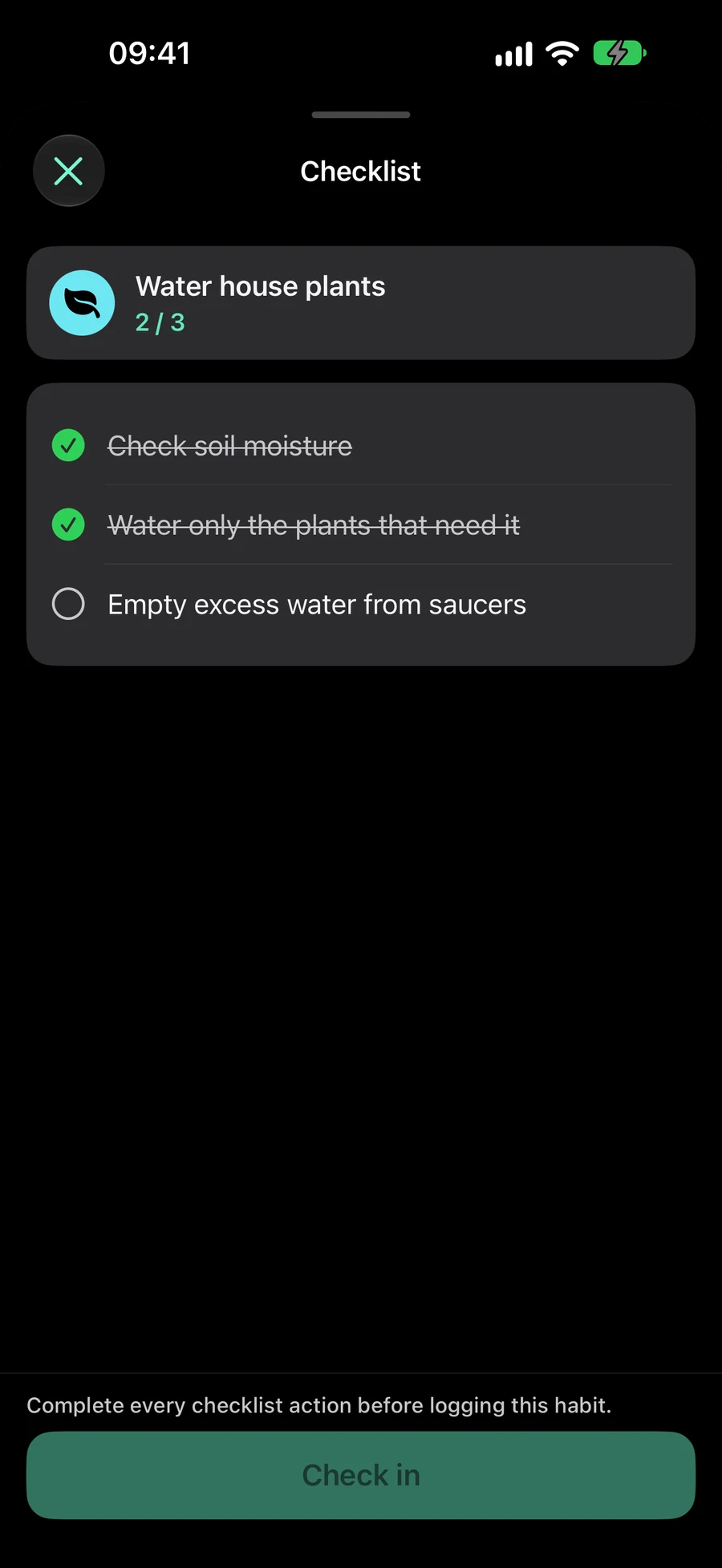
Taimede hooldamise harjumuse puhul võib kontrollnimekiri sisaldada näiteks „Kontrolli mulda“, „Kasta taimi, mis vajavad vett“ ja „Tühjenda alustalad“. Harjumus võib hoida nende sammude kõrval taimede fotot või hooldusjuhendit. See on illustratiivne seadistus; vali sammud ja jälgimise tüüp, mis sobivad sinu enda rutiiniga.
Igal tegevusel on pealkiri ja märk. Sellel ei ole oma tähtaega, prioriteeti ega korduvust ega muutu see eraldi ülesandeks. Kasuta ülesannet, kui tegevus vajab iseseisvat planeerimist; kasuta kontrollnimekirja, kui see on osa harjumuse korduvast protseduurist.
Viimane tegevuse kontrollimine võimaldab lõplikku sisselogimist või edenemise logimist. See ei salvesta harjumuse edenemist iseseisvalt. Sisselogimise vormis harjumuse puhul kinnita, et sa harjutasid. Mõõdetava harjumuse puhul sisesta kogus, mida sa tegelikult sooritasid. Näiteks lõpetatud ettevalmistusloend ei näita, mitu minutit sa treenisid.
Märkeruudud kehtivad harjumuse praeguse eesmärgi perioodi jooksul: päev, kalendrivahetus või kalendrikuu oma salvestatud ajavööndis. Igapäevane rutiin alustab järgmisel päeval märkimata; iganädalane kontrollnimekiri lähtestub järgmisel nädalal. Redigeerimine säilitab praeguse perioodi märgid tegevuste puhul, mida hoiad. Uus tegevus alustab märkimata.
Seadistage jaotises “Ajakava” alguskuupäev, kordus, meeldetuletuste ajad ja teavitus-/privaatsusvalikud. Kohandatud aegade väljalülitamine säilitab valitud eelistused. Lisage ja muutke kontrollnimekirja toiminguid jaotises “Kuidas sa seda jälgid?” ; “Manusta” sisaldab faile, fotosid, linke ja kohta. Jälgimine ja märkmed laienevad sujuvalt kohese paigutusega, kui funktsiooni Reduce Motion on lubatud.
Lisa viidetematerjal, mida sa kasutad
Manused võivad olla failid, fotod või HTTP/HTTPS lingid. Valige fail või foto süsteemi valija kaudu või sisestage veebilingi. Saate manustada kuni 12 eset; iga fail või foto ei tohi olla suurem kui 25 MB. Vaadake enne salvestamist üle valitud materjal ja eemaldage kõik, mis lisati ekslikult.
Harjumuse detailidest puudutage manust, et avada see Mement sees brauseri või Quick Look abil. Foto võib näidata sihtasendit, fail võib sisaldada harjutusplaani ja link võib avada juhised, mida te järgite. Formaatidel, millel puudub sisu pisipilt, kuvatakse siiski nende failitüüp.
Ülesanded, loendid, projektid, valdkonnad ja harjumused toetavad faile, fotosid ja linke. Redaktoris muutub Manusta eelvaadetega olekuks Manustatud; eemaldamisnupp on iga rea kõrval. Asukoht on materjalide all väikese kaardi ja valikulise täisekraanvaatega. Ava materjalid redaktorist või kirje üksikasjadest. Puudutage jaotises “Manusta” asukoha meeldetuletuse pealkirjas “Saabumine” või “Lahkumine” , et valida, millal teid teavitatakse. “Saabumine” on vaikimisi valitud. Salvesta jätab selle valiku alles; teavitus- ja asukohaload kehtivad endiselt.
Kasuta sama kontrollnimekirja teistest sisenemispunktidest
Harjumusrida näitab kontrollnimekirja edenemist lõpetatud tegevustena kogu tegevuste arvust. Selle jälgimise toiming avab keskendunud kontrollnimekirja vaate. Vidin viib sind Mement, et lõpetada kontrollnimekiri enne logimist, selle asemel et vaikides lõpetatud rutiini salvestada.
Otseteed saavad märkida üksikuid kontrolnimekirja tegevusi, kuid lõplikku harjumuse edenemist tuleb siiski kinnitada pärast iga tegevuse lõppu. Harjumusseansi lõpetamine avab ka kontrolnimekirja enne sissekirjutamist või numbrilist logimist. Seansi lõpetamine peatab taimeri ilma harjumuse edenist registreerimata.
Kontrolnimekirja tegevused ei ole saadaval, kui harjumus on peatatud, arhiiveeritud, veel alustamata, sellel päeval mitte planeeritud või teadlikult vahele jäetud. Kontrollige harjumuse staatust ja ajakava, kui tegevusi ei saa muuta. Analüütika kasutab kinnitatud harjumuse kirjeid, seega üksnes märgitud tegevused ei suurenda järjepidevust.
Vali Harjumuse vahele jätmise, peatamise või arhiveerimise vahel
Jäta üks päev vahele
Jäta tänane päev vahele märgib teadliku erandi igapäevase eesmärgi jaoks. Kasuta seda siis, kui tänane päev on plaanitud paus, mitte lihtsalt teadmata päev. Varasemad edusammude kirjed jäävad ajalukku. Jäetud päev ei loe kui edukalt täidetud eesmärk; valides "Jäta vahele" ei tähenda, et harjumus on täidetud.
Ühepäevase katkestuse korral kasutage täna valikut Jäta vahele. Korduvate muudatuste tegemiseks avage “Ajakava” . Kui teisipäev ei ole enam treeningpäev, avage Kohandatud, valige nädalane intervall ja valige nädalapäevad, mida soovite säilitada. Enne salvestamist vaadake kokkuvõte üle.
Nädala- ja kuumahulga eesmärgid ei toeta igapäevaseid vahelejätmise kirjeid: nende sihtmärki hinnatakse kogu nädala või kuu jooksul. Vaata eesmärgi perioodi enne, kui otsid „Vahelejätmine täna”. Igapäevane ajakava ja igapäevane eesmärk on erinevad sätted, isegi kui mõlemad praegu ütlevad „Igapäevane".
Peata harjumus, mille juurde kavatsete hiljem naasta
Peatus eemaldab harjumuse aktiivsest jälgimisest, säilitades samal ajal selle seadistuse ja varasemad kirjed. Pikema puhkuse või taastumisaja puhul hoiab see rutiini hilisemaks kasutamiseks valmis. Taasaktiveerimine teeb selle uuesti aktiivseks, kasutades salvestatud konfiguratsiooni; vaata üle selle eesmärk ja ajakava, kui sinu olud on muutunud.
Varasemad registreerumised ja lahendatud eesmärgid jäävad ajaloolistes Analüütika vahemikes nähtavaks. Paus lõpetab praeguse avatud perioodi seisundi muutumise hetkeks, ilma et see muutuks uueks ebaõnnestunud perioodiks. Olemasolev tulemus, mis oli juba lahendatud, on endiselt osa ajaloost.
Kui harjumus tundub kadunud, avage Kõik harjumused ja kontrollige selle olekut. Tulevikus antud alguskuupäev, päev väljaspool Ajakava reeglit või Ruumi funktsioon Näita harjumusi välja lülitatud olekus võib seletada, miks see pole Tänases välja toodud. Vanemate harjumuste puhul võib olla ka paindlik iganädalane kvant, mis on juba täidetud. Nendes olukordades ei ole vaja arhiveeritud harjumust taastada.
Arhiveeri ainult siis, kui säilitusperiood sulle sobib
Arhiiv eemaldab harjumuse aktiivsest jälgimisest ja paigutab selle kõigi harjumuste arhiivitud sektsiooni. Arhiivida saab selle rea menüüst või pühkimistoiminguga. Määratlus ja jälgimise ajalugu säilitatakse 30 päeva, pärast mida need kustutatakse jäädavalt.
Kui soovid otsust õigel ajal tagasi võtta, leia arhiivitud harjumus ja vali selle rea menüüst või pühkimistoiminguga Taasta. Kontrolli selle seadistust ja ajalugu pärast taastamist. Ära eelda, et arhiivitud harjumus jääb püsivalt kättesaadavaks.
Vali Paus, kui soovid pikka pausi ja hoida Harjumust ja selle ajalugu. Arhiiv on kasulik ainult siis, kui nõustud 30-päevase eemaldamisakna tingimusega. Harjumuse jäädav kustutamine eemaldab ka selle lisatud kirjed ja salvestatud failid või fotod. Hoia kõiki vajalikke materjale väljaspool seda Harjumust.
Kohanemise plaan
Väljamõeldud näide. Selle teksti kopeerimine või allalaadimine ei loo Mement kirjeid.