
Thử trong Mement
- Chọn Đăng ký, Đếm, Thời lượng hoặc Số lượng với đơn vị được đặt tên.
- Đối với mục tiêu bằng số, hãy chọn Xây dựng hoặc Giới hạn, số tiền và khoảng thời gian hàng ngày, tuần theo lịch hoặc theo lịch.
- Đặt Lịch riêng, thêm thời gian nhắc nhở hữu ích và lưu lại. Ghi lại những gì bạn thực sự đã làm.
Làm cho sự linh hoạt trở nên cụ thể
Đối với ba lần đi bộ trong một tuần theo lịch, hãy chọn Đếm, Xây dựng, 3 và Hàng tuần, với lịch trình hành động Hàng ngày. Các mục bổ sung vào mục tiêu hàng tuần. Việc nhận phòng vẫn diễn ra hàng ngày. Khoảng thời gian sử dụng múi giờ đã lưu; giai đoạn đầu ngắn không làm giảm mục tiêu của nó.
Danh sách kiểm tra là một phần của quá trình thực hành
Hoàn thành mọi hành động trong danh sách kiểm tra, sau đó kiểm tra riêng hoặc ghi lại tiến trình. Hộp kiểm cuối cùng không lưu tiến trình. Đặt lại trạng thái danh sách kiểm tra cho mỗi khoảng thời gian mục tiêu. Giới hạn thành công sau khi khoảng thời gian đóng lại trong mức tối đa. Tạm dừng giữ lịch sử; Bản lưu trữ có thể được khôi phục trong 30 ngày, sau đó xóa vĩnh viễn Thói quen và lịch sử của nó.
Cách thức hoạt động trong Mement
Thiết lập một Thói quen đo lường đúng những gì bạn muốn
Chọn những gì bạn sẽ nhập
Sử dụng Check-in khi một bản ghi có/không là đủ: “Stretch” có thể là một check-in vào mỗi ngày đã lên lịch. Đếm số lần xuất hiện của bản ghi, chẳng hạn như số cốc cà phê. Duration ghi lại số phút. Quantity chấp nhận đơn vị của riêng bạn, chẳng hạn như trang hoặc kilomet. Một hành động chỉ làm một lần, chẳng hạn như mua một cuốn sách, có thể giữ lại như một Task bên cạnh một Habit đọc sách.
Build có nghĩa là đạt mục tiêu. Để đọc mười phút mỗi ngày, chọn Duration, Build, 10 và một mục tiêu hàng ngày. Sau bốn phút, ghi 4; sau sáu phút nữa, ghi 6. Cả hai mục nhập đều góp phần vào cùng một ngày, và mục tiêu đạt được khi đủ mười.
Giới hạn có nghĩa là duy trì trong mức tối đa. Với tối đa hai cốc cà phê mỗi ngày, chọn Đếm, Giới hạn, 2 và một mục tiêu hàng ngày. Ghi lại mỗi cốc cà phê bạn thực sự uống. Ngày thành công khi kết thúc trong giới hạn; vượt quá hai sẽ được coi là vượt quá giới hạn ngay lập tức. Một ngày mở vẫn đang tiến triển, ngay cả khi chưa ghi nhận tiêu thụ nào.
Đặt số lượng và khoảng thời gian mục tiêu của nó
Một khoảng thời gian mục tiêu xác định các mục nhập nào sẽ được cộng lại với nhau. Mục tiêu hàng ngày sẽ bắt đầu lại vào ngày hôm sau. Mục tiêu hàng tuần cộng các mục nhập trong tuần lịch; mục tiêu hàng tháng sử dụng tháng lịch. Với 100 trang một tuần, chọn Số lượng, đơn vị “trang”, Xây dựng, 100 và Hàng tuần. Ghi lại số trang khi bạn đọc chúng trong suốt tuần đó.
Khoảng thời gian mục tiêu và Lịch trả lời những câu hỏi khác nhau. Khoảng thời gian mục tiêu xác định những mục nào được tính vào một mục tiêu; Lịch xác định khi nào Thói quen được lên lịch. Một mục tiêu số theo tuần hoặc tháng có thể giữ lịch đã chọn trong lịch. Các mục tiêu Lần đánh dấu sử dụng khoảng thời gian hàng ngày.
Các kỳ theo múi giờ đã lưu của Thói quen. Một kỳ hàng tuần hoặc hàng tháng đầu tiên bắt đầu từ ngày bắt đầu và kết thúc với kỳ lịch đó; Mement không giảm mục tiêu cho kỳ đầu tiên ngắn. Chọn một mục tiêu phù hợp khi bắt đầu muộn trong tuần hoặc tháng.
Tạo một lịch với các thiết lập sẵn hoặc một quy tắc tùy chỉnh
Lịch cung cấp các tùy chọn Hàng ngày, Ngày trong tuần, Cuối tuần, Hàng tuần, Hai tuần một lần, Hàng tháng, Hàng quý, Sáu tháng một lần, Hàng năm và Tùy chỉnh. Cũng chọn ngày bắt đầu: nó xác định khi nào Thói quen bắt đầu. Đối với việc luyện tập vào thứ Hai, thứ Tư và thứ Sáu, sử dụng Tùy chỉnh với khoảng thời gian hàng tuần và chọn những ngày đó.
Các quy tắc tùy chỉnh có thể sử dụng giờ, ngày, tuần, tháng hoặc năm. Đối với việc luyện tập cách tuần, hãy đặt khoảng thời gian là hai tuần và chọn thứ Hai và thứ Tư. Bạn cũng có thể chọn một vị trí trong khoảng thời gian lớn hơn và tính từ đầu hoặc cuối, chẳng hạn như ngày cuối cùng của mỗi tháng. Đọc tóm tắt để xác nhận cả khoảng thời gian và vị trí.
Lựa chọn mặt trời và mặt trăng kiểm soát việc sử dụng lịch cho ngày bắt đầu và quy tắc lịch: Mặt trời là Dương lịch, Mặt trăng là Lịch Do Thái. Chọn lịch trước khi đặt quy tắc liên quan đến các tháng hoặc năm của nó. Trình chỉnh sửa Thói quen không cung cấp chế độ kích hoạt sự kiện theo mục của Trình chỉnh sửa Nhiệm vụ.
Lặp tùy chỉnh ẩn bộ chọn đơn vị khi chỉ có một lựa chọn. Hướng được ẩn cho giờ và tháng dương lịch; tháng âm lịch vẫn có Từ đầu/Từ cuối.
Thêm thời gian nhắc nhở mà không thay đổi mục tiêu
Trong trình chỉnh sửa Habit, bật nhắc nhở và mở các điều khiển thời gian. Đặt thời gian đầu tiên, sau đó chọn Thêm thời gian cho một lần khác. Bạn có thể lưu tối đa năm thời gian; khi có nhiều thời gian, sử dụng điều khiển xóa bên cạnh một thời gian để xóa nó. Đối với việc đọc vào lúc 08:00 và 20:00, cả hai nhắc nhở đều dẫn trở lại cùng một Habit và lịch sử tiến độ của nó.
Các thông báo nhắc nhở sẽ đề xuất bạn thực hành vào những ngày đã lên lịch của Thói quen. Chúng không tạo thêm mục tiêu nào khác hoặc ghi nhật ký mới. Sau khi nhận được nhắc nhở, hãy ghi lại những gì bạn thực sự đã làm: nhập số lần, phút, hoặc số lượng theo đơn vị của Thói quen, hoặc đánh dấu Lần đánh dấu Thói quen là đã hoàn thành.
Lặp lại tùy chỉnh theo giờ chỉ được cung cấp khi không có quá một thời gian nhắc nhở. Nếu bạn muốn nhiều thời gian cố định trong một ngày, hãy sử dụng những thời gian đó với quy tắc hàng ngày hoặc lịch phù hợp. Sau khi thay đổi thời gian, hãy xem lại Lịch trước khi lưu.
Trong “Lịch” , đặt ngày bắt đầu, thời gian lặp lại, thời gian nhắc nhở và tùy chọn thông báo/quyền riêng tư. Tắt thời gian tùy chỉnh sẽ giữ nguyên các tùy chọn đã chọn. Thêm và chỉnh sửa các hành động trong danh sách kiểm tra trong “Bạn sẽ theo dõi bằng cách nào?” ; “Đính kèm” chứa các tệp, ảnh, liên kết và địa điểm. Tính năng theo dõi và ghi chú mở rộng mượt mà, với bố cục ngay lập tức khi tính năng Giảm chuyển động được bật.
Ghi lại tiến trình và kiểm tra cài đặt của bạn
Kiểm tra thực hành trực tiếp trong các bản ghi. Ghi tiến trình mở ra một trường số lượng với các lựa chọn nhanh, kết quả dự kiến và một ghi chú tùy chọn. Bạn có thể thêm nhiều mục nhập. Một danh sách kiểm tra phải được hoàn thành trước khi việc kiểm tra cuối cùng hoặc xác nhận tiến trình trở nên khả dụng.
Một Phiên có thể theo dõi bất kỳ Thói quen nào. Đối với Thời lượng, các phút hoạt động của nó có thể tự điền trước tiến trình Nhật ký để bạn xác nhận. Đếm và Số lượng vẫn yêu cầu giá trị riêng. Bạn cũng có thể truy cập các Thói quen đã lên lịch từ Hôm nay, các widget và Phím tắt; một danh sách kiểm tra có thể đưa bạn vào Mement trước.
Nếu một Thói quen bị thiếu hôm nay, hãy kiểm tra Tất cả thói quen, ngày bắt đầu của nó, quy tắc Lịch và trạng thái tạm dừng hoặc lưu trữ. Một Không gian đang hoạt động cũng có thể ẩn Thói quen thông qua Hiển thị thói quen. Thói quen cũ hơn có thể giữ một hạn mức linh hoạt theo tuần; đạt đến hạn mức đó có thể ảnh hưởng đến sự sẵn có của chúng. Trong quá trình tạo, Mement có thể gợi ý ngày bắt đầu, biểu tượng, hoặc nhịp điệu nơi được hỗ trợ; hãy xem lại nhịp điệu gợi ý trước khi chấp nhận nó.
Theo dõi một thói quen với danh sách kiểm tra và các tài liệu kèm theo
Thực hiện theo một thói quen, sau đó ghi lại kết quả của nó
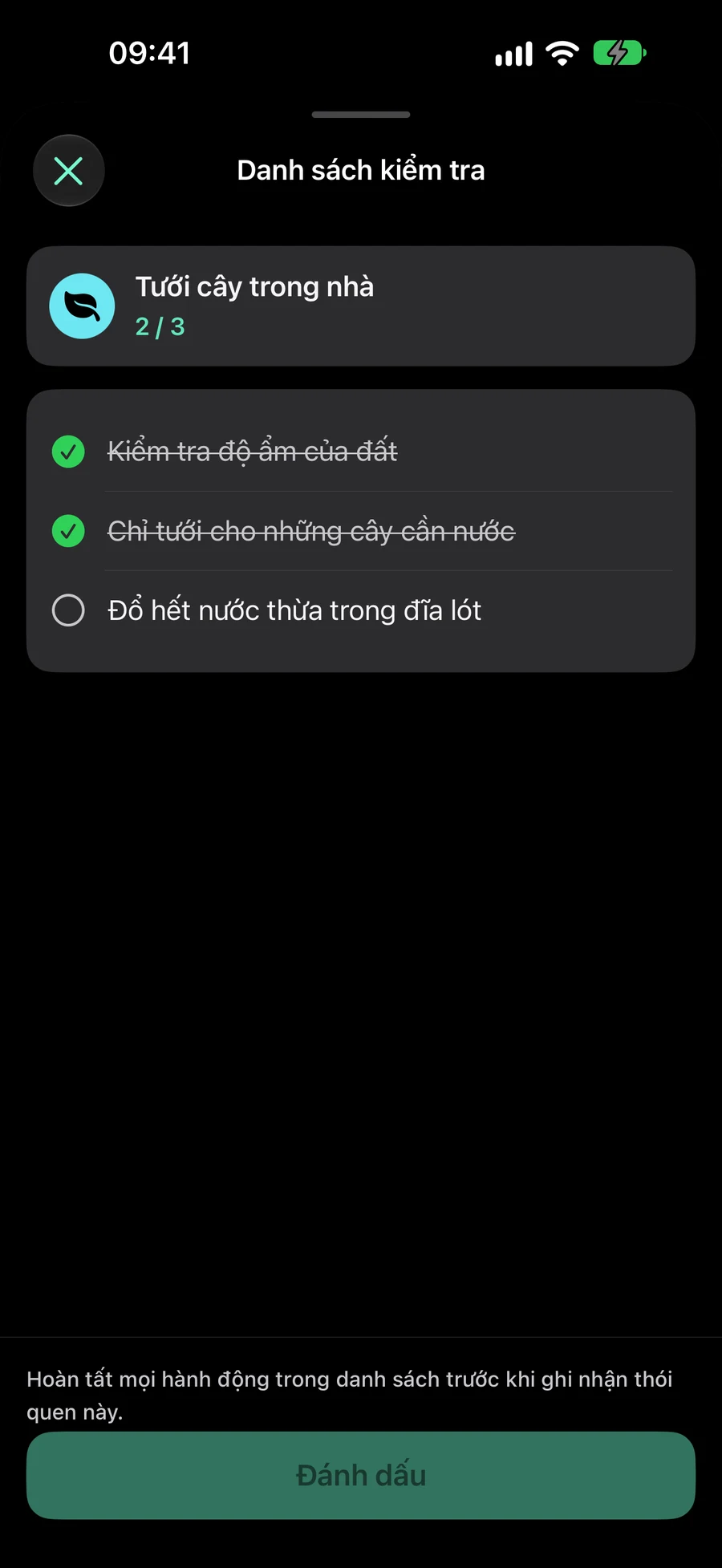
Đối với thói quen chăm sóc cây, một danh sách kiểm tra có thể bao gồm "Kiểm tra đất", "Tưới nước cho những cây cần" và "Đổ khay nước thừa". Thói quen này có thể giữ một bức ảnh của cây hoặc một hướng dẫn chăm sóc bên cạnh các bước này. Đây là một thiết lập minh họa; hãy chọn các bước và loại theo dõi phù hợp với thói quen của riêng bạn.
Mỗi hành động có tiêu đề và một dấu kiểm. Nó không có ngày hạn, mức độ ưu tiên hoặc tần suất riêng, và nó không trở thành một Nhiệm vụ riêng biệt. Sử dụng Nhiệm vụ khi một hành động cần lập kế hoạch độc lập; sử dụng danh sách kiểm tra khi đó là một phần của quy trình lặp đi lặp lại của Thói quen.
Việc kiểm tra hành động cuối cùng cho phép thực hiện hành động Check in hoặc Log progress cuối cùng. Nó không tự lưu tiến trình Habit. Đối với một Habit cần check-in, xác nhận rằng bạn đã thực hành. Đối với một Habit được đo lường, nhập số lượng bạn thực sự hoàn thành. Ví dụ, một danh sách kiểm tra chuẩn bị đã hoàn thành không xác định bạn đã tập bao nhiêu phút.
Dấu tích tồn tại trong khoảng thời gian mục tiêu hiện tại của Habit: một ngày, tuần lịch hoặc tháng lịch theo múi giờ đã lưu của nó. Một thói quen hàng ngày sẽ bắt đầu không được kiểm tra vào ngày hôm sau; danh sách kiểm tra hàng tuần sẽ đặt lại vào tuần tiếp theo. Việc chỉnh sửa giữ lại dấu tích cho các hành động bạn giữ trong khoảng thời gian hiện tại. Một hành động mới thêm sẽ bắt đầu chưa được kiểm tra.
Trong “Lịch” , đặt ngày bắt đầu, thời gian lặp lại, thời gian nhắc nhở và tùy chọn thông báo/quyền riêng tư. Tắt thời gian tùy chỉnh sẽ giữ nguyên các tùy chọn đã chọn. Thêm và chỉnh sửa các hành động trong danh sách kiểm tra trong “Bạn sẽ theo dõi bằng cách nào?” ; “Đính kèm” chứa các tệp, ảnh, liên kết và địa điểm. Tính năng theo dõi và ghi chú mở rộng mượt mà, với bố cục ngay lập tức khi tính năng Giảm chuyển động được bật.
Thêm tài liệu tham khảo mà bạn sẽ sử dụng
Tệp đính kèm có thể là tệp, ảnh hoặc liên kết HTTP/HTTPS. Chọn một tệp hoặc ảnh bằng trình chọn của hệ thống, hoặc nhập một liên kết web. Bạn có thể đính kèm tối đa 12 mục; mỗi tệp hoặc ảnh không được lớn hơn 25 MB. Xem lại tài liệu đã chọn trước khi lưu, và xóa bất cứ thứ gì bạn thêm nhầm.
Từ chi tiết Thói quen, chạm vào một tệp đính kèm để mở nó bên trong Mement bằng trình duyệt hoặc Quick Look. Một bức ảnh có thể hiển thị tư thế mục tiêu, một tệp có thể chứa kế hoạch thực hành, và một liên kết có thể mở hướng dẫn mà bạn theo dõi. Các định dạng không có hình thu nhỏ nội dung vẫn hiển thị loại tệp của chúng.
Tác vụ, danh sách, dự án, lĩnh vực và thói quen hỗ trợ tệp, ảnh và liên kết. Trong trình sửa, Đính kèm đổi thành Đã đính kèm kèm bản xem trước; nút xóa nằm cạnh mỗi hàng. Vị trí ở dưới tài liệu, có bản đồ nhỏ và tùy chọn mở toàn màn hình. Mở tài liệu từ trình sửa hoặc chi tiết của mục. Trong “Đính kèm” , hãy nhấn vào “Khi đến” hoặc “Khi rời đi” trong tiêu đề lời nhắc vị trí để chọn thời điểm được thông báo. “Khi đến” được chọn theo mặc định. Lưu giữ lựa chọn đó; quyền thông báo và vị trí vẫn được áp dụng.
Sử dụng cùng một danh sách kiểm tra từ các điểm nhập khác.
Một dòng Thói quen hiển thị tiến độ danh sách kiểm tra dưới dạng các hành động đã hoàn thành trên tổng số. Hành động theo dõi của nó mở một chế độ xem danh sách kiểm tra tập trung. Một tiện ích đưa bạn vào Mement để hoàn thành danh sách kiểm tra trước khi ghi lại, thay vì ghi âm thầm một thói quen đã hoàn thành.
Phím tắt có thể đánh dấu các hành động trong danh sách kiểm tra riêng lẻ, nhưng tiến trình cuối cùng của Thói quen vẫn cần được xác nhận sau khi mỗi hành động hoàn thành. Hoàn tất một Phiên Thói quen cũng mở danh sách kiểm tra trước khi đăng nhập hoặc ghi số. Dừng Phiên kết thúc bộ đếm thời gian mà không ghi nhận tiến trình Thói quen.
Các hành động trong danh sách kiểm tra không khả dụng khi Thói quen bị tạm dừng, đã lưu trữ, chưa bắt đầu, không được lên lịch trong ngày đó hoặc bị bỏ qua cố ý. Kiểm tra trạng thái và lịch biểu của Thói quen nếu các hành động không thể thay đổi. Phân tích sử dụng các mục Thói quen đã được xác nhận, vì vậy chỉ đánh dấu hành động không làm tăng tính nhất quán.
Chọn giữa bỏ qua, tạm dừng và lưu trữ một Thói quen
Bỏ qua một ngày
Bỏ qua hôm nay ghi lại một ngoại lệ có chủ đích cho mục tiêu hàng ngày. Sử dụng khi hôm nay là ngày nghỉ có kế hoạch thay vì một ngày không được ghi lại. Các mục tiến trình trước đó vẫn được giữ trong lịch sử. Ngày bị bỏ qua không được tính là hoàn thành mục tiêu; việc chọn Bỏ qua không phải là cách để hoàn thành một Thói quen.
Để bị gián đoạn một ngày, hãy sử dụng Bỏ qua ngay hôm nay. Để thay đổi định kỳ, hãy mở “Lịch” . Nếu Thứ Ba không còn là ngày luyện tập, hãy mở Tùy chỉnh, chọn khoảng thời gian hàng tuần và chọn các ngày trong tuần bạn muốn giữ lại. Xem lại bản tóm tắt trước khi lưu.
Mục tiêu số lượng hàng tuần và hàng tháng không hỗ trợ ghi nhận bỏ qua hàng ngày: mục tiêu của chúng được đánh giá trên toàn bộ tuần hoặc tháng. Xem lại khoảng thời gian mục tiêu trước khi tìm kiếm Bỏ qua hôm nay. Lịch hàng ngày và mục tiêu hàng ngày là những cài đặt khác nhau, ngay cả khi cả hai hiện đang hiển thị Hàng ngày.
Tạm dừng một Thói quen mà bạn dự định sẽ quay lại
Tạm dừng sẽ loại bỏ Thói quen khỏi việc theo dõi đang hoạt động trong khi vẫn giữ nguyên thiết lập và các mục nhập trước đó của nó. Trong kỳ nghỉ dài hơn hoặc thời gian nghỉ phục hồi, điều này giữ cho thói quen sẵn sàng cho sau này. Tiếp tục sẽ làm cho thói quen trở lại hoạt động bằng cách sử dụng cấu hình đã lưu; xem lại mục tiêu và lịch trình của nó nếu hoàn cảnh của bạn đã thay đổi.
Các lần kiểm tra trước và các mục tiêu đã giải quyết vẫn hiển thị trong các khoảng phân tích lịch sử. Tạm dừng sẽ kết thúc kỳ mở hiện tại tại thời điểm thay đổi trạng thái mà không biến nó thành một kỳ thất bại mới. Một kết quả đã được giải quyết vẫn là một phần của lịch sử.
Nếu Thói quen dường như bị mất, mở Tất cả thói quen và kiểm tra trạng thái của nó. Một ngày bắt đầu trong tương lai, một ngày nằm ngoài quy tắc Lịch, hoặc một Không gian với Hiển thị thói quen bị tắt có thể giải thích tại sao nó không có trong Hôm nay. Các thói quen cũ hơn cũng có thể vẫn giữ hạn mức hàng tuần linh hoạt đã được đáp ứng. Những tình huống đó không yêu cầu khôi phục một thói quen đã lưu trữ.
Chỉ lưu trữ khi thời gian giữ phù hợp với bạn
Lưu trữ sẽ loại bỏ Thói quen khỏi theo dõi đang hoạt động và đặt nó vào phần đã lưu trữ của Tất cả thói quen. Bạn có thể lưu trữ từ menu hàng của nó hoặc thao tác vuốt. Định nghĩa và lịch sử theo dõi sẽ được giữ trong 30 ngày, sau đó chúng sẽ bị xóa vĩnh viễn.
Để hoàn tác quyết định kịp thời, tìm Thói quen đã lưu trữ và chọn Khôi phục từ menu hàng hoặc thao tác vuốt. Kiểm tra cấu hình và lịch sử của nó sau khi khôi phục. Không nên cho rằng một Thói quen đã lưu trữ sẽ luôn có sẵn vô thời hạn.
Chọn Tạm dừng nếu bạn muốn nghỉ dài nhưng vẫn giữ lại Thói quen và lịch sử của nó. Lưu trữ chỉ hữu ích khi bạn chấp nhận khoảng thời gian xoá trong 30 ngày. Xoá Thói quen vĩnh viễn cũng sẽ xoá các bản ghi đính kèm và các tệp hoặc ảnh đã lưu. Giữ lại bất kỳ tài liệu nào bạn vẫn cần bên ngoài Thói quen đó.
Kế hoạch thích ứng
Ví dụ hư cấu. Sao chép hoặc tải xuống văn bản này không tạo bản ghi trong Mement .