
Probeer dit in Mement
- Kies Aanmelding, Telling, Tydsduur of Hoeveelheid met 'n benoemde eenheid.
- Vir 'n numeriese doelwit kies Bou of Limiet, die bedrag en 'n daaglikse, kalenderweek- of kalendermaandperiode.
- Stel die skedule afsonderlik, voeg nuttige herinneringstye by en stoor. Teken aan wat jy werklik gedoen het.
Maak buigsaamheid konkreet
Vir drie staptogte in 'n kalenderweek, kies Tel, Bou, 3 en Weekliks, met 'n daaglikse uitvoerbare skedule. Inskrywings dra by tot die weeklikse doelwit. Inklok bly daagliks. Periodes gebruik die gestoorde tydsone; 'n kort eerste periode verminder nie sy teiken nie.
'n Kontrolelys is deel van die praktyk
Voltooi elke kontrolelysaksie, en dan afsonderlik Meld aan of teken vordering aan. Die laaste merkblokkie stoor nie vordering nie. Kontrolelysstatus-terugstellings per doelperiode. Limiet slaag nadat die tydperk binne die maksimum gesluit het. Pouse hou geskiedenis; Argief is herstelbaar vir 30 dae, en verwyder dan die gewoonte en sy geskiedenis permanent.
Sommige skermskote is in Engels.
Hoe dit werk in Mement
Stel 'n Gewoonte op wat meet wat jy bedoel
Kies wat jy wil invul
Gebruik Aanneem wanneer 'n ja- of nee-rekord genoeg is: “Stretch” kan een aanneem per geskeduleerde dag wees. Tel rekords van voorkomste, soos koppies koffie. Duur rekords die aantal minute. Hoeveelheid aanvaar jou eie eenheid, soos bladsye of kilometer. 'n Eenmalige aksie, soos om 'n boek te koop, kan langs 'n lees-habit as 'n Taak bly.
Boue beteken om 'n teiken te bereik. Om tien minute per dag te lees, kies Duur, Bou, 10 en 'n daaglikse doelwit. Na vier minute, teken 4 aan; na nog ses, teken 6 aan. Beide inskrywings dra by tot dieselfde dag, en die teiken word by tien bereik.
Beperking beteken om binne 'n maksimum te bly. Vir hoogstens twee koffies per dag, kies Tel, Beperk, 2 en 'n daaglikse doel. Teken elke koffie wat jy werklik drink aan. Die dag slaag wanneer dit binne die limiet gesluit word; die oorskryding van twee los dit onmiddellik as oor die limiet op. 'n Oop dag is nog steeds aan die gang, selfs al is geen verbruik aangeteken nie.
Stel die hoeveelheid en sy doelperiode in
'n Doelperiode bepaal watter inskrywings saamgetel word. 'n Daaglikse teiken begin weer die volgende dag. 'n Weeklikse teiken tel inskrywings binne die kalenderweek op; 'n maandelikse teiken gebruik die kalendermaand. Vir 100 bladsye per week, kies Hoeveelheid, die eenheid “bladsye”, Bou, 100 en Weekliks. Teken bladsye aan soos jy dit gedurende daardie week lees.
Die doeltydperk en Skedule beantwoord verskillende vrae. Die doeltydperk bepaal watter inskrywings tot een teiken tel; Skedule bepaal wanneer die Gewoonte geskeduleer is. 'n Weeklikse of maandelikse numeriese doel kan sy geselekteerde kalenderrooster behou. Aantekening-doelwitte gebruik 'n daaglikse tydperk.
Periodes volg die Gewoonte se gestoor tydsone. 'n Eerste weeklikse of maandelikse periode begin op die begindatum en eindig met daardie kalenderperiode; Mement verminder nie die teiken vir 'n kort eerste periode nie. Kies 'n gepaste eerste teiken wanneer jy later in 'n week of maand begin.
Bou 'n rooster met voorafinstellings of 'n persoonlike reël.
Skedule bied Daagliks, Weeksdae, Wenkeindes, Weekliks, Elke twee weke, Maandeliks, Kwartaal, Elke ses maande, Jaarliks, en Pasgemaak. Kies ook die begindatum: dit stel vas wanneer die Gewoonte begin. Vir oefening elke Maandag, Woensdag, en Vrydag, gebruik Pasgemaak met ’n weeklikse interval en kies daardie dae.
Pasgemaakte reëls kan ure, dae, weke, maande of jare gebruik. Vir oefening elke tweede week, stel 'n interval van twee weke en kies Maandag en Woensdag. Jy kan ook 'n posisie binne 'n groter tydperk kies en vanaf die begin of einde daarvan tel, soos die laaste dag van elke maand. Lees die opsomming om beide die interval en posisie te bevestig.
Die son- en maanbeheer kies die kalender wat vir die begindatum en kalenderreël gebruik word: Son is Gregoriaans, Maan is Hebreeus. Kies die kalender voordat jy 'n reël stel wat aan sy maande of jare gekoppel is. Die Gewoontesredigeerder bied nie die Taakredigeerder se Volgens-item gebeurtenis-geaktiveerde modus aan nie.
Gepasmaakte herhaling versteek die eenheidskieser wanneer daar net een keuse is. Rigting word vir ure en sonkalendermaande versteek; maankalendermaande behou Van begin/Van einde.
Voeg herinneringstye by sonder om die doel te verander
In die Gewoonte-redigeerder, skakel herinnerings aan en open die tydbeheer. Stel die eerste tyd, en kies dan Voeg tyd by vir nog een. Jy kan tot vyf tye stoor; wanneer daar verskeie is, gebruik die verwyderbeheer langs 'n tyd om dit te verwyder. Vir lees om 08:00 en 20:00, lei albei herinnerings terug na dieselfde Gewoonte en sy vorderingsgeskiedenis.
Herinneringstye herinner jou daaraan om op die Gewoontes se geskeduleerde dae te oefen. Hulle skep nie elkeen 'n ander teiken of registreer 'n inskrywing nie. Na 'n herinnering, rekord wat jy eintlik gedoen het: voer die telling, minute, of hoeveelheid in die Gewoontes se eenheid in, of merk 'n Aantekening Gewoonte as voltooi.
Uurlikse pasgemaakte herhaling word slegs aangebied wanneer daar nie meer as een herinneringstyd is nie. As jy verskeie vaste tye in een dag wil hê, gebruik daardie tye saam met 'n versoenbare daaglikse of kalenderreël. Nadat jy die tye verander het, hersien Skedule voordat jy stoor.
Stel in “Skedule” die begindatum, herhaling, herinneringtye en kennisgewing-/privaatheidsopsies. Deur gepasmaakte tye af te skakel, behou die geselekteerde voorkeure. Voeg kontrolelysaksies by en wysig dit in “Hoe sal jy dit naspoor?” ; “Heg aan” bevat lêers, foto's, skakels en 'n plek. Nasporing en notas brei glad uit, met 'n onmiddellike uitleg wanneer Verminder beweging geaktiveer is.
Neem vordering op en kontroleer jou instellings
Kontroleer die praktyk direk in rekords. Log vordering maak 'n bedragveld oop met vinnige keuses, 'n geskatte resultaat en 'n opsionele nota. Jy kan verskeie inskrywings byvoeg. 'n Kontrolelys moet voltooi word voordat die finale inskrywings- of vorderingsbevestiging beskikbaar word.
'n Sessie kan enige Gewoonte tyd. Vir Duur kan sy aktiewe minute die Log-voortgang vooraf invul vir jou bevestiging. Telling en Hoeveelheid benodig steeds hul eie waardes. Jy kan ook geskeduleerde Gewoontes bereik vanaf Vandag, widgets en Kortpaaie; 'n kontrolelys kan jou eers na Mement bring.
As 'n gewoonte vandag ontbreek, ondersoek alle gewoontes, die begindatum daarvan, Skedule reël, en die pouse- of argiefstatus. 'n Aktiewe Ruimte kan ook Gewoontes deur 'Wys gewoontes' verberg. Ouer Gewoontes kan 'n buigsame weeklikse kwota behou; die bereik van daardie kwota kan hul beskikbaarheid beïnvloed. Tydens skepping kan Mement 'n begindatum, ikoon, of ritme voorstel waar dit ondersteun word; hersien 'n voorgestelde ritme voordat jy dit aanvaar.
Volg 'n Gewoont-eroutine met 'n kontrolelys en materiaal
Werk deur 'n routine en neem dan die resultaat daarvan op
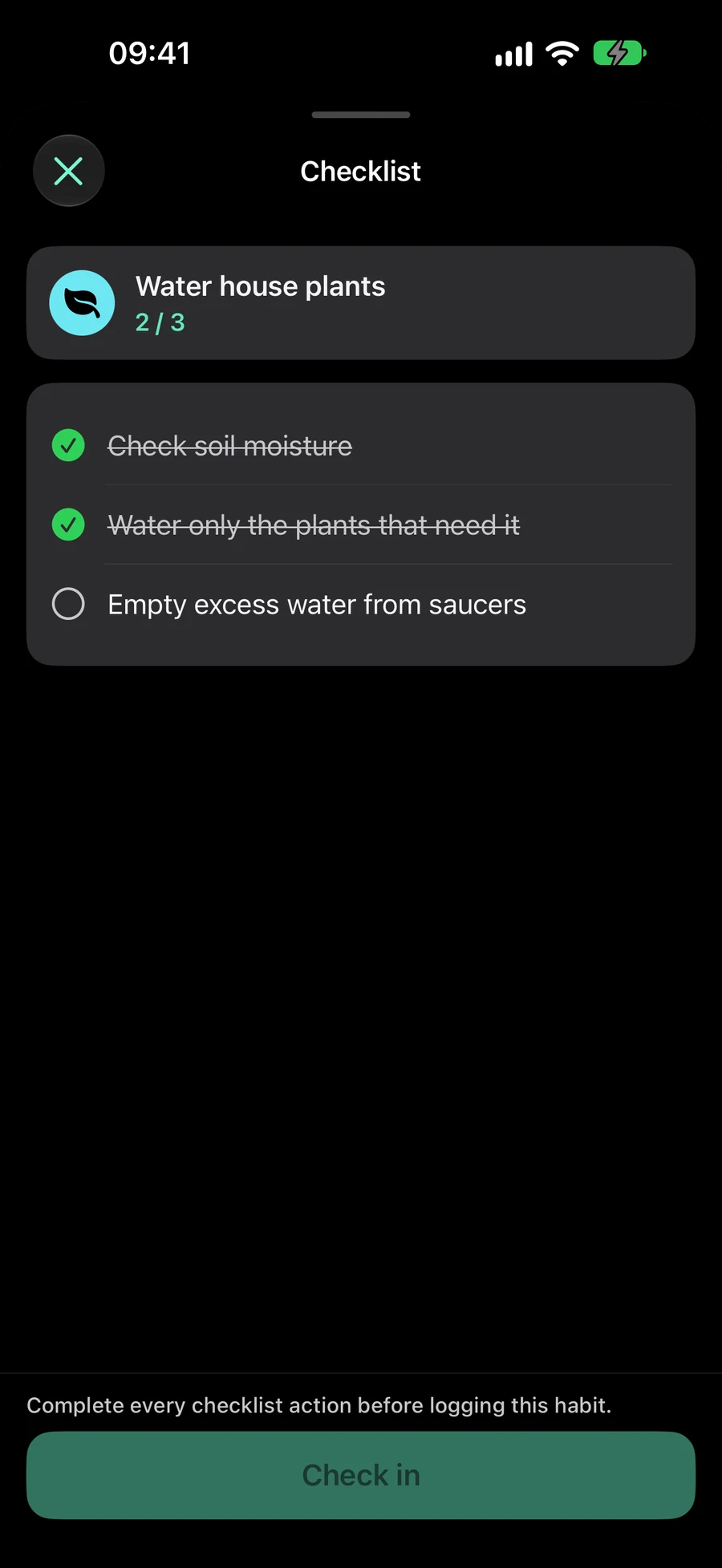
Vir 'n plant-sorg Gewoonte, kan 'n kontrolelys lees "Kontroleer die grond", "Water die plante wat dit nodig het" en "Leeg die skottels". Die Gewoonte kan 'n foto van die plante of 'n sorggids langs hierdie stappe hou. Dit is 'n illustratiewe opstelling; kies stappe en 'n volgtipe wat by jou eie roetine pas.
Elke aksie het 'n titel en 'n merk. Dit het nie 'n eie sperdatum, prioriteit of herhaling nie, en dit word nie 'n aparte Taak nie. Gebruik 'n Taak wanneer 'n aksie onafhanklike beplanning benodig; gebruik die kontrolelys wanneer dit deel is van die Gewoonte se herhalende prosedure.
Om die laaste aksie na te gaan, maak die finale Teken in of Log-vordering-aksie moontlik. Dit stoor nie van self die Voy praat vordering nie. Vir 'n incheck-Habit, bevestig dat jy geoefen het. Vir 'n gemeet Habit, voer die hoeveelheid in wat jy werklik voltooi het. Byvoorbeeld, 'n voltooide voorbereidingskontrolelys bepaal nie hoeveel minute jy geoefen het nie.
Kontrolemerke geld vir die Habit's huidige doelperiode: 'n dag, kalenderweek of kalendermaand in sy gestoor tydsone. 'n Daaglikse roetine begin die volgende dag ongeteken; 'n weeklikse kontrolelys herlaai die volgende week. Redigering behou merkers vir die huidige periode vir aksies wat jy behou. 'n Nuwe bygevoegde aksie begin ongeteken.
Stel in “Skedule” die begindatum, herhaling, herinneringtye en kennisgewing-/privaatheidsopsies. Deur gepasmaakte tye af te skakel, behou die geselekteerde voorkeure. Voeg kontrolelysaksies by en wysig dit in “Hoe sal jy dit naspoor?” ; “Heg aan” bevat lêers, foto's, skakels en 'n plek. Nasporing en notas brei glad uit, met 'n onmiddellike uitleg wanneer Verminder beweging geaktiveer is.
Voeg verwysingsmateriaal by wat jy sal gebruik
Aanhangsels kan lêers, foto’s of HTTP/HTTPS-skakels wees. Kies ’n lêer of foto met die stelselkieser, of voer ’n webskakel in. Jy kan tot 12 items aanheg; elke lêer of foto mag nie groter as 25 MB wees nie. Hersien die geselekteerde materiaal voordat jy dit stoor, en verwyder enigiets wat jy per ongeluk bygevoeg het.
Vanaf Gewoontedetails, tik op ’n aanhangsel om dit binne Mement oop te maak met die blaaier of Quick Look. ’n Foto kan ’n teikenhouding wys, ’n lêer kan ’n oefenplan bevat, en ’n skakel kan die instruksies oopmaak wat jy volg. Formate sonder ’n inhoud-miniatuur wys steeds hul lêertipe.
Take, lyste, projekte, areas en gewoontes ondersteun lêers, foto’s en skakels. In itemredigeerders word Heg aan na Aangeheg met voorskoue verander; verwydering is langs elke ry. Die ligging is onder die materiaal, met ’n klein kaart en ’n opsionele volskermweergawe. Maak materiaal in die redigeerder of die item se besonderhede oop. Tik in “Heg aan” op “Aankom” of “Vertrek” in die liggingherinneringtitel om te kies wanneer om in kennis gestel te word. “Aankom” is by verstek gekies. Save hou daardie keuse; kennisgewing en liggingtoestemmings geld steeds.
Gebruik dieselfde kontrolelys vanaf ander toegangspunte.
'n Gewoonte-lyn wys kontrolelys-vooruitgang as voltooide aksies uit die totaal. Die opsporingsaksie daarvan open 'n gefokusde kontrolelys-uitsig. 'n Waarskuwing bring jou in Mement om die kontrolelys te voltooi voordat jy dit registreer, in plaas van stilweg 'n voltooide roetine aan te teken.
Kortpaaie kan individuele kontrolelys-aksies merk, maar finale Gewoontes-voortgang moet nog steeds bevestig word nadat elke aksie voltooi is. Om 'n Gewoontesessie te voltooi, maak ook die kontrolelys oop voor aanmelding of numeriese registrasie. Stop Sessie beëindig die timer sonder om Gewoontes-voortgang op te teken.
Kontrolelys-aksies is nie beskikbaar terwyl die Gewoonte gestaak, gearchiveer, nog nie begin is, nie vir daardie dag geskeduleer is nie, of doelbewus oorgeslaan is nie. Kyk die Gewoontes se status en skedule as die aksies nie verander kan word nie. Analitiese data gebruik die bevestigde Gewoontesinskrywings, so gemerkte aksies alleen verhoog nie konsekwentheid nie.
Kies tussen om 'n Gewoonte oor te slaan, te pauzeer of te argiveer
Slaan een dag oor
Slaan vandag oor dui op 'n opsetlike uitsondering vir 'n daaglikse doel. Gebruik dit wanneer vandag 'n beplande breekdag is eerder as 'n dag sonder rekord. Eerdere vorderinginskrywings bly in die geskiedenis. Die oorgeslaan dag tel nie as 'n suksesvolle doel nie; om Slaan te kies is nie 'n manier om 'n Gewoonte te voltooi nie.
Vir 'n eendag-onderbreking, gebruik Skip vandag. Maak “Skedule” oop vir 'n herhalende verandering. As Dinsdag nie meer 'n oefendag is nie, maak Custom oop, kies 'n weeklikse interval en kies die weeksdae wat jy wil hou. Hersien die opsomming voordat u dit stoor.
Weeklikse en maandelikse bedragdoelwitte ondersteun nie daaglikse oorslaanrekords nie: hul teiken word oor die hele week of maand geëvalueer. Hersien die doelperiode voordat u vandag vir Oorslaan kyk. 'n Daaglikse skedule en 'n daaglikse doel is verskillende instellings, selfs al sê beide tans Daagliks.
Pouseer 'n Gewoonte wat u van plan is om weer te hervat
Pouseer verwyder die Gewoonte uit aktiewe opvolging terwyl die opstelling en vorige inskrywings behou word. Vir 'n langer vakansie of herstelbreek hou dit 'n roetine gereed vir later. Hervat maak dit weer aktief met die gestoor konfigurasie; hersien die doel en skedule indien u omstandighede verander het.
Vroeër inskrywings en opgeloste doelwitte bly sigbaar in historiese Analitiese reekse. Pauzeer stop die huidige oop periode op die tyd van die toestandsverandering sonder om dit in 'n nuwe mislukte periode te verander. 'n Bestaande resultaat wat reeds opgelos is, is steeds deel van die geskiedenis.
As die Gewoonte blyk te ontbreek, maak Alle gewoontes oop en ondersoek die toestand daarvan. 'n Toekoms-begin datum, 'n dag buite die Skedule reël, of 'n Spasie met Wys gewoontes afgeskakel kan verduidelik hoekom dit afwesig is van Vandag. Ouer Gewoontes mag ook 'n buigsame weeklikse kwota hê wat reeds bereik is. Daardie situasies benodig nie die herstel van 'n gearchiveerde Gewoonte nie.
Argiveer slegs wanneer die bewaringstydperk vir jou geskik is
Argiveer verwyder die Gewoonte uit aktiewe opsporing en plaas dit in die argiewe-afdeling van Al die gewoontes. Jy kan dit vanuit die ry-kieslys of veegaksie argiveer. Die definisie en opspoortgeskiedenis word vir 30 dae bewaar, waarna dit permanent verwyder word.
Om die besluit betyds terug te keer, vind die geargiveerde Gewoonte en kies Herstel vanuit die ry-kieslys of veegaksie. Kontroleer sy konfigurasie en geskiedenis na herstel. Moet nie aanneem dat 'n geargiveerde Gewoonte vir onbepaalde tyd beskikbaar sal bly nie.
Kies Pauze as jy `n lang pouse wil hê terwyl die Gewoonte en sy geskiedenis behou word. Argiveer is net nuttig wanneer jy die 30-dae verwyderingsvenster aanvaar. Permanente verwydering van `n Gewoonte verwyder ook sy hegselrekords en gestoorde lêers of foto's. Hou enige materiaal wat jy nog benodig buite daardie Gewoonte.
’n Plan om aan te pas
Fiksionele voorbeeld. Die kopiëring of aflaai van hierdie teks skep nie rekords in Mement nie.