
Mementలో ప్రయత్నించండి
- పేరు పెట్టబడిన యూనిట్తో చెక్-ఇన్, కౌంట్, వ్యవధి లేదా పరిమాణాన్ని ఎంచుకోండి.
- సంఖ్యా లక్ష్యం కోసం బిల్డ్ లేదా పరిమితి, మొత్తం మరియు రోజువారీ, క్యాలెండర్-వారం లేదా క్యాలెండర్-నెల వ్యవధిని ఎంచుకోండి.
- షెడ్యూల్ను విడిగా సెట్ చేయండి, ఉపయోగకరమైన రిమైండర్ సమయాలను జోడించి, సేవ్ చేయండి. మీరు నిజంగా ఏమి చేసారో లాగ్ చేయండి.
ఫ్లెక్సిబిలిటీ కాంక్రీటు చేయండి
క్యాలెండర్ వారంలో మూడు నడకల కోసం, రోజువారీ కార్యాచరణ షెడ్యూల్తో కౌంట్, బిల్డ్, 3 మరియు వీక్లీని ఎంచుకోండి. ఎంట్రీలు వారపు లక్ష్యం వైపు జోడిస్తాయి. చెక్-ఇన్ ప్రతిరోజూ మిగిలి ఉంది. పీరియడ్స్ సేవ్ చేయబడిన టైమ్ జోన్ను ఉపయోగిస్తాయి; ఒక చిన్న మొదటి వ్యవధి దాని లక్ష్యాన్ని తగ్గించదు.
చెక్లిస్ట్ అనేది ఆచరణలో భాగం
ప్రతి చెక్లిస్ట్ చర్యను పూర్తి చేయండి, ఆపై విడిగా చెక్ ఇన్ చేయండి లేదా లాగ్ ప్రోగ్రెస్ని చేయండి. చివరి చెక్బాక్స్ పురోగతిని సేవ్ చేయదు. లక్ష్య వ్యవధికి చెక్లిస్ట్ స్థితి రీసెట్లు. వ్యవధి గరిష్టంగా ముగిసిన తర్వాత పరిమితి విజయవంతమవుతుంది. పాజ్ చరిత్రను ఉంచుతుంది; ఆర్కైవ్ 30 రోజుల పాటు పునరుద్ధరించబడుతుంది, ఆపై అలవాటు మరియు దాని చరిత్రను శాశ్వతంగా తొలగిస్తుంది.
Mement ఇది ఎలా పని చేస్తుంది
మీరు దీని అర్థం ఏమిటో కొలిచే అలవాటు ఏర్పాటుచేసుకోండి
మీరు ఎంటర్ చేయదలిచినది ఎంచుకోండి
కేవలం అవును-లేదని రికార్డు సరిపోతే Check-in ను ఉపయోగించండి: “Stretch” ప్రతి షెడ్యూల్డ్ రోజులో ఒక Check-in కావచ్చును. కాఫీ కప్పుల వంటి రికార్డు పరిణామాలను లెక్కించండి. Duration నిమిషాలను రికార్డు చేస్తుంది. Quantity మీ స్వంత యూనిట్ను, పేజీలు లేదా కిలోమీటర్లు వంటి, అంగీకరిస్తుంది. పుస్తకాన్ని కొనడం వంటి ఒక్కసారి జరిగే చర్య, చదువు Habit తో పాటు Task గా ఉండవచ్చు.
Build అంటే లక్ష్యాన్ని చేరుకోవడం అని అర్థం. రోజుకు పదిసారిమినట్స్ చదవడానికి, Duration, Build, 10 మరియు రోజువారీ లక్ష్యాన్ని ఎంచుకోండి. నాలుగు నిమిషాల తర్వాత, 4 ను లాగ్ చేయండి; మరో ఆరు నిమిషాల తర్వాత, 6 ను లాగ్ చేయండి. ఇరు ఎంట్రీలు అదే రోజు కోసం కలుపబడతాయి, మరియు పదిలో లక్ష్యం చేరుతుంది.
పరిమితి అంటే గరిష్టంగా ఉండే పరిమాణంలోనే ఉండటమే. రోజులో గరిష్టంగా రెండు కాఫీలు మాత్రమే వాడాలంటే, Count, Limit, 2 మరియు ఒక దినసరి లక్ష్యాన్ని ఎంచుకోండి. మీరు నిజంగా తాగే ప్రతి కాఫీని లాగ్ చేయండి. రోజు పరిమితి లోపల ముగిసినప్పుడు విజయం సాధిస్తారు; రెండు కాఫీలకు మించి వదులితే అది రికార్డింగ్ చేసినప్పుడు తక్షణమే పరిమితిని మించి అని గుర్తించబడుతుంది. ఒక తెరిచి ఉన్న రోజు ఇంకా కొనసాగుతున్నదని చెప్పవచ్చు, ఇంకేమీ వినియోగం రికార్డ్ చేయని సందర్భంలో కూడా.
మొత్తాన్ని (amount) మరియు దాని లక్ష్య పీరియడ్ (goal period) సెట్ చేయండి
లక్ష్య వ్యవధి ఏ ప్రవేశాలు కలపబడతాయో నిర్ణయిస్తుంది. ఒక దినసరి లక్ష్యం తదుపరి రోజు మళ్లీ మొదలవుతుంది. వారపు లక్ష్యం క్యాలెండర్ వారంలో ప్రవేశాలను కలుపుతుంది; మాసపు లక్ష్యం క్యాలెండర్ నెలను ఉపయోగిస్తుంది. ఒక వారం 100 పేజీలు చదవాలంటే, Quantity, యూనిట్ “pages”, Build, 100 మరియు Weekly ఎంచుకోండి. ఆ వారంలో మీరు చదివిన పేజీలను లాగ్ చేయండి.
లక్ష్యం వ్యవధి మరియు షెడ్యూల్ వేరే ప్రశ్నలను సమాధానంగా ఇస్తాయి. లక్ష్యం వ్యవధి ఏ ప్రవేశాలను ఒకే టార్గెట్కి లెక్కించాలో నిర్ణయిస్తుంది; షెడ్యూల్ అలవాటును ఎప్పుడు షెడ్యూల్ చేయాలో నిర్ణయిస్తుంది. వారానికో లేదా నెలనికో సంఖ్యాత్మక లక్ష్యం తన ఎంచుకున్న క్యాలెండర్ షెడ్యూల్ను కొనసాగించగలదు. నమోదు లక్ష్యాలు రోజువారీ వ్యవధిని ఉపయోగిస్తాయి.
పీరియడ్లు హ్యాబిట్ యొక్క సేవ్ చేసిన టైమ్ జోన్ను అనుసరిస్తాయి. ఒక మొదటి వారపు లేదా నెలవారీ పీరియడ్ ప్రారంభ తేది నుండి ప్రారంభమై ఆ క్యాలెండర్ పీరియడ్ చివరి వరకు కొనసాగుతుంది; Mement చిన్న మొదటి పీరియడ్ కోసం లక్ష్యాన్ని తగ్గించదు. ఒక వారం లేదా నెలలో ఆలస్యంగా ప్రారంభించినప్పుడు సరైన మొదటి లక్ష్యాన్ని ఎంచుకోండి.
ప్రీసెట్స్ లేదా కస్టమ్ రూల్తో షెడ్యూల్ రూపొందించండి
షెడ్యూల్ రోజువారీ, వర్క్డేలు, వీకెండ్స్, వారానికి ఒకసారి, ప్రతి రెండు వారాలకోసారి, నెలవారీ, త్రైమాసిక, ప్రతి ఆరు నెలలకు ఒకసారి, వార్షిక, మరియు సొంతంగా ఎంచుకోవచ్చినవి అందిస్తుంది. ప్రారంభ తేదీని కూడా ఎంచుకోండి: ఇది హాబిట్ ఎప్పుడు ప్రారంభమవుతుందో నిర్ణయిస్తుంది. ప్రతి సోమవారం, బుధవారం, మరియు శుక్రవారం ప్రాక్టీస్ చేయడానికి, వారానికోసారి ఇంటర్వెల్ తో కస్టమ్ ఉపయోగించండి మరియు ఆ రోజులను ఎంచుకోండి.
కస్టమ్ నియమాలు గంటలు, రోజుల, వారాలు, నెలలు లేదా సంవత్సరాలను ఉపయోగించవచ్చు. ప్రతి ఇతర వారం అభ్యాసం కోసం, రెండు వారాల వ్యవధిని సెట్ చేయండి మరియు సోమవారం మరియు బుధవారంను ఎంచుకోండి. మీరు పెద్ద కాలంలో một స్థానాన్ని ఎంచుకొని ఆ ప్రారంభం లేదా ముగింపు నుండి లెక్కించవచ్చు, ఉదాహరణకి ప్రతి నెల చివరి రోజు. వ్యవధి మరియు స్థానాన్ని రెండింటినీ ధృవీకరించడానికి సారాంశం చదవండి.
సూర్యుడు మరియు చంద్రమా నియంత్రణ ప్రారంభ తేదీ కోసం ఉపయోగించే క్యాలెండర్ మరియు క్యాలెండర్ నియమాన్ని ఎంచుకుంటుంది: సౌర కాలమానం Gregorian, చంద్ర కాలమానం Hebrew. దాని నెలలు లేదా సంవత్సరాలకు అనుసంధానమైన నియమాన్ని సెట్ చేసే ముందు క్యాలెండర్ను ఎంచుకోండి. హాబిట్ ఎడిటర్ టాస్క్ ఎడిటర్ యొక్క By item సంఘటన-ప్రేరణ మోడ్ను అందించదు.
కస్టమ్ పునరావృతంలో ఒకే ఎంపిక ఉంటే యూనిట్ సెలెక్టర్ దాచబడుతుంది. గంటలు, సౌర నెలలకు దిశ దాచబడుతుంది; చంద్ర నెలల్లో ప్రారంభం నుంచి/చివరి నుంచి ఉంటుంది.
లక్ష్యాన్ని మారుస్తాకుండా రిమైండర్ సమయాలను జోడించండి
హ్యాబిట్ ఎడిటర్లో, రిమైండర్లను ఆన్ చేయండి మరియు టైమ్ కంట్రోల్స్ను తెరవండి. మొదటి సమయాన్ని సెట్ చేసుకోండి, తర్వాత మరో సమయాన్ని జోడించడానికి 'Add time' ఎంచుకోండి. మీరు ఐదు సమయాల వరకు సేవ్ చేయవచ్చు; కొన్ని సమయాలు ఉన్నప్పుడు, ఒక సమయానికి పక్కన ఉన్న రిమూవ్ కంట్రోల్ని ఉపయోగించి దాన్ని తొలగించండి. 08:00 మరియు 20:00కి చదవడానికి, రెండూ రిమైండర్లు అదే హ్యాబిట్ మరియు దాని ప్రగతి చరిత్రకు మళ్లిస్తాయి.
హabit యొక్క షెడ్యూల్ చేసిన రోజులలో ప్రాక్టీస్ చేయడానికి రిమైండర్ టైమ్స్ మీరు ప్రేరేపిస్తాయి. అవి ప్రతి ఒక్కటి మరో లక్ష్యాన్ని సృష్టించవు లేదా లాగ్ ఎంట్రీని నమోదు చేయవు. రిమైండర్ తర్వాత, మీరు నిజంగా ఏమి చేశారు అని నమోదు చేయండి: హabit యూనిట్లో కౌంట్, నిమిషాలు, లేదా పరిమాణాన్ని నమోదు చేయండి, లేక నమోదు హabit ను పూర్తయింది గా గుర్తించండి.
ఒకటి కంటే ఎక్కువ రిమైండర్ సమయం లేనప్పుడు మాత్రమే గంటకు అనుకూలమైన పునరావృతం అందించబడుతుంది. మీరు ఒక రోజులో అనేక నిర్ణీత సమయాలను కోరుకుంటే, అనుకూలమైన రోజువారీ లేదా క్యాలెండర్ నియమంతో ఆ సమయాలను ఉపయోగించండి. సమయాలను మార్చిన తర్వాత, సేవ్ చేయడానికి ముందు <span translate="no">షెడ్యూల్</span> సమీక్షించండి.
“షెడ్యూల్” లో, ప్రారంభ తేదీ, పునరావృతం, రిమైండర్ సమయాలు మరియు నోటిఫికేషన్/గోప్యతా ఎంపికలను సెట్ చేయండి. అనుకూల సమయాలను ఆఫ్ చేయడం ఎంచుకున్న ప్రాధాన్యతలను ఉంచుతుంది. “దీన్ని ఎలా ట్రాక్ చేస్తారు?” లో చెక్లిస్ట్ చర్యలను జోడించండి మరియు సవరించండి; “జోడించండి” ఫైల్లు, ఫోటోలు, లింక్లు మరియు స్థలాన్ని కలిగి ఉంది. ట్రాకింగ్ మరియు గమనికలు సజావుగా విస్తరిస్తాయి, మోషన్ తగ్గించడం ప్రారంభించబడినప్పుడు తక్షణ లేఅవుట్తో.
ప్రగతిని రికార్డ్ చేయండి మరియు మీ సెటప్ను చెక్ చేయండి
ప్రాక్టీస్ను నేరుగా రికార్డ్లలో తనిఖీ చేయండి. ప్రగతి లాగ్ వేయడం వేగవంతమైన ఎంపికలతో, ఒక అంచనా ఫలితం మరియు ఐచ్చిక నోటుతో ఒక మొత్తాలు ఫీల్డ్ను తెరుస్తుంది. మీరు బహుభిన్న ఎంట్రీలను జోడించవచ్చు. ఫైనల్ చెక్-ఇన్ లేదా పురోగతి ధృవీకరణ అందుబాటులోకు రాకముందు ఒక చెక్లిస్ట్ పూర్తిచేయబడాలి.
ఒక సెషన్ ఏదైనా అలవాటును టైమ్ చేయవచ్చు. వ్యవధి కోసం, దాని యాక్టివ్ నిమిషాలు మీ ధృవీకరణ కోసం లాగ్ ప్రోగ్రెస్ను ప్రీఫిల్ చేయగలవు. కౌంట్ మరియు పరిమాణం ఇంకా వాటి స్వంత విలువలను అవసరం చేస్తాయి. మీరు ఇవాళ నుండి, విజెట్లు మరియు షార్ట్కట్స్ నుండి షెడ్యూల్ చేసిన అలవాట్లలో కూడా చేరవచ్చు; ఒక చెక్లిస్టు మీను మొదట Mement లోకి తీసుకెళ్ళవచ్చు.
ఈ రోజు అలవాటు లేకపోతే, అన్ని అలవాట్లు, దాని ప్రారంభ తేదీ, <span translate="no">షెడ్యూల్</span> నియమం మరియు పాజ్ లేదా ఆర్కైవ్ స్థితిని తనిఖీ చేయండి. యాక్టివ్ స్పేస్ కూడా అలవాట్లను షో హ్యాబిట్స్ ద్వారా దాచగలదు. పాత అలవాట్లు అనువైన వారపు కోటాను కలిగి ఉండవచ్చు; ఆ కోటాను చేరుకోవడం వాటి లభ్యతను ప్రభావితం చేస్తుంది. సృష్టి సమయంలో, మద్దతు ఉన్న చోట <span translate="no">Mement</span> ప్రారంభ తేదీ, చిహ్నం లేదా రిథమ్ను సూచించవచ్చు; సూచించిన లయను అంగీకరించే ముందు దాన్ని సమీక్షించండి.
చెక్లిస్ట్ మరియు సామగ్రతో ఒక అలవాటు రూటీన్ను అనుసరించండి
ఒక రూటీన్ ద్వారా పని చేసి, ఆ తర్వాత దాని ఫలితాన్ని రికార్డు చేయండి
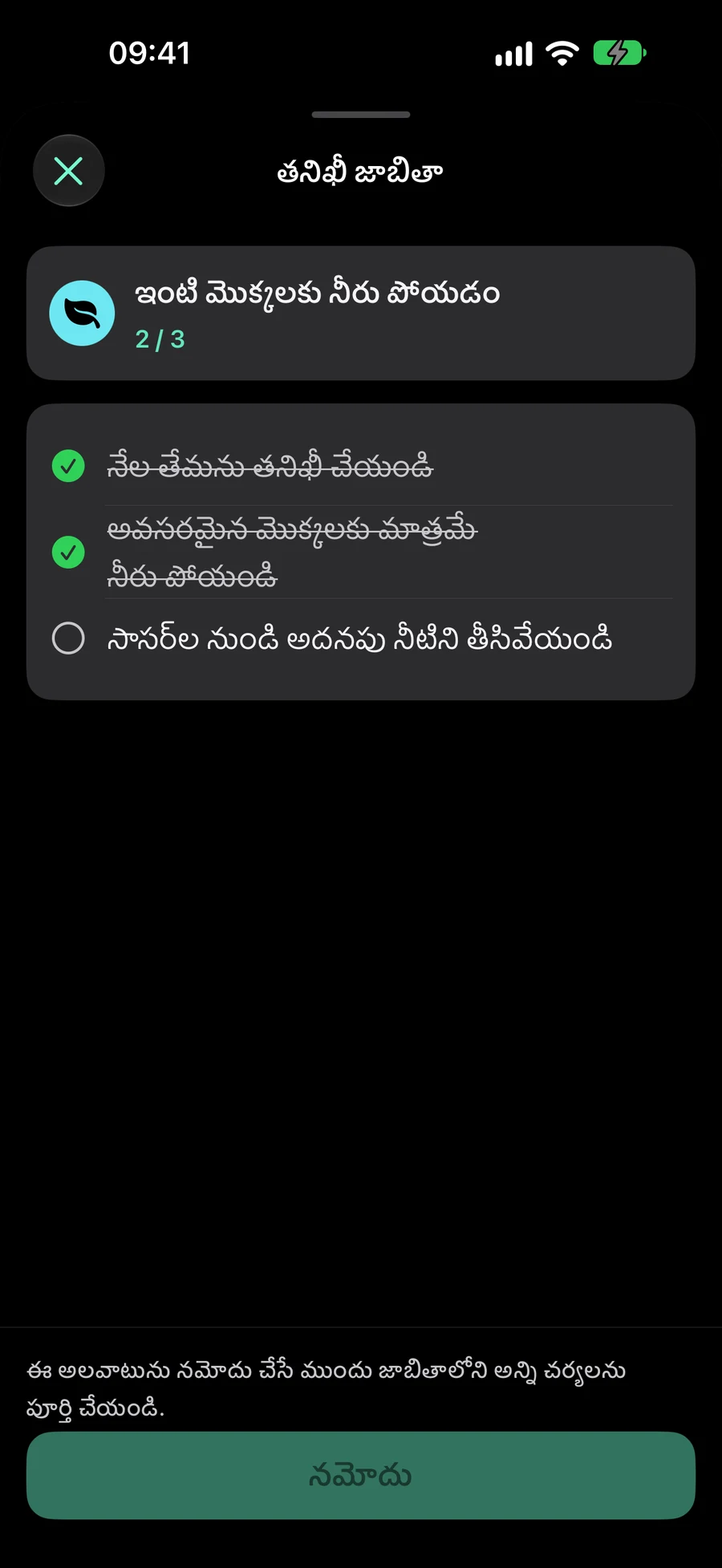
ఒక మొక్కల సంరక్షణ అలవాటుకు, చెక్లిస్ట్ ఇలా ఉండవచ్చు: “మట్టిని తనిఖీ చేయండి”, “తప్పనిసరిగా నీళ్లు పెట్టాల్సిన మొక్కలకు నీళ్లు ఇవ్వండి” మరియు “ట్రేస్లను ఖాళీ చేయండి”. అలవాటు ఈ దశల పక్కన మొక్కల ఫోటో లేదా సంరక్షణ గైడ్ని ఉంచుకోగలదు. ఇది ఉదాహరణాత్మక సెటప్; మీ స్వంత రొటీన్కు సరిపోని దశలు మరియు ట్రాకింగ్ రకాన్ని రాయండి.
ప్రతి చర్యకు ఒక శీర్షిక మరియు చెక్మార్క్ ఉంటాయి. దానికి స్వంత గడువు తేదీ, ప్రాధాన్యత లేదా పునరావృతం ఉండదు, మరియు ఇది వేర్వేరు టాస్క్గా మారదు. ఒక చర్యకు స్వతంత్ర ప్రణాళిక అవసరమైతే టాస్క్ ఉపయోగించండి; అది అలవాటులో పునరావృత విధానంలో భాగమైతే చెక్లిస్ట్ని ఉపయోగించండి.
చివరి చర్యని తనిఖీ చేయడం చివరి 'చెక్క్ ఇన్' లేదా 'ప్రగతి లాగ్ చేయడం' చర్యను సక్రియం చేస్తుంది. ఇది తనిఖీ జరుగుతున్న ఆచరణను స్వయంగా సేవ్ చేయదు. ఒక చెక్-ఇన్ హాబిట్ కోసం, మీరు ప్రాక్టీస్ చేశారని నిర్ధారించండి. కొలత హాబిట్ కోసం, మీరు నిజంగా పూర్తి చేసిన మొత్తాన్ని నమోదు చేయండి. ఉదాహరణకు, పూర్తి చేసిన తయారీ చెక్లిస్ట్ మీరు ఎంత నిమిషాలు వ్యాయామం చేసారో నిర్ణయించదు.
చెక్మార్కులు హాబిట్ యొక్క ప్రస్తుత లక్ష్య కాలం వరకు ఉంటాయి: ఒక రోజు, క్యాలెండర్ వారం లేదా క్యాలెండర్ నెల, దాని సేవ్ చేయబడిన టైమ్ జోన్లో. ఒక రోజువారీ రొటీన్ వచ్చే రోజున అంచనాకుండా ప్రారంభమవుతుంది; వారాంతపు చెక్లిస్ట్ వచ్చే వారం మళ్ళీ రీసెట్ అవుతుంది. ఎడిటింగ్ మీరు ఉంచిన చర్యలకు ప్రస్తుత-కాలయిన మార్కులను సంరక్షిస్తుంది. కొత్తగా జోడించిన చర్య అంచనాకుండా ప్రారంభమవుతుంది.
“షెడ్యూల్” లో, ప్రారంభ తేదీ, పునరావృతం, రిమైండర్ సమయాలు మరియు నోటిఫికేషన్/గోప్యతా ఎంపికలను సెట్ చేయండి. అనుకూల సమయాలను ఆఫ్ చేయడం ఎంచుకున్న ప్రాధాన్యతలను ఉంచుతుంది. “దీన్ని ఎలా ట్రాక్ చేస్తారు?” లో చెక్లిస్ట్ చర్యలను జోడించండి మరియు సవరించండి; “జోడించండి” ఫైల్లు, ఫోటోలు, లింక్లు మరియు స్థలాన్ని కలిగి ఉంది. ట్రాకింగ్ మరియు గమనికలు సజావుగా విస్తరిస్తాయి, మోషన్ తగ్గించడం ప్రారంభించబడినప్పుడు తక్షణ లేఅవుట్తో.
మీరు ఉపయోగించనట్లు రిఫరెన్స్ మెటీరియల్ని జోడించండి
అటాచ్మెంట్లు ఫైళ్లు, ఫోటోలు లేదా HTTP/HTTPS లింకులు కావచ్చు. సిస్టమ్ పికర్ ఉపయోగించి ఒక ఫైల్ లేదా ఫోటోను ఎంచుకోండి, లేకపోతే వెబ్ లింక్ను daxil చేయండి. మీరు గరిష్ఠంగా 12 అంశాలను జోడించవచ్చు; ప్రతి ఫైల్ లేదా ఫోటో 25 MB కంటే పెద్దదిగా ఉండకూడదు. సేవ్ చేయడానికి ముందే ఎంచుకున్న పదార్థాన్ని సమీక్షించండి మరియు తప్పుగా జోడించిన ఏదైనా తొలగించండి.
హాబిట్ వివరాల నుండి, అటాచ్మెంట్ పై టాప్ చేసి దానిని Mement లో బ్రౌజర్ లేదా క్విక్ లుక్ ఉపయోగించి ఓపెన్ చేయండి. ఫోటో ఒక లక్ష్య భంగిమను చూపించవచ్చు, ఫైల్ ఒక అభ్యాస పథకాన్ని కలిగి ఉండవచ్చు, మరియు లింక్ మీరు అనుసరించే సూచనలను ఓపెన్ చేయవచ్చు. కంటెంట్ థంబ్నెయిల్ లేని ఫార్మాట్లు కూడా వారి ఫైల్ రకాన్ని చూపిస్తాయి.
పనులు, జాబితాలు, ప్రాజెక్టులు, విభాగాలు, అలవాట్లలో ఫైళ్లు, ఫోటోలు, లింక్లు జోడించవచ్చు. ఎడిటర్లో జోడించండి ప్రివ్యూలతో జోడించబడిందిగా మారుతుంది; తొలగించే బటన్ ప్రతి వరుస పక్కన ఉంటుంది. సామగ్రి కింద చిన్న మ్యాప్తో లొకేషన్ ఉంటుంది; కావాలంటే పూర్తి తెరపై తెరవవచ్చు. ఎడిటర్ లేదా నమోదు వివరాల నుంచి సామగ్రిని తెరవండి. “జోడించండి” లో, ఎప్పుడు తెలియజేయబడాలో ఎంచుకోవడానికి స్థాన రిమైండర్ శీర్షికలో “చేరుకున్నప్పుడు” లేదా “బయలుదేరినప్పుడు” నొక్కండి. “చేరుకున్నప్పుడు” డిఫాల్ట్గా ఎంచుకోబడింది. సేవ్ ఆ ఎంపికను ఉంచుతుంది; నోటిఫికేషన్ మరియు స్థాన అనుమతులు ఇప్పటికీ వర్తిస్తాయి.
మరే మరే ప్రవేశ బిందువుల నుండి అదే చెక్హ్లిస్ట్ ఉపయోగించండి
హాబిట్ రో చూపే చెక్లిస్ట్ పురోగతిని మొత్తం చర్యల్లో రికార్డ్ చేసిన పూర్తి చేసిన చర్యలుగా చూపిస్తుంది. దాని ట్రాకింగ్ చర్య ఫోకస్ చేసిన చెక్లిస్ట్ వీయూ ను తెరిస్తుంది. ఒక విజెట్ Mement లో మీను తీసుకువెళ్ళి చెక్లిస్ట్ను పూర్తి చేయడానికి, పూర్తి అయిన రూటీన్ను మౌనం గా రికార్డు చేయకుండా, లాగ్ చేసేముందు పూర్తి చేయడానికి సాయం చేస్తుంది.
షార్ట్కట్స్ వ్యక్తిగత చెక్లిస్ట్ చర్యలను గుర్తించవచ్చు, కానీ ప్రతి చర్య పూర్తయిన తర్వాత చివరి హాబిట్ పురోగతిని ఇంకా ధృవీకరించాల్సి ఉంటుంది. హాబిట్ సెషన్ పూర్తి చేయడం కూడా చెక్-ఇన్ లేదా సంఖ్యా రికార్డింగ్ కు ముందు చెక్లిస్ట్ను తెరిచే అవకాశం ఇస్తుంది. స్టాప్ సెషన్ హాబిట్ పురోగతిని రికార్డ్ చేయకుండా సమయాన్ని ఆపుతుంది.
హాబిట్ నిలిపి ఉంచినప్పుడు, ఆర్కైవ్ చేసినప్పుడు, ఇంకా ప్రారంభించనిప్పుడు, ఆ రోజు షెడ్యూల్ కానప్పుడు లేదా ఉద్దేశపూర్వకంగా మిస్ చేసినప్పుడు చెక్లిస్ట్ చర్యలు అందుబాటులో ఉండవు. చర్యలను మార్చలేకపోతే హాబిట్ స్థితి మరియు షెడ్యూల్ను తనిఖీ చేయండి. విశ్లేషణ ధృవీకరించిన హాబిట్ ఎంట్రీలను ఉపయోగిస్తుంది, కాబట్టిOnly_checked_actions_consistency_ఎక్కువ_చేయవు.
హాబిట్ను స్కిప్ చేయడం, బ్రేక్ ఇవ్వడం మరియు ఆర్కైవ్ చేయడం మధ్య ఎంచుకోండి
ఒక రోజు మించిపోండి
ఈ రోజు మించిపోవడం అనేది దైనందిన లక్ష్యానికి ఉద్దేశించిన ఒక uitzonderingని చూపుతుంది. ఈ రోజు రికార్డు చేయని రోజు కంటే ప్లాన్ చేసిన విరామం అయినప్పుడు దీన్ని ఉపయోగించండి. మునుపటి పురోగతి ఎంట్రీలు చరిత్రలో మిగులుతుంది. మినహచెందిన రోజు విజయవంతమైన లక్ష్యంగా లెక్కించబడదు; Skip ఎంపిక చేయడం Habitను పూర్తి చేసే మార్గంగా కాదు.
ఒక రోజు అంతరాయం కోసం, ఈరోజు దాటవేయి ఉపయోగించండి. పునరావృతమయ్యే మార్పు కోసం, “షెడ్యూల్” తెరవండి. మంగళవారం ప్రాక్టీస్ రోజు కానట్లయితే, కస్టమ్ని తెరిచి, వారపు విరామాన్ని ఎంచుకుని, మీరు ఉంచాలనుకునే వారపు రోజులను ఎంచుకోండి. సేవ్ చేయడానికి ముందు సారాంశాన్ని సమీక్షించండి.
వారాంత మరియు నెలవారీ గడచిన లక్ష్యాల కోసం ప్రతి రోజు స్కిప్ రికార్డులను మద్దతు ఇవ్వదు: వాటి లక్ష్యం మొత్తం వారం లేదా నెల మొత్తం ఆధారంగా లెక్కించబడుతుంది. 'ఇవాళ స్కిప్' కోసం చూడడానికి ముందు లక్ష్య కాలాన్ని సమీక్షించండి. రోజువారీ షెడ్యూల్ మరియు రోజువారీ లక్ష్యం వేరే సెటింగులు, ఇరు ఇప్పుడు 'రోజువారీ' అని ఉన్నా సరే.
మీరు తిరిగి ప్రారంభించాలనుకునే అలవాటును విరమించండి.
విరామం అలవాటును యాక్టివ్ ట్రాకింగ్ నుండి తొలగిస్తుంది, కానీ దాని సెటప్ మరియు పూర్వపు నమోదు పూర్వపు విధంగా ఉంచుతుంది. దీర్ఘ హాలిడే లేదా రికవరీ విరామం కోసం, ఇది తర్వాత ఉపయోగానికి రొటీన్ సిద్ధంగా ఉంచుతుంది. మళ్లీ ప్రారంభించండి అంటే దాని సేవ్ చేసిన కాన్ఫిగరేషన్ ద్వారా మళ్లీ యాక్టివ్ అవుతుంది; మీ పరిస్థితులు మారినట్లయితే దాని లక్ష్యం మరియు షెడ్యూల్ను సమీక్షించండి.
ముందున్న చెక్-ఇన్లు మరియు పరిష్కరించబడిన లక్ష్యాలు చారిత్రక అనలిటిక్స్ పరిధిలో కనిపిస్తూనే ఉంటాయి. ఆగించడం ప్రస్తుత ఓపెన్ సమయంలోనే (state మార్పు సమయం) ఆవృతం ఆగించడమే, దీన్ని కొత్త విఫలతగా మారుస్తూ ఇవ్వదు. ఇప్పటికే పరిష్కరించబడిన ఫలితం చరిత్రలో భాగంగా ఉంటుంది.
హాబిట్ కనబడనట్లయితే, "All habits"ను తెరిచి దీని స్థితిని పరిశీలించండి. భవిష్యత ప్రారంభ తేదీ, షెడ్యూల్ నియమానికి వెరైపు ఉన్న రోజు, లేదా "Show habits" ఆపబడిన స్పేస్ కారణంగా Todayలో లేవు కావచ్చు. పాత హాబిట్లు ఇప్పటికే చేరిన సౌకర్యవంతమైన వారపు క్వోటాను కొనసాగించవచ్చు. ఈ పరిస్థితులు ఆర్కైవ్ చేయబడిన Habitని పునరుద్ధరించాల్సిన అవసరం చూపవు.
Retention period మీకు అనుకూలంగా ఉన్నప్పుడు మాత్రమే ఆర్కైవ్ చేయండి
ఆర్కైవ్ హాబిట్ను సక్రియమైన ట్రాకింగ్ నుండి తొలగించి అన్ని హాబిట్స్ యొక్క ఆర్కైవ్డ్ సెక్షన్లో ఉంచుతుంది. మీరు దాని రో మెనూ లేదా స్వైప్ చర్య ద్వారా ఆర్కైవ్ చేయవచ్చు. నిర్వచనం మరియు ట్రాకింగ్ చరిత్ర 30 రోజులు ఉంచబడతాయి, ఆ తర్వాత అవి శాశ్వతంగా తొలగించబడతాయి.
సమయంలో నిర్ణయం రద్దు చేయడానికి, ఆర్కైవ్ చేయబడిన హాబిట్ను కనుగొని రో మెనూ లేదా స్వైప్ చర్య ద్వారా రీస్టోర్ ఎంచుకోండి. రీస్టోర్ చేసిన తరువాత దాని కాన్ఫిగరేషన్ మరియు చరిత్రను తనిఖీ చేయండి. ఆర్కైవ్ చేయబడిన హాబిట్ సుదీర్ఘకాలం అందుబాటులో ఉంటుందని అనుకోవద్దు.
హెచ్చరిక మరియు దాని చరిత్రను నిలుపుకోవాలనుకుంటే పొడిగించిన విరామాన్ని కోరితే 'Pause'ను ఎంచుకోండి. 'Archive' ఉపయోగకరంగా ఉంటుందోంటే మీరు 30-రోజుల తొలగింపు విండోను అంగీకరిస్తే మాత్రమే. శాశ్వతంగా హాబిట్ తొలగించడం దాని జోడింపు రికార్డులు మరియు నిల్వ చేసిన ఫైళ్ళు లేదా ఫోటోలను కూడా తొలగిస్తుంది. మీరు ఇంకా అవసరమయ్యే ఏదైనా విషయాన్ని ఆ హాబిట్ వెలుపల ఉంచండి.
స్వీకరించడానికి ఒక ప్రణాళిక
కల్పిత ఉదాహరణ. ఈ వచనాన్ని కాపీ చేయడం లేదా డౌన్లోడ్ చేయడం Mement రికార్డ్లను సృష్టించదు.