
Спробуйте в Mement
- Оберіть Відмітку, Лічильник, Тривалість або Кількість із власною одиницею.
- Для числової цілі оберіть Нарощування чи Ліміт, значення й період: день, календарний тиждень або місяць.
- Окремо налаштуйте Розклад, додайте доречні нагадування й збережіть. Записуйте фактично зроблене.
Задайте гнучкість конкретними параметрами
Для трьох прогулянок за календарний тиждень оберіть Лічильник, Нарощування, 3 і тижневу ціль із щоденним Розкладом. Записи накопичуються в межах тижня. Відмітка залишається щоденною. Періоди використовують збережений часовий пояс; короткий перший період не зменшує ціль.
Чекліст є частиною практики
Виконайте всі пункти чекліста, а потім окремо зробіть Відмітку або Запис прогресу. Остання галочка не зберігає результат. Стан чекліста скидається на період цілі. Ліміт вважається дотриманим після закриття періоду без перевищення. Пауза зберігає історію; архівування дає 30 днів на відновлення, а потім остаточно видаляє Звичку та історію.
Як це працює в Mement
Налаштуйте звичку під те, що хочете вимірювати
Оберіть, що записуватимете
«Відмітка» підходить, коли достатньо відповіді «виконано»: наприклад, одна відмітка розтяжки в запланований день. «Кількість» рахує повтори, як-от чашки кави. «Тривалість» вимірює хвилини. «Обсяг» дозволяє вказати власну одиницю: сторінки чи кілометри. Разову дію «Купити книжку» можна залишити задачею поруч зі звичкою читання.
«Розвивати» означає досягти цілі. Для десяти хвилин читання на день оберіть «Тривалість», «Розвивати», 10 і щоденну ціль. Прочитали чотири хвилини: запишіть 4. Згодом ще шість: запишіть 6. Обидва записи додаються до одного дня, і на десятій хвилині ціль виконано.
«Обмежувати» означає залишатися в межах максимуму. Для двох чашок кави на день оберіть «Кількість», «Обмежувати», 2 і щоденну ціль. Записуйте кожну випиту чашку. День буде успішним після завершення, якщо ліміт не перевищено. Третя чашка одразу означає перевищення. Поки день триває, відсутність записів ще не означає остаточного успіху.
Задайте обсяг і період цілі
Період цілі визначає, за який час додавати ваші записи. Щоденний обсяг починається заново наступного дня, тижневий накопичується в межах календарного тижня, місячний у межах календарного місяця. Для 100 сторінок за тиждень оберіть «Обсяг», одиницю «сторінки», «Розвивати», 100 і тижневу ціль. Додавайте прочитані сторінки протягом тижня.
Період цілі та розклад відповідають на різні запитання. Період визначає, які записи прогресу враховуються в одній цілі; розклад визначає, коли звичка запланована. Тижнева чи місячна числова ціль може зберігати обраний календарний розклад. Для «Відмітки» використовується щоденний період.
Межі періодів визначає збережений часовий пояс звички. Перший тиждень або місяць починається з дати старту й закінчується разом із календарним періодом. Ціль автоматично не зменшується, тому врахуйте короткий перший період, якщо починаєте наприкінці тижня чи місяця.
Оберіть готовий розклад або створіть власний
У «Розкладі» є щоденний варіант, будні, вихідні, раз на тиждень, раз на два тижні, щомісяця, щокварталу, раз на пів року, щороку та власне правило. Також задайте дату початку звички. Для практики щопонеділка, щосереди й щоп’ятниці оберіть власне правило з інтервалом в один тиждень і позначте ці дні.
Власні правила підтримують години, дні, тижні, місяці та роки. Для практики через тиждень задайте інтервал у два тижні й оберіть понеділок та середу. Можна також указати позицію всередині більшого календарного періоду та відлічувати її від початку чи кінця, наприклад останній день кожного місяця. Перевірте в підсумку і сам інтервал, і вибрану позицію.
Перемикач із сонцем і місяцем задає календар для дати початку та календарного правила: сонячний — григоріанський, місячний — єврейський. Оберіть календар перед налаштуванням повторення, прив’язаного до його місяців чи років. Режим «За елементом», який реагує на події задач, у редакторі звички не пропонується.
У власному повторенні селектор одиниць прихований, якщо доступна лише одна опція. Напрямок прихований для годин і місяців сонячного календаря; для місяців місячного календаря залишається вибір Від початку/Від кінця.
Додайте часи нагадувань, зберігши свою ціль
У редакторі звички ввімкніть нагадування й відкрийте налаштування часу. Задайте перший час, а для наступного натисніть «Додати час». Можна зберегти до п’яти часів. Коли їх кілька, біля кожного є кнопка видалення. Для читання о 08:00 та 20:00 обидва нагадування ведуть до тієї самої звички та її історії прогресу.
Нагадування за часом допомагають повернутися до практики в заплановані дні звички. Кожен сигнал не створює нової цілі та не записує прогрес. Після нагадування внесіть фактичний результат: кількість повторів, хвилини чи обсяг у вибраній одиниці або відмітьте виконання для типу «Відмітка».
Погодинне власне повторення доступне, коли задано не більше одного часу нагадування. Якщо потрібні кілька фіксованих часів протягом дня, поєднайте їх із відповідним щоденним чи іншим календарним правилом. Після зміни часів перевірте «Розклад» перед збереженням.
У секції “Розклад” налаштуйте дату початку, повторення, час нагадувань і параметри сповіщень та приватності. Вимкнення власного часу не скидає вибрані параметри. Додавайте й редагуйте кроки чекліста в секції “Як відстежувати?”; секція “Прикріпити” містить файли, фото, посилання та локацію. Секція відстеження й нотатки розгортаються плавно; за ввімкненого зменшення руху макет змінюється одразу.
Запишіть результат і перевірте налаштування
«Відмітити» одразу фіксує практику. «Записати прогрес» відкриває поле обсягу, швидкий вибір значень, майбутній підсумок і необов’язкову нотатку. Можна додати кілька записів. Якщо є чекліст, перед остаточною відміткою або записом прогресу потрібно виконати всі його дії.
Для будь-якої звички можна запустити сесію. Для тривалості активні хвилини підставляються в запис прогресу, який ви підтверджуєте. Кількість та обсяг потрібно ввести у відповідних одиницях. Заплановані звички також доступні у «Сьогодні», віджетах і Командах; чекліст може спочатку відкритися в Mement.
Якщо сьогодні звички не видно, перевірте «Усі звички», дату початку, правило в «Розкладі», призупинення та архів. Активний простір також може приховувати звички через параметр їх показу. Старі звички можуть зберігати гнучку тижневу квоту; її досягнення може впливати на доступність. Під час створення Mement може запропонувати дату початку, іконку чи ритм, якщо це підтримується. Перевірте запропонований ритм перед застосуванням.
Виконуйте звичку за чеклістом і тримайте матеріали поруч
Виконайте рутину, а потім запишіть її результат
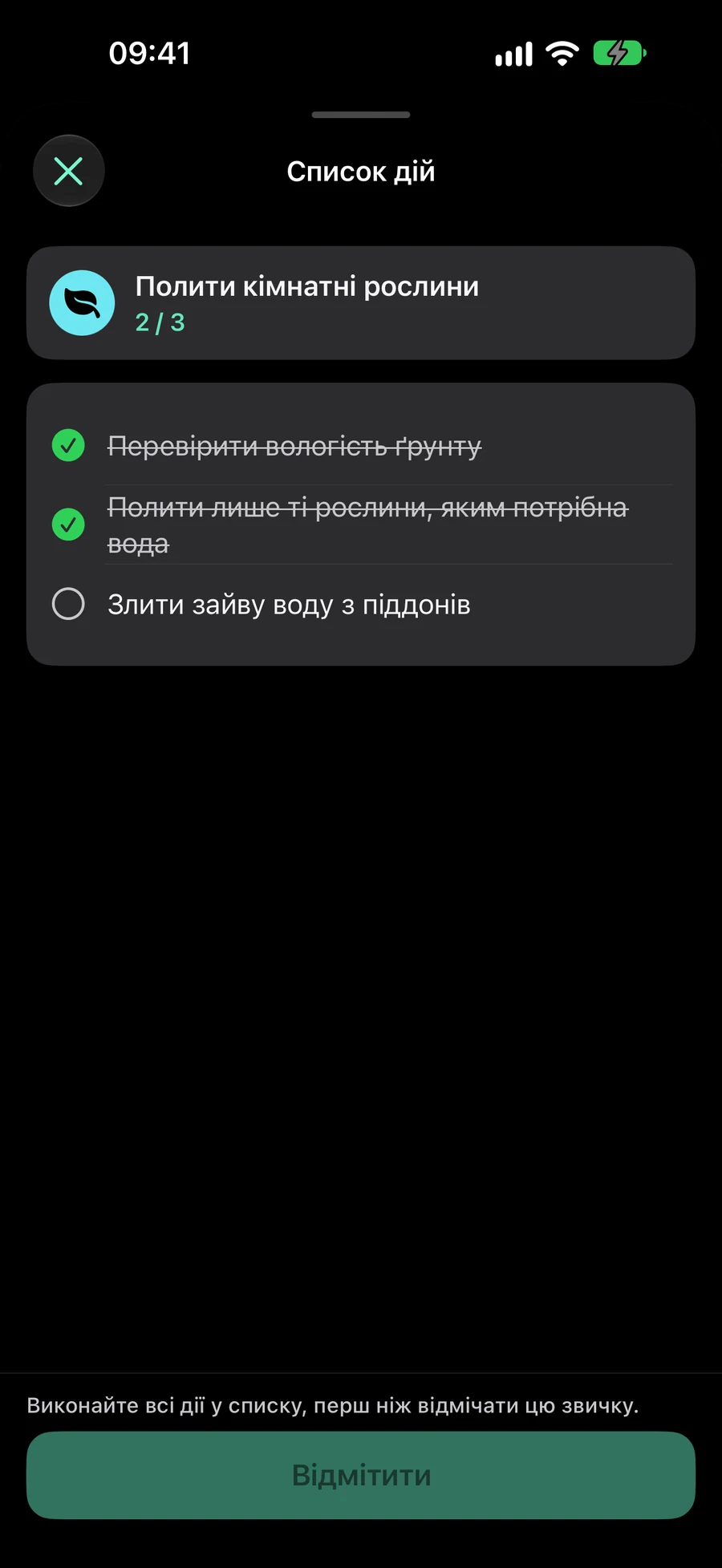
Для догляду за рослинами чекліст може містити «Перевірити ґрунт», «Полити рослини, яким потрібна вода» та «Злити воду з піддонів». До цієї звички можна прикріпити фото рослин або інструкцію з догляду. Це приклад: оберіть кроки й спосіб обліку під власну рутину.
Дія чекліста має назву й відмітку. Вона не отримує окремої дати, пріоритету або повторення та не стає самостійною задачею. Якщо крок потрібно планувати незалежно, створіть задачу. Якщо це частина процедури звички, додайте його до чекліста.
Остання відмітка робить доступною дію «Відмітити» або «Записати прогрес», але сама не зберігає прогрес звички. Для простої відмітки підтвердьте факт практики, для числового обліку введіть фактичний обсяг. Наприклад, виконаний чекліст підготовки ще не визначає, скільки хвилин ви тренувалися.
Відмітки діють протягом поточного періоду цілі: дня, календарного тижня або місяця в часовому поясі звички. Щоденний чекліст наступного дня починається заново, тижневий скидається наступного тижня. Після редагування незмінені дії зберігають відмітки поточного періоду, а додані починаються без них.
У секції “Розклад” налаштуйте дату початку, повторення, час нагадувань і параметри сповіщень та приватності. Вимкнення власного часу не скидає вибрані параметри. Додавайте й редагуйте кроки чекліста в секції “Як відстежувати?”; секція “Прикріпити” містить файли, фото, посилання та локацію. Секція відстеження й нотатки розгортаються плавно; за ввімкненого зменшення руху макет змінюється одразу.
Додайте матеріали, які справді знадобляться
Вкладеннями можуть бути файли, фотографії та посилання HTTP або HTTPS. Оберіть файл чи фото через системне вікно або введіть вебпосилання. До звички можна додати до 12 вкладень, кожен файл чи фото розміром до 25 МБ. Перегляньте вибране перед збереженням і приберіть випадкові матеріали.
У подробицях звички натисніть вкладення, щоб відкрити його у вбудованому браузері або Quick Look. Фото може показувати правильну позу, файл містити план практики, а посилання вести до інструкції. Якщо для формату немає мініатюри вмісту, Mement показує тип файлу.
Задачі, списки, проєкти, області та звички підтримують файли, фото й посилання. У редакторі запису «Прикріпити» змінюється на «Прикріплено» з прев’ю; кнопка видалення розташована збоку від кожного рядка. Локація — нижче прикріплень, із малою картою та можливістю відкрити повноекранну. Відкривайте прикріплення в редакторі або на екрані деталей справи. У секції “Прикріпити” натисніть “По прибутті” або “При виході” в назві нагадування про локацію, щоб обрати момент сповіщення. За замовчуванням вибрано “По прибутті”. Збереження залишає цей вибір; дозволи на сповіщення та геолокацію залишаються необхідними.
Повертайтеся до чекліста з інших місць
Рядок звички показує кількість виконаних дій із загальної кількості. Дія запису прогресу відкриває окремий перегляд чекліста. Віджет переводить до Mement, щоб ви завершили кроки перед записом результату.
Команди можуть змінювати відмітки окремих дій, але остаточний прогрес звички все одно потрібно підтвердити після завершення чекліста. Завершення сесії звички також відкриває чекліст перед відміткою або числовим записом. «Зупинити сесію» завершує таймер без запису прогресу.
Дії чекліста недоступні для призупиненої, архівованої, ще не початої, не запланованої на цей день або свідомо пропущеної звички. Якщо відмітки не змінюються, перевірте стан і розклад. Аналітика враховує підтверджені записи звички, тому самі прапорці чекліста ще не збільшують стабільність.
Оберіть пропуск, призупинення або архівування звички
Пропустіть один день
Пропуск дня фіксує свідомий виняток для щоденної цілі. Він підходить для запланованої перерви замість дня без жодного запису. Попередній прогрес зберігається в історії. Пропущений день не зараховується як успішна ціль: пропуск не означає виконання звички.
Для перерви на один день скористайтеся дією «Пропустити сьогодні». Для постійної зміни відкрийте “Розклад”. Якщо вівторок більше не підходить, відкрийте власне повторення, оберіть тижневий інтервал і потрібні дні тижня. Перевірте підсумок перед збереженням.
Тижневі й місячні цілі обсягу не підтримують пропуск окремого дня: їхній результат оцінюється за весь тиждень або місяць. Перед пошуком цієї дії перевірте період цілі. Щоденний розклад і щоденна ціль є різними налаштуваннями, навіть якщо обидва зараз показують «Щодня».
Призупиніть звичку, до якої плануєте повернутися
Призупинення прибирає звичку з активного обліку, зберігаючи налаштування та попередні записи. Так можна відкласти рутину на час відпустки чи відновлення. Поновлення повертає її зі збереженою конфігурацією. Якщо обставини змінилися, перегляньте ціль і розклад.
Попередні відмітки та цілі з відомим результатом залишаються в історичних періодах Аналітики. Поточний незавершений період закінчується в момент призупинення без додавання невдалої цілі. Результат, який уже був визначений, залишається частиною історії.
Якщо звичка зникла, відкрийте «Усі звички» та перевірте її стан. Майбутня дата початку, день поза правилом у «Розкладі» або вимкнений показ звичок у просторі можуть пояснювати відсутність у «Сьогодні». Старі звички також можуть зберігати вже досягнуту гнучку тижневу квоту. У цих випадках не потрібно відновлювати звичку з архіву.
Врахуйте строк зберігання в архіві
Архівування прибирає звичку з активних і переносить до архівованих у «Усі звички». Дія доступна в меню рядка або через свайп. Налаштування та історія зберігаються 30 днів, після чого видаляються назавжди.
Щоб вчасно скасувати рішення, знайдіть архівовану звичку й оберіть відновлення в меню або свайпом. Після цього перевірте конфігурацію та історію. Архівована звичка не зберігається безстроково.
Для тривалої перерви зі збереженням звички та історії оберіть призупинення. Архівування підходить, якщо ви згодні з 30-денним строком видалення. Остаточне видалення звички також прибирає її вкладення та збережені файли чи фото. Матеріали, які ще потрібні, збережіть окремо.
План, який можна адаптувати
Вигаданий приклад. Копіювання або завантаження тексту не створює записів у Mement.