
در Mement امتحان کنید
- ورود، تعداد، مدت یا مقدار را با یک واحد نامگذاری شده انتخاب کنید.
- برای یک هدف عددی Build یا Limit، مقدار و دوره روزانه، تقویم-هفته یا تقویم-ماه را انتخاب کنید.
- برنامه را به طور جداگانه تنظیم کنید، زمان های یادآوری مفید را اضافه کنید و ذخیره کنید. آنچه را که واقعا انجام دادید ثبت کنید.
بتن انعطاف پذیری را بسازید
برای سه پیاده روی در یک هفته تقویمی، تعداد، ساخت، 3 و هفتگی را با یک برنامه کاربردی روزانه انتخاب کنید. ورودی ها به هدف هفتگی اضافه می کنند. ورود روزانه باقی می ماند. دوره ها از منطقه زمانی ذخیره شده استفاده می کنند. یک دوره کوتاه اول هدف آن را کاهش نمی دهد.
چک لیست بخشی از تمرین است
هر اقدام چک لیست را تمام کنید، سپس به طور جداگانه بررسی کنید یا پیشرفت را وارد کنید. آخرین چک باکس پیشرفت را ذخیره نمی کند. بازنشانی وضعیت فهرست چک در هر دوره هدف. محدودیت پس از بسته شدن دوره در حداکثر انجام می شود. مکث تاریخ را نگه می دارد. بایگانی به مدت 30 روز قابل بازیابی است، سپس عادت و تاریخچه آن را برای همیشه حذف می کند.
بعضی از تصاویر برنامه به زبان انگلیسی هستند.
چگونه در Mement کار می کند
یک عادت ایجاد کنید که آنچه را که منظور دارید اندازهگیری کند
انتخاب کنید که چه چیزی را وارد خواهید کرد
وقتی یک رکورد بله-یا-خیر کافی است از بررسی (Check-in) استفاده کنید: «کش آمدن» میتواند یک بررسی در هر روز برنامهریزیشده باشد. تعداد وقوعهای رکوردها را بشمارید، مانند فنجانهای قهوه. مدتزمان، دقیقهها را ثبت میکند. مقدار، واحد خودتان را میپذیرد، مانند صفحات یا کیلومترها. یک اقدام یکباره، مانند خرید یک کتاب، میتواند در کنار یک عادت مطالعه بهعنوان یک کار (Task) باقی بماند.
ساختن به معنای رسیدن به یک هدف است. برای مطالعه ده دقیقه در روز، مدتزمان (Duration)، ساختن (Build)، ۱۰ و یک هدف روزانه را انتخاب کنید. پس از چهار دقیقه، ۴ را ثبت کنید؛ پس از شش دقیقه دیگر، ۶ را ثبت کنید. هر دو ورود به همان روز تعلق دارند و هدف در ده دقیقه محقق میشود.
محدودیت به معنای ماندن در حداکثر است. برای حداکثر دو قهوه در روز، گزینههای شمارش، محدودیت، ۲ و هدف روزانه را انتخاب کنید. هر قهوهای که واقعاً مینوشید ثبت کنید. روز موفق است وقتی در حد مجاز بسته شود؛ تجاوز از دو بلافاصله به عنوان فراتر از حد مجاز حل میشود. یک روز باز هنوز در جریان است، حتی زمانی که هیچ مصرفی ثبت نشده است.
مقدار و دوره هدف آن را تنظیم کنید
یک دوره هدف مشخص میکند کدام ورودیها با هم جمع میشوند. یک هدف روزانه در روز بعد مجدداً شروع میشود. یک هدف هفتگی ورودیها را در طول هفته تقویمی جمع میکند؛ یک هدف ماهانه از ماه تقویمی استفاده میکند. برای ۱۰۰ صفحه در هفته، گزینه مقدار، واحد «صفحه»، ساختن، ۱۰۰ و هفتگی را انتخاب کنید. صفحات را هنگام خواندن آنها در طول هفته ثبت کنید.
دوره هدف و برنامه به سوالات متفاوتی پاسخ میدهند. دوره هدف تعیین میکند که چه ورودیهایی برای رسیدن به یک هدف شمرده شوند؛ برنامه مشخص میکند که عادت چه زمانی برنامهریزی شده است. یک هدف عددی هفتگی یا ماهانه میتواند برنامه تقویمی انتخابی خود را حفظ کند. اهداف ثبت از دوره روزانه استفاده میکنند.
دورهها طبق منطقه زمانی ذخیره شده عادت دنبال میشوند. یک دوره هفتگی یا ماهانه اول از تاریخ شروع آغاز شده و با همان دوره تقویمی پایان مییابد؛ Mement هدف برای یک دوره کوتاه اول را کاهش نمیدهد. هنگام شروع دیرهنگام در یک هفته یا ماه، هدف اولیه مناسب را انتخاب کنید.
یک برنامه با پیشتنظیمها یا یک قانون سفارشی بسازید.
برنامه گزینههای روزانه، روزهای هفته، آخر هفته، هفتگی، هر دو هفته یکبار، ماهانه، فصلی، هر شش ماه یکبار، سالانه و سفارشی را ارائه میدهد. همچنین تاریخ شروع را انتخاب کنید: این تعیین میکند عادت چه زمانی شروع شود. برای تمرین هر دوشنبه، چهارشنبه و جمعه، از گزینه سفارشی با فاصله هفتگی استفاده کرده و آن روزها را انتخاب کنید.
قوانین سفارشی میتوانند از ساعات، روزها، هفتهها، ماهها یا سالها استفاده کنند. برای تمرین هر هفته یک بار در میان، یک فاصله دو هفتهای تنظیم کنید و دوشنبه و چهارشنبه را انتخاب کنید. شما همچنین میتوانید یک موقعیت درون یک دوره بزرگتر انتخاب کنید و از ابتدای آن یا پایان آن بشمارید، مثل آخرین روز هر ماه. خلاصه را بخوانید تا هر دو مورد فاصله و موقعیت را تأیید کنید.
کنترل خورشید و ماه، تقویمی را که برای تاریخ شروع و قوانین تقویم استفاده میشود انتخاب میکند: خورشیدی یعنی میلادی، قمری یعنی عبری. قبل از تنظیم یک قانون مرتبط با ماهها یا سالهای آن، تقویم را انتخاب کنید. ویرایشگر عادت حالت مبتنی بر رویداد آیتمی که ویرایشگر وظیفه دارد، ارائه نمیدهد.
تکرار سفارشی وقتی فقط یک گزینه باشد انتخابگر واحد را پنهان میکند. جهت برای ساعتها و ماههای تقویم خورشیدی پنهان است؛ ماههای قمری از ابتدا/از انتها را نگه میدارند.
زمانهای یادآوری را بدون تغییر هدف اضافه کنید
در ویرایشگر عادت، یادآورها را روشن کرده و کنترل زمانها را باز کنید. اولین زمان را تنظیم کنید، سپس برای افزودن زمان دیگری گزینه Add time را انتخاب کنید. میتوانید تا پنج زمان را ذخیره کنید؛ وقتی چند زمان وجود دارد، از کنترل حذف کنار یک زمان برای پاک کردن آن استفاده کنید. برای مطالعه در ساعت ۰۸:۰۰ و ۲۰:۰۰، هر دو یادآور به همان عادت و تاریخچه پیشرفت آن باز میگردند.
زمانهای یادآوری شما را تشویق میکنند که در روزهای برنامهریزیشده عادت تمرین کنید. هر کدام هدف جدیدی ایجاد نمیکنند و هیچ ورودیای را ثبت نمیکنند. بعد از یک یادآوری، آنچه را که واقعاً انجام دادهاید ثبت کنید: تعداد، دقیقهها، یا مقدار را در واحد عادت وارد کنید، یا یک ثبت عادت را بهعنوان انجام شده علامت بزنید.
تکرار سفارشی ساعتی تنها زمانی ارائه میشود که بیش از یک زمان یادآوری وجود نداشته باشد. اگر میخواهید چندین زمان ثابت در یک روز داشته باشید، از آن زمانها با یک قانون روزانه یا تقویمی سازگار استفاده کنید. پس از تغییر زمانها، برنامه را قبل از ذخیره کردن بررسی کنید.
در “برنامه” ، تاریخ شروع، تکرار، زمانهای یادآوری و گزینههای اعلان/حریم خصوصی را تنظیم کنید. خاموش کردن زمان های سفارشی، تنظیمات برگزیده انتخاب شده را حفظ می کند. افزودن و ویرایش اقدامات چک لیست در “چگونه آن را پیگیری میکنید؟” . “پیوست کردن” فایلها، عکسها، پیوندها و یک مکان را نگه میدارد. ردیابی و یادداشتها به آرامی گسترش مییابند، با طرحبندی فوری زمانی که Reduce Motion فعال است.
پیشرفت را ثبت کنید و تنظیمات خود را بررسی کنید
مستقیماً تمرین را در سوابق بررسی کنید. ثبت پیشرفت یک فیلد مقدار با گزینههای سریع، نتیجه پیشبینی شده و یک یادداشت اختیاری باز میکند. میتوانید چندین ورودی اضافه کنید. یک چکلیست باید قبل از در دسترس قرار گرفتن بررسی نهایی یا تأیید پیشرفت کامل شود.
یک جلسه میتواند هر عادت را زمانبندی کند. برای مدتزمان، دقایق فعال آن میتوانند پیشپر کردن پیشرفت گزارش برای تأیید شما باشند. شمارش و مقدار هنوز به مقادیر خود نیاز دارند. شما همچنین میتوانید به عادات زمانبندیشده از امروز، ویجتها و میانبرها دسترسی پیدا کنید؛ یک چکلیست ممکن است ابتدا شما را به Mement ببرد.
اگر یک عادت امروز از دست رفته است، همه عادات، تاریخ شروع آن، قانون برنامه و وضعیت توقف یا بایگانی را بررسی کنید. یک فضای فعال نیز میتواند با استفاده از نمایش عادات، عادات را پنهان کند. عادات قدیمیتر ممکن است سهمیه هفتگی انعطافپذیر داشته باشند؛ رسیدن به آن سهمیه میتواند بر در دسترس بودن آنها تأثیر بگذارد. در طول ایجاد، Mement میتواند تاریخ شروع، آیکون یا ریتمی را پیشنهاد دهد، در صورت پشتیبانی؛ قبل از پذیرش، ریتم پیشنهادی را بررسی کنید.
پیروی از یک روال عادت با چکلیست و مواد لازم
یک روال را انجام دهید، سپس نتیجه آن را ثبت کنید
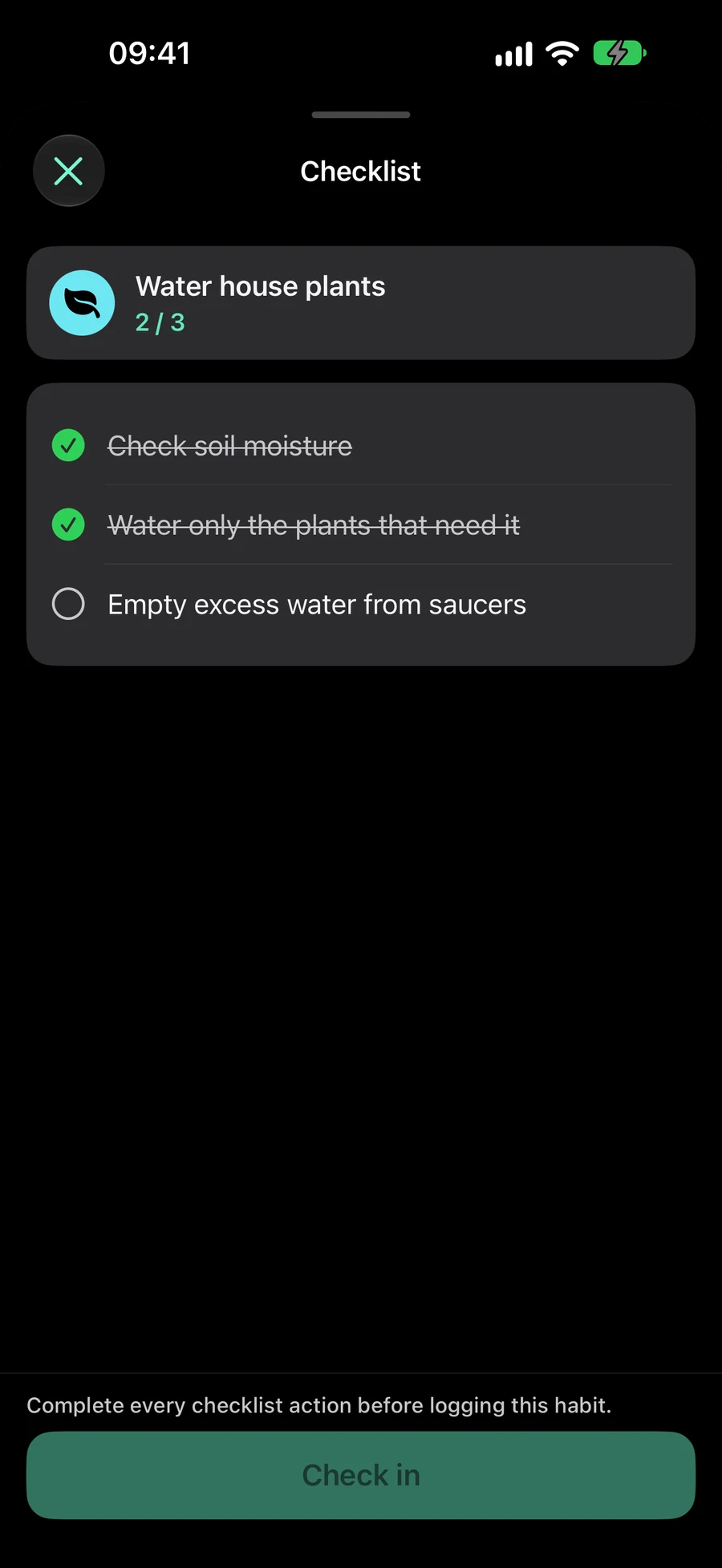
برای یک عادت مراقبت از گیاه، یک چکلیست ممکن است شامل «بررسی خاک»، «آبیاری گیاهان نیازمند» و «خالی کردن سینیها» باشد. عادت میتواند یک عکس از گیاهان یا راهنمای مراقبت را در کنار این مراحل نگه دارد. این یک نمونهی توضیحی است؛ مراحل و نوع پیگیریای را انتخاب کنید که با روال خودتان مطابقت داشته باشد.
هر عمل یک عنوان و علامت تأیید دارد. عمل تاریخ سررسید، اولویت یا تکرار مستقل خود را ندارد و تبدیل به یک وظیفه جداگانه نمیشود. زمانی که یک عمل نیاز به برنامهریزی مستقل دارد، از وظیفه استفاده کنید؛ زمانی که جزئی از روند تکراری عادت است، از چکلیست استفاده کنید.
بررسی آخرین اقدام، امکان انجام نهایی «چک این» یا «ثبت پیشرفت» را فعال میکند. این عمل به تنهایی پیشرفت عادت را ذخیره نمیکند. برای یک عادت چک این، تأیید کنید که آن را تمرین کردهاید. برای یک عادت قابل اندازهگیری، مقدار واقعی انجام شده را وارد کنید. برای مثال، تکمیل یک فهرست آمادهسازی نشان نمیدهد چند دقیقه ورزش کردهاید.
علامتهای چک برای دوره هدف فعلی عادت معتبر هستند: یک روز، هفته تقویمی یا ماه تقویمی در ناحیه زمانی ذخیره شده آن. یک برنامه روزانه روز بعد بدون علامت شروع میشود؛ یک فهرست هفتگی هفته بعد بازنشانی میشود. ویرایش، علامتهای دوره فعلی را برای اقداماتی که نگه میدارید حفظ میکند. یک اقدام تازه اضافه شده بدون علامت شروع میشود.
در “برنامه” ، تاریخ شروع، تکرار، زمانهای یادآوری و گزینههای اعلان/حریم خصوصی را تنظیم کنید. خاموش کردن زمان های سفارشی، تنظیمات برگزیده انتخاب شده را حفظ می کند. افزودن و ویرایش اقدامات چک لیست در “چگونه آن را پیگیری میکنید؟” . “پیوست کردن” فایلها، عکسها، پیوندها و یک مکان را نگه میدارد. ردیابی و یادداشتها به آرامی گسترش مییابند، با طرحبندی فوری زمانی که Reduce Motion فعال است.
مواد مرجع مورد استفاده خود را اضافه کنید
پیوستها میتوانند فایل، عکس یا لینکهای HTTP/HTTPS باشند. یک فایل یا عکس را با انتخابگر سیستم انتخاب کنید، یا یک لینک وب وارد کنید. شما میتوانید تا ۱۲ مورد را پیوست کنید؛ هر فایل یا عکس باید حداکثر ۲۵ مگابایت باشد. قبل از ذخیره، مطالب انتخابشده را مرور کنید و هر چیزی را که اشتباهاً اضافه کردهاید حذف کنید.
از جزئیات عادت، روی یک پیوست ضربه بزنید تا آن را در Mement با مرورگر یا Quick Look باز کنید. یک عکس میتواند وضعیت هدف را نشان دهد، یک فایل میتواند شامل برنامه تمرینی باشد، و یک لینک میتواند دستورالعملهایی را که دنبال میکنید باز کند. فرمتهایی که پیشنمایش محتوا ندارند، همچنان نوع فایل خود را نشان میدهند.
کارها، فهرستها، پروژهها، حوزهها و عادتها از فایل، عکس و پیوند پشتیبانی میکنند. در ویرایشگر، پیوست کردن همراه پیشنمایش به پیوستشده تبدیل میشود؛ دکمه حذف کنار هر ردیف است. مکان زیر مطالب، با نقشه کوچک و امکان نمایش تمامصفحه قرار میگیرد. مطالب را از ویرایشگر یا جزئیات رکورد باز کنید. در “پیوست کردن” ، روی “رسیدن” یا “ترک مکان” در عنوان یادآور موقعیت مکانی ضربه بزنید تا انتخاب کنید چه زمانی به شما اطلاع داده شود. “رسیدن” به طور پیش فرض انتخاب شده است. ذخیره این انتخاب را حفظ می کند. مجوزهای اعلان و مکان همچنان اعمال می شود.
از همان چکلیست از نقاط ورود دیگر استفاده کنید.
یک ردیف عادت پیشرفت چکلیست را بهصورت اقدامات تکمیل شده از مجموع نشان میدهد. اقدام رهگیری آن نمای متمرکز چکلیست را باز میکند. یک ویجت شما را به Mement میبرد تا قبل از ثبت، چکلیست را کامل کنید، بهجای اینکه بهطور خاموش یک روتین کامل شده را ثبت کند.
میانبرها میتوانند اقدامات جداگانه لیست بررسی را علامتگذاری کنند، اما پیشرفت نهایی عادت همچنان نیاز به تأیید پس از اتمام هر اقدام دارد. اتمام یک جلسه عادت همچنین قبل از بررسی یا ثبت عددی، لیست بررسی را باز میکند. توقف جلسه تایمر را بدون ثبت پیشرفت عادت پایان میدهد.
اقدامات لیست بررسی زمانی که عادت متوقف، آرشیو شده، هنوز شروع نشده، در آن روز برنامهریزی نشده یا عمداً نادیده گرفته شده است، در دسترس نیستند. اگر اقدامات قابل تغییر نیستند، وضعیت و برنامه عادت را بررسی کنید. تجزیه و تحلیل از ورودهای تأیید شده عادت استفاده میکند، بنابراین تنها علامت زدن اقدامات باعث افزایش سازگاری نمیشود.
میان رد کردن، مکث کردن و بایگانی کردن یک عادت انتخاب کنید
یک روز را رد کنید
رد کردن امروز، یک استثنای عمدی برای هدف روزانه ثبت میکند. از آن زمانی استفاده کنید که امروز یک روز استراحت برنامهریزیشده باشد و نه یک روز ثبتنشده. سابقهی پیشرفتهای قبلی در تاریخچه باقی میماند. روزی که رد شده، به عنوان یک هدف موفق حساب نمیشود؛ انتخاب «رد کردن» راهی برای تکمیل یک عادت نیست.
برای یک وقفه یک روزه، امروز از Skip استفاده کنید. برای تغییر مکرر، “برنامه” باز کنید. اگر سه شنبه دیگر روز تمرین نیست، سفارشی را باز کنید، یک بازه زمانی هفتگی را انتخاب کنید و روزهای هفته را که می خواهید نگه دارید انتخاب کنید. قبل از ذخیره، خلاصه را مرور کنید.
اهداف مربوط به مقدار هفتگی و ماهانه از ثبتهای روزانه صرف نظر کردن پشتیبانی نمیکنند: هدف آنها بر اساس کل هفته یا ماه ارزیابی میشود. قبل از جستجوی صرف نظر کردن امروز، بازه زمانی هدف را بررسی کنید. برنامه روزانه و هدف روزانه تنظیمات متفاوتی هستند، حتی اگر هر دو در حال حاضر مقدار روزانه را نشان دهند.
عادت را که قصد بازگشت به آن را دارید متوقف کنید
توقف، عادت را از پیگیری فعال حذف میکند در حالی که تنظیمات و ثبتهای قبلی آن را نگه میدارد. برای تعطیلات طولانیتر یا بازه بهبودی، این کار یک روال آماده برای بعد حفظ میکند. ادامه دادن دوباره آن را با استفاده از پیکربندی ذخیره شده فعال میکند؛ هدف و برنامه آن را بررسی کنید اگر شرایط شما تغییر کرده باشد.
چکاینهای قبلی و اهداف حل شده در بازههای تاریخی تجزیه و تحلیل همچنان قابل مشاهده هستند. متوقف کردن، دوره جاری باز را در زمان تغییر وضعیت پایان میدهد بدون اینکه آن را به یک دوره شکستخورده جدید تبدیل کند. نتیجه موجودی که قبلاً حل شده بود، هنوز بخشی از تاریخچه است.
اگر عادت به نظر میرسد که گم شده است، «همه عادات» را باز کنید و وضعیت آن را بررسی کنید. تاریخ شروع آینده، روزی خارج از قانون برنامه یا فضایی با نمایش عادات خاموش میتواند توضیح دهد که چرا در «امروز» حضور ندارد. عادات قدیمیتر نیز ممکن است سهمیه هفتگی انعطافپذیری داشته باشند که قبلاً تکمیل شده است. این موارد نیاز به بازیابی یک عادت آرشیو شده ندارند.
فقط وقتی دوره نگهداری برایتان مناسب است، آرشیو کنید.
بایگانی عادت را از پیگیری فعال حذف کرده و آن را در بخش بایگانی شدهی همهی عادات قرار میدهد. شما میتوانید از منوی ردیف یا عمل کشیدن برای بایگانی استفاده کنید. تعریف و سابقهی پیگیری برای ۳۰ روز نگهداری میشود، و پس از آن به صورت دائمی حذف میشوند.
برای بازگرداندن تصمیم در زمان مناسب، عادت بایگانی شده را پیدا کرده و از منوی ردیف یا عمل کشیدن گزینهی بازیابی را انتخاب کنید. پس از بازیابی، پیکربندی و سابقهی آن را بررسی کنید. فرض نکنید که یک عادت بایگانی شده بهطور نامحدود در دسترس میماند.
اگر میخواهید یک وقفه طولانی داشته باشید و عادت و تاریخچهی آن حفظ شود، گزینهی توقف را انتخاب کنید. بایگانی زمانی مفید است که فقط پنجره حذف ۳۰ روزه را قبول کنید. حذف دائمی عادت همچنین سوابق ضمیمه و فایلها یا عکسهای ذخیرهشدهی آن را نیز پاک میکند. هر مادهای که هنوز نیاز دارید را خارج از آن عادت نگه دارید.
طرحی برای انطباق
مثال تخیلی کپی یا دانلود این متن رکوردی در Mement ایجاد نمی کند.