
Prova-ho a Mement
- Trieu Entrada, Recompte, Durada o Quantitat amb una unitat anomenada.
- Per a un objectiu numèric, trieu Crear o Límit, la quantitat i un període diari, setmanal o mes natural.
- Establiu l'horari per separat, afegiu temps de recordatori útils i deseu. Registra el que realment has fet.
Concreta la flexibilitat
Per a tres passejades en una setmana natural, trieu Comptar, Construir, 3 i Setmanalment, amb un programa d'acció diari. Les entrades s'afegeixen a l'objectiu setmanal. El registre d'entrada continua diari. Els períodes utilitzen la zona horària desada; un primer període curt no redueix el seu objectiu.
Una llista de verificació forma part de la pràctica
Finalitzeu totes les accions de la llista de verificació i, a continuació, registreu el progrés o registreu-lo per separat. L'última casella de selecció no desa el progrés. L'estat de la llista de verificació es restableix per període d'objectius. El límit s'aconsegueix després que el període tanqui dins del màxim. La pausa manté la història; L'arxiu es pot restaurar durant 30 dies i després elimina permanentment l'hàbit i el seu historial.
Com funciona a Mement
Configura un hàbit que mesuri allò que vols dir
Tria què vols introduir
Utilitza Check-in quan n'hi hagi prou amb un registre de sí o no: “Estirament” pot ser un check-in en cada dia programat. Comptabilitza les occurrences dels registres, com tasses de cafè. Durada registra minuts. Quantitat accepta la teva pròpia unitat, com pàgines o quilòmetres. Una acció puntual, com comprar un llibre, pot romandre com una Tasca juntament amb un hàbit de lectura.
Build significa assolir un objectiu. Per llegir deu minuts al dia, tria Durada, Build, 10 i un objectiu diari. Després de quatre minuts, registra 4; després d'altres sis, registra 6. Ambdues entrades contribueixen al mateix dia, i s'assoleix l'objectiu als deu.
Limit significa mantenir-se dins d’un màxim. Per a un màxim de dos cafès al dia, tria Comptar, Limitar, 2 i un objectiu diari. Registra cada cafè que realment beguis. El dia té èxit quan es tanca dins del límit; superar els dos resol immediatament com a fora de límit. Un dia obert encara està en curs, fins i tot quan no s’ha registrat cap consum.
Estableix la quantitat i el seu període d'objectiu
Un període d’objectiu estableix quines entrades s’afegeixen. Un objectiu diari es reinicia l’endemà. Un objectiu setmanal suma les entrades dins de la setmana del calendari; un objectiu mensual utilitza el mes del calendari. Per a 100 pàgines a la setmana, tria Quantitat, la unitat “pàgines”, Construir, 100 i Setmanal. Registra les pàgines mentre les llegeixis durant aquella setmana.
El període d'objectiu i Programació responen a preguntes diferents. El període d'objectiu determina quines entrades compten per a un objectiu; Programació determina quan està programat l'Hàbit. Un objectiu numèric setmanal o mensual pot mantenir el seu horari de calendari seleccionat. Els objectius Registre utilitzen un període diari.
Els períodes segueixen la zona horària guardada de l'Hàbit. Un primer període setmanal o mensual comença en la data d'inici i finalitza amb aquell període del calendari; Mement no redueix l'objectiu per a un primer període curt. Trieu un objectiu inicial adequat quan es comenci tard en una setmana o mes.
Construeix un calendari amb presets o una regla personalitzada
Programació ofereix Diari, Dies laborables, Caps de setmana, Setmanal, Cada dues setmanes, Mensual, Trimestral, Cada sis mesos, Anual i Personalitzat. Trieu també la data d'inici: estableix quan comença l'Hàbit. Per a practicar cada dilluns, dimecres i divendres, utilitzeu Personalitzat amb un interval setmanal i seleccioneu aquests dies.
Les regles personalitzades poden utilitzar hores, dies, setmanes, mesos o anys. Per a pràctica cada dues setmanes, configureu un interval de dues setmanes i seleccioneu dilluns i dimecres. També podeu triar una posició dins d’un període més gran i comptar des del començament o la fi d’aquest, com l’últim dia de cada mes. Llegiu el resum per confirmar tant l’interval com la posició.
El control de sol i lluna selecciona el calendari utilitzat per a la data d’inici i la regla del calendari: Solar és gregorià, Lunar és hebreu. Trieu el calendari abans d’establir una regla lligada als seus mesos o anys. L’editor d’Hàbits no ofereix el mode per esdeveniments activats per ítem de l’editor de Tasques.
La repetició personalitzada amaga el selector d’unitat si només hi ha una opció. La direcció s’amaga per a hores i mesos solars; els mesos lunars conserven Des de l’inici/Des del final.
Afegiu alertes sense canviar l’objectiu
A l'editor d'Hàbits, activa els recordatoris i obre els controls d'horari. Estableix la primera hora i després selecciona Afegeix hora per a una altra. Pots desar fins a cinc hores; quan n'hi hagi diverses, utilitza el control d'eliminació al costat d'una hora per esborrar-la. Per llegir a les 08:00 i a les 20:00, ambdós recordatoris tornen al mateix Hàbit i al seu historial de progrés.
Els recordatoris et conviden a practicar en els dies programats de l'Hàbit. No creen cada un un altre objectiu ni registren una entrada. Després d'un recordatori, registra el que realment vas fer: introdueix el recompte, els minuts o la quantitat en la unitat de l'Hàbit, o marca un Registre Hàbit com a completat.
La repetició personalitzada per hores només s’ofereix quan no hi ha més d’un recordatori. Si voleu diversos moments fixos al dia, utilitzeu aquests moments amb una regla diària o de calendari compatible. Després de canviar els moments, reviseu Programació abans de desar.
A “Programació” , establiu la data d'inici, la recurrència, els horaris dels recordatoris i les opcions de notificació/privadesa. Si desactiveu els horaris personalitzats, es mantenen les preferències seleccionades. Afegiu i editeu accions de llista de comprovació a “Com el seguiràs?” ; “Adjunta” conté fitxers, fotos, enllaços i un lloc. El seguiment i les notes s'expandeixen sense problemes, amb un disseny immediat quan s'activa la reducció de moviment.
Registreu el progrés i comproveu la vostra configuració
Comproveu els registres de la pràctica directament. Registrar el progrés obre un camp de quantitat amb opcions ràpides, un resultat projectat i una nota opcional. Podeu afegir diverses entrades. Una llista de comprovació ha d'estar completada abans que l'opció de registre final o la confirmació del progrés estigui disponible.
Una Sessió pot cronometrar qualsevol Hàbit. Per Durada, els seus minuts actius poden omplir prèviament el progrés del Registre per a la teva confirmació. Compte i Quantitat encara requereixen els seus propis valors. També pots accedir als Hàbits programats des d'Ara, ginys i Dreceres; una llista de verificació pot portar-te primer a Mement.
Si falta un Hàbit avui, comproveu Tots els hàbits, la seva data d’inici, la regla Programació i l’estat de pausa o arxiu. Un Espai actiu també pot amagar Hàbits a través de Mostra hàbits. Els Hàbits més antics poden conservar una quota setmanal flexible; assolir aquesta quota pot afectar la seva disponibilitat. Durant la creació, Mement pot suggerir una data d’inici, una icona o un ritme on sigui compatible; reviseu un ritme suggerit abans d’acceptar-lo.
Segueix una rutina d'hàbit amb una llista de comprovació i materials
Segueix una rutina, després registra el seu resultat
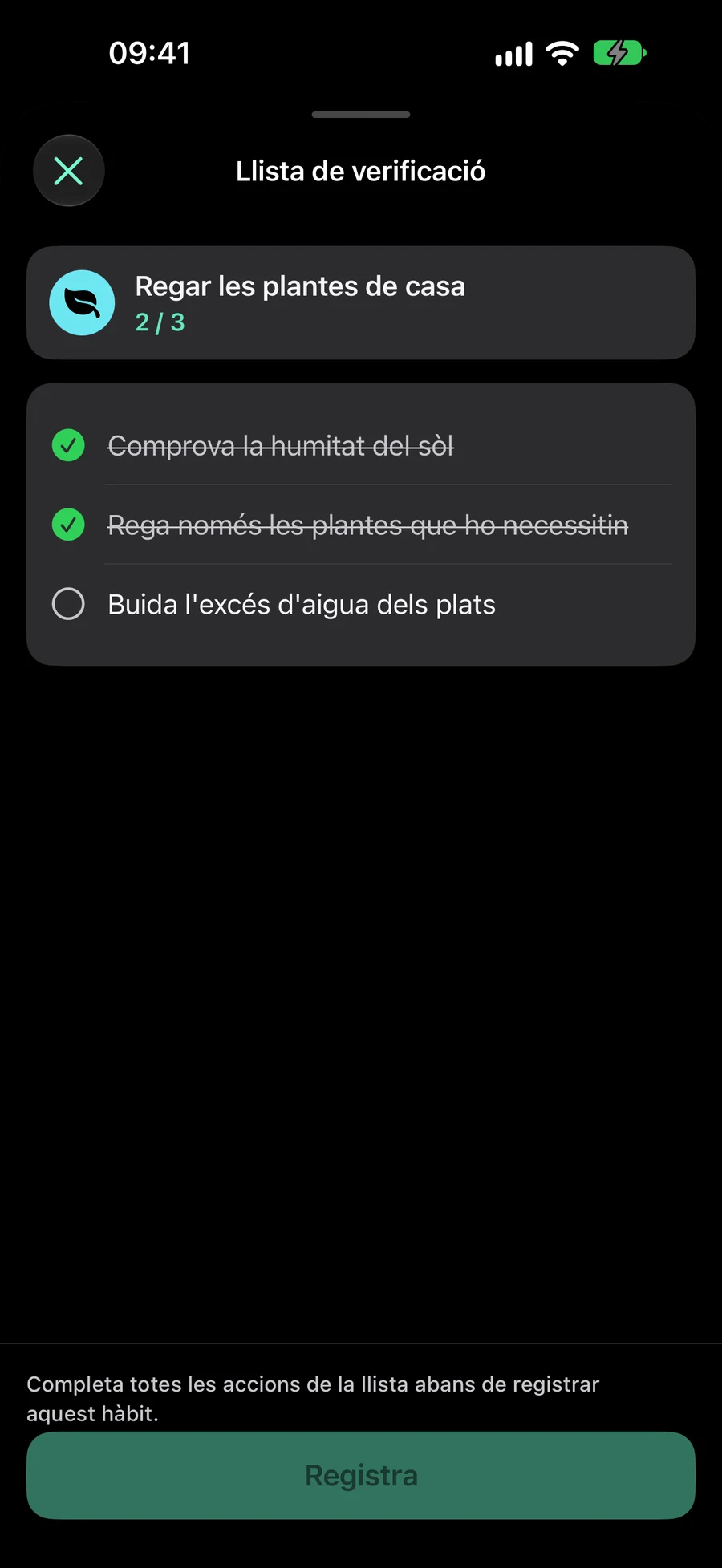
Per a un Hàbit de cura de plantes, una llista de comprovació podria dir "Comprovar la terra", "Regar les plantes que ho necessiten" i "Buidar les safates". L'Hàbit pot mantenir una foto de les plantes o una guia de cura al costat d'aquests passos. Aquesta és una configuració il·lustrativa; tria passos i un tipus de seguiment que coincideixi amb la teva pròpia rutina.
Cada acció té un títol i una marca de verificació. No té la seva pròpia data de venciment, prioritat o recurrència, i no es converteix en una Tasca separada. Utilitza una Tasca quan una acció necessita planificació independent; utilitza la llista de comprovació quan és part del procediment repetit de l'Hàbit.
Comprovar l'última acció permet habilitar l'acció final de Check in o Registre de progrés. No desa el progrés de l'hàbit per si sol. Per a un hàbit de registre, confirma que l'has practicat. Per a un hàbit mesurat, introdueix la quantitat que realment has completat. Per exemple, una llista de comprovació de preparació completada no estableix quants minuts has fet exercici.
Les marques de comprovació duren durant el període d'objectiu actual de l'hàbit: un dia, una setmana del calendari o un mes del calendari en la seva zona horària guardada. Una rutina diària comença sense marcar l'endemà; una checklist setmanal es reinicia la setmana següent. L'edició conserva les marques del període actual per a les accions que mantens. Una acció afegida recentment comença sense marcar.
A “Programació” , establiu la data d'inici, la recurrència, els horaris dels recordatoris i les opcions de notificació/privadesa. Si desactiveu els horaris personalitzats, es mantenen les preferències seleccionades. Afegiu i editeu accions de llista de comprovació a “Com el seguiràs?” ; “Adjunta” conté fitxers, fotos, enllaços i un lloc. El seguiment i les notes s'expandeixen sense problemes, amb un disseny immediat quan s'activa la reducció de moviment.
Afegeix material de referència que utilitzaràs
Els adjunts poden ser fitxers, fotos o enllaços HTTP/HTTPS. Trieu un fitxer o una foto amb el selector del sistema, o introduïu un enllaç web. Podeu adjuntar fins a 12 elements; cada fitxer o foto no ha de superar els 25 MB. Reviseu el material seleccionat abans de desar-lo i elimineu tot el que hàgiu afegit per error.
Des de Detalls de l'hàbit, toqueu un adjunt per obrir-lo dins de Mement utilitzant el navegador o Quick Look. Una foto pot mostrar una postura objectiu, un fitxer pot contenir un pla de pràctica, i un enllaç pot obrir les instruccions que seguiu. Els formats sense miniatura de contingut encara mostren el tipus de fitxer.
Les tasques, llistes, projectes, àrees i hàbits admeten fitxers, fotos i enllaços. A l’editor, Adjunta passa a Adjuntat amb previsualitzacions; el botó d’eliminar és al costat de cada fila. La ubicació és sota els materials, amb un mapa petit que es pot ampliar a pantalla completa. Obre els materials des de l’editor o des dels detalls de l’element. A “Adjunta” , toqueu “Arribada” o “Sortida” al títol del recordatori d'ubicació per triar quan voleu rebre la notificació. “Arribada” està seleccionat per defecte. Save manté aquesta elecció; els permisos de notificació i ubicació encara s'apliquen.
Utilitza la mateixa llista de comprovació des d'altres punts d'entrada.
Una fila d'Hàbit mostra el progrés de la llista de comprovació com accions completades sobre el total. L'acció de seguiment obre una vista enfocada de la llista de comprovació. Un widget et porta a Mement per acabar la llista de comprovació abans de registrar, en lloc de gravar silenciosament una rutina completada.
Les dreceres poden marcar accions individuals de la llista de verificació, però el progrés final de l'Hàbit encara necessita confirmació després que cada acció estigui completa. Acabar una Sessió d'Hàbit també obre la llista de verificació abans del registre o la introducció numèrica. Aturar la Sessió finalitza el temporitzador sense registrar el progrés de l'Hàbit.
Les accions de la llista de verificació no estan disponibles mentre l'Hàbit està en pausa, arxivat, encara no iniciat, no programat aquell dia o intencionadament saltat. Comproveu l'estat i la programació de l'Hàbit si les accions no es poden canviar. L'analítica utilitza les entrades confirmades de l'Hàbit, així que només marcar les accions no augmenta la coherència.
Tria entre saltar, posar en pausa i arxivar un hàbit
Saltar un dia
Saltar avui registra una excepció intencionada per a un objectiu diari. Utilitzeu-ho quan avui sigui un dia de descans planificat en lloc d'un dia sense registrar. Els registres de progrés anteriors es mantenen a l’historial. El dia saltat no compta com un objectiu assolit; triar Saltar no és una manera de completar un hàbit.
Per a una interrupció d'un dia, utilitzeu Skip avui. Per a un canvi recurrent, obriu “Programació” . Si el dimarts ja no és un dia de pràctica, obriu Personalitzat, trieu un interval setmanal i seleccioneu els dies laborables que voleu mantenir. Reviseu el resum abans de desar-lo.
Els objectius setmanals i mensuals d'import no admeten registres de salts diaris: el seu objectiu s’avalua durant tota la setmana o mes. Revisa el període de l’objectiu abans de cercar ‘Salta avui’. Un horari diari i un objectiu diari són configuracions diferents, encara que actualment ambdós indiquin Diari.
Posa en pausa un hàbit que planeges reprendre
La pausa elimina l’hàbit del seguiment actiu mantenint la seva configuració i les entrades anteriors. Per a unes vacances més llargues o un període de recuperació, això manté la rutina preparada per més endavant. La reactivació el posa actiu de nou utilitzant la configuració desada; revisa el seu objectiu i horari si les teves circumstàncies han canviat.
Les revisions anteriors i els objectius resolts continuen sent visibles en els rangs històrics d'Analytics. Pausar finalitza el període obert actual en el moment del canvi d'estat sense convertir-lo en un nou període fallit. Un resultat existent que ja estava resolt continua formant part de l'historial.
Si el Hàbit sembla que falta, obre Tots els hàbits i inspecciona el seu estat. Una data d'inici futura, un dia fora de la regla Programació o un Espai amb Mostra hàbits desactivat poden explicar per què està absent de Avui. Els Hàbits més antics també poden mantenir una quota setmanal flexible que ja s'ha complert. Aquestes situacions no requereixen restaurar un Hàbit arxivat.
Arxiva només quan el període de retenció et convingui
Arxivar elimina l'Hàbit del seguiment actiu i el col·loca a la secció arxivada de Tots els hàbits. Pots arxivar-lo des del menú de la seva fila o amb una acció de desplaçament. La definició i l'historial de seguiment es mantenen durant 30 dies, després dels quals s'esborren de manera permanent.
Per desfer la decisió a temps, troba l'Hàbit arxivat i tria Restaurar des del menú de la fila o amb una acció de desplaçament. Revisa la seva configuració i historial després de restaurar-lo. No assumiu que un Hàbit arxivat romandrà disponible indefinidament.
Trieu Pausa si voleu una aturada llarga amb l'Hàbit i la seva història preservats. Arxivar només és útil quan accepteu la finestra de retirada de 30 dies. La supressió permanent de l'Hàbit també elimina els seus registres d'adjunts i els fitxers o fotos emmagatzemats. Mantingueu qualsevol material que encara necessiteu fora d'aquest Hàbit.
Un pla per adaptar-se
Exemple de ficció. Copiar o baixar aquest text no crea registres a Mement .