
Испробајте у Mement-у
- Одаберите Цхецк-ин, Цоунт, Дуратион или Куантити са именованом јединицом.
- За нумерички циљ изаберите Изградња или Ограничење, износ и дневни, календарско-недељни или календарски-месечни период.
- Засебно подесите распоред, додајте корисна времена за подсетнике и сачувајте. Запишите шта сте заправо урадили.
Направите флексибилни бетон
За три шетње у календарској недељи изаберите Цоунт, Буилд, 3 и Веекли, са дневним распоредом који се може применити. Уноси се додају ка недељном циљу. Пријављивање остаје свакодневно. Периоди користе сачувану временску зону; кратак први период не смањује њен циљ.
Контролна листа је део праксе
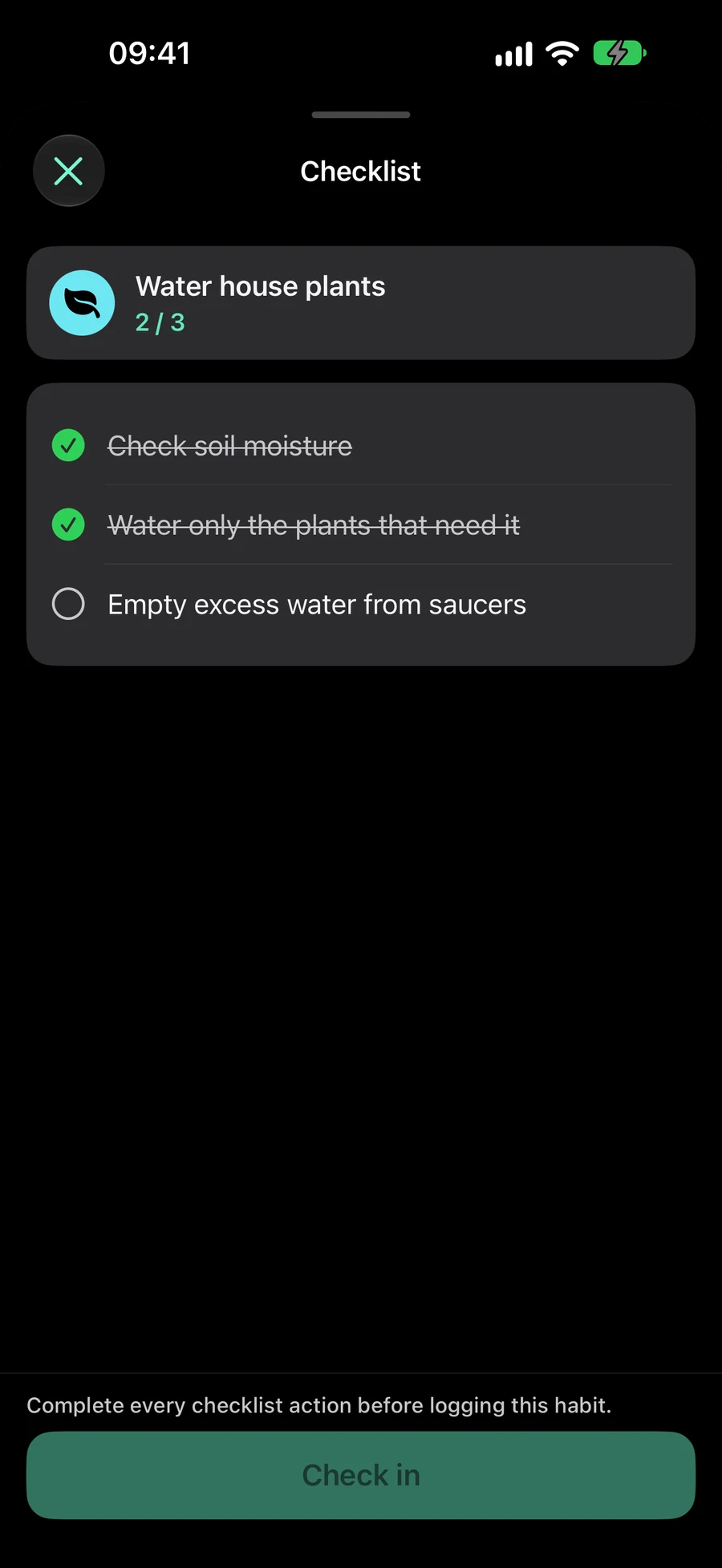
Завршите сваку радњу контролне листе, а затим засебно Цхецк ин или Лог прогресс. Последње поље за потврду не чува напредак. Стање контролне листе се ресетује по периоду циља. Лимит успева након што се период затвори унутар максимума. Пауза чува историју; Архива се може обновити 30 дана, а затим се трајно уклања Хабит и његова историја.
Неки снимци екрана су на енглеском.
Како то функционише у Mement
Подесите навику која мери оно што мислите
Izaberite šta ćete uneti
Koristite Check-in kada je dovoljan zapis tipa da-ne: „Stretch“ može biti jedan check-in svakog zakazanog dana. Brojte pojave zapisa, kao što su šolje kafe. Trajanje beleži minute. Količina prihvata vašu jedinicu, kao što su stranice ili kilometri. Jednokratna radnja, kao što je kupovina knjige, može ostati Kao Zadatak pored navike čitanja.
Build znači dostizanje cilja. Da biste čitali deset minuta dnevno, izaberite Trajanje, Build, 10 i dnevni cilj. Nakon četiri minuta, zabeležite 4; nakon još šest, zabeležite 6. Obe unosa doprinose istom danu, a cilj se postiže na deset.
Ograničenje znači ostati unutar maksimuma. Za najviše dve kafe dnevno, izaberite Broj, Ograničenje, 2 i dnevni cilj. Zabeležite svaku kafu koju zapravo popijete. Dan je uspešan kada se zatvori unutar limita; prekoračenje dve odmah ga rešava kao prekoračenje limita. Otvoren dan je još uvek u toku, čak i kada nije zabeležena nikakva konzumacija.
Podesite količinu i njen period cilja
Period cilja određuje koje unose treba sabrati. Dnevni cilj se ponovo pokreće narednog dana. Nedeljni cilj sabira unose u okviru kalendarske nedelje; mesečni cilj koristi kalendarski mesec. Za 100 stranica nedeljno, izaberite Količinu, jedinicu „stranice“, Kreiraj, 100 i Nedeljni. Beležite stranice dok ih čitate tokom te nedelje.
Period cilja i Распоред odgovaraju na različita pitanja. Period cilja određuje koji unosi se računaju za jedan cilj; Распоред određuje kada je Navika zakazana. Nedeljni ili mesečni numerički cilj može zadržati izabrani kalendarski raspored. Бележење ciljevi koriste dnevni period.
Periodi slede vremensku zonu sačuvanu u Navici. Prvi nedeljni ili mesečni period počinje na datumu početka i završava se tim kalendarskim periodom; Mement ne smanjuje cilj za kratak prvi period. Izaberite odgovarajući prvi cilj kada počinjete kasno u nedelji ili mesecu.
Napravite raspored pomoću preseka ili prilagođenog pravila
Распоред nudi Dnevno, Radni dani, Vikendi, Nedeljno, Svake dve nedelje, Mesečno, Kvartalno, Svakih šest meseci, Godišnje i Prilagođeno. Odaberite i datum početka: on određuje kada Navika počinje. Za vežbu svakog ponedeljka, srede i petka, koristite Prilagođeno sa nedeljnom učestalošću i odaberite te dane.
Pravila po meri mogu koristiti sate, dane, nedelje, mesece ili godine. Za vežbanje svake druge nedelje, postavite interval od dve nedelje i izaberite ponedeljak i sredu. Takođe možete odabrati poziciju unutar većeg perioda i brojati od njegovog početka ili kraja, kao na primer poslednji dan svakog meseca. Pročitajte rezime da biste potvrdili i interval i poziciju.
Kontrola Sunca i Meseca bira kalendar koji se koristi za datum početka i pravilo kalendara: Solarni je Gregorijanski, Lunarni je Hebrejski. Izaberite kalendar pre nego što postavite pravilo povezano sa njegovim mesecima ili godinama. Urednik navika ne nudi režim pokrenut po događaju po stavci kao što to ima Urednik zadataka.
Прилагођено понављање скрива избор јединице када постоји само једна опција. Смер је скривен за сате и месеце соларног календара; лунарни месеци задржавају Од почетка/Од краја.
Dodajte vreme podsetnika bez menjanja cilja
У едитору навике укључите подсетнике и отворите контроле времена. Подесите прво време, затим изаберите Додај време за још једно. Можете сачувати до пет времена; када их има више, користите контролу уклањања поред времена да га избришете. За читање у 08:00 и 20:00, оба подсетника воде назад до исте Навике и њене историје напретка.
Podsetnici vas podsećaju da vežbate na dane kada je navika zakazana. Oni ne kreiraju svako zasebni cilj niti ne beleže unos. Nakon podsetnika, zapišite šta ste zapravo uradili: unesite broj, minute ili količinu u jedinici Navike, ili označite Бележење Naviku kao završenu.
Ponavljanje po satu po meri je dostupno samo kada postoji najviše jedno vreme podsetnika. Ako želite više fiksnih vremena u toku dana, koristite ta vremena sa kompatibilnim dnevnim ili kalendarskim pravilom. Nakon promene vremena, pregledajte Распоред pre nego što sačuvate.
У “Распоред” поставите датум почетка, понављање, времена подсетника и опције обавештења/приватности. Искључивање прилагођеног времена задржава изабрана подешавања. Додајте и уредите радње контролне листе у “Како ћеш је пратити?” ; “Приложи” садржи датотеке, фотографије, везе и место. Праћење и белешке се глатко проширују, са тренутним изгледом када је омогућено Редуце Мотион.
Zabeležite napredak i proverite vaše postavke
Proverite beleške o praksi direktno. Evidentiranje napretka otvara polje za količinu sa brzim izborima, projekcijskim rezultatom i opcionom beleškom. Možete dodati više unosa. Lista za proveru mora biti završena pre nego što finalno evidentiranje ili potvrda napretka postane dostupna.
Сесија може мерити било коју Навику. За Трајање, њене активне минуте могу попунити напредак у Дневнику за вашу потврду. Број и Количина и даље захтевају своје вредности. Такође можете приступити заказаним Навикама из Данас, видгета и Пречица; листа задатака може вас прво довести у Mement.
Ako današnji Habit nedostaje, proverite Sve navike, datum početka, pravilo Распоред i stanje pauze ili arhive. Aktivni Prostor takođe može sakriti navike preko Prikaži navike. Starije navike mogu imati fleksibilnu nedeljnu kvotu; dostizanje te kvote može uticati na njihovu dostupnost. Tokom kreiranja, Mement može predložiti datum početka, ikonu ili ritam gde je podržano; pregledajte predloženi ritam pre nego što ga prihvatite.
Pratite rutinu navike sa kontrolnom listom i materijalima
Prođite kroz rutinu, zatim zabeležite njen rezultat
Za naviku nege biljaka, kontrolna lista može da glasi „Proveri zemlju“, „Zalij biljke kojima je potrebno“ i „Isprazni tacne“. Navika može da drži fotografiju biljaka ili vodič za negu pored ovih koraka. Ovo je ilustrativno podešavanje; izaberite korake i tip praćenja koji odgovaraju vašoj sopstvenoj rutini.
Svaka akcija ima naslov i oznaku za potvrdu. Ona nema svoj rok, prioritet ili ponavljanje, i ne postaje poseban zadatak. Koristite Zadatak kada akcija zahteva nezavisno planiranje; koristite kontrolnu listu kada je deo ponovljenog postupka Navike.
Provera poslednje akcije omogućava završnu akciju Proveri prisustvo ili Zabeleži napredak. Sama po sebi ne čuva napredak navike. Za naviku koja zahteva proveru, potvrdite da ste je praktikovali. Za merenu naviku, unesite količinu koju ste zapravo izvršili. Na primer, popunjena lista pripreme ne pokazuje koliko ste minuta vežbali.
Znakovi provere važe za trenutni ciljni period navike: dan, kalendarsku nedelju ili kalendarski mesec u njenoj sačuvanoj vremenskoj zoni. Dnevna rutina počinje neoznačena sledećeg dana; nedeljna lista provere se resetuje sledeće nedelje. Izmena čuva oznake za trenutni period za akcije koje zadržite. Novo dodata akcija počinje neoznačena.
У “Распоред” поставите датум почетка, понављање, времена подсетника и опције обавештења/приватности. Искључивање прилагођеног времена задржава изабрана подешавања. Додајте и уредите радње контролне листе у “Како ћеш је пратити?” ; “Приложи” садржи датотеке, фотографије, везе и место. Праћење и белешке се глатко проширују, са тренутним изгледом када је омогућено Редуце Мотион.
Dodajte referentni materijal koji ćete koristiti
Прилози могу бити фајлови, фотографије или HTTP/HTTPS линкови. Изаберите фајл или фотографију помоћу системског одабирача, или унесите веб линк. Можете приложити до 12 ставки; сваки фајл или фотографија не смеју бити већи од 25 MB. Прегледајте изабрани материјал пре чувања и уклоните све што сте случајно додали.
Из детаља навике, додирните прилог да га отворите унутар Mement користећи прегледач или Брзи преглед. Фотографија може показати жељени положај, фајл може садржати план вежбања, а линк може отворити упутства која следите. Формати без претходног прегледа садржаја и даље показују свој тип фајла.
Задаци, листе, пројекти, области и навике подржавају датотеке, фотографије и везе. У уређивачу Приложи постаје Приложено са прегледима; дугме за уклањање је поред сваког реда. Локација је испод материјала, са малом мапом и могућношћу целог екрана. Отворите материјале из уређивача или детаља записа. У “Приложи” додирните “Долазак” или “Одлазак” у наслову подсетника локације да бисте изабрали када ћете бити обавештени. “Долазак” је подразумевано изабрано. Саве задржава тај избор; обавештења и дозволе за локацију и даље важе.
Koristite isti kontrolni spisak sa drugih ulaznih tačaka.
Red Navike prikazuje napredak kontrolnog spiska kao završene akcije od ukupnog broja. Njegova akcija praćenja otvara fokusirani prikaz kontrolnog spiska. Vidžet vas vodi u Mement da završite kontrolni spisak pre beleženja, umesto da tiho beleži završenu rutinu.
Пречице могу означавати појединачне радње са контролне листе, али коначни напредак навике још увек мора бити потврђен након што је свака радња завршена. Завршавање сесије навике такође отвара контролну листу пре пријаве или бројчаног уписа. Стоп сесија зауставља тајмер без евидентирања напретка навике.
Радње са контролне листе нису доступне док је навика паузирана, архивирана, још није започета, није закажена тог дана или је намерно прескочена. Проверите статус и распоред навике ако радње не могу бити промене. Аналитика користи потврђене уносе навике, тако да само означене радње не повећавају конзистентност.
Изаберите између прескакања, паузе и архивирања навике
Preskoči jedan dan
Preskoči danas beleži namernu iznimku za dnevni cilj. Koristi ga kada je današnji dan planirani odmor, a ne nebeleženi dan. Prethodni unosi napretka ostaju u istoriji. Preskočeni dan se ne računa kao uspešan cilj; izbor Preskoči nije način da se navika završi.
За једнодневни прекид, користите Прескочи данас. За промену која се понавља, отворите “Распоред” . Ако уторак више није дан за вежбање, отворите Прилагођено, изаберите недељни интервал и изаберите дане у недељи које желите да задржите. Прегледајте резиме пре него што га сачувате.
Недељни и месечни циљеви износа не подржавају дневне евиденције прескакања: њихов циљ се процењује у току целе недеље или месеца. Прегледајте период циља пре него што тражите „Прескочи данас“. Дневни распоред и дневни циљ су различита подешавања, чак и ако оба тренутно кажу „Дневно“.
Пауза навике коју планирате да обновите
Пауза уклања навику из активног праћења, задржавајући њено подешавање и претходне евиденције. За дуже одмор или период опоравка, ово задржава рутину спремну за касније. Наставак је поново активира користећи сачувану конфигурацију; прегледајте њен циљ и распоред ако су се ваше околности промениле.
Raniji check-inovi i rešeni ciljevi ostaju vidljivi u istorijskim periodima Analitike. Pauza završava trenutni otvoreni period u trenutku promene stanja, bez pretvaranja u novi neuspešni period. Postojeći rezultat koji je već rešen i dalje je deo istorije.
Ako se Navika čini odsutnom, otvorite Sve navike i proverite njen status. Budući datum početka, dan van pravila Распоред ili Prostor sa isključenom opcijom Prikaži navike može objasniti zašto nije prisutna u Danas. Starije Navike takođe mogu imati fleksibilni nedeljni kvantum koji je već ispunjen. Te situacije ne zahtevaju vraćanje arhivirane Navike.
Arhivirajte samo kada vam period zadržavanja odgovara
Архивирање уклања Навику из активног праћења и ставља је у архивски део секције Све навике. Можете архивирати из менија реда или акције превлачења. Дефиниција и историја праћења се чувају 30 дана, након чега се трајно бришу.
Да бисте поништити одлуку на време, пронађите архивирану Навику и изаберите Врати из менија реда или акције превлачења. Проверите њену конфигурацију и историју након враћања. Немојте претпостављати да ће архивирана Навика бити доступна заувек.
Izaberite Pauzu ako želite dug odmor sa Habitsom i njegovom istorijom sačuvanim. Arhiviranje je korisno samo kada prihvatate 30-dnevni period za uklanjanje. Trajno brisanje Habita takođe uklanja njegove zapise o priloženim fajlovima i čuvanim fotografijama. Čuvajte sve materijale koje još uvek trebate van tog Habita.
План за прилагођавање
Измишљени пример. Копирање или преузимање овог текста не ствара записе у Mement .