
In Mement ausprobieren
- Wählen Sie Check-in, Anzahl, Dauer oder Menge mit einer benannten Einheit.
- Wählen Sie für ein numerisches Ziel „Aufbau“ oder „Limit“, den Betrag und einen Tages-, Kalenderwochen- oder Kalendermonatszeitraum.
- Legen Sie den Zeitplan separat fest, fügen Sie nützliche Erinnerungszeiten hinzu und speichern Sie ihn. Protokollieren Sie, was Sie tatsächlich getan haben.
Machen Sie Flexibilität konkret
Wählen Sie für drei Spaziergänge in einer Kalenderwoche „Anzahl“, „Erstellen“, „3“ und „Wöchentlich“ mit einem täglich umsetzbaren Zeitplan. Einträge zählen zum Wochenziel. Der Check-in erfolgt weiterhin täglich. Zeiträume verwenden die gespeicherte Zeitzone; Eine kurze erste Periode verringert das Ziel nicht.
Eine Checkliste ist Teil der Praxis
Beenden Sie jede Checklistenaktion und checken Sie dann separat ein oder protokollieren Sie den Fortschritt. Das letzte Kontrollkästchen speichert den Fortschritt nicht. Checklistenstatus-Zurücksetzungen pro Zielzeitraum. Das Limit ist erfolgreich, nachdem der Zeitraum innerhalb des Maximums endet. Pause hält den Verlauf fest; Das Archiv kann 30 Tage lang wiederhergestellt werden und entfernt dann die Gewohnheit und ihren Verlauf dauerhaft.
Wie es in Mement funktioniert
Richte eine Gewohnheit ein, die misst, was du meinst
Wähle aus, was du eingeben möchtest
Verwende Check-in, wenn eine Ja-oder-Nein-Aufzeichnung ausreicht: „Dehnen“ kann ein Check-in an jedem geplanten Tag sein. Zähle die Vorkommen von Aufzeichnungen, wie Tassen Kaffee. Dauer zeichnet Minuten auf. Menge akzeptiert deine eigene Einheit, wie Seiten oder Kilometer. Eine einmalige Aktion, wie ein Buch kaufen, kann neben einer Lesegewohnheit als Aufgabe bleiben.
Build bedeutet, ein Ziel zu erreichen. Um zehn Minuten am Tag zu lesen, wähle Dauer, Build, 10 und ein Tagesziel. Nach vier Minuten, trage 4 ein; nach weiteren sechs, trage 6 ein. Beide Einträge tragen zum selben Tag bei, und das Ziel wird bei zehn erreicht.
Limit bedeutet, innerhalb eines Maximums zu bleiben. Für höchstens zwei Kaffees pro Tag wähle Anzahl, Limit, 2 und ein Tagesziel. Logge jeden Kaffee, den du tatsächlich trinkst. Der Tag gilt als erfolgreich, wenn er innerhalb des Limits beendet wird; das Überschreiten von zwei wird sofort als Überschreitung des Limits gewertet. Ein offener Tag ist noch im Gange, auch wenn kein Konsum aufgezeichnet wurde.
Legen Sie die Menge und deren Zielzeitraum fest
Eine Zielperiode legt fest, welche Einträge zusammengezählt werden. Ein Tagesziel beginnt am nächsten Tag erneut. Ein Wochenziel summiert Einträge innerhalb der Kalenderwoche; ein Monatsziel verwendet den Kalendermonat. Für 100 Seiten pro Woche wähle Menge, die Einheit „Seiten“, Aufbau, 100 und Wöchentlich. Logge die Seiten, während du sie während der Woche liest.
Der Zielzeitraum und Zeitplan beantworten unterschiedliche Fragen. Der Zielzeitraum bestimmt, welche Einträge für ein Ziel zählen; Zeitplan bestimmt, wann die Gewohnheit geplant ist. Ein wöchentliches oder monatliches numerisches Ziel kann seinen gewählten Kalenderplan beibehalten. Check-in-Ziele verwenden einen täglichen Zeitraum.
Zeiträume richten sich nach der gespeicherten Zeitzone der Gewohnheit. Ein erster wöchentlicher oder monatlicher Zeitraum beginnt am Startdatum und endet mit diesem Kalenderzeitraum; Mement verringert das Ziel für einen kurzen ersten Zeitraum nicht. Wähle ein geeignetes erstes Ziel, wenn du spät in einer Woche oder einem Monat startest.
Erstellen Sie einen Zeitplan mit Voreinstellungen oder einer benutzerdefinierten Regel
Zeitplan bietet Täglich, Wochentage, Wochenende, Wöchentlich, Alle zwei Wochen, Monatlich, Vierteljährlich, Alle sechs Monate, Jährlich und Benutzerdefiniert. Wählen Sie auch das Startdatum: Es legt fest, wann die Gewohnheit beginnt. Für das Üben jeden Montag, Mittwoch und Freitag verwenden Sie Benutzerdefiniert mit einem wöchentlichen Intervall und wählen diese Tage aus.
Benutzerdefinierte Regeln können Stunden, Tage, Wochen, Monate oder Jahre verwenden. Für das Üben alle zwei Wochen stellen Sie ein Intervall von zwei Wochen ein und wählen Montag und Mittwoch. Sie können auch eine Position innerhalb eines längeren Zeitraums wählen und vom Anfang oder Ende zählen, zum Beispiel der letzte Tag jedes Monats. Lesen Sie die Zusammenfassung, um sowohl das Intervall als auch die Position zu bestätigen.
Die Auswahl von Sonne und Mond legt den Kalender fest, der für das Startdatum und die Kalenderregel verwendet wird: Solar ist Gregorianisch, Lunar ist Hebräisch. Wählen Sie den Kalender, bevor Sie eine Regel festlegen, die an seine Monate oder Jahre gebunden ist. Der Gewohnheits-Editor bietet nicht den vom Aufgaben-Editor angebotenen ereignisauslösenden "By item"-Modus.
Die eigene Wiederholung blendet die Einheitenauswahl bei nur einer Option aus. Die Richtung entfällt für Stunden und Monate im Sonnenkalender; Mondkalendermonate behalten Vom Anfang/Vom Ende.
Fügen Sie Erinnerungszeiten hinzu, ohne das Ziel zu ändern
Im Habit-Editor aktivieren Sie Erinnerungen und öffnen die Zeitsteuerungen. Stellen Sie die erste Zeit ein und wählen Sie dann Zeit hinzufügen für eine weitere. Sie können bis zu fünf Zeiten speichern; wenn mehrere vorhanden sind, verwenden Sie die Entfernen-Steuerung neben einer Zeit, um sie zu löschen. Für das Lesen um 08:00 und 20:00 führen beide Erinnerungen zurück zur gleichen Habit und ihrer Fortschrittsgeschichte.
Erinnerungszeiten fordern Sie auf, an den geplanten Tagen der Gewohnheit zu üben. Sie erzeugen jeweils kein weiteres Ziel und protokollieren keinen Eintrag. Nach einer Erinnerung erfassen Sie, was Sie tatsächlich getan haben: Geben Sie die Anzahl, Minuten oder Menge in der Einheit der Gewohnheit ein oder markieren Sie eine Check-in Gewohnheit als erledigt.
Stündliche benutzerdefinierte Wiederholung wird nur angeboten, wenn nicht mehr als eine Erinnerungszeit vorhanden ist. Wenn Sie mehrere feste Zeiten an einem Tag wünschen, verwenden Sie diese Zeiten mit einer kompatiblen Tages- oder Kalenderregel. Nach dem Ändern der Zeiten überprüfen Sie Zeitplan vor dem Speichern.
Legen Sie in “Zeitplan” das Startdatum, die Wiederholung, die Erinnerungszeiten und die Benachrichtigungs-/Datenschutzoptionen fest. Durch das Deaktivieren benutzerdefinierter Zeiten bleiben die ausgewählten Einstellungen erhalten. Checklistenaktionen in “Wie möchtest du sie erfassen?” hinzufügen und bearbeiten; “Anhängen” enthält Dateien, Fotos, Links und einen Ort. Tracking und Notizen werden reibungslos erweitert, mit einem sofortigen Layout, wenn „Bewegung reduzieren“ aktiviert ist.
Fortschritt aufzeichnen und die Einrichtung überprüfen
Zeichne die Praxis direkt in den Aufzeichnungen auf. Das Protokollieren des Fortschritts öffnet ein Mengenfeld mit Schnelloptionen, einem projizierten Ergebnis und einer optionalen Notiz. Du kannst mehrere Einträge hinzufügen. Eine Checkliste muss abgeschlossen sein, bevor das endgültige Einchecken oder die Fortschrittsbestätigung verfügbar wird.
Eine Sitzung kann jede Gewohnheit zeitlich erfassen. Bei der Dauer können ihre aktiven Minuten den Fortschritt im Protokoll für Ihre Bestätigung vorab ausfüllen. Zählung und Menge erfordern weiterhin ihre eigenen Werte. Sie können geplante Gewohnheiten auch über Heute, Widgets und Kurzbefehle erreichen; eine Checkliste kann Sie zuerst zu Mement führen.
Wenn heute eine Gewohnheit fehlt, überprüfen Sie Alle Gewohnheiten, ihr Startdatum, die Zeitplan-Regel und den Pausen- oder Archivierungsstatus. Ein aktiver Space kann Gewohnheiten auch über Gewohnheiten anzeigen verbergen. Ältere Gewohnheiten können eine flexible wöchentliche Quote behalten; das Erreichen dieser Quote kann ihre Verfügbarkeit beeinflussen. Während der Erstellung kann Mement ein Startdatum, Symbol oder Rhythmusus vorschlagen, wo unterstützt; überprüfen Sie einen vorgeschlagenen Rhythmusus, bevor Sie ihn akzeptieren.
Folgen Sie einer Gewohnheitsroutine mit einer Checkliste und Materialien
Durchlaufen Sie eine Routine und zeichnen Sie dann ihr Ergebnis auf.
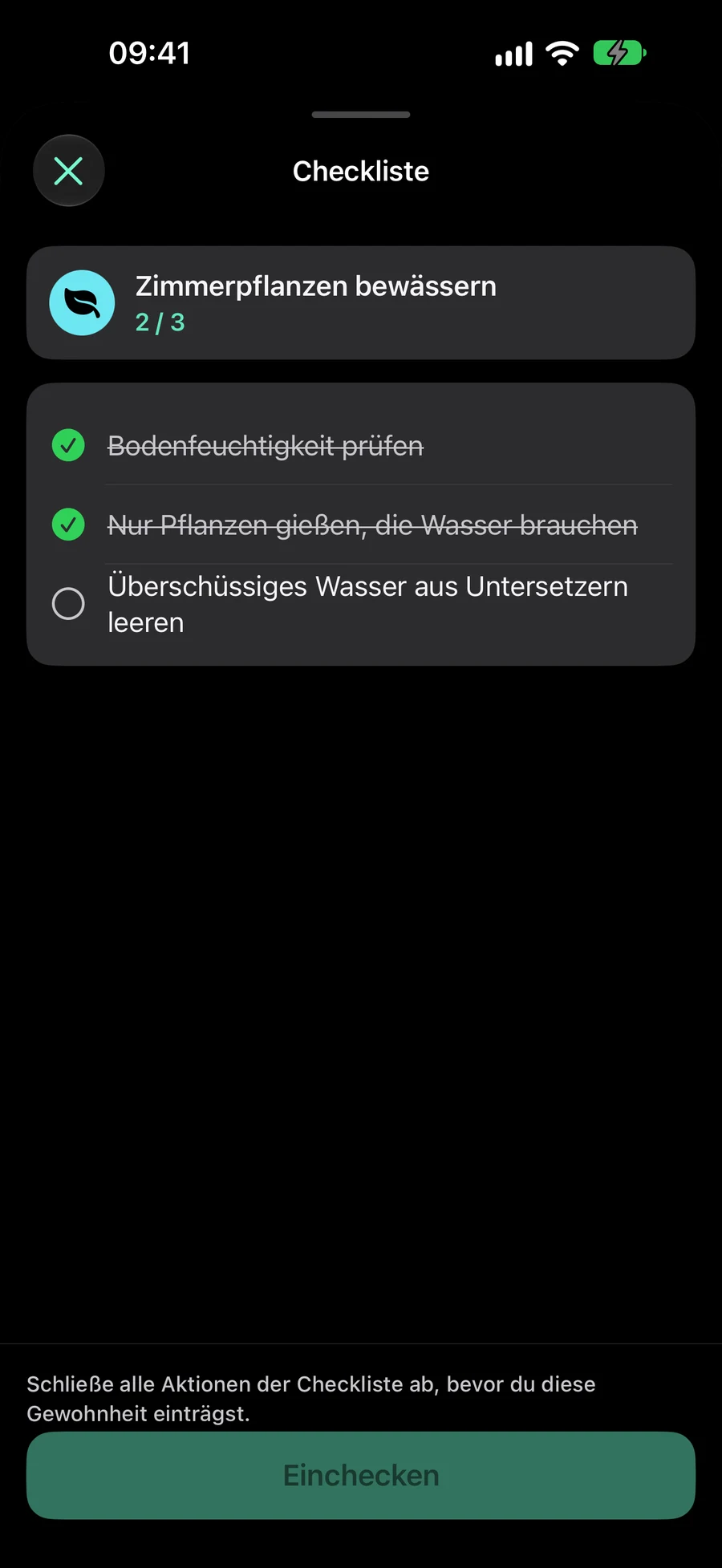
Für eine Pflanzenpflege-Gewohnheit könnte eine Checkliste lauten: „Boden überprüfen“, „Die Pflanzen gießen, die Wasser brauchen“ und „Die Auffangschalen leeren“. Die Gewohnheit kann ein Foto der Pflanzen oder eine Pflegeanleitung neben diesen Schritten aufbewahren. Dies ist eine illustrative Einrichtung; wählen Sie Schritte und einen Verfolgungstyp, die zu Ihrer eigenen Routine passen.
Jede Aktion hat einen Titel und ein Häkchen. Sie hat kein eigenes Fälligkeitsdatum, keine Priorität und kein Wiederholungsmuster und wird keine separate Aufgabe. Verwenden Sie eine Aufgabe, wenn eine Aktion unabhängige Planung erfordert; verwenden Sie die Checkliste, wenn sie Teil des wiederholten Ablaufs der Gewohnheit ist.
Das Überprüfen der letzten Aktion aktiviert die abschließende Aktion "Einchecken" oder "Fortschritt protokollieren". Es speichert den Fortschritt der Gewohnheit nicht von selbst. Bei einer Check-in-Gewohnheit bestätigen Sie, dass Sie geübt haben. Bei einer gemessenen Gewohnheit geben Sie die tatsächlich absolvierte Menge ein. Zum Beispiel zeigt eine ausgefüllte Vorbereitungscheckliste nicht an, wie viele Minuten Sie trainiert haben.
Häkchen gelten für den aktuellen Zielzeitraum der Gewohnheit: einen Tag, eine Kalenderwoche oder einen Kalendermonat in der gespeicherten Zeitzone. Eine tägliche Routine startet am nächsten Tag ungeprüft; eine wöchentliche Checkliste setzt sich nächste Woche zurück. Das Bearbeiten bewahrt die Markierungen des aktuellen Zeitraums für Aktionen, die Sie beibehalten. Eine neu hinzugefügte Aktion beginnt ungeprüft.
Legen Sie in “Zeitplan” das Startdatum, die Wiederholung, die Erinnerungszeiten und die Benachrichtigungs-/Datenschutzoptionen fest. Durch das Deaktivieren benutzerdefinierter Zeiten bleiben die ausgewählten Einstellungen erhalten. Checklistenaktionen in “Wie möchtest du sie erfassen?” hinzufügen und bearbeiten; “Anhängen” enthält Dateien, Fotos, Links und einen Ort. Tracking und Notizen werden reibungslos erweitert, mit einem sofortigen Layout, wenn „Bewegung reduzieren“ aktiviert ist.
Fügen Sie Referenzmaterialien hinzu, die Sie verwenden werden
Anhänge können Dateien, Fotos oder HTTP/HTTPS-Links sein. Wähle eine Datei oder ein Foto mit dem Systemauswahlfenster aus oder gib einen Weblink ein. Du kannst bis zu 12 Elemente anhängen; jede Datei oder jedes Foto darf nicht größer als 25 MB sein. Überprüfe das ausgewählte Material, bevor du es speicherst, und entferne alles, was du versehentlich hinzugefügt hast.
In den Habit-Details tippe auf einen Anhang, um ihn innerhalb von Mement mit dem Browser oder Quick Look zu öffnen. Ein Foto kann eine Zielhaltung zeigen, eine Datei kann einen Übungsplan enthalten und ein Link kann die Anweisungen öffnen, denen du folgst. Formate ohne Inhaltsthumbnail zeigen trotzdem ihren Dateityp an.
Aufgaben, Listen, Projekte, Bereiche und Gewohnheiten unterstützen Dateien, Fotos und Links. Im Editor wird Anhängen zu Angehängt mit Vorschauen; die Entfernen-Taste steht neben jeder Zeile. Der Ort folgt unter den Materialien mit einer kleinen Karte, die sich bei Bedarf bildschirmfüllend öffnen lässt. Öffne Materialien im Editor oder in den Details des Eintrags. Tippen Sie in “Anhängen” im Titel der Standorterinnerung auf “Ankunft” oder “Verlassen” , um auszuwählen, wann Sie benachrichtigt werden möchten. “Ankunft” ist standardmäßig ausgewählt. Save behält diese Auswahl; Benachrichtigungs- und Standortberechtigungen gelten weiterhin.
Verwenden Sie dieselbe Checkliste wie bei anderen Einstiegspunkten.
Eine Gewohnheitszeile zeigt den Fortschritt der Checkliste als abgeschlossene Aktionen von der Gesamtanzahl an. Mit der Nachverfolgungsaktion wird eine fokussierte Checklistenansicht geöffnet. Ein Widget bringt Sie in Mement, um die Checkliste vor der Protokollierung abzuschließen, anstatt die abgeschlossene Routine stillschweigend zu erfassen.
Verknüpfungen können einzelne Checklistenelemente markieren, aber der endgültige Fortschritt einer Gewohnheit muss nach Abschluss jeder Aktion dennoch bestätigt werden. Das Beenden einer Gewohnheitssitzung öffnet außerdem die Checkliste vor dem Check-in oder der numerischen Protokollierung. Sitzungsstopp beendet den Timer, ohne den Fortschritt der Gewohnheit aufzuzeichnen.
Checklistenelemente sind nicht verfügbar, während die Gewohnheit pausiert, archiviert, noch nicht gestartet, an diesem Tag nicht geplant oder absichtlich übersprungen ist. Überprüfen Sie den Status und Zeitplan der Gewohnheit, wenn die Aktionen nicht geändert werden können. Die Analysen verwenden die bestätigten Gewohnheitseinträge, daher erhöhen nur markierte Aktionen allein nicht die Konsistenz.
Wählen Sie zwischen Überspringen, Pausieren und Archivieren einer Gewohnheit
Einen Tag überspringen
Heute überspringen zeichnet eine absichtliche Ausnahme für ein Tagesziel auf. Verwenden Sie es, wenn heute eine geplante Pause ist und kein unaufgezeichneter Tag. Frühere Fortschrittseinträge bleiben in der Historie erhalten. Der übersprungene Tag zählt nicht als erfolgreiches Ziel; das Auswählen von Überspringen ist kein Weg, eine Gewohnheit abzuschließen.
Für eine eintägige Unterbrechung verwenden Sie „Heute überspringen“. Für eine wiederkehrende Änderung öffnen Sie “Zeitplan” . Wenn der Dienstag kein Übungstag mehr ist, öffnen Sie „Benutzerdefiniert“, wählen Sie ein wöchentliches Intervall und wählen Sie die Wochentage aus, die Sie beibehalten möchten. Überprüfen Sie die Zusammenfassung vor dem Speichern.
Wöchentliche und monatliche Zielbeträge unterstützen keine täglichen Auslassungen: Ihr Ziel wird über die gesamte Woche oder den gesamten Monat bewertet. Überprüfen Sie den Zielzeitraum, bevor Sie nach „Heute überspringen“ suchen. Ein Tagesplan und ein Tagesziel sind unterschiedliche Einstellungen, auch wenn momentan beide auf „Täglich“ stehen.
Eine Gewohnheit pausieren, die Sie später wieder aufnehmen möchten
„Pausieren“ entfernt die Gewohnheit aus der aktiven Nachverfolgung, während ihre Einrichtung und frühere Einträge erhalten bleiben. Für einen längeren Urlaub oder eine Erholungspause bleibt so eine Routine für später bereit. „Fortsetzen“ macht sie wieder aktiv unter Verwendung ihrer gespeicherten Konfiguration; überprüfen Sie Ziel und Zeitplan, falls sich Ihre Umstände geändert haben.
Frühere Check-ins und erledigte Ziele bleiben in den historischen Analysebereichen sichtbar. Das Pausieren beendet den aktuell offenen Zeitraum zum Zeitpunkt der Zustandsänderung, ohne ihn in einen neuen fehlgeschlagenen Zeitraum zu verwandeln. Ein bestehendes Ergebnis, das bereits erledigt war, ist weiterhin Teil der Historie.
Wenn die Gewohnheit zu fehlen scheint, öffnen Sie "Alle Gewohnheiten" und prüfen Sie ihren Status. Ein zukünftiges Startdatum, ein Tag außerhalb der Zeitplan-Regel oder ein Bereich mit ausgeschalteter Anzeige der Gewohnheiten kann erklären, warum sie bei "Heute" fehlt. Ältere Gewohnheiten können auch ein flexibles Wochenkontingent behalten haben, das bereits erfüllt wurde. In diesen Fällen ist es nicht erforderlich, eine archivierte Gewohnheit wiederherzustellen.
Archiviere nur, wenn der Aufbewahrungszeitraum für dich passt
Archivieren entfernt die Gewohnheit aus der aktiven Verfolgung und platziert sie im archivierten Abschnitt aller Gewohnheiten. Sie können über das Zeilenmenü oder die Wischaktion archivieren. Die Definition und die Verlaufsdaten werden 30 Tage lang aufbewahrt, danach werden sie dauerhaft gelöscht.
Um die Entscheidung rechtzeitig rückgängig zu machen, suchen Sie die archivierte Gewohnheit und wählen Sie im Zeilenmenü oder über die Wischaktion Wiederherstellen. Überprüfen Sie nach der Wiederherstellung die Konfiguration und den Verlauf. Gehen Sie nicht davon aus, dass eine archivierte Gewohnheit unbegrenzt verfügbar bleibt.
Wähle Pause, wenn du eine lange Unterbrechung mit dem Habit und seiner Historie beibehalten möchtest. Archivieren ist nur nützlich, wenn du das 30-Tage-Entfernungsfenster akzeptierst. Permanentes Löschen des Habits entfernt auch seine Anlagen und gespeicherten Dateien oder Fotos. Bewahre alle Materialien, die du noch benötigst, außerhalb dieses Habits auf.
Ein Plan zur Anpassung
Fiktives Beispiel. Durch das Kopieren oder Herunterladen dieses Textes werden keine Datensätze in Mement erstellt.
Ähnliche Anleitungen
- Richte eine Gewohnheit ein, die misst, was du meinst
- Folgen Sie einer Gewohnheitsroutine mit einer Checkliste und Materialien
- Wählen Sie zwischen Überspringen, Pausieren und Archivieren einer Gewohnheit
- Geräte und Anforderungen
- Kostenlos und Pro
- Planen mit ADHS: praktische Möglichkeiten zur Verwendung Mement