
Próbálja ki a Mementben
- Válassza a Bejelentkezés, Számlálás, Időtartam vagy Mennyiség lehetőséget egy elnevezett egységgel.
- Numerikus célhoz válassza az Építés vagy a Korlátozás lehetőséget, az összeget és a napi, naptári hetes vagy naptári hónapos időszakot.
- Állítsa be külön az Ütemezést, adjon hozzá hasznos emlékeztetőket, és mentse el. Jegyezze fel, mit tett valójában.
Legyen konkrét a rugalmasság
Egy naptári héten három sétához válassza a Számlálás, Építés, 3 és Heti lehetőséget, napi végrehajtható ütemtervvel. A bejegyzések növelik a heti célt. A bejelentkezés naponta marad. Az időszakok a mentett időzónát használják; egy rövid első időszak nem csökkenti a célt.
Az ellenőrző lista a gyakorlat része
Fejezze be az összes ellenőrzőlista-műveletet, majd külön-külön Bejelentkezés vagy naplózás. Az utolsó jelölőnégyzet nem menti a folyamatot. Az ellenőrzőlista állapota célidőszakonként visszaáll. A limit akkor sikerül, ha az időszak a maximumon belül záródik. A szünet megőrzi az előzményeket; Az archívum 30 napig visszaállítható, majd véglegesen eltávolítja a szokást és előzményeit.
Hogyan működik a Mement
Állíts be egy szokást, amely azt méri, amit értesz alatta
Válaszd ki, mit szeretnél rögzíteni
Használd a Check-in-t, ha egy igen-nem jellegű feljegyzés elegendő: a „Nyújtás” lehet egy check-in az ütemezett napokon. Számold a rekord előfordulásait, például a kávék csészéit. Az Időtartam perceket rögzít. A Mennyiség elfogadja a saját mértékegységedet, például oldalakat vagy kilométereket. Egy egyszeri cselekvés, például egy könyv megvétele, maradhat Feladatként a megfelelő olvasási Szokás mellett.
Az Építés azt jelenti, hogy elérsz egy célt. Ha naponta tíz percet szeretnél olvasni, válaszd az Időtartam, Építés, 10 és egy napi célt. Négy perc után jegyezd fel a 4-et; további hat perc után jegyezd fel a 6-ot. Mindkét bejegyzés ugyanarra a napra vonatkozik, és a cél elérhető a tíz percnél.
A limit azt jelenti, hogy egy maximumon belül maradunk. Naponta legfeljebb két kávé esetén válaszd a Számolás, Limit, 2 és egy napi célt. Rögzíts minden kávét, amit ténylegesen megiszol. A nap sikeres, ha a nap lezárásakor a limit alatt marad; a két kávé túllépése azonnal túllépésnek számít. Egy nyitott nap még folyamatban van, még ha nem is rögzítettek fogyasztást.
Állítsd be a mennyiséget és annak célidőszakát
A célidőszak meghatározza, mely bejegyzéseket adunk össze. A napi cél a következő napon újrakezdődik. A heti cél a naptári héten belüli bejegyzéseket adja össze; a havi cél a naptári hónapot használja. 100 oldal hetente esetén válaszd a Mennyiség, az „oldalak” egységet, Építés, 100 és Heti. Rögzítsd az oldalakat, ahogy olvasod őket azon a héten.
A célidőszak és a Ütemezés különböző kérdésekre ad választ. A célidőszak határozza meg, mely bejegyzések számítanak bele egy célba; a Ütemezés határozza meg, mikor van ütemezve a Szokás. Egy heti vagy havi számértékű cél megtarthatja a kiválasztott naptári ütemtervét. A Rögzítés célok napi időszakot használnak.
A periódusok a Szokás mentett időzónáját követik. Az első heti vagy havi periódus a kezdőnapon kezdődik, és az adott naptári periódussal ér véget; Mement nem csökkenti a célt egy rövid első periódus esetén. Válassz megfelelő első célt, ha egy hét vagy hónap késői szakaszában kezded.
Készítsen ütemtervet előre beállított értékekkel vagy egyéni szabállyal.
A Ütemezés a következőket kínálja: Napi, Hétköznapok, Hétvégék, Heti, Kéthetente, Havi, Negyedéves, Félévente, Évente és Egyedi. Válassza ki a kezdő dátumot is: ez határozza meg, mikor kezdődik a Szokás. Ha minden hétfőn, szerdán és pénteken gyakorol, használja az Egyedi beállítást heti ismétléssel, és jelölje ki az adott napokat.
Aéni szabályok használhatnak órákat, napokat, heteket, hónapokat vagy éveket. Gyakorláshoz minden második héten állítsa be a két hetes intervallumot, és válassza a hétfőt és a szerdát. Kiválaszthat egy pozíciót is egy nagyobb időszakon belül, és számolhat annak elejétől vagy végéig, például minden hónap utolsó napja. Olvassa el az összefoglalót az intervallum és a pozíció megerősítéséhez.
A Nap és Hold vezérlés kiválasztja a kezdő dátumhoz és naptári szabályhoz használt naptárt: Nap (Solar) a Gergely-naptár, Hold (Lunar) a Héber naptár. Válassza ki a naptárt, mielőtt szabályt állít be a hónapjaihoz vagy éveihez kötődően. A Szokás szerkesztő nem kínálja a Feladat szerkesztő „Eseményindító” módját.
Az egyéni ismétlés elrejti az egységválasztót, ha csak egy lehetőség van. Az irányválasztás óráknál és napnaptári hónapoknál rejtett; holdnaptári hónapoknál megmarad az Elejétől/Végétől.
Adjon hozzá emlékeztető időpontokat anélkül, hogy megváltoztatná a célt
A Habit szerkesztőben kapcsold be az emlékeztetőket, majd nyisd meg az időbeállításokat. Állítsd be az első időpontot, majd válaszd a 'Másik időpont hozzáadása' lehetőséget. Legfeljebb öt időpontot lehet elmenteni; ha több van, az időpont melletti eltávolítási vezérlővel törölheted. Ha 08:00-kor és 20:00-kor olvasol, mindkét emlékeztető ugyanahhoz a Habit-hez és annak előrehaladási történetéhez vezet.
Az emlékeztető időpontok arra ösztönöznek, hogy gyakorolj a Szokás ütemezett napjain. Ezek nem hoznak létre új célt, és nem jegyeznek be egy bejegyzést. Emlékeztető után rögzítsd, amit ténylegesen csináltál: írd be a számot, percet vagy mennyiséget a Szokás mértékegységében, vagy jelöld egy Rögzítés Szokást késznek.
Óránkénti egyedi ismétlés csak akkor ajánlott, ha legfeljebb egy emlékeztető időpont van. Ha egy nap több meghatározott időpontot szeretne, használja azokat az időpontokat egy kompatibilis napi vagy naptári szabállyal. Az időpontok módosítása után tekintse át a Ütemezés-t, mielőtt mentené.
“Ütemezés” részben állítsa be a kezdési dátumot, az ismétlődést, az emlékeztetők idejét és az értesítési/adatvédelmi beállításokat. Az egyéni idők kikapcsolása megtartja a kiválasztott beállításokat. Ellenőrzőlista-műveletek hozzáadása és szerkesztése itt: “Hogyan szeretnéd követni?” ; “Csatolás” fájlokat, fényképeket, linkeket és helyet tartalmaz. A követés és a jegyzetek zökkenőmentesen bővülnek, azonnali elrendezéssel, ha a Mozgáscsökkentés engedélyezve van.
Rögzítsd a fejlődést és ellenőrizd a beállításaidat
Közvetlenül az ellenőrzési feljegyzésekben ellenőrizd a gyakorlatot. A fejlődés rögzítése megnyit egy mennyiség mezőt gyors választási lehetőségekkel, egy várható eredménnyel és egy opcionális jegyzet mezővel. Több bejegyzést is hozzáadhatsz. Egy ellenőrzőlistát be kell fejezni, mielőtt az utolsó bejelentkezés vagy a fejlődés megerősítése elérhetővé válik.
Egy Munkamenet bármely Szokást mérhet. Időtartam esetén az aktív percei előtölthetik a Napló előrehaladását az Ön megerősítésére. A Szám és Mennyiség még mindig saját értékeket igényel. A mai napból, widgetekből és rövidítésekből is elérheti az ütemezett Szokásokat; egy ellenőrzőlista először Mement-ba vihet.
Ha ma hiányzik egy Szokás, ellenőrizze az összes szokást, a kezdési dátumát, a Ütemezés szabályt, és a szüneteltetés vagy archiválás állapotát. Egy aktív Tér szintén elrejtheti a Szokásokat a Szokások megjelenítése funkción keresztül. A régebbi Szokások megtarthatják a rugalmas heti kvótát; a kvóta elérése befolyásolhatja azok elérhetőségét. Létrehozáskor a Mement javasolhat kezdési dátumot, ikont vagy ritmust ott, ahol támogatott; a javasolt ritmust fogadás előtt tekintse át.
Kövesd a Szokás rutint ellenőrzőlistával és anyagokkal
Haladj végig egy rutint, majd rögzítsd az eredményét
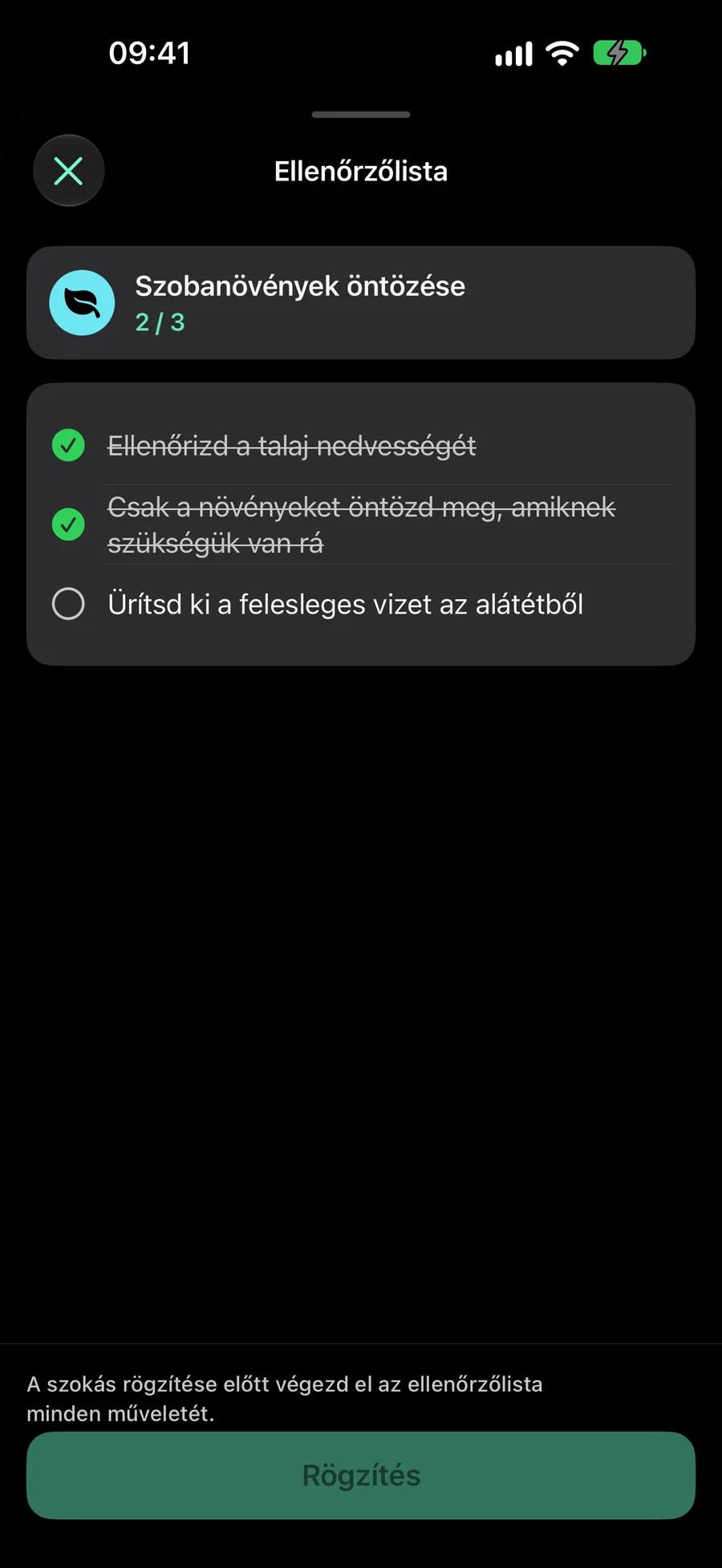
Egy növényápolási szokás esetén a teendők listája így nézhet ki: „Ellenőrizd a talajt”, „Öntözd a növényeket, amelyeknek szükségük van rá” és „Ürítsd ki a tálcákat”. A szokás mellett lehet egy fénykép a növényekről vagy egy gondozási útmutató. Ez egy szemléltető beállítás; válassz olyan lépéseket és nyomon követési típust, amely illeszkedik a saját rutinodhoz.
Minden tevékenységnek van címe és egy jelölőnégyzettje. Nincs saját határideje, prioritása vagy ismétlődése, és nem válik külön Feladattá. Használj Feladatot, ha egy tevékenység független tervezést igényel; használd a teendőlistát, ha a Szokás ismétlődő eljárásának része.
Az utolsó művelet ellenőrzése lehetővé teszi az utolsó Bejelentkezés vagy a Haladás naplózása műveletet. Önmagában nem menti a Szokás haladását. Egy bejelentkezős Szokás esetén erősítse meg, hogy gyakorolta. Egy mért Szokás esetén adja meg a ténylegesen elvégzett mennyiséget. Például egy elkészült előkészítő ellenőrzőlista nem határozza meg, hogy hány percet gyakorolt.
A pipa jelek a Szokás aktuális célidőszakára érvényesek: egy napra, naptári hétre vagy naptári hónapra a mentett időzónában. Egy napi rutin másnap pipálatlanul indul; egy heti ellenőrzőlista a következő héten nullázódik. A szerkesztés megőrzi az aktuális időszak jelöléseit a megtartott műveletek esetén. Egy újonnan hozzáadott művelet pipálatlanul indul.
“Ütemezés” részben állítsa be a kezdési dátumot, az ismétlődést, az emlékeztetők idejét és az értesítési/adatvédelmi beállításokat. Az egyéni idők kikapcsolása megtartja a kiválasztott beállításokat. Ellenőrzőlista-műveletek hozzáadása és szerkesztése itt: “Hogyan szeretnéd követni?” ; “Csatolás” fájlokat, fényképeket, linkeket és helyet tartalmaz. A követés és a jegyzetek zökkenőmentesen bővülnek, azonnali elrendezéssel, ha a Mozgáscsökkentés engedélyezve van.
Adjon hozzá hivatkozási anyagot, amelyet használni fog.
A csatolmányok lehetnek fájlok, fényképek vagy HTTP/HTTPS hivatkozások. Válassz egy fájlt vagy fényképet a rendszer kiválasztójával, vagy írd be a webes hivatkozást. Legfeljebb 12 elemet csatolhatsz; minden fájl vagy fénykép mérete nem haladhatja meg a 25 MB-ot. Mentés előtt nézd át a kiválasztott anyagot, és távolíts el bármit, amit véletlenül adtál hozzá.
A Szokás részletei képernyőn érintsd meg a csatolmányt, hogy megnyisd azt a Mement alkalmazásban a böngésző vagy Quick Look segítségével. Egy fénykép megmutathat egy célzott testtartást, egy fájl tartalmazhat egy gyakorlati tervet, és egy hivatkozás megnyithatja az általa követett utasításokat. Azok a formátumok, amelyekhez nincs tartalmi bélyegkép, még mindig mutatják a fájl típusát.
A feladatok, listák, projektek, területek és szokások fájlokat, fotókat és hivatkozásokat is támogatnak. A szerkesztőben a Csatolás előnézetekkel Csatolva állapotra vált; az eltávolítás gombja a sor mellett van. A hely az anyagok alatt jelenik meg kis térképpel, amely teljes képernyőre nyitható. Nyissa meg az anyagokat a szerkesztőből vagy a bejegyzés részleteiből. “Csatolás” alkalmazásban koppintson “Érkezés” vagy “Távozás” elemre a helyemlékeztető címében, hogy kiválassza, mikor kapjon értesítést. “Érkezés” alapértelmezés szerint ki van választva. A Mentés megtartja ezt a választást; értesítési és helymeghatározási engedélyek továbbra is érvényesek.
Ugyanazt az ellenőrzőlistát használd más belépési pontokról.
Egy Szokás sora az ellenőrzőlista előrehaladását a teljesített cselekvések és az összes cselekvés arányában jelzi. A nyomon követési művelet egy fókuszált ellenőrzőlista nézetet nyit. Egy widget elvisz a Mement-be, hogy befejezd az ellenőrzőlistát a naplózás előtt, ahelyett, hogy némán rögzítené a teljesített rutint.
A gyorsgombok jelölhetik az egyes ellenőrzőlista-műveleteket, de a végső Szokás előrehaladását minden művelet befejezése után megerősíteni kell. Egy Szokás-ülés befejezése szintén megnyitja az ellenőrzőlistát a bejelentkezés vagy a numerikus naplózás előtt. A Szolgáltatás leállítása befejezi az időzítőt anélkül, hogy rögzítené a Szokás előrehaladását.
Az ellenőrzőlista-műveletek nem érhetők el, ha a Szokás szünetel, archivált, még nem indult el, az adott napra nincs ütemezve, vagy szándékosan kihagyásra került. Ellenőrizze a Szokás állapotát és ütemezését, ha a műveletek nem módosíthatók. Az elemzés a megerősített Szokás-bejegyzéseket használja, így önmagában a bejelölt műveletek nem növelik a következetességet.
Válassz a szokás kihagyása, szüneteltetése és archiválása között
Ugorjon egy napot
A "Ma kihagyása" szándékos kivételt rögzít egy napi célhoz. Használja, amikor ma tervezett szünet van, nem pedig egy nem rögzített nap. A korábbi előrehaladási bejegyzések megmaradnak a történelemben. A kihagyott nap nem számít sikeres célnak; a "Kihagyás" választása nem módja a Szokás teljesítésének.
Egy napos megszakításhoz használja a Kihagyás funkciót még ma. Ismétlődő módosításhoz nyissa meg “Ütemezés” fájlt. Ha a kedd már nem gyakorlati nap, nyissa meg az Egyéni alkalmazást, válasszon heti intervallumot, és válassza ki a megtartani kívánt hétköznapokat. Mentés előtt tekintse át az összefoglalót.
A heti és havi összegcélok nem támogatják a napi kihagyási rekordokat: a céljuk a teljes hétre vagy hónapra vonatkozóan értékelendő. Nézze át a célszakaszt, mielőtt a mai kihagyást keresi. A napi ütemterv és a napi cél külön beállítások, még akkor is, ha mindkettő jelenleg Napi értékre van állítva.
Szüneteltesse azt a Szokást, amelyhez vissza szeretne térni
A Szünetelés eltávolítja a Szokást az aktív nyomon követésből, miközben megtartja a beállításait és a korábbi bejegyzéseit. Hosszabb szabadság vagy felépülési szünet esetén ez lehetővé teszi a rutin későbbi folytatását. A Folytatás ismét aktívvá teszi a megszokott beállítások használatával; nézze át a célját és az ütemtervét, ha a körülményei megváltoztak.
A korábbi ellenőrzések és a megoldott célok továbbra is láthatóak a történeti Analitika időszakokban. A szüneteltetés a jelenlegi nyitott időszakot az állapotváltozás időpontjában zárja le anélkül, hogy új sikertelen periódussá alakítaná. Egy létező, már megoldott eredmény továbbra is része a történelemnek.
Ha a Szokás hiányzik, nyisd meg az Összes szokás részt, és ellenőrizd az állapotát. Egy jövőbeli kezdődátum, a Ütemezés szabályon kívüli nap vagy egy Olyan tér, ahol a Szokások mutatása ki van kapcsolva, megmagyarázhatja, miért nincs a Ma listában. A régebbi Szokások esetleg megtarthatják a rugalmas heti kvótát, amely már teljesült. Ezekben az esetekben nem szükséges visszaállítani az archivált Szokást.
Archiválj csak akkor, ha a megőrzési időszak megfelel neked.
Az Archiválás eltávolítja a Szokást az aktív követésből, és az Összes szokás archív részlegébe helyezi. Archiválhatod a sor menüjéből vagy az oldalhúzásos művelettel. A definíciót és a követési történetet 30 napig megőrzik, ezután véglegesen törlésre kerülnek.
A döntés időbeli visszavonásához keresd meg az archivált Szokást, és válaszd a Visszaállítás lehetőséget a sor menüjéből vagy az oldalhúzásos művelettel. Ellenőrizd a konfigurációját és a történetét a visszaállítás után. Ne feltételezd, hogy egy archivált Szokás korlátlan ideig elérhető marad.
Válassza a Szünetet, ha hosszabb szünetet szeretne a Szokással és annak történetével együtt megtartani. A Archiválás csak akkor hasznos, ha elfogadja a 30 napos eltávolítási ablakot. A Szokás végleges törlése szintén eltávolítja annak csatolt rekordjait és tárolt fájljait vagy fényképeit. Tartsa meg a szükséges anyagokat azon Szokáson kívül.
Alkalmazkodási terv
Kitalált példa. A szöveg másolása vagy letöltése nem hoz létre rekordokat a Mement .