
Mement میں آزمائیں
- نامزد یونٹ کے ساتھ چیک ان، شمار، دورانیہ یا مقدار کا انتخاب کریں۔
- عددی ہدف کے لیے تعمیر یا حد، رقم اور روزانہ، کیلنڈر-ہفتہ یا کیلنڈر-ماہ کی مدت کا انتخاب کریں۔
- شیڈول الگ سے سیٹ کریں، مفید یاد دہانی کے اوقات شامل کریں اور محفوظ کریں۔ لاگ ان کریں کہ آپ نے اصل میں کیا کیا ہے۔
لچکدار کنکریٹ بنائیں
کیلنڈر ہفتے میں تین سیر کے لیے، روزانہ قابل عمل شیڈول کے ساتھ، شمار، تعمیر، 3 اور ہفتہ وار کا انتخاب کریں۔ اندراجات ہفتہ وار مقصد میں شامل ہوتے ہیں۔ چیک ان روزانہ رہتا ہے۔ مدت محفوظ شدہ ٹائم زون کا استعمال کرتی ہے۔ ایک مختصر پہلی مدت اس کے ہدف کو کم نہیں کرتی ہے۔
ایک چیک لسٹ مشق کا حصہ ہے۔
چیک لسٹ کی ہر کارروائی کو مکمل کریں، پھر الگ سے چیک ان کریں یا لاگ ان پیش رفت کریں۔ آخری چیک باکس ترقی کو محفوظ نہیں کرتا ہے۔ چیک لسٹ اسٹیٹ ری سیٹ فی گول کی مدت۔ مدت زیادہ سے زیادہ کے اندر بند ہونے کے بعد حد کامیاب ہو جاتی ہے۔ وقفہ تاریخ رکھتا ہے؛ آرکائیو 30 دنوں کے لیے بحال کیا جا سکتا ہے، پھر عادت اور اس کی تاریخ کو مستقل طور پر ہٹا دیتا ہے۔
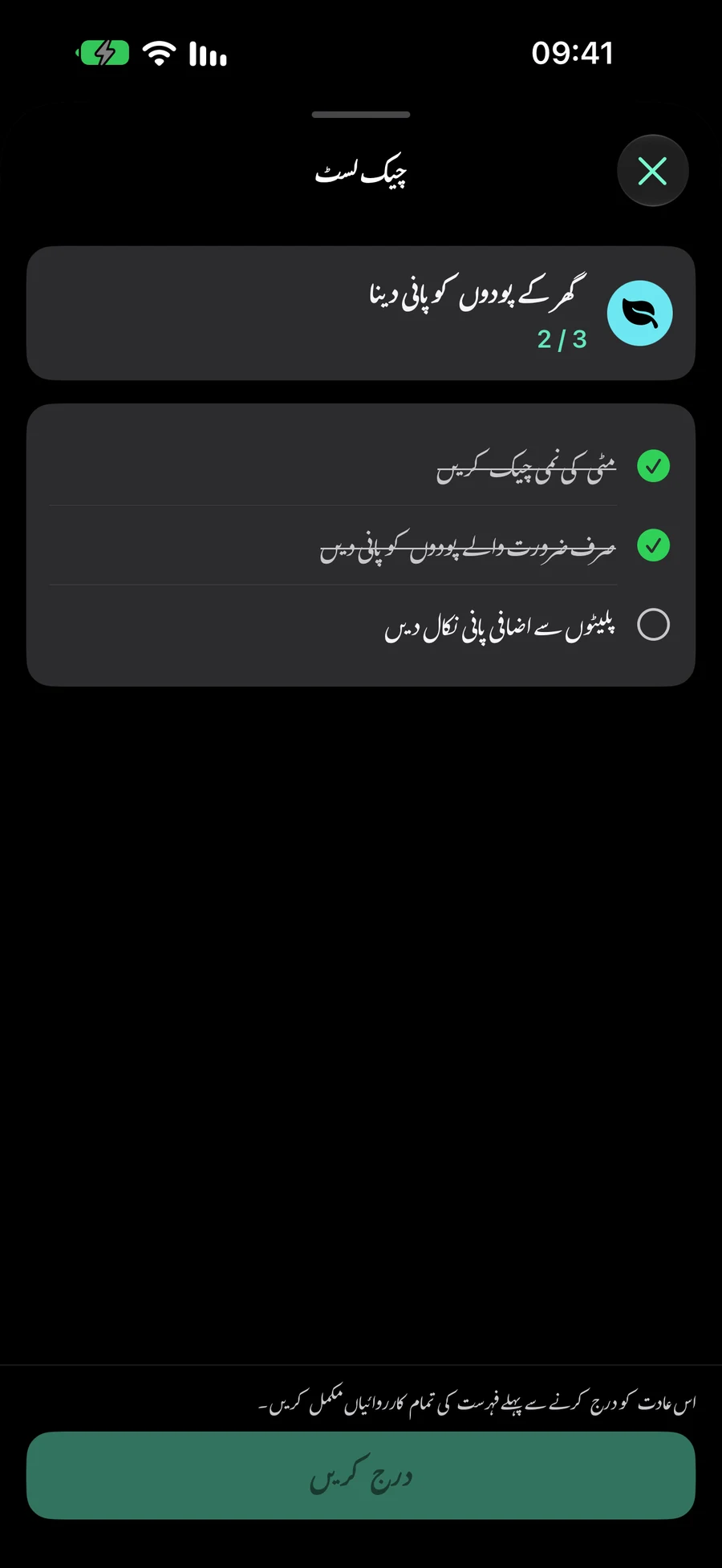
یہ Mement میں کیسے کام کرتا ہے۔
ایک عادت قائم کریں جو آپ کے مطلب کو ماپے
چنیں کہ آپ کیا درج کریں گے
جب ہاں یا نہیں کا ریکارڈ کافی ہو تو چیک-ان استعمال کریں: "اسٹریک" ہر مقررہ دن پر ایک چیک-ان ہو سکتا ہے۔ ریکارڈ کی وقوعات گنیں، جیسا کہ کافی کے کپ۔ دورانیہ منٹ ریکارڈ کرتا ہے۔ مقدار آپ کی اپنی اکائی قبول کرتی ہے، جیسے صفحات یا کلومیٹر۔ ایک وقتی عمل، جیسے کتاب خریدنا، ایک ہابی کے ساتھ ٹاسک کے طور پر رہ سکتا ہے۔
بلڈ کا مطلب ہے ہدف تک پہنچنا۔ روزانہ دس منٹ پڑھنے کے لیے، دورانیہ، بلڈ، 10 اور روزانہ ہدف منتخب کریں۔ چار منٹ کے بعد، 4 درج کریں؛ مزید چھ منٹ کے بعد، 6 درج کریں۔ دونوں اندراجات ایک ہی دن میں شامل ہوتی ہیں، اور ہدف دس منٹ پر حاصل ہو جاتا ہے۔
حد کا مطلب ہے زیادہ سے زیادہ حد کے اندر رہنا۔ ایک دن میں زیادہ سے زیادہ دو کافی کے لیے، Count، Limit، 2 اور روزانہ کا ہدف منتخب کریں۔ ہر کافی جو آپ واقعی پیتے ہیں اس کو لاگ کریں۔ دن اس وقت کامیاب ہوتا ہے جب وہ حد کے اندر بند ہو جائے؛ دو سے زیادہ ہونے پر وہ فوراً حد سے تجاوز کے طور پر حل ہو جاتا ہے۔ ایک کھلا دن اب بھی جاری ہے، چاہے کوئی استعمال ریکارڈ نہ کیا گیا ہو۔
رقم اور اس کے ہدف کے دورانیہ کو سیٹ کریں
ایک ہدف کی مدت یہ تعین کرتی ہے کہ کون سے اندراجات کو اکٹھا کیا جائے۔ روزانہ کا ہدف اگلے دن دوبارہ شروع ہوتا ہے۔ ہفتہ وار ہدف کیلنڈر ہفتہ کے اندر اندراجات کو جمع کرتا ہے؛ ماہانہ ہدف کیلنڈر ماہ استعمال کرتا ہے۔ ہفتے میں 100 صفحات کے لیے، Quantity، یونٹ 'pages'، Build، 100 اور Weekly منتخب کریں۔ اس ہفتے کے دوران جتنے صفحات آپ پڑھیں، انہیں لاگ کریں۔
Goal period اور شیڈول مختلف سوالات کے جواب دیتے ہیں۔ Goal period یہ طے کرتا ہے کہ کون سے اندراجات ایک ہدف کے لیے شمار ہوں؛ شیڈول یہ طے کرتا ہے کہ Habit کب شیڈول کیا گیا ہے۔ ایک weekly یا monthly numeric goal اپنے منتخب کردہ کیلنڈر شیڈول کو برقرار رکھ سکتا ہے۔ اندراج کے اہداف روزانہ کی مدت استعمال کرتے ہیں۔
ہفتہ وار یا ماہانہ عرصہ عادت کے محفوظ شدہ وقت کے زون کے مطابق ہوتا ہے۔ پہلا ہفتہ وار یا ماہانہ عرصہ شروعاتی تاریخ سے شروع ہوتا ہے اور اس کیلنڈر عرصہ کے اختتام پر ختم ہو جاتا ہے؛ Mement کسی مختصر پہلے عرصہ کے لیے ہدف کو کم نہیں کرتا۔ جب ہفتے یا مہینے میں دیر سے شروع کریں تو مناسب پہلا ہدف منتخب کریں۔
پری سیٹس یا کسٹم رول کے ساتھ ایک شیڈول بنائیں۔
شیڈول روزانہ، ورک ڈیز، ویک اینڈز، ہفتہ وار، ہر دو ہفتے، ماہانہ، سہ ماہی، ہر چھ ماہ، سالانہ، اور کسٹم پیش کرتا ہے۔ شروع ہونے کی تاریخ بھی منتخب کریں: یہ طے کرتا ہے کہ عادت کب شروع ہوگی۔ ہر پیر، بدھ، اور جمعہ کو مشق کے لیے، ہفتہ وار وقفے کے ساتھ کسٹم استعمال کریں اور ان دنوں کو منتخب کریں۔
حسب ضرورت قواعد میں گھنٹے، دن، ہفتے، مہینے یا سال استعمال کیے جا سکتے ہیں۔ ہر دوسرے ہفتے مشق کے لیے، دو ہفتوں کا وقفہ مقرر کریں اور پیر اور بدھ کا انتخاب کریں۔ آپ ایک بڑے عرصے کے اندر ایک مقام کا بھی انتخاب کر سکتے ہیں اور اس کے آغاز یا اختتام سے گن سکتے ہیں، جیسے ہر مہینے کا آخری دن۔ وقفہ اور مقام دونوں کی تصدیق کے لیے خلاصہ پڑھیں۔
سورج اور چاند کنٹرول اس کلینڈر کو منتخب کرتا ہے جو آغاز کی تاریخ اور کلینڈر رول کے لیے استعمال ہوگا: شمسی کیلنڈر کے لیے گرجورین ہے، چاندی کیلنڈر کے لیے عبرانی ہے۔ ماہ یا سال سے منسلک رول مقرر کرنے سے پہلے کلینڈر کا انتخاب کریں۔ عادت ایڈیٹر ٹاسک ایڈیٹر کے By آیٹم ایونٹ ٹریگرڈ موڈ کی پیشکش نہیں کرتا۔
حسب ضرورت تکرار میں صرف ایک انتخاب ہو تو اکائی کا انتخاب چھپ جاتا ہے۔ گھنٹوں اور شمسی مہینوں کے لیے سمت چھپی رہتی ہے؛ قمری مہینوں میں شروع سے/آخر سے برقرار رہتا ہے۔
اہداف کو تبدیل کیے بغیر یاد دہانی کے اوقات شامل کریں
ہابیٹ ایڈیٹر میں، یاد دہانیاں آن کریں اور وقت کے کنٹرولز کھولیں۔ پہلا وقت مقرر کریں، پھر دوسرے کے لیے وقت شامل کرنے کا انتخاب کریں۔ آپ زیادہ سے زیادہ پانچ اوقات محفوظ کر سکتے ہیں؛ جب کئی موجود ہوں، تو کسی وقت کے ساتھ موجود ہٹانے کے کنٹرول سے اسے حذف کریں۔ 08:00 اور 20:00 پر مطالعے کے لیے، دونوں یاد دہانیاں ایک ہی ہابیٹ اور اس کی پیش رفت کی تاریخ کی طرف واپس جاتی ہیں۔
ریماینڈر کے اوقات آپ کو عادت کے مقررہ دنوں پر مشق کرنے کی یاد دہانی کراتے ہیں۔ یہ ہر بار ایک نیا ہدف بنانے یا ریکارڈ درج کرنے کے مترادف نہیں ہوتے۔ ریماینڈر کے بعد، جو بھی آپ نے حقیقتاً کیا، اسے ریکارڈ کریں: عادت کی اکائی میں گنتی، منٹ، یا مقدار درج کریں، یا ایک اندراج عادت کو مکمل شدہ کے طور پر نشان زد کریں۔
گھنٹہ وار حسب ضرورت دوبارہ دہرانا تب ہی پیش کیا جاتا ہے جب ایک سے زیادہ یاد دہانی کے وقت نہ ہوں۔ اگر آپ دن میں کئی مقررہ اوقات چاہتے ہیں تو ان اوقات کو کسی مطابقت رکھنے والے روزانہ یا کیلنڈر اصول کے ساتھ استعمال کریں۔ اوقات کو تبدیل کرنے کے بعد، محفوظ کرنے سے پہلے شیڈول کا جائزہ لیں۔
“شیڈول” میں، تاریخ آغاز، تکرار، یاد دہانی کے اوقات اور اطلاع/رازداری کے اختیارات سیٹ کریں۔ حسب ضرورت اوقات کو بند کرنے سے منتخب کردہ ترجیحات برقرار رہتی ہیں۔ “آپ اسے کیسے ٹریک کریں گے؟” میں چیک لسٹ کارروائیاں شامل کریں اور ان میں ترمیم کریں۔ “منسلک کریں” فائلیں، تصاویر، لنکس اور ایک جگہ رکھتا ہے۔ جب Reduce Motion فعال ہو تو ٹریکنگ اور نوٹس ایک فوری ترتیب کے ساتھ آسانی سے پھیلتے ہیں۔
پیش رفت ریکارڈ کریں اور اپنی سیٹ اپ چیک کریں۔
عمل کی ریکارڈز میں براہ راست جانچ کریں۔ پیش رفت لاگ کھولتا ہے ایک مقداری فیلڈ کے ساتھ جو فوری اختیارات، متوقع نتیجہ اور اختیاری نوٹ فراہم کرتا ہے۔ آپ کئی اندراجات شامل کر سکتے ہیں۔ چیک لسٹ کو مکمل کرنا ضروری ہے اس سے پہلے کہ حتمی چیک اِن یا پیش رفت کی تصدیق دستیاب ہو۔
ایک سیشن کسی بھی عادت کا وقت مقرر کر سکتا ہے۔ دورانیے کے لیے، اس کے فعال منٹ آپ کی تصدیق کے لیے لاگ کی پیشرفت کو پہلے سے بھرجا سکتے ہیں۔ گنتی اور مقدار ابھی بھی اپنی اپنی قدروں کی ضرورت ہوتی ہے۔ آپ آج، وجیٹس اور شارٹ کٹس سے شیڈول شدہ عادات تک بھی پہنچ سکتے ہیں؛ ایک چیک لسٹ آپ کو پہلے Mement پر لے جا سکتی ہے۔
اگر آج کوئی عادت غائب ہے، تو تمام عادات، اس کی شروعات کی تاریخ، شیڈول اصول، اور توقف یا آرکائیو کی حالت کا معائنہ کریں۔ ایک فعال اسپیس بھی 'عادات دکھائیں' کے ذریعے عادات کو چھپا سکتا ہے۔ پرانی عادات میں لچکدار ہفتہ وار کوٹہ برقرار رہ سکتا ہے؛ اس کوٹہ تک پہنچنے سے ان کی دستیابی متاثر ہو سکتی ہے۔ تخلیق کے دوران، Mement ایک شروعات کی تاریخ، آئیکن، یا دھڑکن تجویز کر سکتا ہے جہاں یہ ممکن ہو؛ تجویز کردہ دھڑکن کو قبول کرنے سے پہلے اس کا جائزہ لیں۔
چیک لسٹ اور مواد کے ساتھ ایک عادت کا معمول اپنائیں
ایک معمول پر کام کریں، پھر اس کا نتیجہ ریکارڈ کریں
پودوں کی دیکھ بھال کی عادت کے لیے، چیک لسٹ میں یہ چیزیں شامل ہو سکتی ہیں: 'مٹی چیک کریں'، 'جن پودوں کو پانی کی ضرورت ہو انہیں پانی دیں' اور 'ٹرے خالی کریں'۔ عادت ان مراحل کے ساتھ پودوں کی تصویر یا دیکھ بھال کی گائیڈ بھی رکھ سکتی ہے۔ یہ ایک وضاحتی ترتیب ہے؛ اپنی روزمرہ روٹین کے مطابق مراحل اور ٹریکنگ کی قسم منتخب کریں۔
ہر عمل کا ایک عنوان اور چیک مارک ہوتا ہے۔ اس کا اپنا مقررہ وقت، ترجیح یا تکرار نہیں ہوتا، اور یہ علیحدہ ٹاسک نہیں بنتا۔ جب کسی عمل کی خود مختار منصوبہ بندی کی ضرورت ہو تو ٹاسک استعمال کریں؛ جب یہ عادت کے دہرائے جانے والے عمل کا حصہ ہو تو چیک لسٹ استعمال کریں۔
آخری کارروائی کی جانچ کرنے سے فائنل چیک ان یا لاگ پروگریس کارروائی فعال ہو جاتی ہے۔ یہ خود ہی عادت کی پیش رفت کو محفوظ نہیں کرتا۔ کسی چیک-ان عادت کے لیے، اس بات کی تصدیق کریں کہ آپ نے عمل کیا۔ کسی ناپی جانے والی عادت کے لیے، وہ مقدار درج کریں جو آپ نے واقعی مکمل کی۔ مثال کے طور پر، مکمل شدہ تیاری چیک لسٹ یہ نہیں بتاتی کہ آپ نے کتنے منٹ ورزش کی۔
چیک مارکس عادت کے موجودہ ہدف کے دورانیے کے لیے رہتے ہیں: ایک دن، کیلنڈر ہفتہ یا کیلنڈر مہینہ اس کے محفوظ شدہ وقت کے زون میں۔ روزانہ کا معمول اگلے دن بغیر چیک کے شروع ہوتا ہے؛ ہفتہ وار چیک لسٹ اگلے ہفتے ری سیٹ ہو جاتی ہے۔ ترمیم کی صورت میں، آپ جو کارروائیاں رکھتے ہیں ان کے موجودہ دورانیے کے نشان محفوظ رہتے ہیں۔ نئی شامل کی گئی کارروائی بغیر چیک کے شروع ہوتی ہے۔
“شیڈول” میں، تاریخ آغاز، تکرار، یاد دہانی کے اوقات اور اطلاع/رازداری کے اختیارات سیٹ کریں۔ حسب ضرورت اوقات کو بند کرنے سے منتخب کردہ ترجیحات برقرار رہتی ہیں۔ “آپ اسے کیسے ٹریک کریں گے؟” میں چیک لسٹ کارروائیاں شامل کریں اور ان میں ترمیم کریں۔ “منسلک کریں” فائلیں، تصاویر، لنکس اور ایک جگہ رکھتا ہے۔ جب Reduce Motion فعال ہو تو ٹریکنگ اور نوٹس ایک فوری ترتیب کے ساتھ آسانی سے پھیلتے ہیں۔
حوالہ مواد شامل کریں جو آپ استعمال کریں گے
منسلکات فائلیں، تصاویر یا HTTP/HTTPS لنکس ہو سکتے ہیں۔ فائل یا تصویر منتخب کرنے کے لیے سسٹم پکیر استعمال کریں، یا ویب لنک درج کریں۔ آپ زیادہ سے زیادہ 12 آئٹمز منسلک کر سکتے ہیں؛ ہر فائل یا تصویر 25 MB سے بڑی نہیں ہونی چاہیے۔ منتخب شدہ مواد کو محفوظ کرنے سے پہلے جائزہ لیں، اور جو کچھ آپ نے غلطی سے شامل کیا ہے اسے ہٹا دیں۔
Habit کی تفصیلات سے، کسی منسلک کو کھولنے کے لیے اس پر ٹیپ کریں تاکہ یہ Mement میں براؤزر یا Quick Look کے ذریعے کھل جائے۔ ایک تصویر ہدف کی پوزیشن دکھا سکتی ہے، ایک فائل میں مشق کا منصوبہ ہو سکتا ہے، اور ایک لنک وہ ہدایات کھول سکتا ہے جن کی آپ پیروی کرتے ہیں۔ بغیر مواد کے تھمب نیل کے فارمیٹس پھر بھی اپنی فائل کی قسم دکھاتے ہیں۔
کام، فہرستیں، منصوبے، شعبے اور عادتیں فائلوں، تصاویر اور لنکس کی معاونت کرتے ہیں۔ ایڈیٹر میں منسلک کریں پیش نظاروں کے ساتھ منسلک بن جاتا ہے؛ ہٹانے کا بٹن ہر قطار کے ساتھ ہوتا ہے۔ مقام مواد کے نیچے چھوٹے نقشے کے ساتھ ہے، جسے پوری اسکرین پر کھولا جا سکتا ہے۔ مواد کو ایڈیٹر یا آئٹم کی تفصیلات سے کھولیں۔ “منسلک کریں” میں، مقام کی یاد دہانی کے عنوان میں “پہنچنے پر” یا “نکلنے پر” تھپتھپائیں تاکہ یہ منتخب کیا جا سکے کہ کب مطلع کیا جائے۔ “پہنچنے پر” کو بطور ڈیفالٹ منتخب کیا جاتا ہے۔ محفوظ کرنا اس انتخاب کو برقرار رکھتا ہے۔ اطلاع اور مقام کی اجازتیں اب بھی لاگو ہیں۔
دوسرے داخلی راستوں سے ایک ہی چیک لسٹ استعمال کریں۔
ایک عادت کی قطار میں چیک لسٹ کی پیش رفت دکھائی جاتی ہے جیسے مکمل شدہ اعمال کل میں سے۔ اس کے ٹریکنگ ایکشن سے فوکسڈ چیک لسٹ ویو کھلتا ہے۔ ایک ویجیٹ آپ کو Mement میں لے جاتا ہے تاکہ آپ چیک لسٹ مکمل کریں اور پھر اسے لاگ کریں، بجائے اس کے کہ مکمل شدہ روٹین خاموشی سے ریکارڈ ہو جائے۔
شارٹ کٹس انفرادی چیک لسٹ کارروائیوں کو نشان زد کر سکتے ہیں، لیکن ہر کارروائی مکمل ہونے کے بعد حتمی عادت کی پیش رفت کی تصدیق ابھی بھی ضروری ہے۔ عادت کے سیشن کو ختم کرنا بھی چیک لسٹ کو چیک ان یا عددی لاگنگ سے پہلے کھولتا ہے۔ سیشن روکنے سے ٹائمر بند ہو جاتا ہے بغیر عادت کی پیش رفت کو ریکارڈ کیے۔
جب عادت روک دی گئی ہو، محفوظ کی گئی ہو، ابھی شروع نہ ہوئی ہو، اس دن کے لیے شیڈول نہ کی گئی ہو یا جان بوجھ کر چھوڑ دی گئی ہو تو چیک لسٹ کی کارروائیاں دستیاب نہیں ہیں۔ اگر کارروائیوں میں تبدیلی نہیں کی جا سکتی تو عادت کی حیثیت اور شیڈول چیک کریں۔ تجزیات کی تصدیق شدہ عادت کی اندراجات استعمال کرتے ہیں، اس لیے صرف نشان زد کارروائیاں مستقل مزاجی نہیں بڑھاتیں۔
ایک عادت کو چھوڑنے، روکنے یا محفوظ کرنے کے درمیان انتخاب کریں
ایک دن چھوڑ دیں
آج چھوڑنا روزانہ کے ہدف کے لیے جان بوجھ کر استثنا کو ریکارڈ کرتا ہے۔ اسے اس وقت استعمال کریں جب آج ایک منصوبہ بند وقفہ ہو نہ کہ ایک غیر ریکارڈ دن۔ پہلے کی پیش رفت کی انٹریز تاریخ میں موجود رہتی ہیں۔ چھوڑا ہوا دن کامیاب ہدف کے طور پر شمار نہیں ہوتا؛ 'چھوڑنا' منتخب کرنا عادت مکمل کرنے کا طریقہ نہیں ہے۔
ایک دن کی رکاوٹ کے لیے، آج ہی Skip استعمال کریں۔ بار بار آنے والی تبدیلی کے لیے، “شیڈول” کھولیں۔ اگر منگل کو اب پریکٹس کا دن نہیں ہے تو اپنی مرضی کے مطابق کھولیں، ہفتہ وار وقفہ منتخب کریں اور ہفتے کے وہ دن منتخب کریں جنہیں آپ رکھنا چاہتے ہیں۔ محفوظ کرنے سے پہلے خلاصہ کا جائزہ لیں۔
ہفتہ وار اور ماہانہ مقدار کے اہداف روزانہ کی اسکپ ریکارڈنگ کی حمایت نہیں کرتے: ان کا ہدف پورے ہفتے یا مہینے پر تشخیص کیا جاتا ہے۔ آج کے اسکپ کو دیکھنے سے پہلے ہدف مدت کا جائزہ لیں۔ روزانہ کا شیڈول اور روزانہ کا ہدف مختلف ترتیبات ہیں، چاہے دونوں اس وقت روزانہ کہہ رہے ہوں۔
ایسی عادت کو روکیں جسے آپ دوبارہ اپنانے کا ارادہ رکھتے ہیں۔
رکنے کا مطلب ہے کہ عادت کو فعال ٹریکنگ سے ہٹا دیا جائے جبکہ اس کی سیٹ اپ اور پچھلے اندراجات برقرار رہیں۔ طویل تعطیلات یا بحالی کے وقفے کے لیے، یہ بعد میں معمول کے لیے تیار رکھتا ہے۔ دوبارہ شروع کرنے سے یہ اپنے محفوظ شدہ ترتیب کے ساتھ دوبارہ فعال ہو جاتی ہے؛ اگر آپ کے حالات بدل گئے ہیں تو اس کے ہدف اور شیڈول کا جائزہ لیں۔
پہلے کے چیک ان اور حل شدہ اہداف تاریخی تجزیاتی رینجز میں نظر آتے رہتے ہیں۔ وقتی توقف موجودہ کھلے ہوئے دور کو حالت کی تبدیلی کے وقت ختم کر دیتا ہے بغیر اس کو نئے ناکام دور میں تبدیل کیے۔ ایک موجودہ نتیجہ جو پہلے ہی حل ہو چکا تھا اب بھی تاریخ کا حصہ ہے۔
اگر عادت غائب لگ رہی ہے تو، تمام عادات کھولیں اور اس کی حالت کا جائزہ لیں۔ مستقبل کی شروعات کی تاریخ، شیڈول قاعدے کے باہر کا دن، یا ایک ایسا اسپیس جس میں 'عادات دکھائیں' بند ہو، یہ سمجھانے کے لیے کہ یہ آج موجود نہیں ہیں۔ پرانی عادات میں بھی لچکدار ہفتہ وار کوٹہ ہو سکتا ہے جو پہلے ہی پورا ہو چکا ہے۔ ان حالات میں آرکائیو کی گئی عادت کو بحال کرنے کی ضرورت نہیں ہے۔
صرف تب آرکائیو کریں جب رکھنے کی مدت آپ کے لیے موزوں ہو
آرکائیو عادت کو فعال ٹریکنگ سے ہٹا دیتا ہے اور اسے تمام عادات کے آرکائیو شدہ سیکشن میں منتقل کر دیتا ہے۔ آپ اسے اس کی صف کی مینو یا سوائپ ایکشن سے آرکائیو کر سکتے ہیں۔ تعریف اور ٹریکنگ کی تاریخ کو 30 دن تک محفوظ رکھا جاتا ہے، اس کے بعد یہ مستقل طور پر حذف ہو جاتی ہے۔
فیصلہ کو وقت پر واپس لینے کے لیے، آرکائیو شدہ عادت کو تلاش کریں اور صف کی مینو یا سوائپ ایکشن سے بحال کریں۔ بحال کرنے کے بعد اس کی ترتیب اور تاریخ چیک کریں۔ یہ نہ سمجھیں کہ ایک آرکائیو شدہ عادت ہمیشہ دستیاب رہے گی۔
اگر آپ عادت اور اس کی تاریخ برقرار رکھتے ہوئے لمبا وقفہ لینا چاہتے ہیں تو Pause منتخب کریں۔ Archive تب ہی مفید ہے جب آپ 30 دن کے ختم ہونے کی مدت کو قبول کر لیتے ہیں۔ مستقل عادت حذف کرنے سے اس کے جُڑے ہوئے ریکارڈز اور محفوظ شدہ فائلیں یا تصاویر بھی حذف ہو جاتی ہیں۔ جو مواد آپ کو ابھی بھی ضرورت ہے اسے اس عادت کے باہر رکھیں۔
اپنانے کا منصوبہ
فرضی مثال۔ اس متن کو کاپی کرنے یا ڈاؤن لوڈ کرنے سے Mement میں ریکارڈ نہیں بنتا۔