
計劃與整理

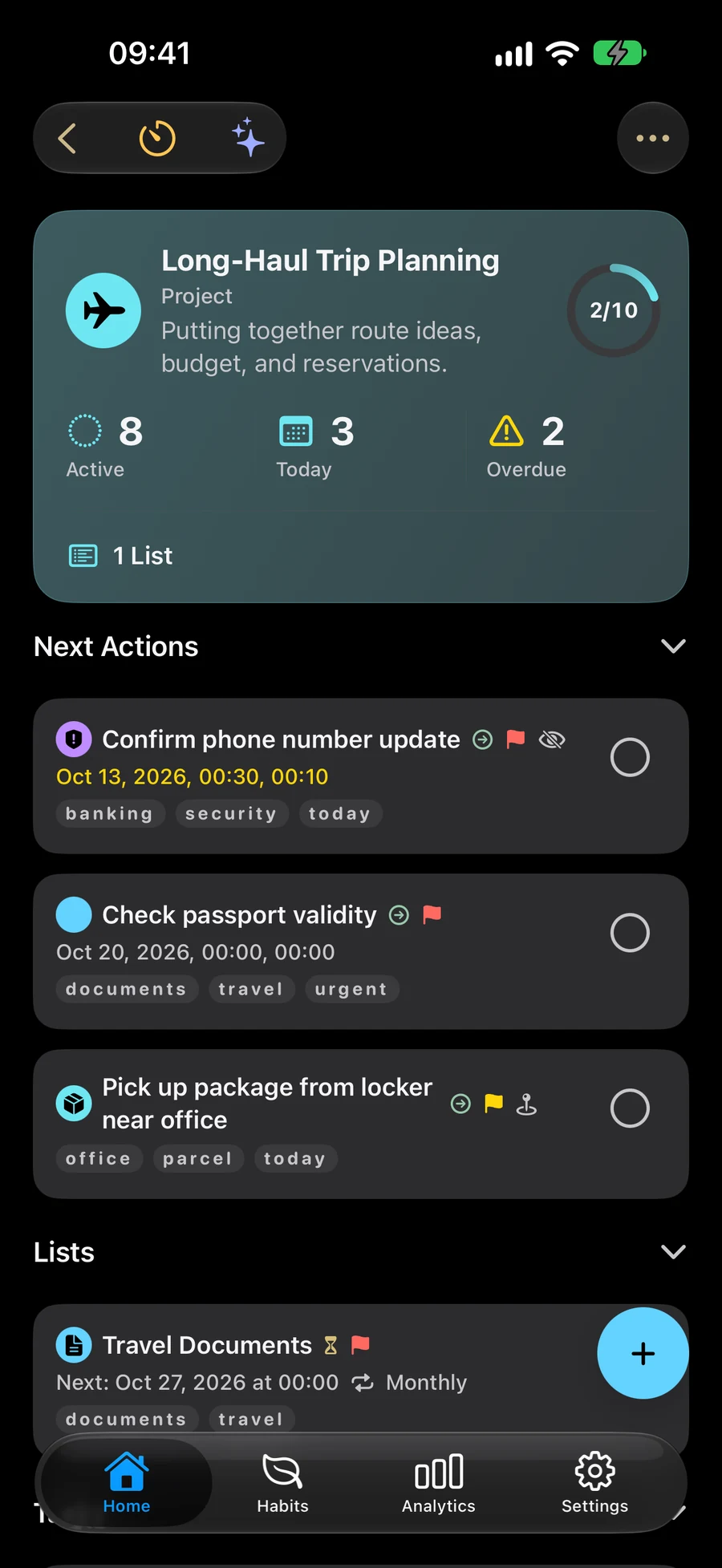
記錄任務與所需細節
部分螢幕截圖為英文。
記錄任務與所需細節
建立任務,選擇日期或時間,並在需要時新增提醒。對再次出現的工作使用循環。 任務、列表、專案、領域和習慣都支援檔案、照片和連結。在事項編輯器中,附加 會變成附預覽的 已附加;移除按鈕位於每列旁邊。地點位於資料下方,顯示小地圖,需要時可開啟全螢幕檢視。 可從編輯器或事項詳細資料開啟資料。 在“附加”中,點擊位置提醒標題中的“到達時”或“離開時”以選擇何時收到通知。預設選擇“到達時” 。儲存保留該選擇;通知和位置權限仍然適用。
- 日期、時間和重複提醒
- 支援裝置上的位置提醒
- 快速搜尋和熟悉的任務操作
計劃重點工作和差事
用 Spaces 顯示一天中某個時段需要的計劃。開始專注時段,為任務、專案或習慣留出時間。外出辦事時,可以在附近頁面安排停靠順序,再到 Apple Maps 中開啟路線。
選擇您在 Spaces 中看到的計劃使用附近的任務規劃差事

如何在Mement中組織一個小項目
試著規劃一個閱讀角落。為結果建立一個項目,為每個操作建立一個任務。添加有幫助的日期。
- 建立一個名為「閱讀角落」的項目來將計劃放在一起。
- 建立名為「測量窗戶旁邊的空間」和「選擇一個架子」的任務。選擇項目作為其父項目。
- 在需要時為任務新增日期或提醒,然後儲存變更。
- 打開項目以查看其任務,並在完成後將每項標記為已完成。
繼續探索
常見問題
我需要GTD來組織任務嗎?
不需要。清單、項目、領域、日期和提醒無需啟用GTD即可運作。
打開路線可以完成我的任務嗎?
不會。Apple Maps 負責導航,任務是否完成由您自行決定。
清單、項目和領域之間有什麼區別?
在Mement中,清單保存任務。項目可以保存結果的任務和清單。領域可以保存持續責任的任務、清單和項目,例如家庭或工作。
我可以在不選擇日期的情況下建立任務嗎?
可以。只需標題就能儲存任務。上層項目、日期、提醒等細節都可以稍後加入,記錄任務不需要啟用 GTD。
開始整理你的任務
擷取任務,然後在需要更多結構時將其新增至清單、項目或領域。
在App Store查看