
Вазифалар рўйхати ва шахсий лойиҳаларни режалаштириш
Mement’да вазифаларни ёзинг ва уларни рўйхатлар, лойиҳалар ҳамда соҳаларга ажратинг. Сана, такрорланиш ва эслатмаларни керак бўлганда қўшинг.
- Ҳудудлар
- Лойиҳалар
- Рўйхатлар
- Вазифалар
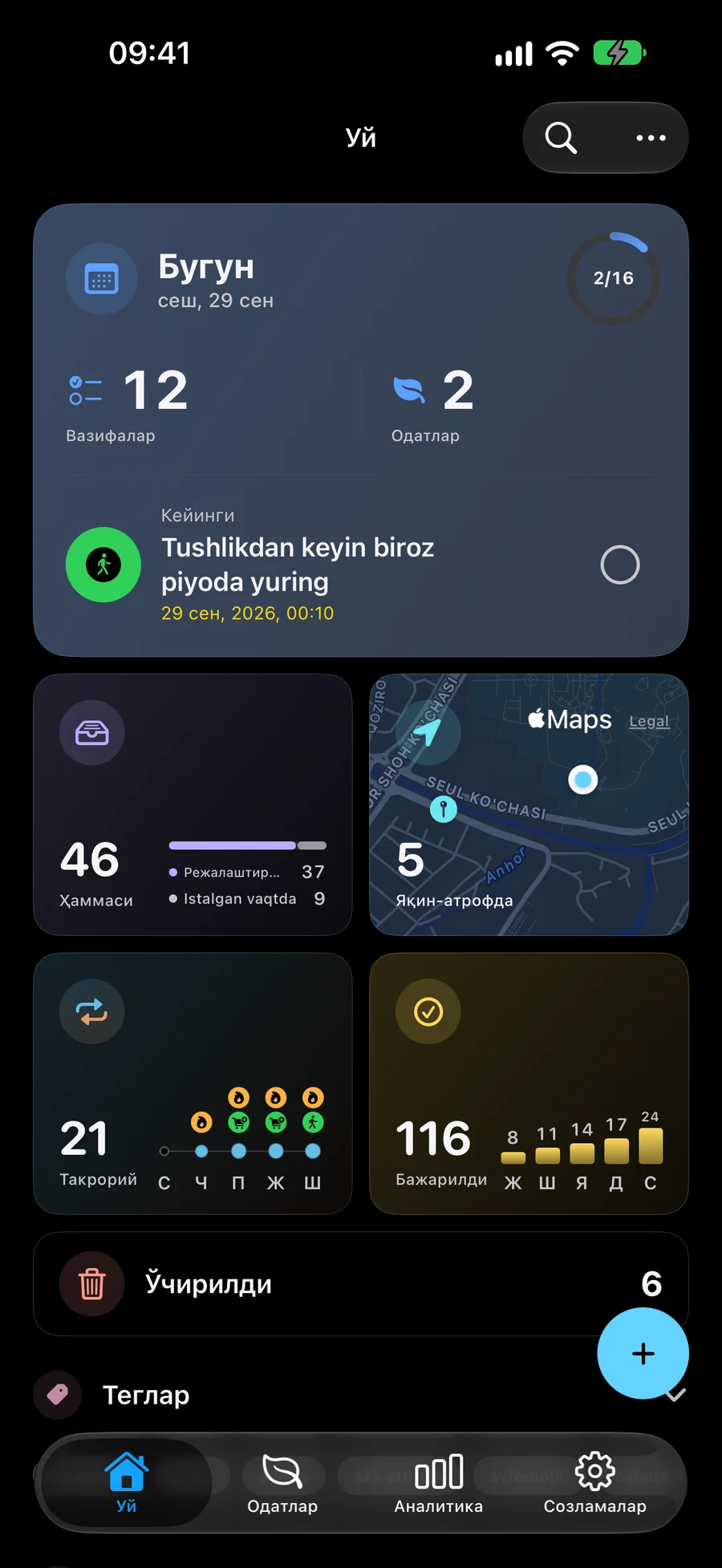
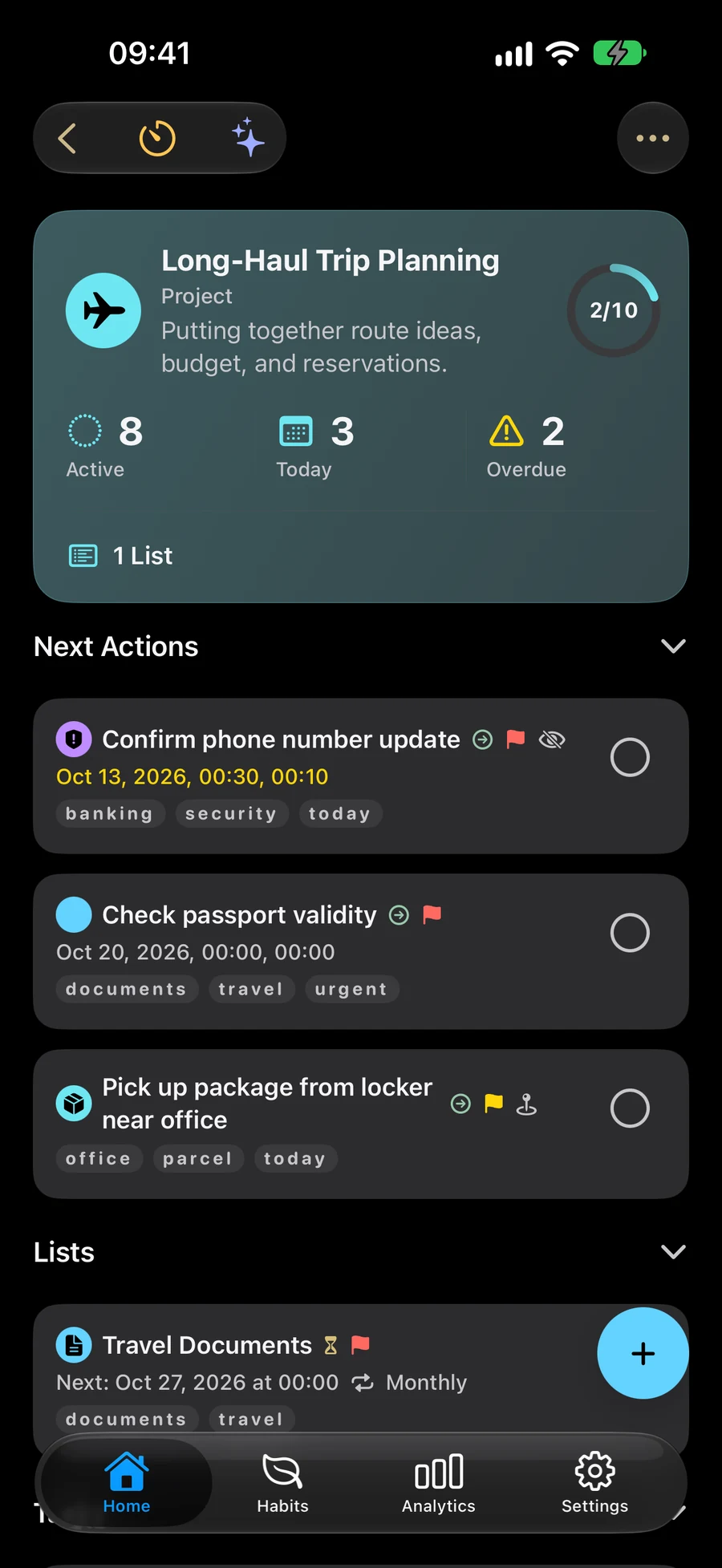
Айрим скриншотлар инглиз тилида.
Вазифани керакли тафсилотлар билан ёзиб олинг
Вазифа яратинг, сана ёки вақтни танланг ва керак бўлганда эслатма қўшинг. Қайта пайдо бўладиган иш учун такрорланишдан фойдаланинг. Вазифалар, рўйхатлар, лойиҳалар, соҳалар ва одатлар файл, фото ва ҳаволаларни қўллаб-қувватлайди. Муҳаррирда Бириктириш олдиндан кўришлар билан Бириктирилган бўлади; ўчириш тугмаси ҳар бир қатор ёнида. Жойлашув материаллар остида кичик харита билан кўринади, уни тўлиқ экранда очиш мумкин. Материалларни муҳаррирдан ёки ёзув тафсилотларидан очинг. “Бириктириш” иловасида қачон хабардор қилинишини танлаш учун жойлашув эслатмаси сарлавҳасида “Келганда” ёки “Кетганда” тугмасини босинг. “Келганда” сукут бўйича танланган. Сақлаш ушбу танловни сақлаб қолади; билдиришнома ва жойлашув рухсатномалари ҳали ҳам амал қилади.
- Сана, вақт ва такрорланувчи эслатмалар
- Қўллаб-қувватланадиган қурилмаларда жойлашув эслатмалари
- Тез қидирув ва таниш вазифа ҳаракатлари
Рўйхатлар, лойиҳалар ва ҳудудлардан фойдаланинг
Рўйхатлар тегишли вазифаларни тўплайди. Каттароқ натижалар учун лойиҳалардан ва доимий масъулият учун ҳудудлардан фойдаланинг. Ақлли Филтрлар мос келадиган элементларни автоматик равишда кўришда ушлаб туриши мумкин.
Big View лойиҳа тузилмангизни ўрганингЙўналтирилган иш ва топшириқларни режалаштиринг
Куннинг бир қисми учун режаларни кўрсатиш учун бўш жойдан фойдаланинг. Вазифа, лойиҳа ёки одатга бағишланган вақт сарфлаш учун сессия бошланг. Топшириқлар учун “Яқин-атрофда” тўхташ жойларини белгиланг ва маршрутни Apple Maps-да очинг.
Бўшлиқлар билан қайси режаларни кўришингизни танлангЯқин атрофдаги вазифалар билан вазифаларни режалаштиринг

Mement кичик лойиҳани қандай ташкил қилиш керак
Ўқиш бурчагини режалаштиришга ҳаракат қилинг. Натижа учун лойиҳа ва ҳар бир ҳаракат учун вазифа яратинг. Улар ёрдам берадиган саналарни қўшинг.
- Режани биргаликда сақлаш учун "Ўқиш бурчаги" деб номланган лойиҳа яратинг.
- "Дераза ёнидаги бўш жойни ўлчаш" ва "Жавонни танланг" деб номланган вазифаларни яратинг. Лойиҳани уларнинг ота-онаси сифатида танланг.
- Вазифага керак бўлганда сана ёки эслатма қўшинг, кейин ўзгаришларни сақланг.
- Лойиҳани очинг ва унинг вазифаларини кўриб чиқинг ва уни тугатгандан сўнг уларнинг ҳар бирини бажарилган деб белгиланг.
Ўрганишда давом этинг
Тез-тез бериладиган саволлар
Вазифаларни ташкил қилиш учун менга GTD керакми?
Йўқ. Рўйхатлар, лойиҳалар, ҳудудлар, саналар ва эслатмалар GTD ёқмасдан ишлайди.
Маршрутни очиш менинг вазифаларимни тугатадими?
Йўқ. Apple Maps навигация билан шуғулланади. Вазифа қачон бажарилишини ўзингиз ҳал қиласиз.
Рўйхат, лойиҳа ва ҳудуд ўртасидаги фарқ нима?
Mement рўйхатида вазифалар мавжуд. Лойиҳада натижа учун вазифалар ва рўйхатлар бўлиши мумкин. Ҳудудда уй ёки иш каби доимий масъулият учун вазифалар, рўйхатлар ва лойиҳалар бўлиши мумкин.
Сана танламасдан вазифа ярацам бўладими?
Ҳа. Вазифани сақлаш учун сарлавҳа етарли. Кейин уни юқори даражадаги элементга бириктиришингиз, сана, эслатма ва бошқа тафсилотларни қўшишингиз мумкин. Вазифа ёзиш учун GTDъни ёқиш шарт эмас.
Вазифаларингизни тартибга солишни бошланг
Вазифани ёзиб олинг, сўнгра қўшимча тузилма керак бўлганда уни рўйхатга, лойиҳага ёки ҳудудга қўшинг.
App Store кўриш