
ਕੰਮਾਂ ਦੀਆਂ ਸੂਚੀਆਂ ਅਤੇ ਪ੍ਰੋਜੈਕਟ ਪ੍ਰਬੰਧਨ
ਕੰਮਾਂ ਨੂੰ ਸੂਚੀਆਂ, ਪ੍ਰੋਜੈਕਟਾਂ ਅਤੇ ਖੇਤਰਾਂ ਵਿੱਚ ਰੱਖੋ। ਲੋੜ ਅਨੁਸਾਰ ਤਾਰੀਖ, ਦੁਹਰਾਉਂਦਾ ਰੀਮਾਈਂਡਰ ਜਾਂ ਥਾਂ ਜੋੜੋ।
- ਖੇਤਰ
- ਪ੍ਰੋਜੈਕਟ
- ਸੂਚੀਆਂ
- ਕੰਮ
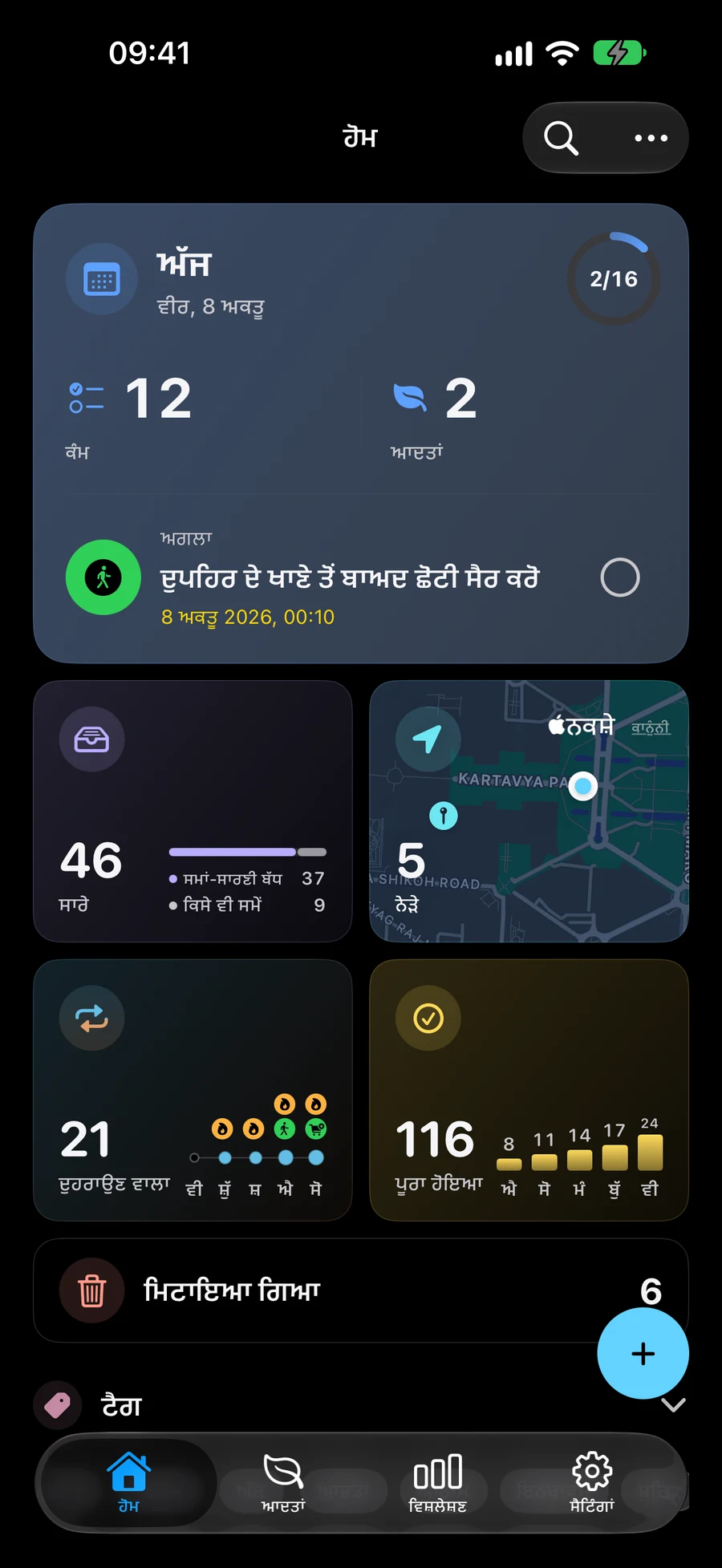
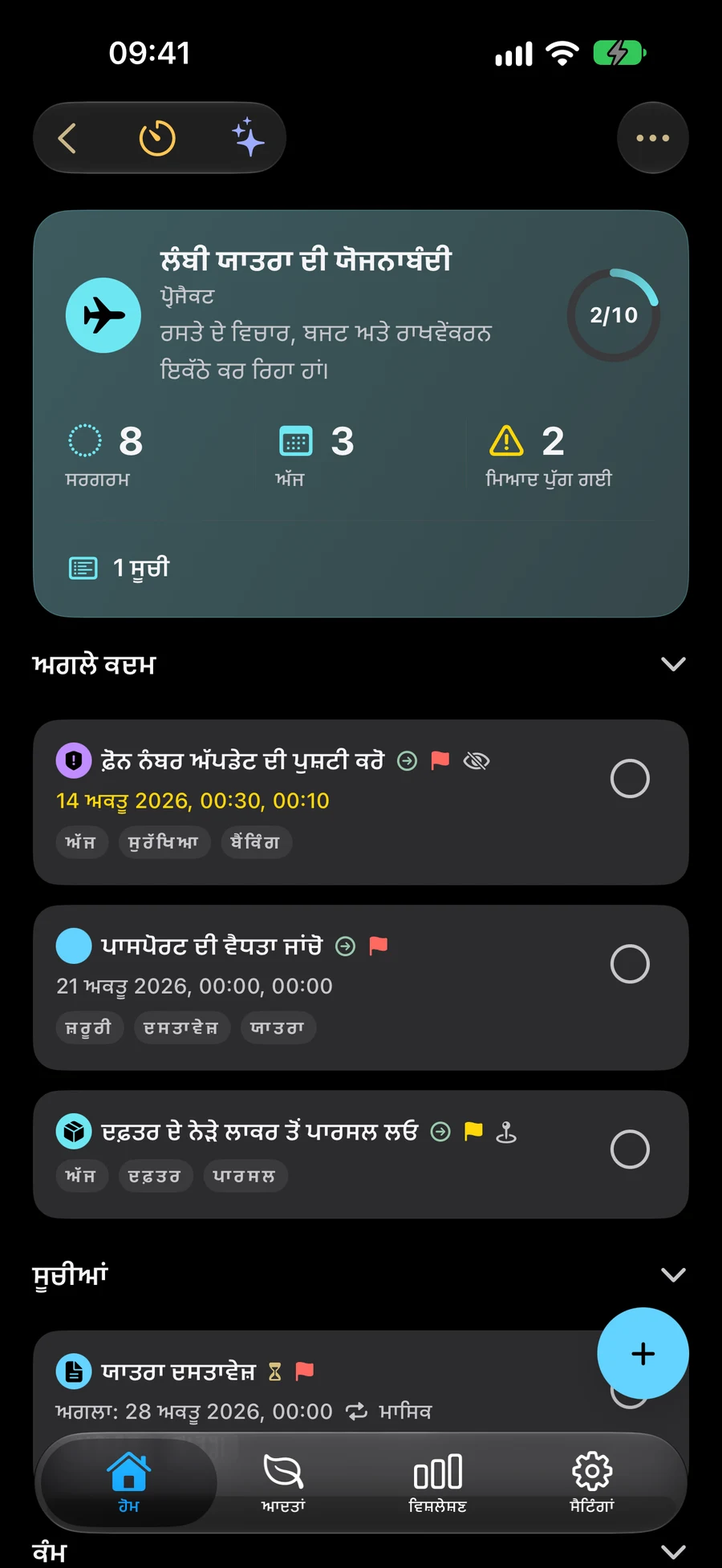
ਕੁਝ ਸਕ੍ਰੀਨਸ਼ਾਟ ਅੰਗਰੇਜ਼ੀ ਵਿੱਚ ਹਨ।
ਕਿਸੇ ਕੰਮ ਨੂੰ ਲੋੜੀਂਦੇ ਵੇਰਵਿਆਂ ਨਾਲ ਕੈਪਚਰ ਕਰੋ
ਇੱਕ ਕਾਰਜ ਬਣਾਓ, ਇੱਕ ਮਿਤੀ ਜਾਂ ਸਮਾਂ ਚੁਣੋ, ਅਤੇ ਲੋੜ ਪੈਣ 'ਤੇ ਇੱਕ ਰੀਮਾਈਂਡਰ ਸ਼ਾਮਲ ਕਰੋ। ਦੁਬਾਰਾ ਆਉਣ ਵਾਲੇ ਕੰਮ ਲਈ ਆਵਰਤੀ ਵਰਤੋ। ਕੰਮਾਂ, ਸੂਚੀਆਂ, ਪ੍ਰੋਜੈਕਟਾਂ, ਖੇਤਰਾਂ ਅਤੇ ਆਦਤਾਂ ਵਿੱਚ ਫ਼ਾਈਲਾਂ, ਫੋਟੋਆਂ ਅਤੇ ਲਿੰਕ ਜੋੜੇ ਜਾ ਸਕਦੇ ਹਨ। ਸੰਪਾਦਕ ਵਿੱਚ ਨੱਥੀ ਕਰੋ ਝਲਕਾਂ ਸਮੇਤ ਨੱਥੀ ਕੀਤਾ ਬਣ ਜਾਂਦਾ ਹੈ; ਹਟਾਉਣ ਦਾ ਬਟਨ ਹਰ ਕਤਾਰ ਦੇ ਪਾਸੇ ਹੈ। ਸਮੱਗਰੀ ਹੇਠਾਂ ਛੋਟੇ ਨਕਸ਼ੇ ਨਾਲ ਟਿਕਾਣਾ ਹੈ, ਜਿਸਨੂੰ ਪੂਰੀ ਸਕ੍ਰੀਨ ਵਿੱਚ ਖੋਲ੍ਹ ਸਕਦੇ ਹੋ। ਸੰਪਾਦਕ ਜਾਂ ਆਈਟਮ ਦੇ ਵੇਰਵਿਆਂ ਤੋਂ ਸਮੱਗਰੀ ਖੋਲ੍ਹੋ। “ਨੱਥੀ ਕਰੋ” ਵਿੱਚ, ਸੂਚਨਾ ਕਦੋਂ ਦਿੱਤੀ ਜਾਵੇ, ਇਹ ਚੁਣਨ ਲਈ ਟਿਕਾਣਾ ਰੀਮਾਈਂਡਰ ਸਿਰਲੇਖ ਵਿੱਚ “ਪਹੁੰਚਣ 'ਤੇ” ਜਾਂ “ਨਿਕਲਣ 'ਤੇ” ਤੇ ਟੈਪ ਕਰੋ। “ਪਹੁੰਚਣ 'ਤੇ” ਮੂਲ ਰੂਪ ਵਿੱਚ ਚੁਣਿਆ ਜਾਂਦਾ ਹੈ। ਸੇਵ ਉਸ ਚੋਣ ਨੂੰ ਰੱਖਦਾ ਹੈ; ਸੂਚਨਾ ਅਤੇ ਸਥਾਨ ਅਨੁਮਤੀਆਂ ਅਜੇ ਵੀ ਲਾਗੂ ਹਨ।
- ਮਿਤੀ, ਸਮਾਂ ਅਤੇ ਆਵਰਤੀ ਰੀਮਾਈਂਡਰ
- ਸਮਰਥਿਤ ਡੀਵਾਈਸਾਂ 'ਤੇ ਟਿਕਾਣਾ ਰੀਮਾਈਂਡਰ
- ਤੇਜ਼ ਖੋਜ ਅਤੇ ਜਾਣੂ ਕਾਰਜ ਕਾਰਵਾਈਆਂ
ਸੂਚੀਆਂ, ਪ੍ਰੋਜੈਕਟਾਂ ਅਤੇ ਖੇਤਰਾਂ ਦੀ ਵਰਤੋਂ ਕਰੋ
ਸੂਚੀਆਂ ਸਬੰਧਿਤ ਕੰਮਾਂ ਨੂੰ ਇਕੱਠੀਆਂ ਕਰਦੀਆਂ ਹਨ। ਵੱਡੇ ਨਤੀਜਿਆਂ ਅਤੇ ਚੱਲ ਰਹੀਆਂ ਜ਼ਿੰਮੇਵਾਰੀਆਂ ਲਈ ਖੇਤਰਾਂ ਲਈ ਪ੍ਰੋਜੈਕਟਾਂ ਦੀ ਵਰਤੋਂ ਕਰੋ। ਸਮਾਰਟ ਫਿਲਟਰ ਮੇਲ ਖਾਂਦੀਆਂ ਆਈਟਮਾਂ ਨੂੰ ਆਟੋਮੈਟਿਕਲੀ ਨਜ਼ਰ ਵਿੱਚ ਰੱਖ ਸਕਦੇ ਹਨ।
Big View ਵਿੱਚ ਆਪਣੇ ਪ੍ਰੋਜੈਕਟ ਢਾਂਚੇ ਦੀ ਪੜਚੋਲ ਕਰੋਕੇਂਦਰਿਤ ਕੰਮ ਅਤੇ ਕੰਮਾਂ ਦੀ ਯੋਜਨਾ ਬਣਾਓ
ਆਪਣੇ ਦਿਨ ਦੇ ਇੱਕ ਹਿੱਸੇ ਲਈ ਯੋਜਨਾਵਾਂ ਦਿਖਾਉਣ ਲਈ ਇੱਕ ਸਪੇਸ ਦੀ ਵਰਤੋਂ ਕਰੋ। ਕਿਸੇ ਕੰਮ, ਪ੍ਰੋਜੈਕਟ ਜਾਂ ਆਦਤ 'ਤੇ ਸਮਰਪਿਤ ਸਮਾਂ ਬਿਤਾਉਣ ਲਈ ਇੱਕ ਸੈਸ਼ਨ ਸ਼ੁਰੂ ਕਰੋ। ਕੰਮਾਂ ਲਈ, ਨੇੜਲੇ ਵਿੱਚ ਸਟਾਪਾਂ ਦਾ ਪ੍ਰਬੰਧ ਕਰੋ ਅਤੇ Apple Maps ਵਿੱਚ ਰੂਟ ਖੋਲ੍ਹੋ।
ਚੁਣੋ ਕਿ ਤੁਸੀਂ ਸਪੇਸ ਨਾਲ ਕਿਹੜੀਆਂ ਯੋਜਨਾਵਾਂ ਦੇਖਦੇ ਹੋਨੇੜਲੇ ਕੰਮਾਂ ਦੇ ਨਾਲ ਕੰਮ ਦੀ ਯੋਜਨਾ ਬਣਾਓ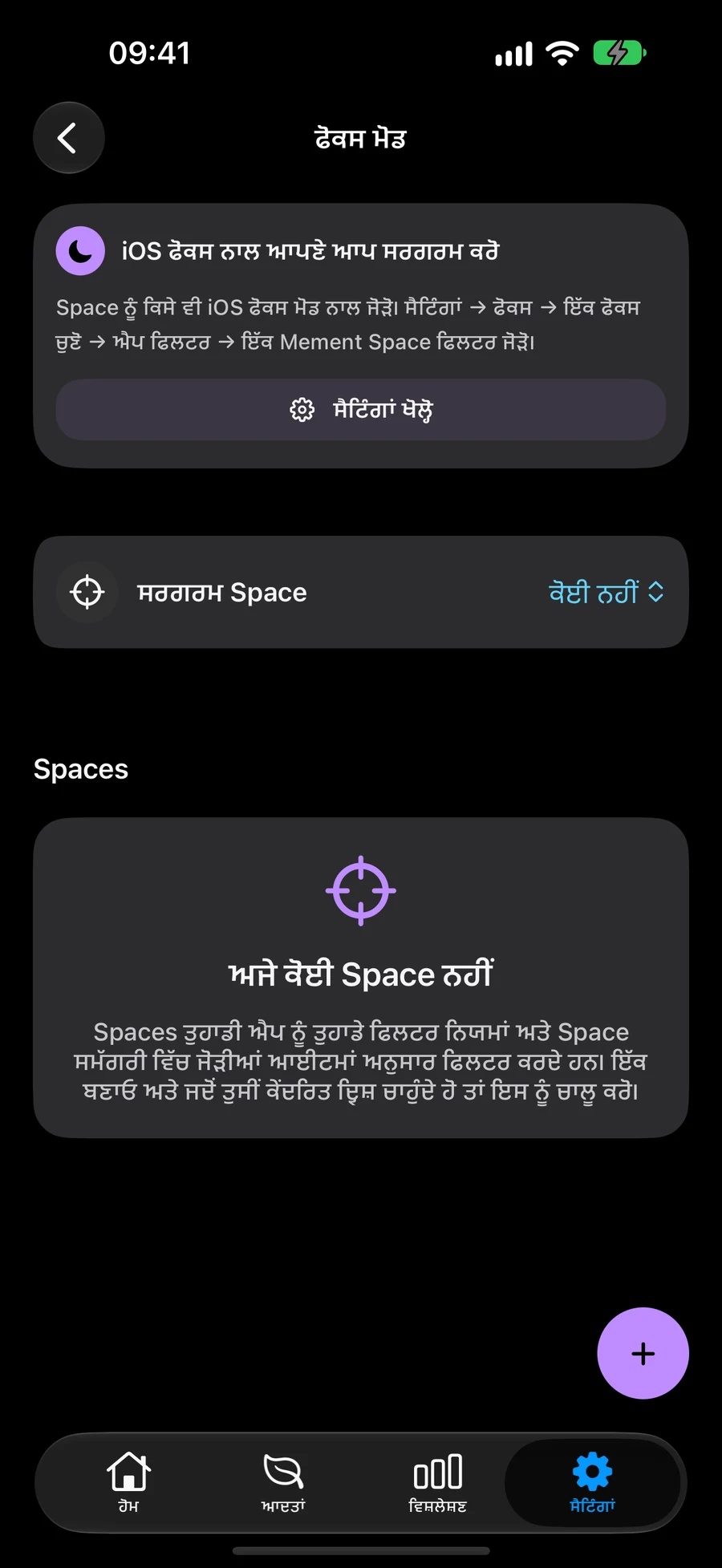

Mement ਵਿੱਚ ਇੱਕ ਛੋਟੇ ਪ੍ਰੋਜੈਕਟ ਨੂੰ ਕਿਵੇਂ ਸੰਗਠਿਤ ਕਰਨਾ ਹੈ
ਇੱਕ ਰੀਡਿੰਗ ਕੋਨੇ ਦੀ ਯੋਜਨਾ ਬਣਾਉਣ ਦੀ ਕੋਸ਼ਿਸ਼ ਕਰੋ। ਨਤੀਜੇ ਲਈ ਇੱਕ ਪ੍ਰੋਜੈਕਟ ਬਣਾਓ ਅਤੇ ਹਰੇਕ ਕਾਰਵਾਈ ਲਈ ਇੱਕ ਟਾਸਕ ਬਣਾਓ। ਉਹ ਤਾਰੀਖਾਂ ਸ਼ਾਮਲ ਕਰੋ ਜਿੱਥੇ ਉਹ ਮਦਦ ਕਰਦੇ ਹਨ।
- ਯੋਜਨਾ ਨੂੰ ਇਕੱਠੇ ਰੱਖਣ ਲਈ "ਰੀਡਿੰਗ ਕਾਰਨਰ" ਨਾਮਕ ਇੱਕ ਪ੍ਰੋਜੈਕਟ ਬਣਾਓ।
- «ਖਿੜਕੀ ਕੋਲ ਦੀ ਥਾਂ ਮਾਪੋ» ਅਤੇ «ਇੱਕ ਸ਼ੈਲਫ ਚੁਣੋ» ਨਾਮ ਦੇ ਕੰਮ ਬਣਾਓ। ਦੋਵੇਂ ਕੰਮ ਪਹਿਲਾਂ ਬਣਾਏ ਪ੍ਰੋਜੈਕਟ ਵਿੱਚ ਰੱਖੋ।
- ਜਦੋਂ ਕਿਸੇ ਕਾਰਜ ਦੀ ਲੋੜ ਹੋਵੇ ਤਾਂ ਉਸ ਵਿੱਚ ਇੱਕ ਤਾਰੀਖ ਜਾਂ ਰੀਮਾਈਂਡਰ ਸ਼ਾਮਲ ਕਰੋ, ਫਿਰ ਆਪਣੀਆਂ ਤਬਦੀਲੀਆਂ ਨੂੰ ਸੁਰੱਖਿਅਤ ਕਰੋ।
- ਇਸ ਦੇ ਕਾਰਜਾਂ ਦੀ ਸਮੀਖਿਆ ਕਰਨ ਲਈ ਪ੍ਰੋਜੈਕਟ ਨੂੰ ਖੋਲ੍ਹੋ ਅਤੇ ਜਦੋਂ ਤੁਸੀਂ ਇਸਨੂੰ ਪੂਰਾ ਕਰ ਲੈਂਦੇ ਹੋ ਤਾਂ ਹਰ ਇੱਕ 'ਤੇ ਨਿਸ਼ਾਨ ਲਗਾਓ।
ਹੋਰ ਜਾਣੋ
ਅਕਸਰ ਪੁੱਛੇ ਜਾਂਦੇ ਸਵਾਲ
ਕੀ ਮੈਨੂੰ ਕਾਰਜਾਂ ਨੂੰ ਸੰਗਠਿਤ ਕਰਨ ਲਈ GTD ਲੋੜ ਹੈ?
ਨੰ. ਸੂਚੀਆਂ, ਪ੍ਰੋਜੈਕਟ, ਖੇਤਰ, ਮਿਤੀਆਂ ਅਤੇ ਰੀਮਾਈਂਡਰ GTD ਸਮਰੱਥ ਕੀਤੇ ਬਿਨਾਂ ਕੰਮ ਕਰਦੇ ਹਨ।
ਕੀ ਰੂਟ ਖੋਲ੍ਹਣ ਨਾਲ ਮੇਰੇ ਕੰਮ ਪੂਰੇ ਹੋ ਜਾਂਦੇ ਹਨ?
ਨਹੀਂ। Apple Maps ਨੇਵੀਗੇਸ਼ਨ ਨੂੰ ਹੈਂਡਲ ਕਰਦਾ ਹੈ। ਤੁਸੀਂ ਫੈਸਲਾ ਕਰਦੇ ਹੋ ਕਿ ਕੋਈ ਕੰਮ ਕਦੋਂ ਕੀਤਾ ਜਾਂਦਾ ਹੈ।
ਇੱਕ ਸੂਚੀ, ਪ੍ਰੋਜੈਕਟ ਅਤੇ ਖੇਤਰ ਵਿੱਚ ਕੀ ਅੰਤਰ ਹੈ?
Mement ਵਿੱਚ, ਇੱਕ ਸੂਚੀ ਵਿੱਚ ਕਾਰਜ ਹੁੰਦੇ ਹਨ। ਇੱਕ ਪ੍ਰੋਜੈਕਟ ਇੱਕ ਨਤੀਜੇ ਲਈ ਕਾਰਜ ਅਤੇ ਸੂਚੀਆਂ ਰੱਖ ਸਕਦਾ ਹੈ। ਇੱਕ ਖੇਤਰ ਇੱਕ ਚੱਲ ਰਹੀ ਜ਼ਿੰਮੇਵਾਰੀ ਲਈ ਕਾਰਜ, ਸੂਚੀਆਂ ਅਤੇ ਪ੍ਰੋਜੈਕਟ ਰੱਖ ਸਕਦਾ ਹੈ, ਜਿਵੇਂ ਕਿ ਘਰ ਜਾਂ ਕੰਮ।
ਕੀ ਮੈਂ ਕੋਈ ਮਿਤੀ ਚੁਣੇ ਬਿਨਾਂ ਕੋਈ ਕੰਮ ਬਣਾ ਸਕਦਾ/ਸਕਦੀ ਹਾਂ?
ਹਾਂ। ਇੱਕ ਟਾਸਕ ਨੂੰ ਬਚਾਉਣ ਲਈ ਇੱਕ ਸਿਰਲੇਖ ਕਾਫ਼ੀ ਹੈ। ਤੁਸੀਂ ਬਾਅਦ ਵਿੱਚ ਮਾਤਾ-ਪਿਤਾ, ਮਿਤੀ, ਰੀਮਾਈਂਡਰ ਅਤੇ ਹੋਰ ਵੇਰਵੇ ਸ਼ਾਮਲ ਕਰ ਸਕਦੇ ਹੋ। ਤੁਹਾਨੂੰ ਕਿਸੇ ਕੰਮ ਨੂੰ ਕੈਪਚਰ ਕਰਨ ਲਈ GTD ਸਮਰੱਥ ਕਰਨ ਦੀ ਲੋੜ ਨਹੀਂ ਹੈ।
ਆਪਣੇ ਕੰਮਾਂ ਨੂੰ ਸੰਗਠਿਤ ਕਰਨਾ ਸ਼ੁਰੂ ਕਰੋ
ਕਿਸੇ ਕੰਮ ਨੂੰ ਕੈਪਚਰ ਕਰੋ, ਫਿਰ ਜਦੋਂ ਤੁਹਾਨੂੰ ਹੋਰ ਢਾਂਚੇ ਦੀ ਲੋੜ ਹੋਵੇ ਤਾਂ ਇਸਨੂੰ ਸੂਚੀ, ਪ੍ਰੋਜੈਕਟ ਜਾਂ ਖੇਤਰ ਵਿੱਚ ਸ਼ਾਮਲ ਕਰੋ।
App Store ਤੇ ਦੇਖੋ