
할 일 목록과 프로젝트 관리
할 일을 목록, 프로젝트, 영역으로 묶으세요. 필요에 따라 날짜, 반복 알림과 장소를 추가할 수 있습니다.
- 영역
- 프로젝트
- 목록
- 작업
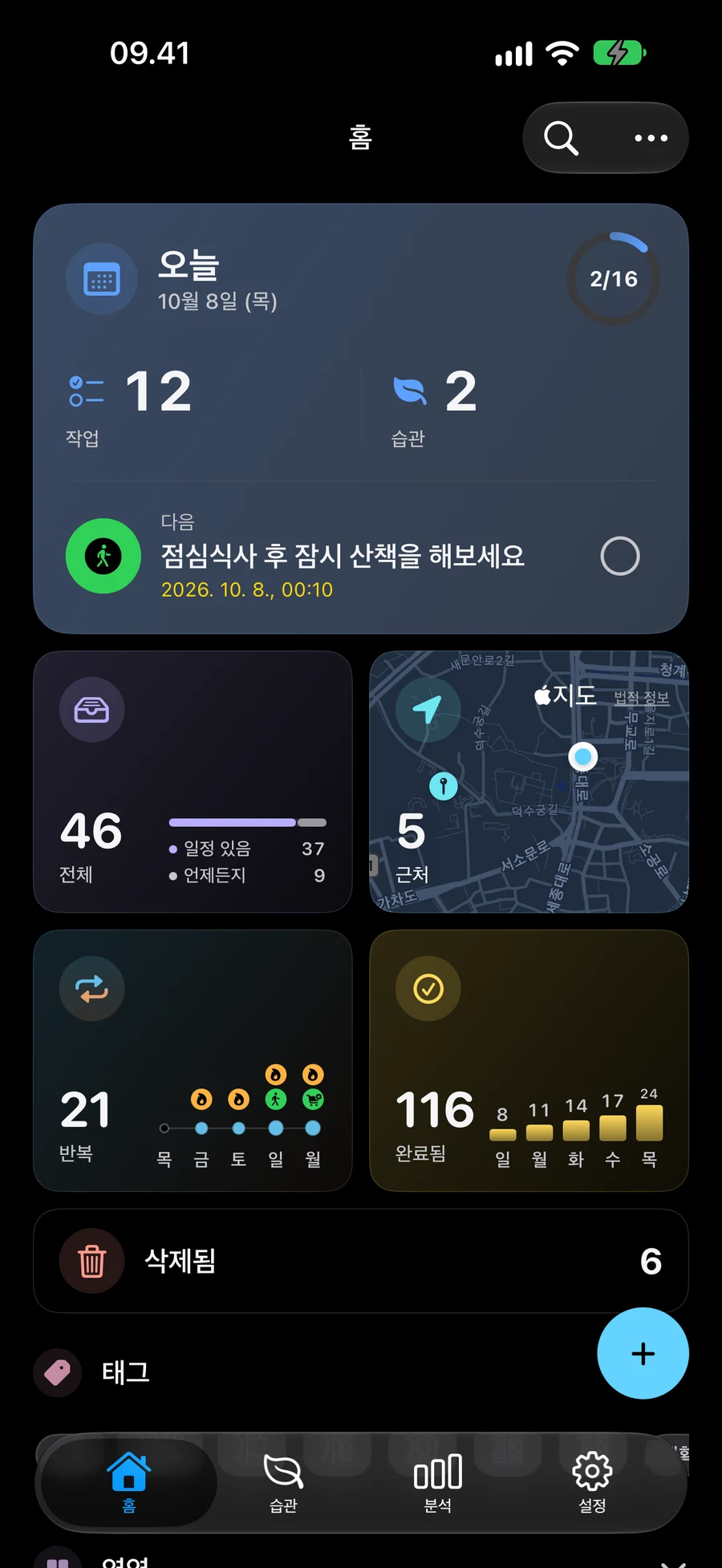
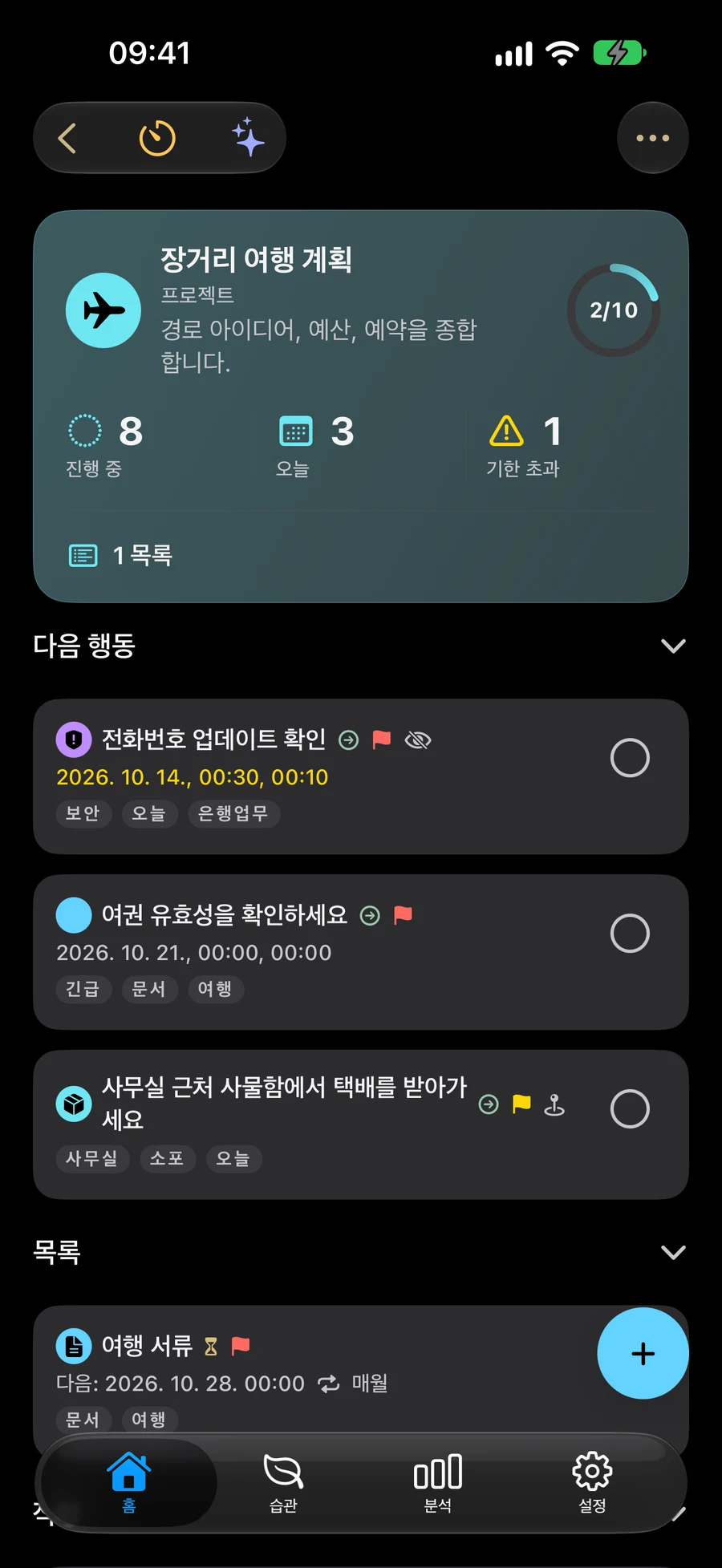
일부 스크린샷은 영어로 표시됩니다.
필요한 세부 정보와 함께 작업 기록하기
작업을 생성하고, 날짜나 시간을 선택하고, 필요할 때 미리 알림을 추가하세요. 다시 발생하는 작업에는 반복을 사용하세요. 할 일, 목록, 프로젝트, 영역, 습관에 파일, 사진, 링크를 첨부할 수 있습니다. 항목 편집기에서 첨부는 미리보기가 있는 첨부됨로 바뀌며, 제거 버튼은 각 행 옆에 있습니다. 위치는 자료 아래에 작은 지도로 표시되며, 필요할 때 전체 화면으로 열 수 있습니다. 자료는 편집기나 항목 상세 화면에서 열 수 있습니다. “첨부” 에서 위치 알림 제목의 “도착 시” 또는 “출발 시” 탭하여 언제 알림을 받을지 선택하세요. “도착 시” 기본적으로 선택되어 있습니다. 저장은 해당 선택을 유지합니다. 알림 및 위치 권한은 계속 적용됩니다.
- 날짜, 시간 및 반복 알림
- 지원되는 장치의 위치 알림
- 빠른 검색과 익숙한 작업 동작
목록, 프로젝트 및 영역 사용
목록은 관련 작업을 수집합니다. 더 큰 결과를 얻으려면 프로젝트를 사용하고 지속적인 책임을 수행하려면 영역을 사용하세요. 스마트 필터는 자동으로 일치하는 항목을 보기에 유지할 수 있습니다.
Big View에서 프로젝트 구조 탐색집중적인 업무와 심부름을 계획하세요.
스페이스를 사용하여 하루 중 한 부분에 대한 계획을 표시하세요. 작업, 프로젝트 또는 습관에 전념하는 시간을 보내기 위해 세션을 시작하세요. 심부름을 하려면 Nearby에서 정류장을 정하고 Apple Maps 에서 경로를 엽니다.
Spaces에서 볼 수 있는 계획을 선택하세요Nearby 작업으로 심부름 계획하기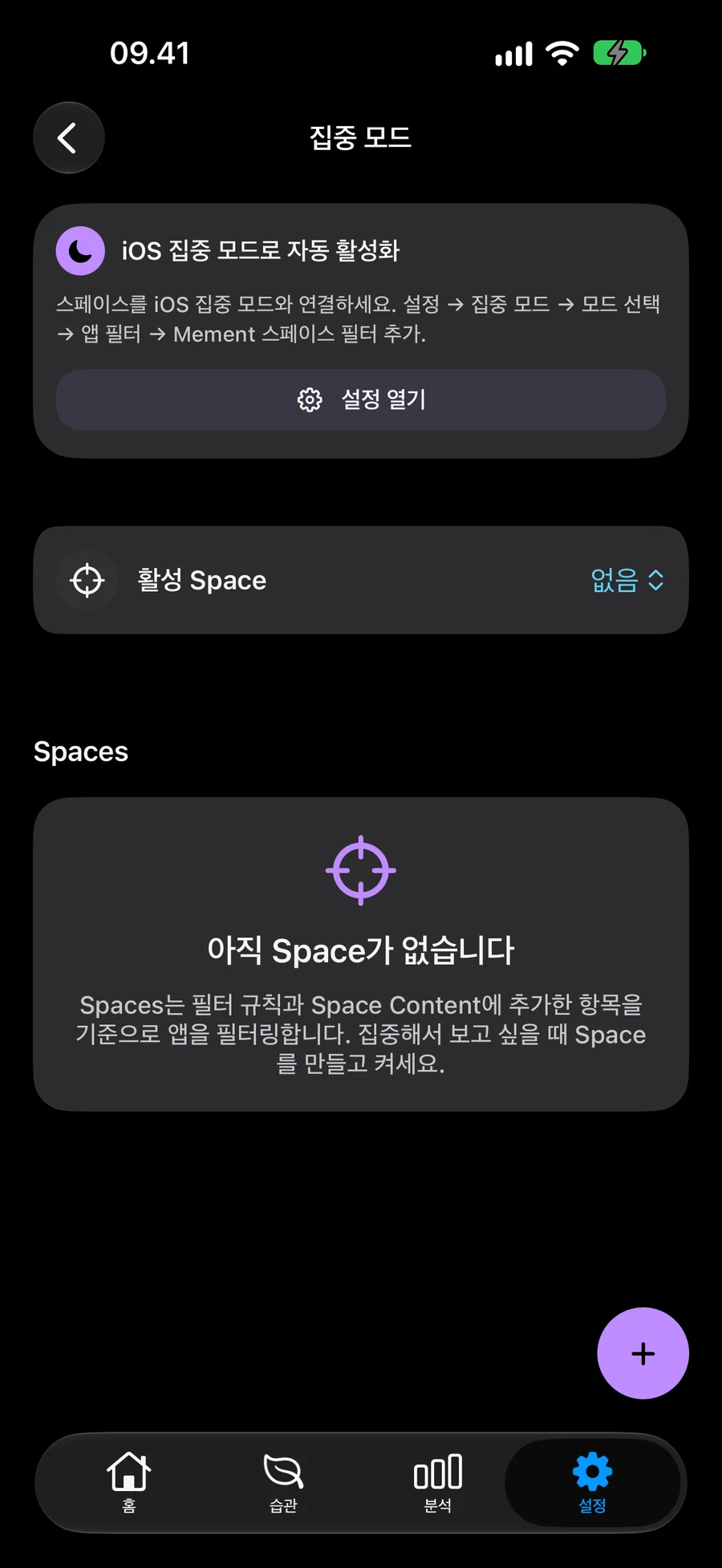

Mement에서 작은 프로젝트를 구성하는 방법
독서 코너를 계획해보세요. 결과에 대한 프로젝트와 각 작업에 대한 작업을 만듭니다. 도움이 되는 날짜를 추가하세요.
- 계획을 함께 유지하려면 "독서 코너"라는 프로젝트를 만드십시오.
- "창 옆 공간 측정" 및 "선반 선택"이라는 작업을 만듭니다. 프로젝트를 상위 항목으로 선택합니다.
- 필요할 때 작업에 날짜나 알림을 추가한 다음 변경 사항을 저장하세요.
- 프로젝트를 열어 작업을 검토하고 완료되면 각 작업을 완료로 표시하세요.
더 알아보기
자주 묻는 질문
작업을 정리하려면 GTD가 필요한가요?
아니요. 목록, 프로젝트, 영역, 날짜 및 알림은 GTD를 활성화하지 않고도 작동합니다.
경로를 열면 내 작업이 완료되나요?
아니요. Apple Maps가 길 안내를 제공하며, 작업 완료 여부는 사용자가 직접 결정합니다.
목록, 프로젝트 및 영역의 차이점은 무엇입니까?
Mement에서 목록에는 작업이 포함됩니다. 프로젝트에는 결과에 대한 작업 및 목록이 포함될 수 있습니다. 영역에는 집이나 직장과 같은 지속적인 책임에 대한 작업, 목록 및 프로젝트가 포함될 수 있습니다.
날짜를 선택하지 않고 작업을 생성할 수 있나요?
네. 제목만으로 작업을 저장할 수 있습니다. 상위 항목, 날짜, 알림 등은 나중에 추가할 수 있으며, 작업을 기록하는 데 GTD를 켤 필요는 없습니다.
작업 정리를 시작하세요
작업을 캡처한 다음 더 많은 구조가 필요할 때 목록, 프로젝트 또는 영역에 추가하세요.
App Store에서 보기