
Mement में आज़माएँ
- उस क्रिया या परिणाम का नाम दें जिसे आप ट्रैक करना चाहते हैं।
- एकल क्रिया के लिए कार्य चुनें, संबंधित कार्यों के लिए सूची, परिणाम के लिए परियोजना या चल रही जिम्मेदारी के लिए क्षेत्र चुनें।
- जिन अभिलेखों की आपको आवश्यकता है उन्हें बनाएँ और संपादक में पैरेंट या जोड़ें में उनके अभिभावक का चयन करें।
- जब आप संपादित कर रहे कंटेनर में मौजूदा अभिलेख शामिल करना चाहते हैं तो लिंक्ड का उपयोग करें।
- सहेजें, फिर कंटेनर खोलें यह जांचने के लिए कि इसकी सामग्री आपकी योजना से मेल खाती है।
पढ़ाई कोने की योजना बनाएं
"एक प्रोजेक्ट शुरू करें जिसका नाम "पढ़ने का कोना सेट करें" हो। इसमें "खिड़की के पास जगह मापें", "लैम्प चुनें" और "चुनी हुईShelf खरीदें" जैसी टास्क जोड़ें। खरीदारी सूची में वे वस्त्र रख सकते हैं जिन्हें आपको खरीदना है। यदि आप घरेलू जिम्मेदारियों को एक साथ व्यवस्थित करते हैं, तो प्रोजेक्ट को होम एरिया में रखें।
प्रत्येक स्तर एक अलग सवाल का उत्तर देता है। टास्क बताता है कि क्या करना है। लिस्ट संबंधित कार्यों को एक साथ रखती है। प्रोजेक्ट उस परिणाम का नाम बताता है जिसे आप चाहते हैं। एरिया उस परिणाम को अन्य घरेलू जिम्मेदारियों के साथ स्थायी रूप से स्थान देता है।
आप "लैंप खरीदें" को एक स्वतंत्र टास्क के रूप में भी रख सकते हैं या बिना प्रोजेक्ट के एक छोटा शॉपिंग लिस्ट बना सकते हैं। इतना पर्याप्त संरचना चुनें कि आप काम को आसानी से ढूंढ और समीक्षा कर सकें।
निर्दिष्ट करें कि एक रिकॉर्ड किस स्थान पर आता है और इसमें क्या होता है
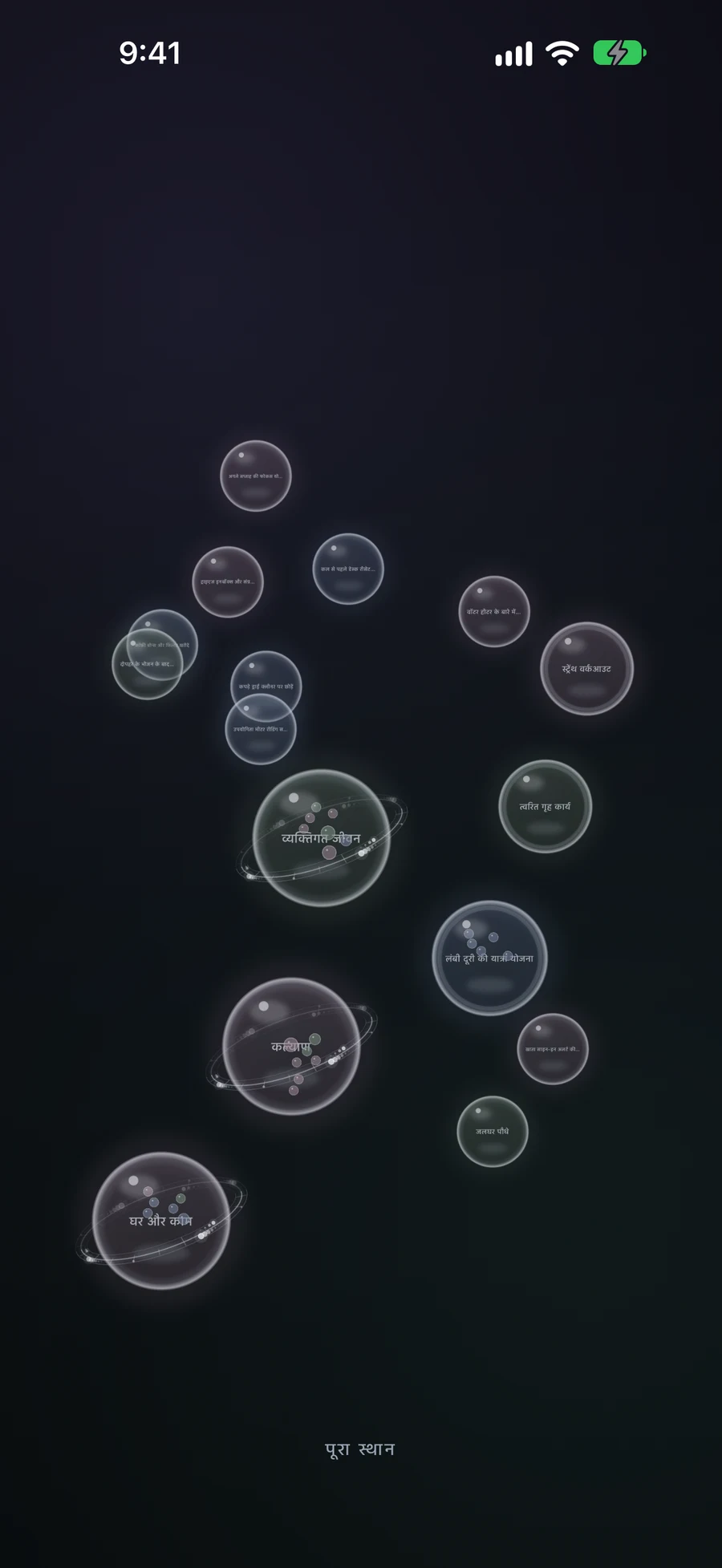
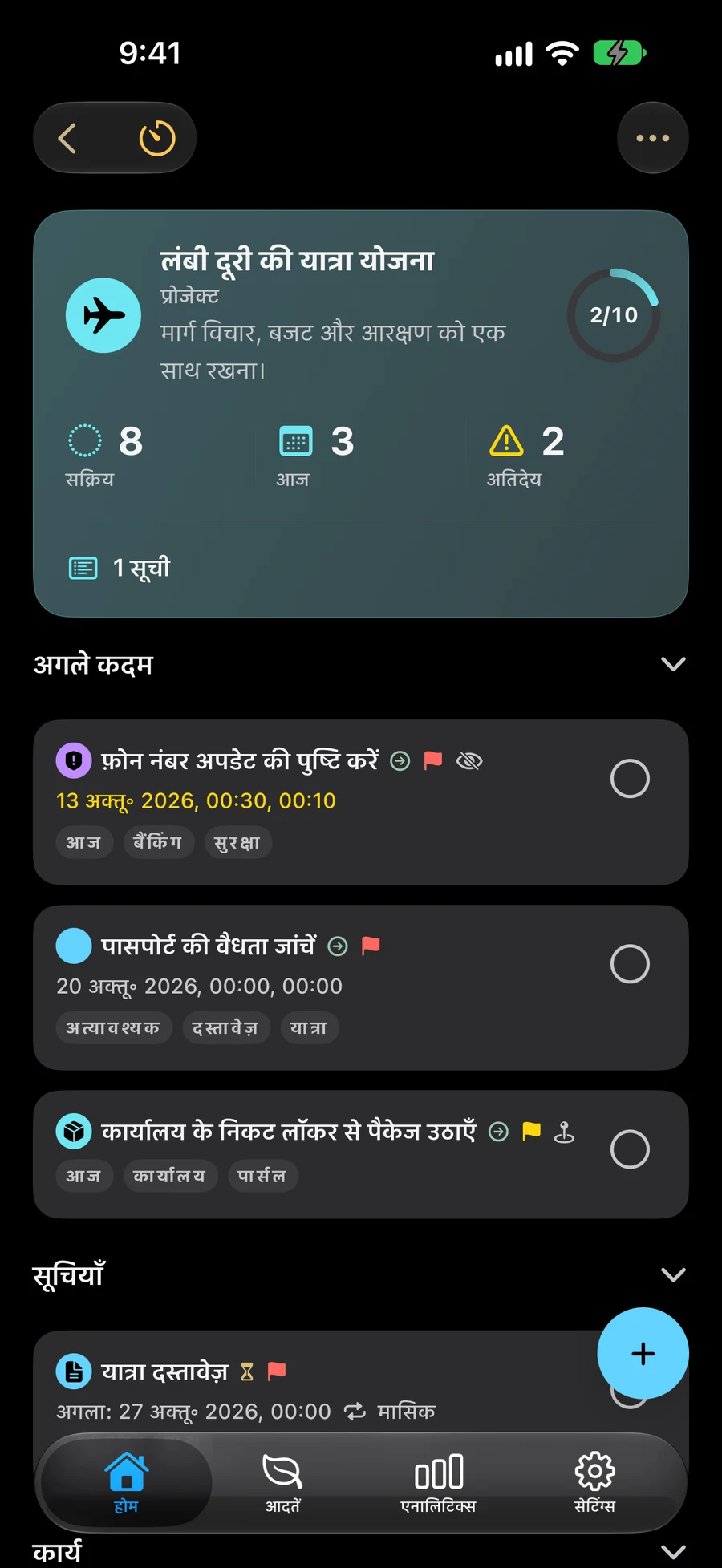
एक कार्य (Task) का एक लिस्ट, प्रोजेक्ट, या एरिया माता-पिता (Parent) हो सकता है। एक लिस्ट किसी प्रोजेक्ट या एरिया की हो सकती है; एक प्रोजेक्ट किसी एरिया की हो सकती है। इसलिए जब एक अलग लिस्ट मदद नहीं करे, आप सीधे किसी प्रोजेक्ट में एक कार्य जोड़ सकते हैं।
Parent या Add to यह बताता है कि आप जिस रिकॉर्ड को संपादित कर रहे हैं वह कहां संबंधित है। Linked विपरीत दिशा में काम करता है: जब आप लिस्ट, प्रोजेक्ट, या एरिया संपादित कर रहे हों, तो उन मौजूदा रिकॉर्ड्स का चयन करें जिन्हें आप इसमें शामिल करना चाहते हैं। एक लिस्ट कार्यों का समर्थन करती है, एक प्रोजेक्ट कार्यों और लिस्ट का समर्थन करता है, और एक एरिया कार्यों, लिस्ट और प्रोजेक्ट्स का समर्थन करता है।
स्मार्ट फ़िल्टर स्वचालित रूप से मेल खाने वाली सामग्री को इन्हीं कंटेनरों में जोड़ सकते हैं। जब आप संदर्भ बदलते हैं, जैसे घर से कार्य स्थल पर, तो एक स्पेस पूरे पदानुक्रम से संबंधित रिकॉर्ड दिखा सकता है। ये विकल्प संरचना को पूरा करते हैं बजाय इसके कि समान रिकॉर्ड की प्रतियां बनाई जाएं।
कार्य, सूचियाँ, प्रोजेक्ट, क्षेत्र और आदतें फ़ाइल, फ़ोटो और लिंक का समर्थन करते हैं। आइटम संपादक में संलग्न करें प्रीव्यू के साथ संलग्न बन जाता है; हटाने का बटन हर पंक्ति के पास है। स्थान सामग्री के नीचे छोटे मानचित्र के साथ है, जिसे चाहें तो पूरी स्क्रीन में खोल सकते हैं। सामग्री को संपादक या आइटम के विवरण से खोलें। “संलग्न करें” में, सूचित होने का समय चुनने के लिए स्थान अनुस्मारक शीर्षक में “पहुँचने पर” या “निकलने पर” पर टैप करें। “पहुँचने पर” डिफ़ॉल्ट रूप से चयनित है। सहेजें वह विकल्प रखता है; अधिसूचना और स्थान अनुमतियाँ अभी भी लागू हैं।
पूरे कंटेनर को बदलने से पहले सामग्री की जाँच करें
किसी कंटेनर को पूरा करने से उसके बच्चे रिकॉर्ड भी पूरे हो जाते हैं। इस क्रिया का उपयोग तब करें जब पूरा परिणाम तैयार हो गया हो, जैसे कि पढ़ने का कोना तैयार होने के बाद। जब केवल "चुनी हुई Shelf खरीदें" पूरी हो जाए, तो प्रोजेक्ट को पूरा करने के बजाय उस टास्क को पूरा करें।
विलोपन और पुनर्प्राप्ति भी संग्रहीत पदानुक्रम का पालन करते हैं। विलोपित आइटम पुनर्प्राप्ति के लिए संबंध बनाए रखते हैं, इसलिए इसे हटाने या पुनर्स्थापित करने से पहले कंटेनर और इसकी सामग्री की जाँच करें। स्वचालित रूप से मेल खाने वाली स्मार्ट सामग्री और मैन्युअल रूप से लिंक किए गए बच्चों के अलग सदस्यता नियम होते हैं; स्मार्ट गाइड बताता है कि उन्हें कैसे जांचें।
एक सेशन आपको किसी टास्क, सूची, प्रोजेक्ट या क्षेत्र के खिलाफ समय रिकॉर्ड करने की अनुमति देता है। 'स्टॉप सेशन' उस समय ट्रैकिंग को समाप्त कर देता है बिना प्रोजेक्ट या उसके टास्क को पूरा किए। यह तब उपयोगी होता है जब आपने एक बड़े योजना के हिस्से पर काम किया हो और बाद में जारी रखना हो।
पूरा करने से पहले
- प्रत्येक रिकॉर्ड का प्रकार उस क्रिया, समूह, परिणाम, या जिम्मेदारी को दर्शाता है जिसे यह प्रस्तुत करता है।
- मूल और शामिल किया गया चाइल्ड रिकॉर्ड इच्छित संरचना से मेल खाते हैं।
- किसी कंटेनर को पूरा करने या हटाने से पहले, आपने उसकी सामग्री की जाँच की है।