
Mementમાં અજમાવો
- તે ક્રિયા અથવા પરિણામનું નામ આપો જે તમે ટ્રેક રાખવું માંગો છો.
- એકલી ક્રિયાને માટે ટાસ્ટ, સંબંધિત ટાસ્ટ માટે લિસ્ટ, પરિણામ માટે પ્રોજેક્ટ, અથવા ચાલુ જવાબદારી માટે એરીયા પસંદ કરો.
- જરૂરી રેકોર્ડ બનાવો અને એડિટરમાં પેરેન્ટ અથવા એડ ટુ દ્વારા તેનું પેરેન્ટ પસંદ કરો.
- જ્યારે તમે સંપાદિત કરી રહ્યાં છો તે કન્ટેનરમાં જેવાં રેકોર્ડ્સ મૂકવા માંગો છો ત્યારે લિંક્ડ વાપરો.
- સેવ કરો, પછી કન્ટેનર ખોલો અને તપાસો કે તેની સામગ્રી તમારી યોજના સાથે મેળ ખાતી હોય.
એક વાંચન કૉર્નર યોજના બનાવો
"પઢવાના ખૂણાનો સેટઅપ" નામની પ્રોજેક્ટથી શરૂઆત કરો. તેમાંના ટાસ્ક્સમાં "વિન્ડોની બાજુનું જગ્યા માપવો", "લેમ્પ પસંદ કરવો", અને "પસંદ કરેલ શેલ્ફ ખરીદવી" ઉમેરો. ખરીદી યાદીમાં તે વસ્તુઓ રાખી શકો છો જે તમારે ખરીદવી છે. જો તમે ઘરેલુ જવાબદારીઓ સાથે સંકલિત કરો છો, તો પ્રોજેક્ટને હોમ એરિયામાં મૂકો.
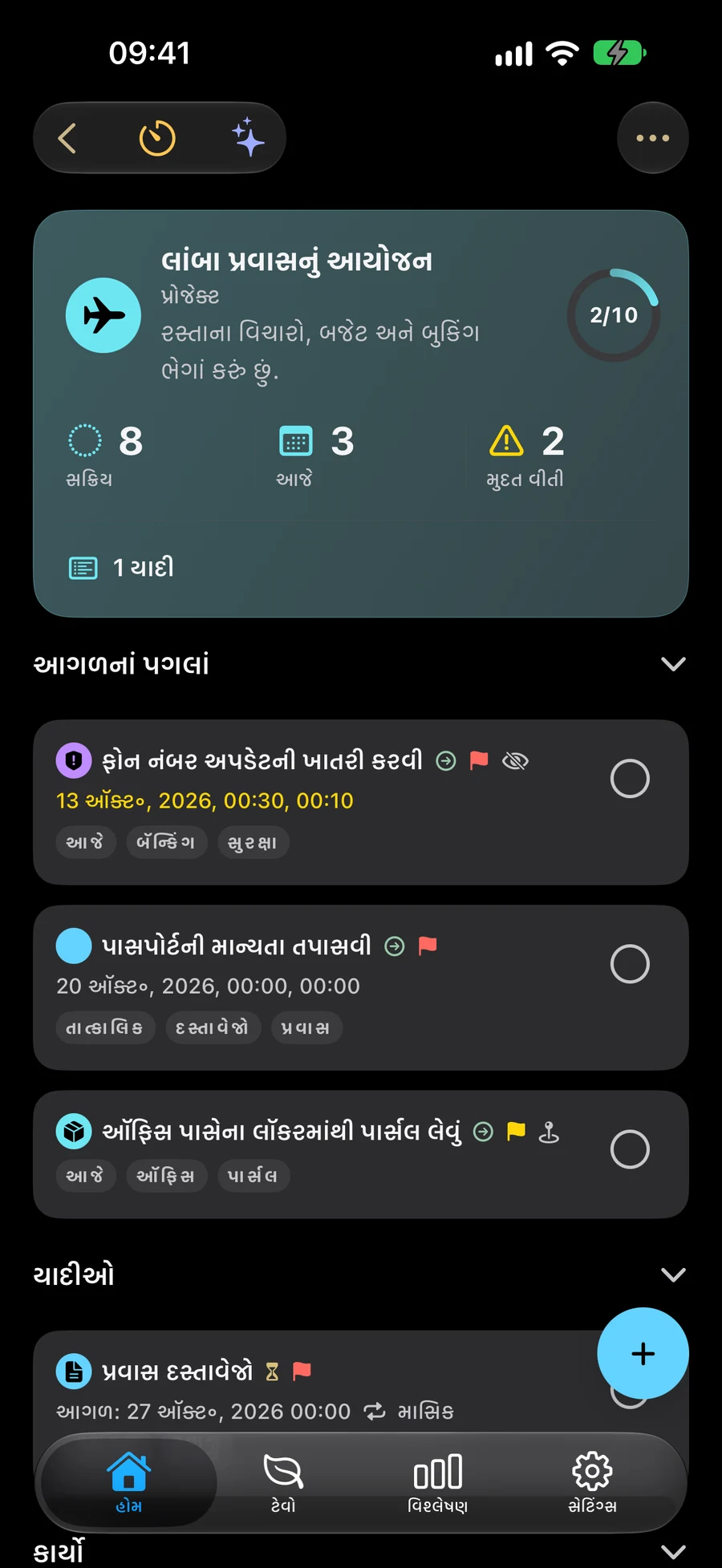
પ્રત્યેક સ્તર અલગ પ્રશ્નનો જવાબ આપે છે. કાર્ય તમને શું કરવું તે જણાવે છે. લિસ્ટ સંબંધિત ક્રિયાઓને સાથે રાખે છે. પ્રોજેક્ટ એ પરિણામનું નામ આપે છે જે તમે ચૂકો છો. એરિયા એ પરિણામને અન્ય ઘરેલુ જવાબદારીઓ સાથે એક લાંબા સમય માટે સ્થાન આપે છે.
તમે "લેમ્પ ખરીદો" ને સ્વતંત્ર કાર્ય તરીકે પણ રાખી શકો છો અથવા પ્રોજેક્ટ વિના શોર્ટ શોપિંગ લિસ્ટ બનાવી શકો છો. કાર્યને સરળતાથી શોધવા અને સમીક્ષા કરવા માટે પૂરતી રચના પસંદ કરો.
એક રેકોર્ડ કયાં આવે છે અને તેમાં શું સામેલ છે તે પસંદ કરો
એક કાર્યના માતાપિતા તરીકે યાદી, પ્રોજેક્ટ અથવા છેત્ર હોઈ શકે છે. એક યાદી પ્રોજેક્ટ અથવા છેત્રમાં હોઈ શકે છે; એક પ્રોજેક્ટ છેત્રમાં હોઈ શકે છે. તેથી જ્યારે અલગ યાદી ઉપયોગી ન હોય ત્યારે તમે સીધું કોઈ કાર્ય પ્રોજેક્ટમાં ઉમેરી શકો છો.
પેરેન્ટ અથવા ઉમેરવું તે વર્ણવે છે કે તમે જે રેકોર્ડ સંપાદિત કરી રહ્યા છો તે કયાં આવે છે. લિંક્ડ વિરુદ્ધ દિશામાં કામ કરે છે: જ્યારે તમે યાદી, પ્રોજેક્ટ અથવા છેત્ર સંપાદિત કરો, ત્યારે તે પહેલાથીના રેકોર્ડ્સ પસંદ કરો જેને તે સમાવે. એક યાદી કાર્યને સપોર્ટ કરે છે, એક પ્રોજેક્ટ કાર્ય અને યાદીઓને સપોર્ટ કરે છે, અને એક છેત્ર કાર્ય, યાદી અને પ્રોજેક્ટને સપોર્ટ કરે છે.
સ્માર્ટ ફિલ્ટર્સ આપમેળે મેચ થતા કન્ટેન્ટ્સને આ જ કન્ટેનર્સમાં ઉમેરી શકે છે. જ્યારે તમે સંદર્ભ બદલો છો, જેમ કે ઘરમાંથી કાર્યસ્થળ પર, ત્યારે એક સ્પેસ સંપૂર્ણ હાયાર્કીમાં સંબંધિત રેકોર્ડો દેખાડી શકે છે. આ વિકલ્પો સંરચનાને પૂરકરૂપે કાર્ય કરે છે, આવા જ રેકોર્ડની નકલ લેવાની જરૂર ન પડે.
કાર્યો, યાદીઓ, પ્રોજેક્ટ, ક્ષેત્રો અને આદતોમાં ફાઇલો, ફોટા અને લિંક્સ ઉમેરી શકાય છે. આઇટમ સંપાદકમાં જોડો પૂર્વાવલોકન સાથે જોડાયેલ બને છે; દૂર કરવાનું બટન દરેક પંક્તિની બાજુમાં છે. સામગ્રીની નીચે નાનો નકશો ધરાવતું સ્થાન છે, જે પૂર્ણ સ્ક્રીનમાં ખોલી શકાય છે. સંપાદક અથવા આઇટમની વિગતોમાંથી સામગ્રી ખોલો. “જોડો” માં, ક્યારે સૂચના આપવી તે પસંદ કરવા માટે સ્થાન રીમાઇન્ડર શીર્ષકમાં “આગમન” અથવા “પ્રસ્થાન” પર ટૅપ કરો. “આગમન” મૂળભૂત રીતે પસંદ કરેલ છે. સાચવો તે પસંદગી રાખે છે; સૂચના અને સ્થાન પરવાનગી હજુ પણ લાગુ પડે છે.
સમગ્ર કન્ટેનર બદલતા પહેલાં સામગ્રી તપાસો
કન્ટેનર પૂર્ણ થતાં તેનાં બાળકોના રેકોર્ડ્સ પણ પૂર્ણ થાય છે. જ્યારે સંપૂર્ણ પરિણામ પૂરુ થાય ત્યારે આ એક્શનનો ઉપયોગ કરો, જેમ કે પઢવાના ખૂણા તૈયાર થયા બાદ. જ્યારે ફક્ત "પસંદ કરેલ શેલ્ફ ખરીદવી" પૂર્ણ થાય, ત્યારે પ્રોજેક્ટને નહીં, તે ટાસ્કને પૂર્ણ કરો.
ડિલીશન અને પુનઃપ્રાપ્તી પણ સંગ્રહિત હાયરાર્કીનું પાલન કરે છે. ડિલીટ કરેલ વસ્તુ પુનઃપ્રાપ્તી માટે સંબંધો જાળવે છે, તેથી તેને ડિલીટ અથવા રિસ્ટોર કરવાં પહેલાં કન્ટેનર અને તેના સામગ્રીની તપાસ કરો. આપમેળે મૅચ થયેલી સ્માર્ટ સામગ્રી અને મેન્યુઅલી લિંક કરેલ બાળકોની વિભિન્ન સભ્યતા નિયમો હોય છે; સ્માર્ટ માર્ગદર્શિકા તેઓની તપાસ કેવી રીતે કરવી તે સમજે છે.
સેશન તમને ટાસ્ક, લિસ્ટ, પ્રોજેક્ટ, અથવા એરિયાનું સમય રેકોર્ડ કરવા દે છે. સ્ટોપ સેશન તે સમય ટ્રૅકિંગને પ્રોજેક્ટ અથવા તેના ટાસ્ક્સને પૂર્ણ કર્યા વિના બંધ કરે છે. જ્યારે તમે મોટા યોજના ના કેટલાક ભાગ પર કામ કર્યું હોય અને પછી ચાલુ રાખીશ, ત્યારે આ ઉપયોગી છે.
પૂરું કરતાં પહેલાં
- દરેક રેકોર્ડનો પ્રકાર તે ક્રિયા, ગ્રુપિંગ, પરિણામ, અથવા જવાબદારી દર્શાવે છે જે તે પ્રતિનિધિત્વ કરે છે.
- મુલ રેકોર્ડ અને સમાવિષ્ટ બાળકોના રેકોર્ડ્સ ઇરાદિત રચનાને મેળ ખાતા હોય છે.
- કન્ટેનર પૂર્ણ કે કાઢી નાખવાની પહેલેથી, તમે તેના સામગ્રીની તપાસ કરી છે.