
Mement-ൽ പരീക്ഷിക്കുക
- താങ്കൾ പിന്തുടരാൻ ആഗ്രഹിക്കുന്ന പ്രവർത്തനമോ ഫലമോ പേര് നൽകുക.
- ഒരു ഒറ്റ പ്രവർത്തനത്തിനായി Task തിരഞ്ഞെടുക്കുക, ബന്ധപ്പെട്ട Task കൾക്കായി List, ഫലത്തിനായി Project, ഒരു തുടർച്ചയായ ഉത്തരവാദിത്വത്തിനായി Area തിരഞ്ഞെടുക്കുക.
- നിങ്ങൾക്കാവശ്യമുള്ള റെക്കോർഡുകൾ സൃഷ്ടിച്ച് എഡിറ്ററിലെ Parent അല്ലെങ്കിൽ Add to വഴി അവരുടെ മാതൃകങ്ങൾ തിരഞ്ഞെടുക്കുക.
- നിങ്ങൾ എഡിറ്റ് ചെയ്യുകയായിരുന്ന കണ്ടെയ്നറിന്റെ ഉള്ളിൽ നിലവിലുള്ള റെക്കോർഡുകൾ ഉൾപ്പെടുത്താൻ ആഗ്രഹിക്കുന്നപ്പോഴാണ് Linked ഉപയോഗിക്കുന്നത്.
- സേവ് ചെയ്യുക, ശേഷം കണ്ടെയ്നർ തുറന്ന് അതിന്റെ ഉള്ളടക്കം നിങ്ങളുടെ പദ്ധതിക്കുമായി പൊരുത്തപ്പെടുന്നുണ്ടെന്ന് പരിശോധിക്കുക.
ഒരു വായനാകോണർ പദ്ധതി നിർമിക്കുക
“വായന കോർണർ സ്ഥാപിക്കുക” എന്ന പദ്ധതിയോടെ തുടങ്ങി. “ക്കാർ എന്നാൽ ജനാലക്കു സമീപമുള്ള സ്ഥലം അളക്കുക”, “ഒരു ദീപം തിരഞ്ഞെടുക്കുക”, “തിരഞ്ഞെടുത്ത ശെൽഫ് വാങ്ങുക” തുടങ്ങിയ ടാസ്കുകൾ ചേർക്കുക. നിങ്ങൾ വാങ്ങേണ്ട സാധനങ്ങൾ സൂചിപ്പിക്കാൻ ഒരു ഷോപ്പിംഗ് ലിസ്റ്റ് ഉപയോഗിക്കാവുന്നതാണ്. വീട്ടുപതിവുകളും ഉത്തരവാദിത്വങ്ങളും ഒന്നിച്ച് ക്രമപ്പെടുത്താൻ ആഗ്രഹിക്കുന്നുവെങ്കിൽ, പദ്ധതിയെ ഒരു ഹോം ഏരിയയിൽ വയ്ക്കുക.
ഓരോ ലെവലും ഒരു വ്യത്യസ്ത ചോദ്യത്തിനുള്ള ഉത്തരമാണ്. ടാസ്ക് നിങ്ങളെ എന്ത് ചെയ്യണമെന്ന് പറയുന്നു. ലിസ്റ്റ് ബന്ധപ്പെട്ട പ്രവർത്തനങ്ങൾ ഒന്നിച്ചേർത്തു പ്രതീക്ഷിക്കുന്നു. പ്രോജക്റ്റ് നിങ്ങൾക്ക് ആവശ്യമായ ഫലങ്ങൾ നാമപ്പെടുത്തിയിരിക്കുന്നു. ഏരിയ ആ ഫലത്തിന് മറ്റുള്ള വീട്ടുപണികളോടൊപ്പം സ്ഥിരമായ സ്ഥലമൊരുക്കുന്നു.
“ഒരു ലാമ്പ് വാങ്ങുക” എന്ന ഡിവിഡിംഗ് ടാസ്കായിട്ടോ അല്ലെങ്കിൽ ഒരു ചെറിയ ഷോപ്പിംഗ് ലിസ്റ്റ് പ്രോജക്റ്റ് ഇല്ലാതെ ഉണ്ടാക്കാവുന്നതും ആണ്. പണികൾ സുഖമായി കണ്ടെത്താനും അവ അവലോകനം ചെയ്യാനും മതിയായ ഘടന തിരഞ്ഞെടുക്കുക.
ഒരു റെക്കോർഡ് എവിടെപ്പെട്ട് ഉൾപ്പെടുന്നുവെന്നു തെരഞ്ഞടുക്കുക
ഒരു ടാസ്കിന് അതിന്റെ മാതൃകയായി ഒരു ലിസ്റ്റ്, പ്രോജക്ട്, അല്ലെങ്കിൽ ഏരിയ ഉണ്ടാകാം. ഒരു ലിസ്റ്റ് ഒരു പ്രോജക്ടിനോ ഏരിയയോ പറ്റാം; ഒരു പ്രോജക്ട് ഒരു ഏരിയയിലേക്കും പറ്റാം. അതിനാൽ, പ്രത്യേകം ലിസ്റ്റ് സഹായിക്കാതിരിയ്ക്കുമ്പോൾ, നിങ്ങൾ ടാസ്കിനെ നേരിട്ട് ഒരു പ്രോജക്ടിലേക്ക് ചേർക്കാൻ കഴിയും.
രേഖ നിങ്ങൾ എഡിറ്റ് ചെയ്യുന്നത് എവിടെ വരുമെന്ന് Parent അല്ലെങ്കിൽ Add to വിവരിക്കുന്നു. Linked വിപരീത ദിശയിൽ പ്രവർത്തിക്കുന്നു: ഒരു ലിസ്റ്റ്, പ്രോജക്റ്റ്, അല്ലെങ്കിൽ ഏരിയ എഡിറ്റ് ചെയ്യുമ്പോൾ, അതിൽ ഉൾപ്പെടുത്താൻ നിങ്ങൾ ആഗ്രഹിക്കുന്ന നിലവിലുള്ള രേഖകൾ തിരഞ്ഞെടുക്കുക. ഒരു ലിസ്റ്റ് ടാസ്കുകൾക്ക് പിന്തുണ നൽകുന്നു, ഒരു പ്രോജക്റ്റ് ടാസ്കുകൾക്കും ലിസ്റ്റുകൾക്കും പിന്തുണ നൽകുന്നു, ഒരു ഏരിയ ടാസ്കുകൾക്കും, ലിസ്റ്റുകൾക്കും, പ്രോജക്റ്റുകൾക്കും പിന്തുണ നൽകുന്നു.
സ്മാർട്ട് ഫിൽട്ടറുകൾ ഈ തരം കണ്ടെയ്നറുകളിൽ പൊരുത്തപ്പെടുന്ന ഉള്ളടക്കം സ്വയം ചേർക്കാൻ കഴിയും. ഒരു സ്പേസ്, ഹോം മുതൽ വർക്ക് വരെ സാന്ദർഭം മാറ്റുമ്പോൾ പദമങ്ങളാൽ ബന്ധപ്പെട്ട റെക്കോർഡുകൾ കാണിക്കാൻ കഴിയും. ഈ ഓപ്ഷനുകൾ സമാന റെക്കോർഡുകളുടെ പകർപണങ്ങൾ ആവശ്യമില്ലാതെ ഘടനയെ കൂടുതൽ പൂരിപ്പിക്കുന്നു.
ടാസ്ക്കുകൾ, ലിസ്റ്റുകൾ, പ്രോജക്റ്റുകൾ, മേഖലകൾ, ശീലങ്ങൾ എന്നിവയിൽ ഫയലുകളും ഫോട്ടോകളും ലിങ്കുകളും ചേർക്കാം. എഡിറ്ററിൽ അറ്റാച്ച് ചെയ്യുക പ്രിവ്യൂകളോടെ അറ്റാച്ച് ചെയ്തു ആയി മാറുന്നു; നീക്കാനുള്ള ബട്ടൺ ഓരോ വരിയുടെയും വശത്താണ്. സാമഗ്രികളുടെ താഴെ ചെറിയ മാപ്പോടുകൂടിയ ലൊക്കേഷൻ കാണാം; വേണമെങ്കിൽ പൂർണ്ണ സ്ക്രീനിൽ തുറക്കാം. എഡിറ്ററിൽ നിന്നോ ഇനത്തിന്റെ വിശദാംശങ്ങളിൽ നിന്നോ സാമഗ്രികൾ തുറക്കുക. “അറ്റാച്ച് ചെയ്യുക” എന്നതിൽ, എപ്പോൾ അറിയിക്കണമെന്ന് തിരഞ്ഞെടുക്കാൻ ലൊക്കേഷൻ റിമൈൻഡർ ശീർഷകത്തിൽ “എത്തുമ്പോൾ” അല്ലെങ്കിൽ “പോകുമ്പോൾ” ടാപ്പ് ചെയ്യുക. “എത്തുമ്പോൾ” സ്ഥിരസ്ഥിതിയായി തിരഞ്ഞെടുത്തു. സേവ് ആ ചോയ്സ് നിലനിർത്തുന്നു; അറിയിപ്പും ലൊക്കേഷൻ അനുമതികളും ഇപ്പോഴും ബാധകമാണ്.
മൊത്തം കണ്ടെയ്നർ മാറ്റുന്നതിനു മുമ്പ് ഉള്ളടക്കം പരിശോധിക്കുക
ഒരു കണ്ടെയ്നർ പൂർണ്ണമാക്കുന്നത് അതിന്റെ ചൈൽഡ് റെക്കോർഡുകളും പൂർണ്ണമാക്കുന്നു. വായന കോണു് തയ്യാറായ ശേഷമുള്ള മുഴുവൻ ഫലവും തീരുമ്പോൾ ആ പ്രവർത്തനം ഉപയോഗിക്കുക. തിരഞ്ഞെടുത്ത ശെൽഫ് വാങ്ങൽ മാത്രം ചെയ്താൽ, പ്രോജക്റ്റിന്റെ സ്ഥാനത്ത് ആ ടാസ്ക് പൂർത്തിയാക്കുക.
ഞെലവും പുനഃപ്രാപ്തിയും സംഭരിച്ച വിരാമക്രമം പിന്തുടരുന്നു. നീക്കം ചെയ്തത് പുനഃപ്രാപ്തിക്ക് ബന്ധങ്ങളൊത്തു നിലനിര്ത്തുന്നു, അതിനാല് മുദ്രിതവുമായിരിയ്ക്കുന്നതു അല്ലെങ്കില് അതിനെ പുനഃസ്ഥാപിക്കുന്നതിന് മുമ്പ് കണ്ടെയ്നറും അതിന്റെ ഉള്ളടക്കവും പരിശോധിക്കുക. സ്വയമേവ പൊരുത്തപ്പെടുന്ന സ്മാര്ട്ട് ഉള്ളടക്കങ്ങളും മാനുവലായി ബന്ധിപ്പിച്ച കുട്ടികള്ക്കും വ്യത്യസ്തമായ അംഗത്വ നിയമങ്ങളുണ്ട്; അവ പരിശോധിക്കാനുള്ള വിധം സ്മാര്ട്ട് ഗൈഡ് വിശദീകരിക്കുന്നു.
ഒരു സെഷൻ ടാസ്ക്, ലിസ്റ്റ്, പ്രോജക്ട്, അല്ലെങ്കിൽ ഏരിയയ്ക്ക് എതിരെയുള്ള സമയ രേഖപ്പെടുത്താൻ അനുവദിക്കുന്നു. സെഷൻ പ്രതീക്ഷിക്കുന്ന സമയ ട്രാക്കിംഗ് അവസാനിപ്പിക്കുന്നു, പ്രോജക്ട് അല്ലെങ്കിൽ അതിന്റെ ടാസ്കുകൾ പൂർത്തിയാക്കാതെ തന്നെ. വലിയ പദ്ധതിയുടെ ഭാഗം രൂപപ്പെടുത്തിയാൽ ശേഷം തുടരുമെന്നാവശ്യമായപ്പോൾ ഇത് സഹായകമാണ്.
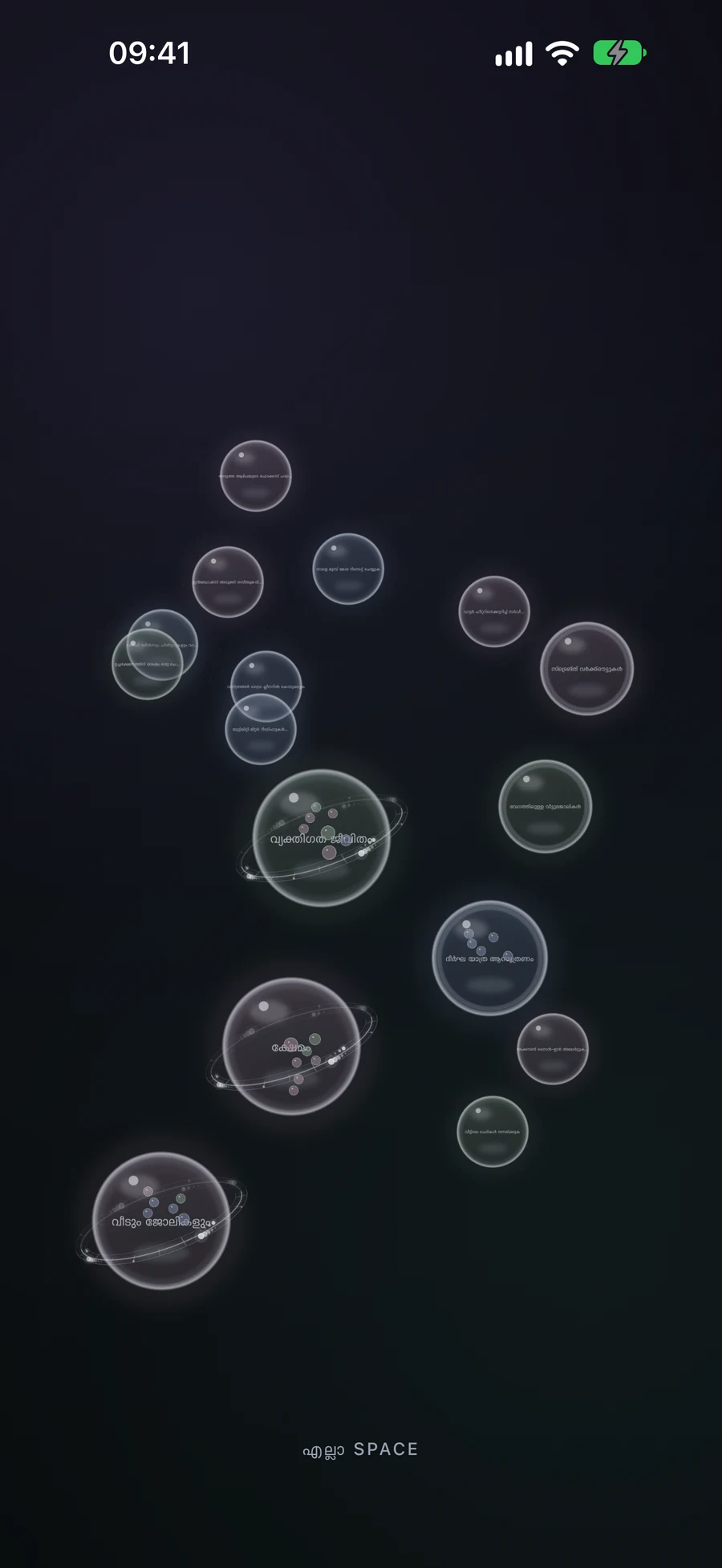
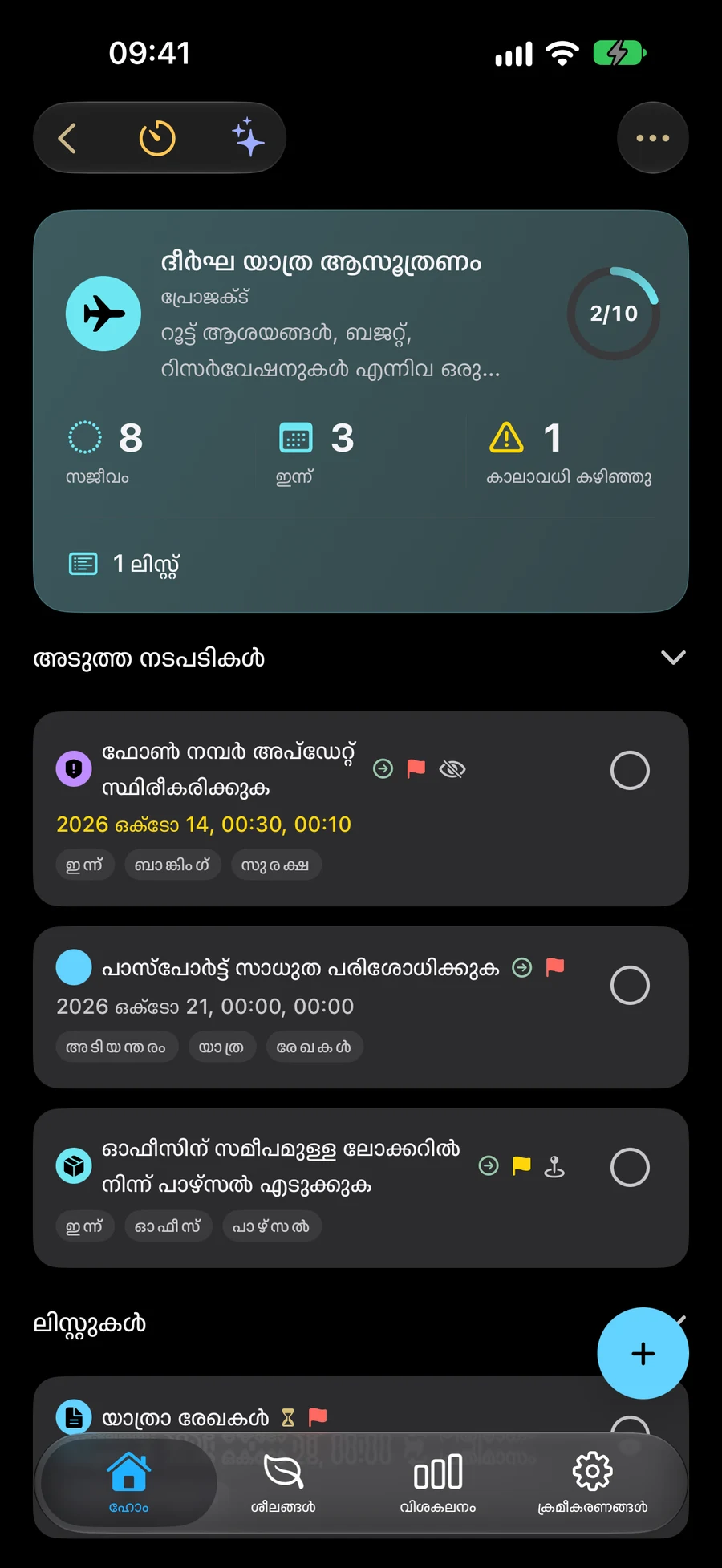
അവസാനിപ്പിക്കും മുമ്പ്
- ഓരോ റെക്കോർഡിന്റെ തരം ഇത് പ്രതിനിധാനം ചെയ്യുന്ന പ്രവർത്തി, ഗ്രൂപ്പിംഗ്, ഫലമോ ഉത്തരവാദിത്വമോ പ്രതിഫലിപ്പിക്കുന്നു.
- പിതാവും ഉൾപ്പെടുന്ന കുട്ടി റെക്കോർഡുകളും ഉദേശിക്കുന്ന ഘടനയ്ക്കനുസരിച്ച് പൊരുത്തപ്പെടുന്നു.
- ഒരു കണ്ടെയ്നർ പൂർത്തിയാക്കുന്നതിന് മുമ്പ് അല്ലെങ്കിൽ ഇല്ലാതാക്കുന്നതിന് മുമ്പ്, നിങ്ങൾ അതിന്റെ ഉള്ളടക്കം പരിശോധിച്ചിട്ടുണ്ട്.