
Prova i Mement
- Nämn den åtgärd eller det resultat du vill hålla koll på.
- Välj en Uppgift för en enda åtgärd, en Lista för relaterade Uppgifter, ett Projekt för ett resultat eller ett Område för ett pågående ansvar.
- Skapa de poster du behöver och välj dess överordnade genom Överordnad eller Lägg till i i editorn.
- Använd Länkad när du vill inkludera befintliga poster inuti den behållare du redigerar.
- Spara, öppna sedan behållaren för att kontrollera att dess innehåll stämmer överens med din plan.
Skapa en läshörneplan
Börja med ett projekt som kallas "Skapa en läshörna". Lägg till uppgifter som "Mät utrymmet vid fönstret", "Välj en lampa" och "Köp den valda hyllan". En inköpslista kan innehålla de saker du behöver köpa. Om du organiserar hushållssysslor tillsammans, placera projektet i ett Hemområde.
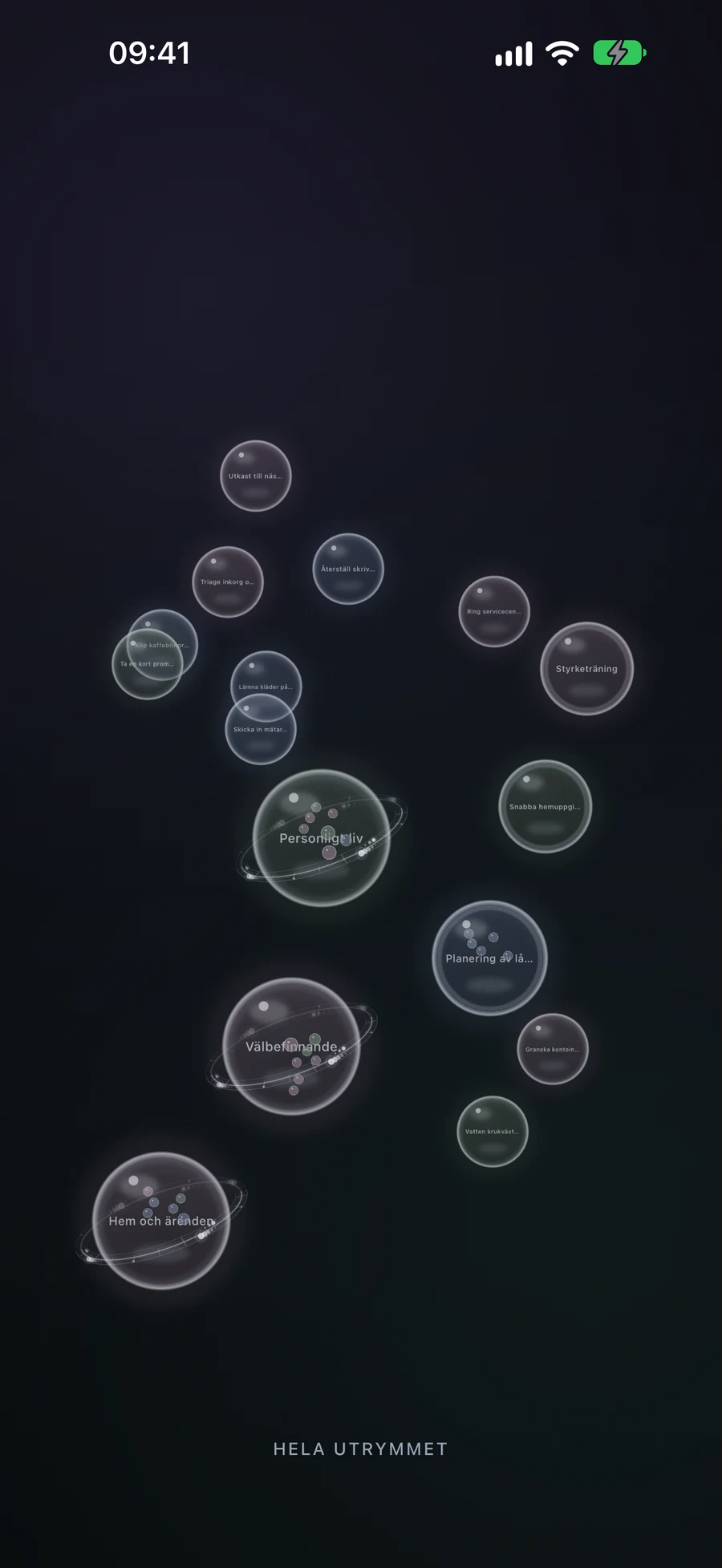
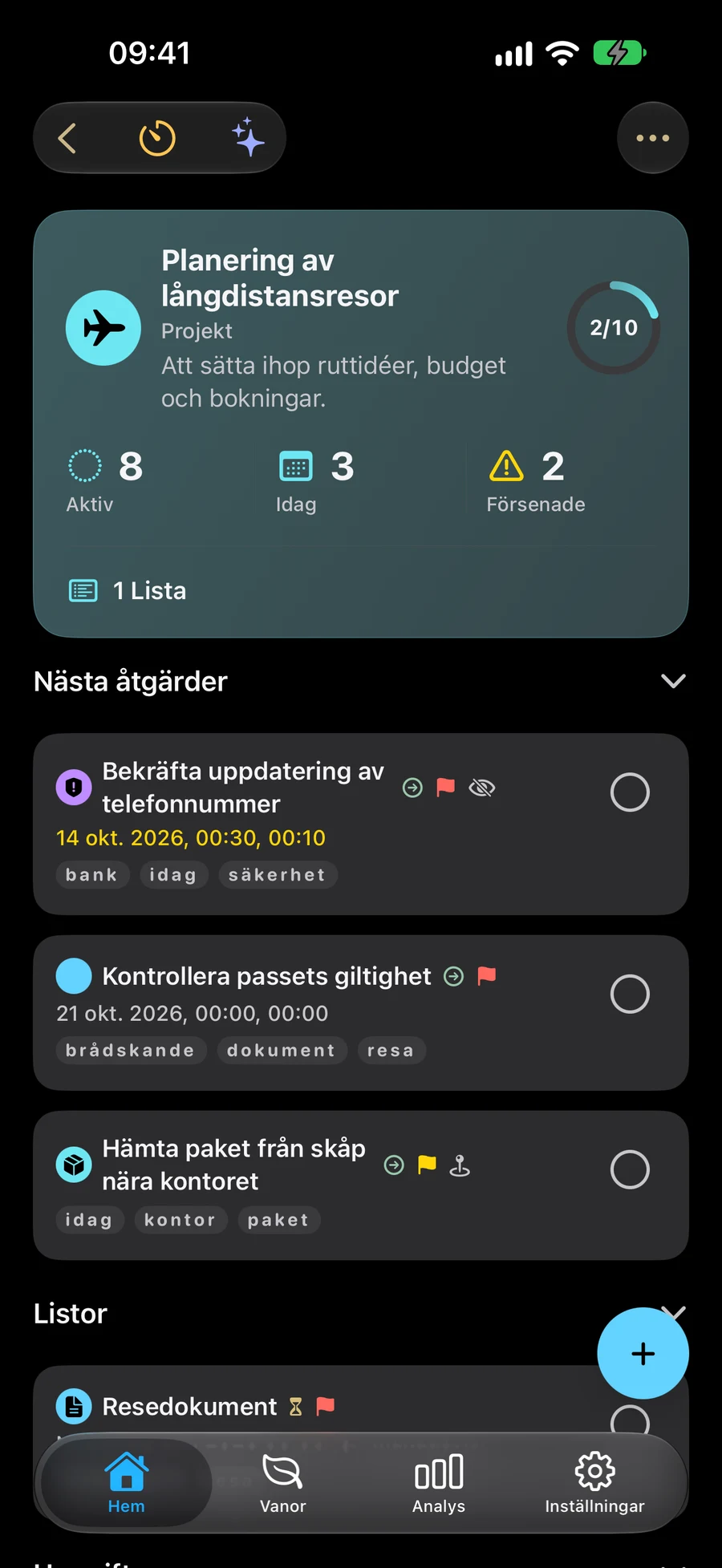
Varje nivå svarar på en annan fråga. Uppgiften säger vad du ska göra. Listan håller relaterade åtgärder tillsammans. Projektet namnger det resultat du vill uppnå. Området ger det resultatet ett bestående hem tillsammans med andra hushållssysslor.
Du kan också behålla "Köp en lampa" som en fristående uppgift eller göra en kort inköpslista utan ett projekt. Välj tillräckligt med struktur för att hitta och granska arbetet bekvämt.
Välj var en post hör hemma och vad den innehåller
En uppgift kan ha en lista, ett projekt eller ett område som sin överordnade. En lista kan tillhöra ett projekt eller område; ett projekt kan tillhöra ett område. Du kan därför lägga till en uppgift direkt till ett projekt när en separat lista inte skulle vara till hjälp.
Överordnad eller Lägg till beskriver var posten du redigerar hör hemma. Länkad fungerar i motsatt riktning: när du redigerar en lista, ett projekt eller ett område, välj de befintliga posterna du vill att den ska innehålla. En lista stödjer uppgifter, ett projekt stödjer uppgifter och listor, och ett område stödjer uppgifter, listor och projekt.
Smarta filter kan automatiskt lägga till matchande innehåll i dessa samma behållare. Ett Utrymme kan visa relaterade poster från hela hierarkin när du byter kontext, till exempel från hem till arbete. Dessa alternativ kompletterar strukturen istället för att kräva kopior av samma poster.
Uppgifter, listor, projekt, områden och vanor stöder filer, foton och länkar. I redigeraren blir Bifoga till Bifogat med förhandsvisningar; ta bort-knappen finns bredvid varje rad. Platsen visas under materialet med en liten karta som kan öppnas i helskärm. Öppna material i redigeraren eller i postens detaljer. I “Bifoga” trycker du på “Ankomst” eller “Avfärd” i rubriken för platspåminnelse för att välja när du vill meddelas. “Ankomst” är valt som standard. Spara behåller det valet; meddelanden och platsbehörigheter gäller fortfarande.
Kontrollera innehållet innan du ändrar hela behållaren
Att slutföra en behållare slutför också dess barnposter. Använd den åtgärden när hela resultatet är klart, till exempel efter att läshörnan är redo. När endast "Köp den valda hyllan" är gjort, slutför den uppgiften istället för projektet.
Borttagning och återställning följer också den lagrade hierarkin. Borttagna behåller relationer för återställning, så kontrollera behållaren och dess innehåll innan du tar bort eller återställer det. Automatiskt matchat smart innehåll och manuellt länkade underordnade har olika medlemskapsregler; den smarta guiden förklarar hur man kontrollerar dem.
En session låter dig registrera tid mot en uppgift, lista, projekt eller område. Stoppa session avslutar den tidsregistreringen utan att slutföra projektet eller dess uppgifter. Detta är användbart när du har arbetat med en del av en större plan och kommer att fortsätta senare.
Innan du avslutar
- Varje posttyp återspeglar den åtgärd, gruppering, resultat eller ansvar den representerar.
- Föräldern och de inkluderade underordnade posterna matchar den avsedda strukturen.
- Innan du slutför eller raderar en behållare har du kontrollerat dess innehåll.