
Mement.
ਆਪਣੇ ਦਿਨ ਦੀ ਯੋਜਨਾ ਬਣਾਓ।
ਆਪਣੀਆਂ ਆਦਤਾਂ ਦਾ ਧਿਆਨ ਰੱਖੋ।
Apple ਡਿਵਾਈਸਾਂ ਉੱਤੇ ਕੰਮ ਤੇ ਪ੍ਰੋਜੈਕਟ ਸਜਾਓ ਅਤੇ ਆਦਤਾਂ ਦਰਜ ਕਰੋ। iCloud ਨਾਲ ਸਿੰਕ ਕਰੋ ਅਤੇ ਲੋੜ ਉੱਤੇ GTD ਚਾਲੂ ਕਰੋ।
App Store ਤੇ ਦੇਖੋਇੱਕ ਵੱਖਰੇ Mement ਖਾਤੇ ਦੇ ਬਿਨਾਂ iCloud ਰਾਹੀਂ ਸਿੰਕ ਕਰੋ।
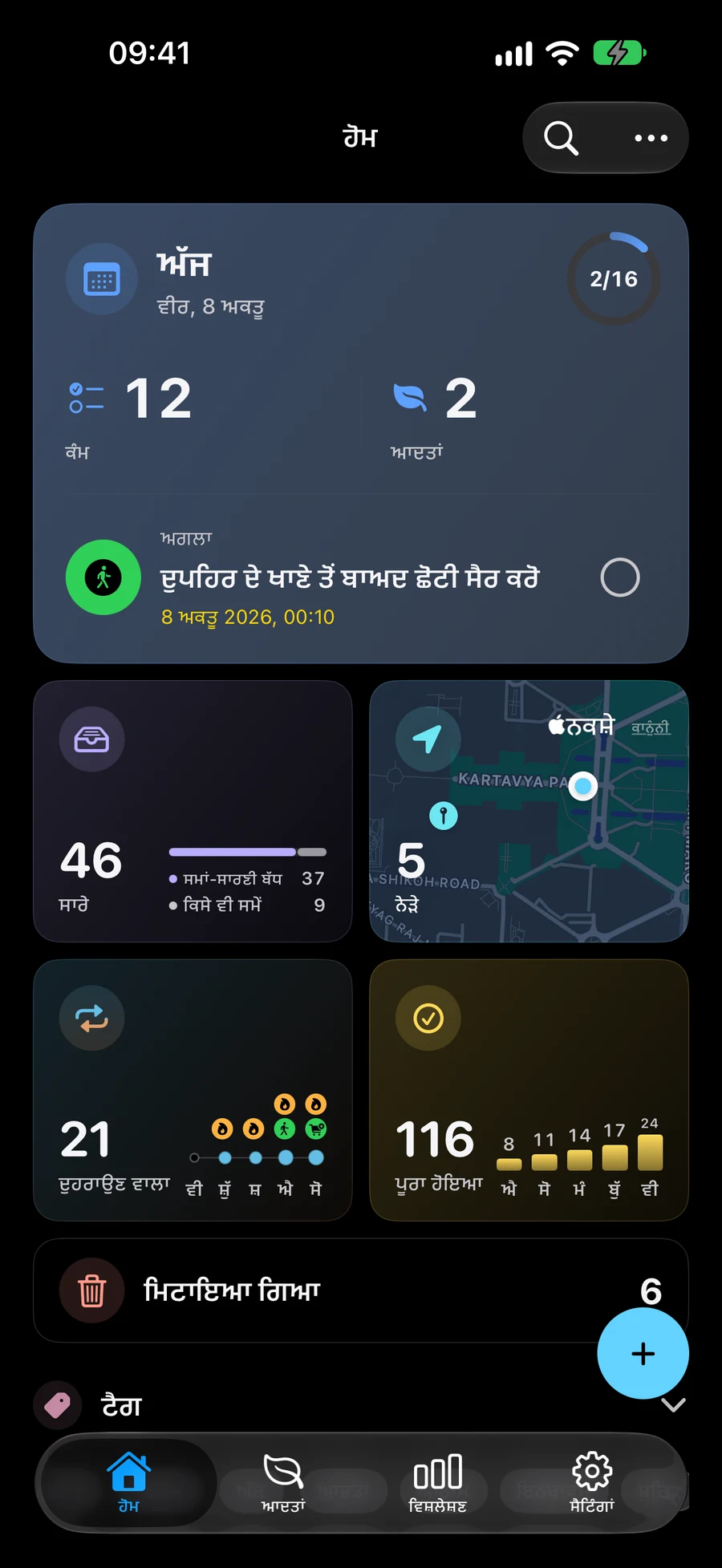
ਕੁਝ ਸਕ੍ਰੀਨਸ਼ਾਟ ਅੰਗਰੇਜ਼ੀ ਵਿੱਚ ਹਨ।
ਇੱਕ ਕੰਮ ਨੂੰ ਕੈਪਚਰ ਕਰੋ, ਫਿਰ ਫੈਸਲਾ ਕਰੋ ਕਿ ਅੱਗੇ ਕੀ ਹੈ
ਇੱਕ ਕੰਮ ਨਾਲ ਸ਼ੁਰੂ ਕਰੋ. ਲੋੜ ਪੈਣ 'ਤੇ ਤਾਰੀਖਾਂ, ਰੀਮਾਈਂਡਰ ਅਤੇ ਹੋਰ ਬਣਤਰ ਸ਼ਾਮਲ ਕਰੋ।
-
1
ਕੈਪਚਰ ਕਰੋ
ਜਦੋਂ ਕੋਈ ਕੰਮ ਤੁਹਾਡੇ ਦਿਮਾਗ ਵਿੱਚ ਤਾਜ਼ਾ ਹੋਵੇ ਤਾਂ ਉਸ ਨੂੰ ਲਿਖੋ। ਤਾਰੀਖਾਂ ਅਤੇ ਰੀਮਾਈਂਡਰ ਬਾਅਦ ਵਿੱਚ ਆ ਸਕਦੇ ਹਨ।
-
2
ਸੰਗਠਿਤ ਕਰੋ
ਸੂਚੀਆਂ ਅਤੇ ਪ੍ਰੋਜੈਕਟਾਂ ਵਿੱਚ ਸਬੰਧਤ ਕਾਰਜ ਰੱਖੋ। ਘਰ ਜਾਂ ਕੰਮ ਵਰਗੀਆਂ ਚੱਲ ਰਹੀਆਂ ਜ਼ਿੰਮੇਵਾਰੀਆਂ ਲਈ ਖੇਤਰਾਂ ਦੀ ਵਰਤੋਂ ਕਰੋ।
-
3
ਫੋਕਸ
ਅੱਜ ਦੇ ਕੰਮਾਂ ਅਤੇ ਆਦਤਾਂ ਨੂੰ ਇਕੱਠੇ ਦੇਖੋ। ਆਪਣੇ ਦਿਨ ਦੇ ਇੱਕ ਹਿੱਸੇ ਲਈ ਯੋਜਨਾਵਾਂ ਦਿਖਾਉਣ ਲਈ ਇੱਕ ਸਪੇਸ ਦੀ ਵਰਤੋਂ ਕਰੋ।
ਤੁਹਾਡੇ ਦਿਨ ਨੂੰ ਵਿਵਸਥਿਤ ਕਰਨ ਦੇ ਤਰੀਕੇ
ਇੱਕ ਪ੍ਰੋਜੈਕਟ ਦੀ ਯੋਜਨਾ ਬਣਾਓ, ਸਮੇਂ ਦੇ ਨਾਲ ਇੱਕ ਆਦਤ ਨੂੰ ਟਰੈਕ ਕਰੋ ਜਾਂ Big View ਵਿੱਚ ਆਪਣੀਆਂ ਯੋਜਨਾਵਾਂ ਦੇਖੋ। ਕੰਮ ਦੀ ਯੋਜਨਾ ਬਣਾਉਣ ਲਈ ਜੋ ਦਿਖਾਈ ਦਿੰਦਾ ਹੈ ਅਤੇ ਨੇੜੇ ਹੈ, ਉਸ ਨੂੰ ਚੁਣਨ ਲਈ ਸਪੇਸ ਦੀ ਵਰਤੋਂ ਕਰੋ।
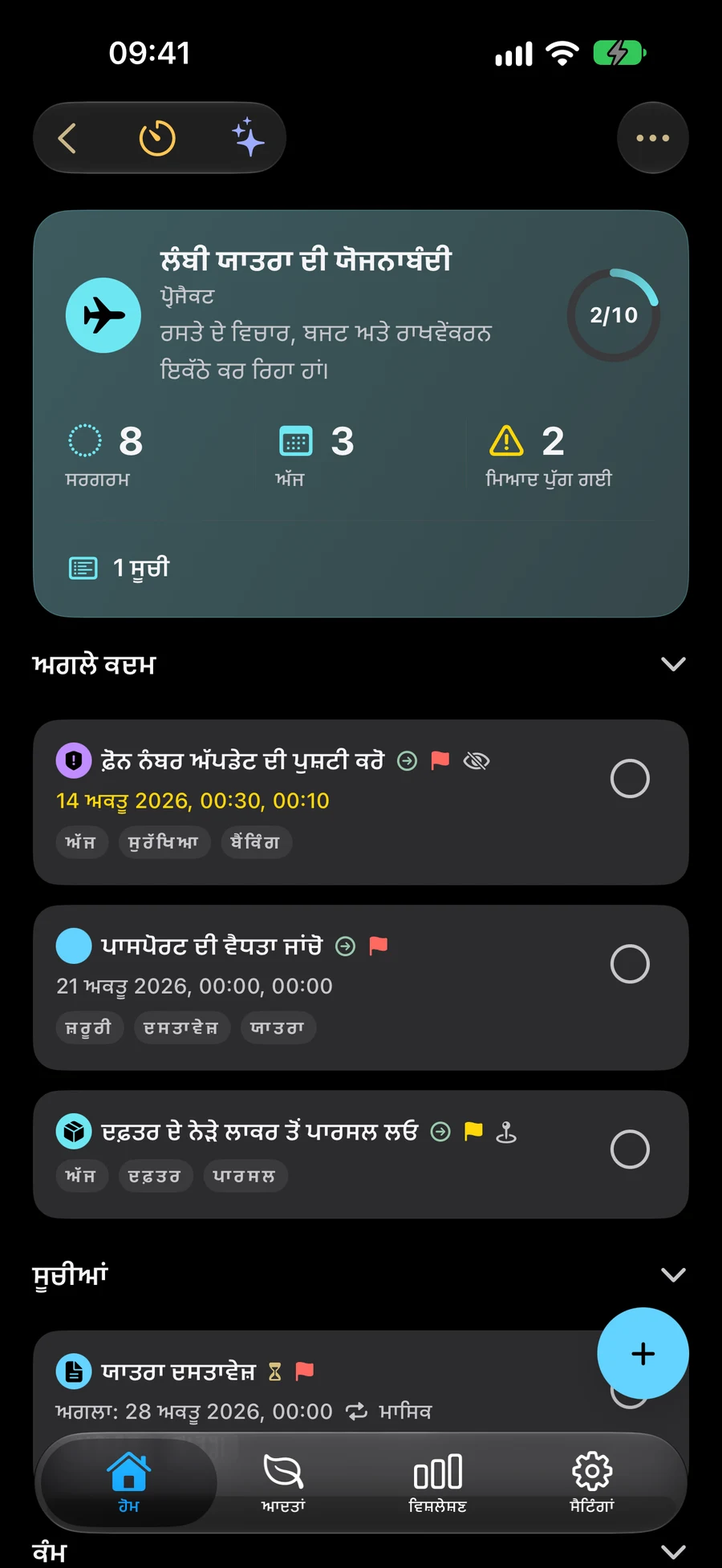
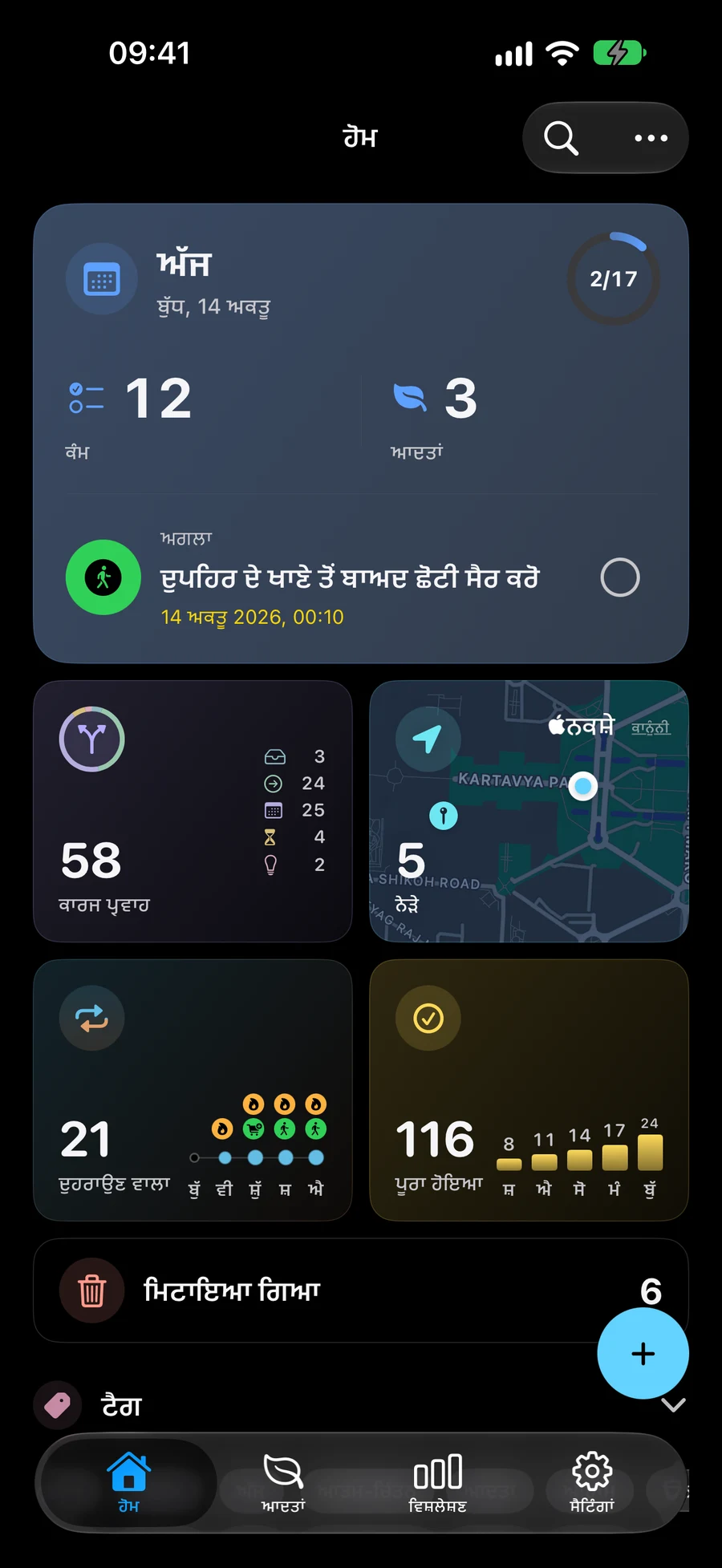
ਕੰਮਾਂ ਦੀਆਂ ਸੂਚੀਆਂ ਅਤੇ ਪ੍ਰੋਜੈਕਟ ਪ੍ਰਬੰਧਨ
ਕੰਮਾਂ ਨੂੰ ਸੂਚੀਆਂ, ਪ੍ਰੋਜੈਕਟਾਂ ਅਤੇ ਖੇਤਰਾਂ ਵਿੱਚ ਰੱਖੋ। ਲੋੜ ਅਨੁਸਾਰ ਤਾਰੀਖ, ਦੁਹਰਾਉਂਦਾ ਰੀਮਾਈਂਡਰ ਜਾਂ ਥਾਂ ਜੋੜੋ।
- ਖੇਤਰ
- ਪ੍ਰੋਜੈਕਟ
- ਸੂਚੀਆਂ
- ਕੰਮ
ਆਦਤਾਂ, ਟੀਚੇ ਅਤੇ ਤਰੱਕੀ ਦਾ ਰਿਕਾਰਡ
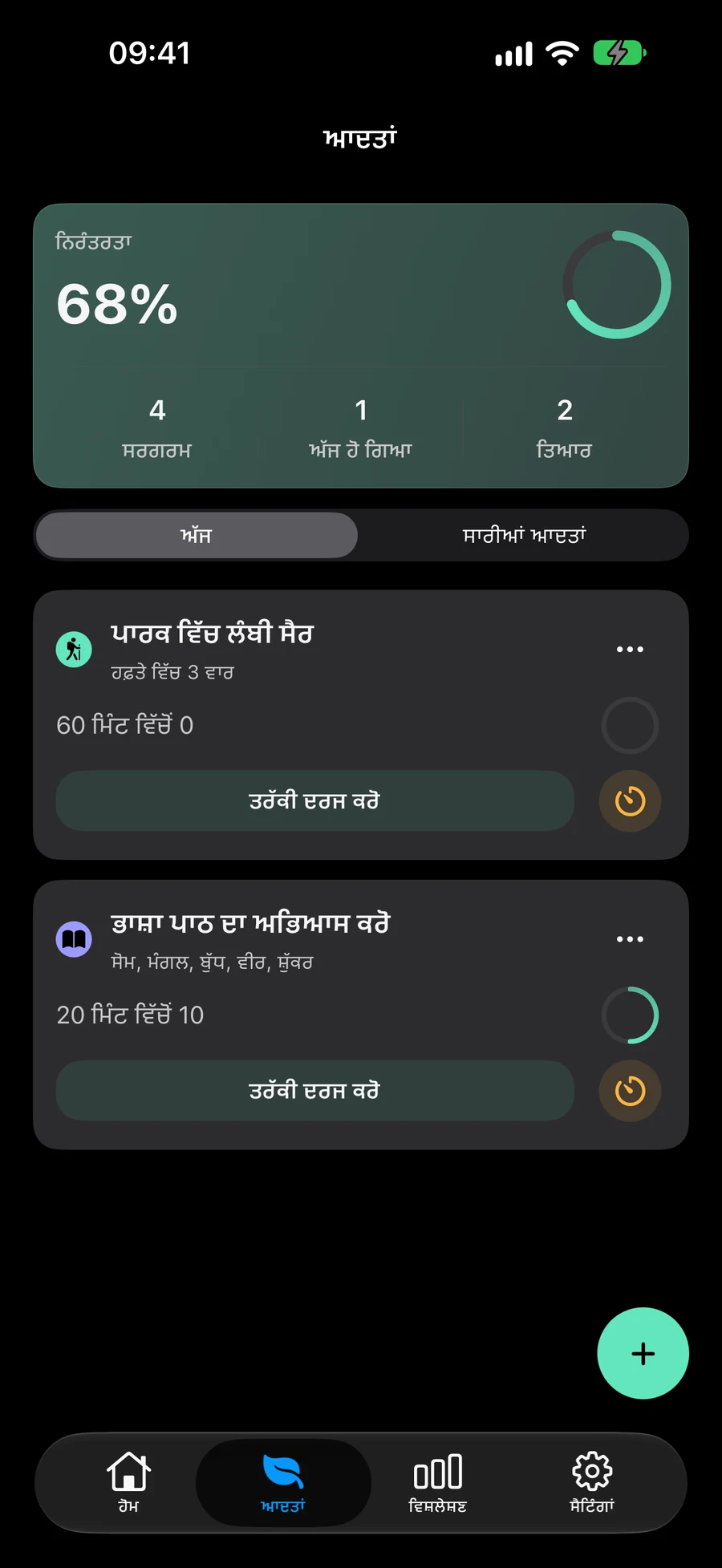
ਚੈੱਕ-ਇਨ, ਗਿਣਤੀ, ਮਿੰਟ ਜਾਂ ਆਪਣੀ ਇਕਾਈ ਵਿੱਚ ਆਦਤਾਂ ਦਰਜ ਕਰੋ। ਸਮਾਂ-ਸਾਰਣੀ ਅਤੇ ਟੀਚਾ ਚੁਣ ਕੇ ਤਰੱਕੀ ਵੇਖੋ।
ਪੜਚੋਲ ਕਰੋ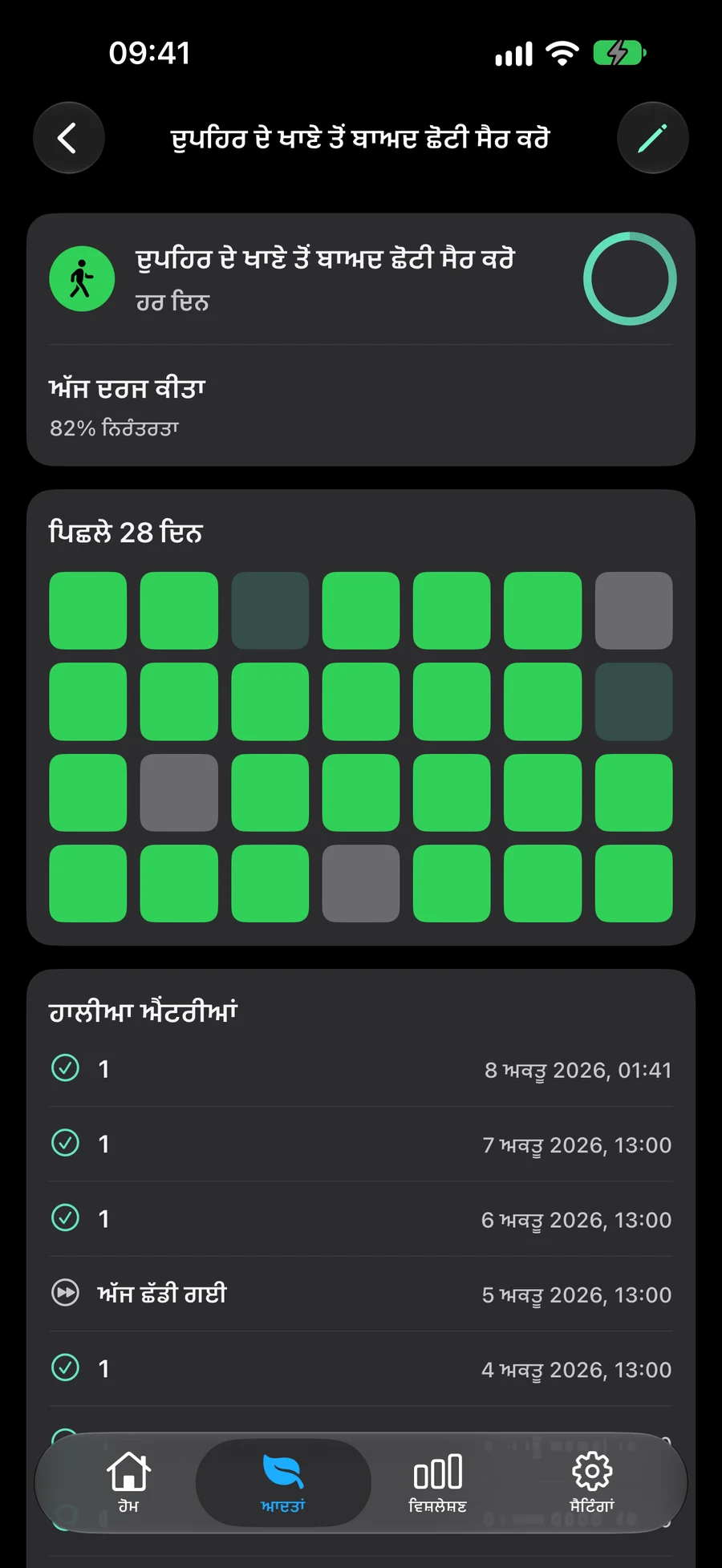
GTD: ਅਗਲਾ ਕਦਮ ਅਤੇ ਯੋਜਨਾਵਾਂ ਦੀ ਸਮੀਖਿਆ
ਚੋਣਵੇਂ GTD ਨਾਲ ਵਿਚਾਰ ਲਿਖੋ, ਅਗਲਾ ਕਦਮ ਚੁਣੋ ਅਤੇ ਜ਼ਿੰਮੇਵਾਰੀਆਂ ਦੀ ਸਮੀਖਿਆ ਕਰੋ। ਸਥਿਤੀ ਅਤੇ ਤਾਰੀਖ ਵੱਖ ਰਹਿੰਦੇ ਹਨ।
ਪੜਚੋਲ ਕਰੋ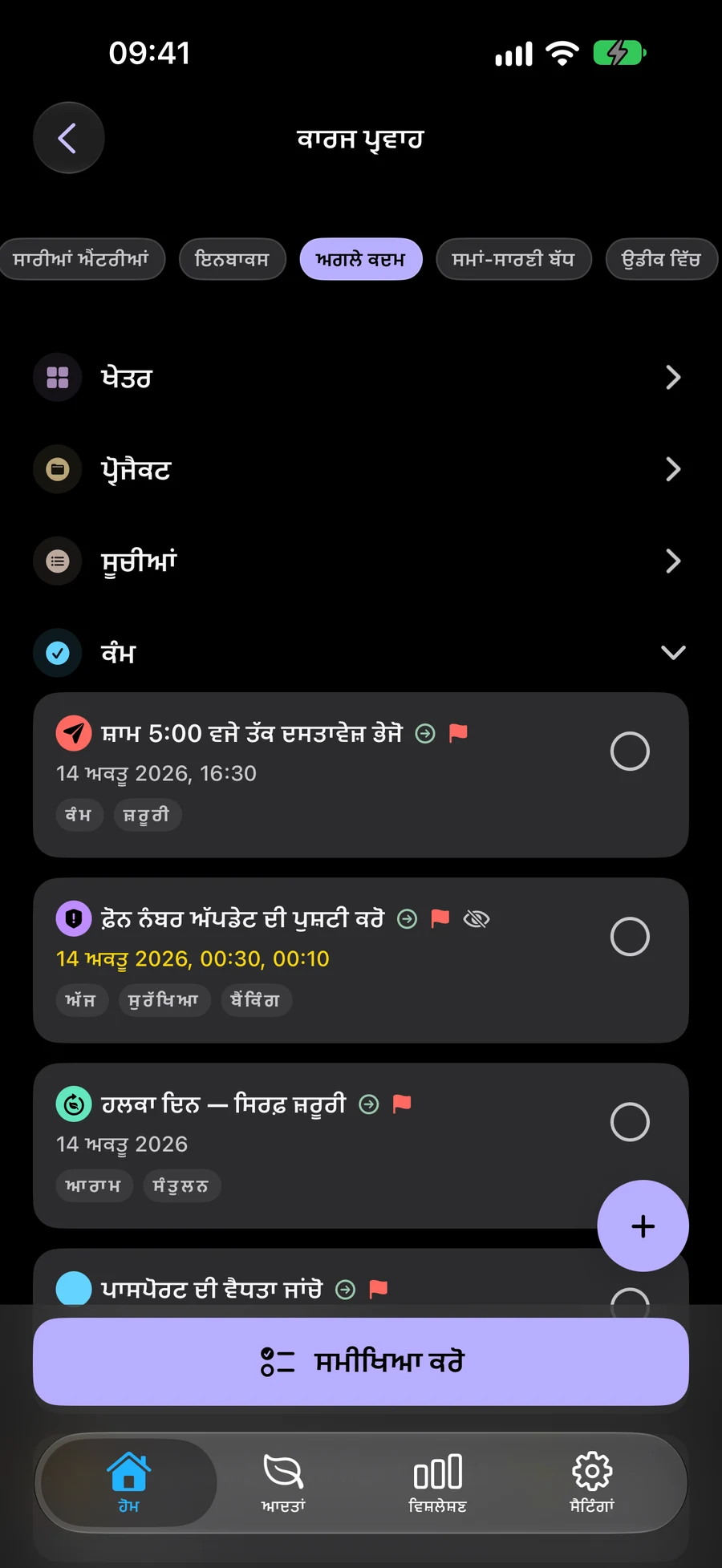
Big View ਵਿੱਚ ਕੰਮਾਂ ਦੀ ਦਿੱਖ ਵਾਲੀ ਬਣਤਰ
ਕੰਮ, ਸੂਚੀਆਂ, ਪ੍ਰੋਜੈਕਟ ਅਤੇ ਖੇਤਰ ਗੋਲਿਆਂ ਵਜੋਂ ਵੇਖੋ। ਹਰ ਇੱਕ ਖੋਲ੍ਹ ਕੇ ਉਸ ਦੀ ਸਮੱਗਰੀ ਅਤੇ ਤਰੱਕੀ ਵੇਖੋ।
ਪੜਚੋਲ ਕਰੋ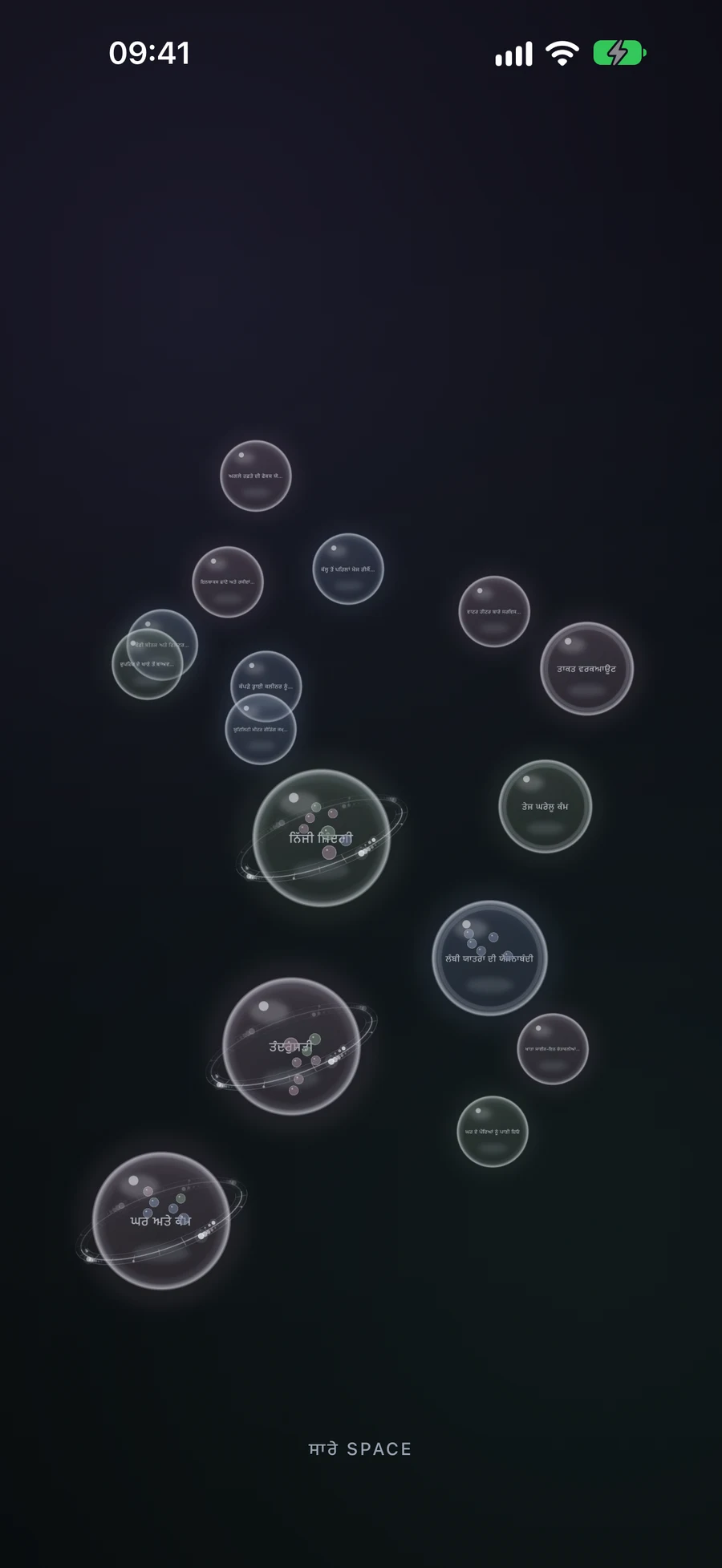
Spaces ਨਾਲ ਕੰਮ ਅਤੇ ਨਿੱਜੀ ਯੋਜਨਾਵਾਂ ਵੱਖ ਰੱਖੋ
ਕੰਮ ਅਤੇ ਘਰ ਲਈ Space ਬਣਾਓ। ਹੱਥੀਂ ਚੋਣ ਅਤੇ ਸਮਾਰਟ ਫਿਲਟਰ ਮਿਲਾਓ, ਫਿਰ ਆਦਤਾਂ ਵਿਖਾਉਣ ਬਾਰੇ ਚੁਣੋ।
ਪੜਚੋਲ ਕਰੋ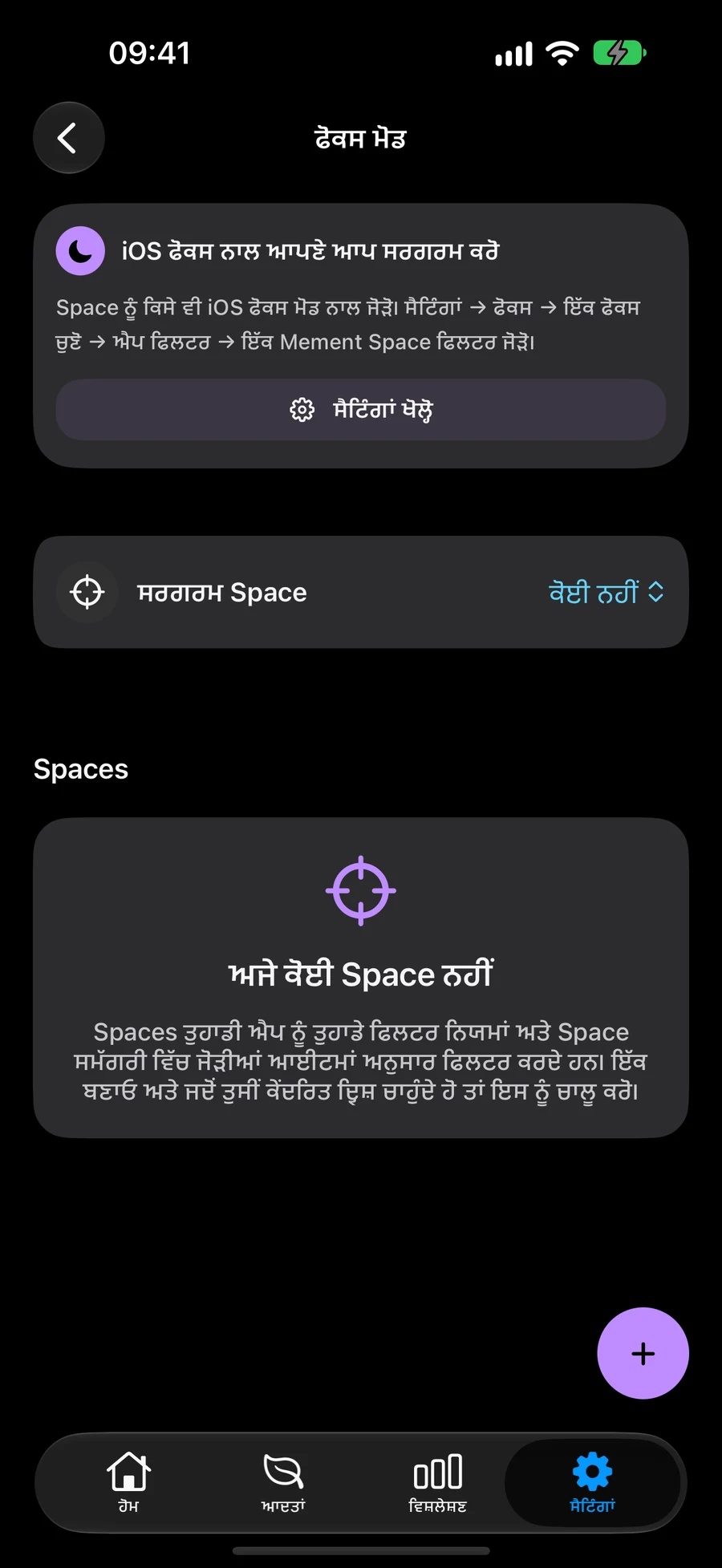
ਥਾਂ ਅਨੁਸਾਰ ਕੰਮ ਅਤੇ ਬਾਹਰਲੇ ਕੰਮਾਂ ਦਾ ਰਸਤਾ
ਸੰਭਾਲੀ ਥਾਂ ਵਾਲੇ ਕੰਮ ਲੱਭੋ, ਰੁਕਣ ਦਾ ਕ੍ਰਮ ਖੁਦ ਚੁਣੋ ਅਤੇ Apple Maps ਵਿੱਚ ਰਸਤਾ ਖੋਲ੍ਹੋ।
ਪੜਚੋਲ ਕਰੋ
ਸਮਾਰਟ ਸੂਚੀਆਂ, ਪ੍ਰੋਜੈਕਟ ਅਤੇ ਖੇਤਰ
ਮੇਲ ਖਾਂਦੀਆਂ ਆਈਟਮਾਂ ਨੂੰ ਆਟੋਮੈਟਿਕਲੀ ਇਸਦੀ ਸਮੱਗਰੀ ਵਿੱਚ ਲਿਆਉਣ ਲਈ ਇੱਕ ਮੌਜੂਦਾ ਸੂਚੀ, ਪ੍ਰੋਜੈਕਟ ਜਾਂ ਖੇਤਰ ਨੂੰ ਸਮਾਰਟ ਬਣਾਓ। ਉਦਾਹਰਨ ਲਈ, ਅਧੂਰੇ ਉੱਚ-ਪ੍ਰਾਥਮਿਕਤਾ ਵਾਲੇ ਕੰਮਾਂ ਨੂੰ ਇਕੱਠੇ ਰੱਖੋ ਜਾਂ ਤੁਹਾਡੀ ਅਗਲੀ ਸਮੀਖਿਆ ਲਈ ਟੈਗ ਕੀਤੇ ਕੰਮ ਦੀਆਂ ਆਈਟਮਾਂ ਨੂੰ ਇਕੱਠਾ ਕਰੋ। ਉਹੀ ਸੁਰੱਖਿਅਤ ਕੀਤੀ ਆਈਟਮ ਇੱਕ ਫਿਲਟਰ ਦੁਆਰਾ ਦਿਖਾਈ ਦੇ ਸਕਦੀ ਹੈ ਅਤੇ ਇਸਦੇ ਅਸਲ ਢਾਂਚੇ ਵਿੱਚ ਰਹਿ ਸਕਦੀ ਹੈ।
ਪੜਚੋਲ ਕਰੋMement ਵਿੱਚ AI
ਦੱਸੋ ਕਿ ਤੁਸੀਂ ਕੀ ਕਰਨਾ ਚਾਹੁੰਦੇ ਹੋ ਅਤੇ Mement ਕੰਮਾਂ ਵਾਲੀ ਸੂਚੀ ਬਣਾ ਸਕਦਾ ਹੈ। ਸੁਝਾਅ ਜਾਂਚੋ, ਵੇਰਵੇ ਸੋਧੋ ਅਤੇ ਸੂਚੀ ਸੰਭਾਲੋ। AI ਟਾਈਪ ਕਰਦੇ ਸਮੇਂ ਵੇਰਵੇ ਸੁਝਾ ਸਕਦਾ ਹੈ, ਸੰਬੰਧਿਤ ਆਈਟਮਾਂ ਲੱਭ ਸਕਦਾ ਹੈ ਅਤੇ ਸੰਭਾਲੀਆਂ ਯੋਜਨਾਵਾਂ ਬਾਰੇ ਸਵਾਲਾਂ ਦੇ ਜਵਾਬ ਦੇ ਸਕਦਾ ਹੈ। ਸੂਚੀਆਂ ਅਤੇ ਸਾਰ ਬਣਾਉਣ ਲਈ ਅਨੁਕੂਲ ਡਿਵਾਈਸ ਉੱਤੇ Apple Intelligence ਵਰਤਿਆ ਜਾਂਦਾ ਹੈ।
ਪੜਚੋਲ ਕਰੋਆਪਣੇ Apple ਡਿਵਾਈਸਾਂ ਨਾਲ Mement ਵਰਤੋਂ ਕਰੋ
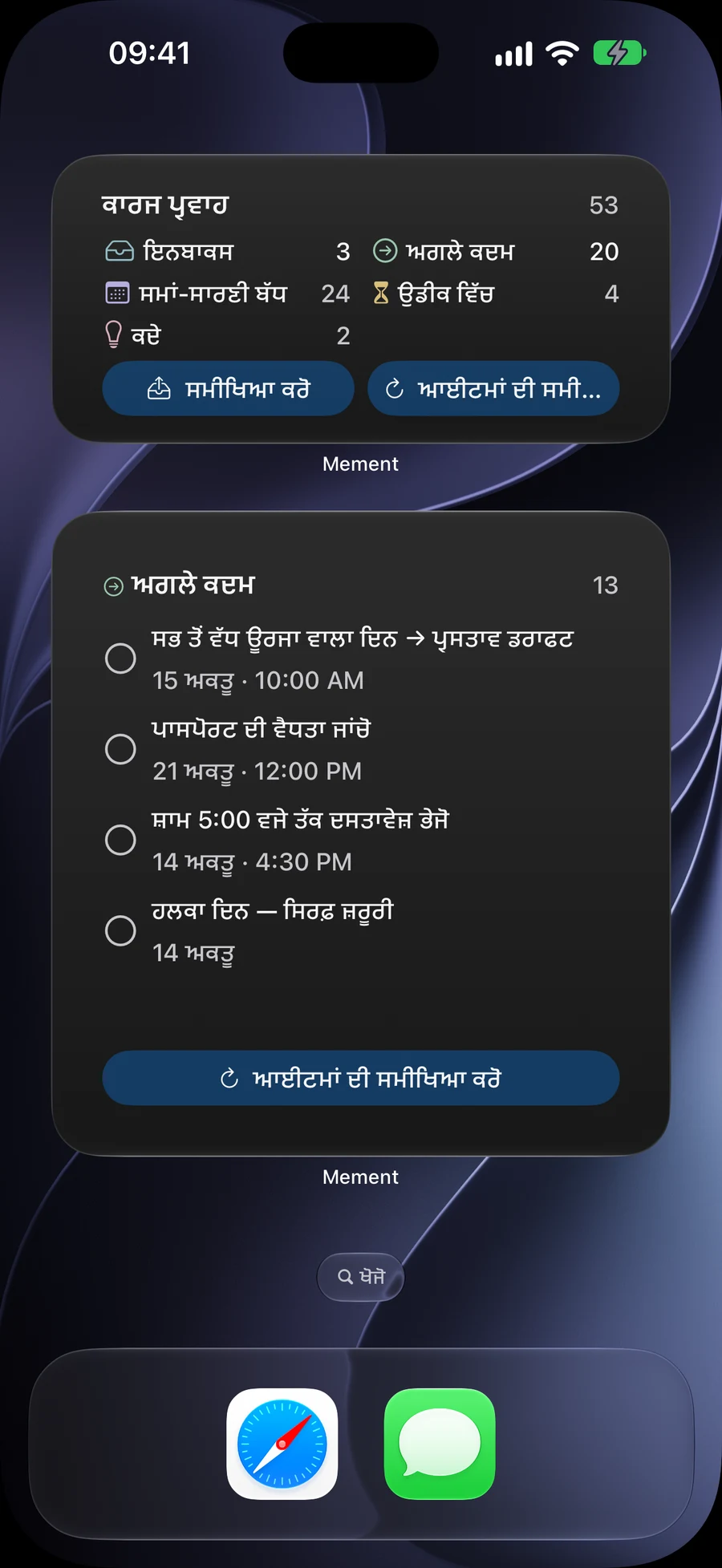
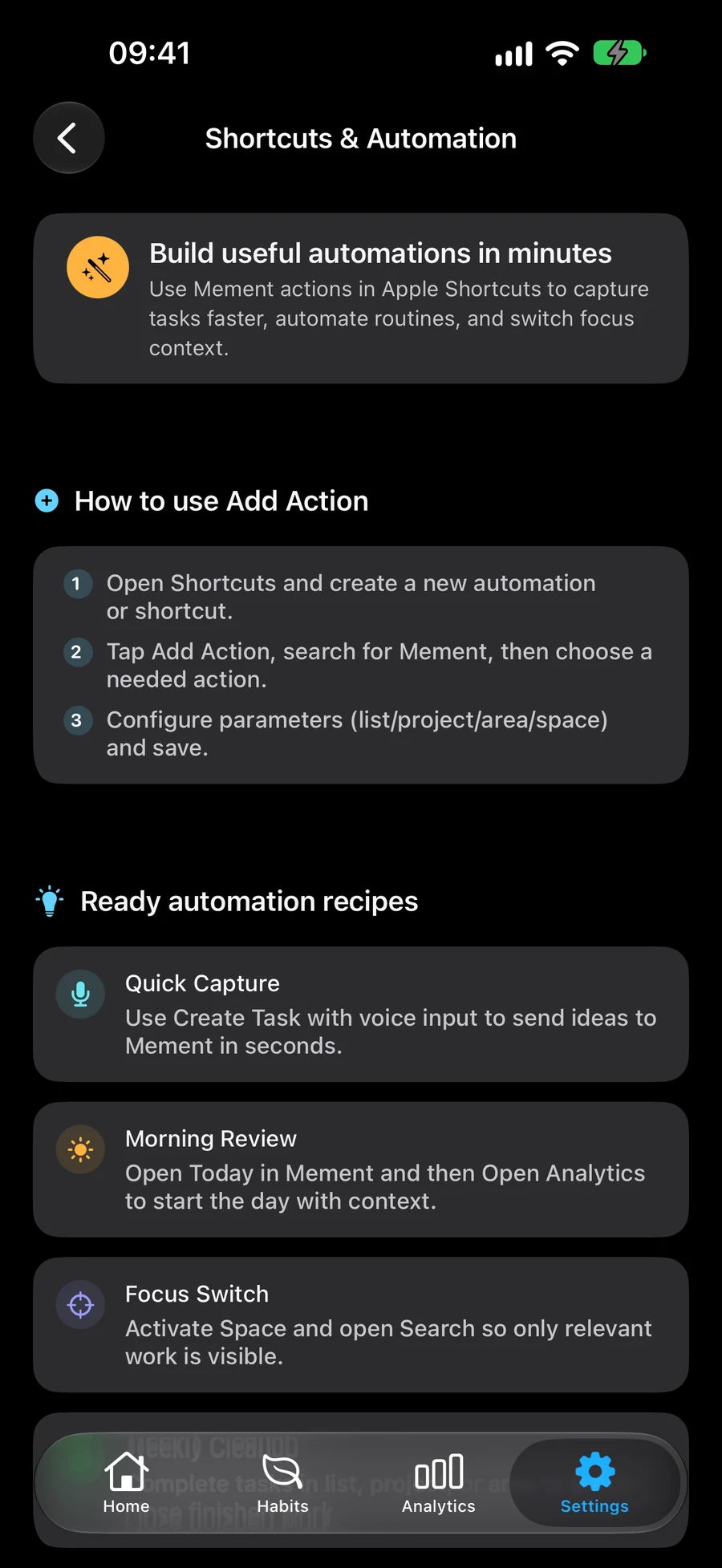
Mement iPhone, iPad, Mac ਅਤੇ Apple Vision Pro ਤੇ ਚੱਲਦਾ ਹੈ। Apple TV ਤੇ Big View ਵਿੱਚ ਆਪਣੀਆਂ ਯੋਜਨਾਵਾਂ ਦੀ ਪੜਚੋਲ ਕਰੋ। iCloud ਰਾਹੀਂ ਯੋਜਨਾਵਾਂ ਨੂੰ ਸਿੰਕ ਵਿੱਚ ਰੱਖੋ, ਅਤੇ ਸਮਰਥਿਤ ਡਿਵਾਈਸਾਂ 'ਤੇ ਵਿਜੇਟਸ ਅਤੇ ਸ਼ਾਰਟਕੱਟਾਂ ਦੀ ਵਰਤੋਂ ਕਰੋ।
- ਵਿਜੇਟਸ
- Siri ਅਤੇ ਸ਼ਾਰਟਕੱਟ
- iCloud
Mement ਤੁਹਾਡੇ ਡੇਟਾ ਨੂੰ ਕਿਵੇਂ ਸੰਭਾਲਦਾ ਹੈ
ਤੁਹਾਡੀ ਸਮੱਗਰੀ ਤੁਹਾਡੇ ਨਿੱਜੀ iCloud ਖਾਤੇ ਰਾਹੀਂ ਸਿੰਕ ਹੁੰਦੀ ਹੈ। ਔਨ-ਡਿਵਾਈਸ AI ਅਤੇ ਵਿਕਲਪਿਕ ਵਿਸ਼ਲੇਸ਼ਣ ਦੇ ਵੱਖਰੇ ਨਿਯਮ ਅਤੇ ਨਿਯੰਤਰਣ ਹਨ। ਇਸ ਬਾਰੇ ਪੜ੍ਹੋ ਕਿ Mement ਕੀ ਪ੍ਰਕਿਰਿਆਵਾਂ ਹਨ, ਇਹ ਕਿੱਥੇ ਹੁੰਦਾ ਹੈ ਅਤੇ ਕਿਹੜੀਆਂ ਚੋਣਾਂ ਤੁਹਾਡੀਆਂ ਹਨ।
ਗੋਪਨੀਯਤਾਅਕਸਰ ਪੁੱਛੇ ਜਾਂਦੇ ਸਵਾਲ
ਕੀ ਮੈਨੂੰ ਇੱਕ Mement ਖਾਤੇ ਦੀ ਲੋੜ ਹੈ?
ਕਿਸੇ ਵੱਖਰੇ Mement ਖਾਤੇ ਦੀ ਲੋੜ ਨਹੀਂ ਹੈ। ਕਰਾਸ-ਡਿਵਾਈਸ ਸਮਕਾਲੀਕਰਨ ਤੁਹਾਡੇ Apple Account ਅਤੇ iCloud ਵਰਤੋਂ ਕਰਦਾ ਹੈ।
ਕੀ ਇੱਕ ਆਦਤ ਇੱਕ ਆਵਰਤੀ ਕੰਮ ਦੇ ਸਮਾਨ ਹੈ?
ਇੱਕ ਕੰਮ ਨੂੰ ਪੂਰਾ ਕਰਨ ਲਈ ਕੰਮ ਹੈ. ਇੱਕ ਆਦਤ ਸਮੇਂ ਦੇ ਨਾਲ ਇੱਕ ਵਿਵਹਾਰ ਨੂੰ ਇਸਦੀ ਆਪਣੀ ਲੈਅ, ਟੀਚਿਆਂ ਅਤੇ ਇਤਿਹਾਸ ਨਾਲ ਟਰੈਕ ਕਰਦੀ ਹੈ। ਤੁਸੀਂ ਅੱਜ ਵਿੱਚ ਦੋਵੇਂ ਦੇਖ ਸਕਦੇ ਹੋ।
ਕੀ ਮੈਨੂੰ GTD ਵਰਤਣ ਦੀ ਲੋੜ ਹੈ?
ਨਹੀਂ। ਆਮ ਕੰਮ, ਸੂਚੀਆਂ, ਪ੍ਰੋਜੈਕਟ ਅਤੇ ਆਦਤਾਂ ਸੁਤੰਤਰ ਤੌਰ 'ਤੇ ਕੰਮ ਕਰਦੀਆਂ ਹਨ। GTD ਇੱਕ ਵਿਕਲਪਿਕ ਵਰਕਫਲੋ ਹੈ ਜਿਸਨੂੰ ਤੁਸੀਂ ਉਦੋਂ ਚਾਲੂ ਕਰ ਸਕਦੇ ਹੋ ਜਦੋਂ ਤੁਸੀਂ ਇਸਨੂੰ ਵਰਤਣਾ ਚਾਹੁੰਦੇ ਹੋ।
ਮੈਂ ਕੀਮਤ ਅਤੇ ਡਿਵਾਈਸ ਸਹਾਇਤਾ ਦੀ ਜਾਂਚ ਕਿੱਥੇ ਕਰ ਸਕਦਾ ਹਾਂ?
App Store ਤੁਹਾਡੇ ਖੇਤਰ ਲਈ ਮੌਜੂਦਾ ਅਨੁਕੂਲਤਾ ਅਤੇ ਉਪਲਬਧ ਖਰੀਦਾਂ ਨੂੰ ਦਿਖਾਉਂਦਾ ਹੈ। ਗਾਹਕੀ ਦੀ ਪੁਸ਼ਟੀ ਕਰਨ ਤੋਂ ਪਹਿਲਾਂ Mement ਵਿੱਚ ਖਰੀਦ ਸਕ੍ਰੀਨ ਦੀ ਜਾਂਚ ਕਰੋ।
ਆਪਣਾ ਪਹਿਲਾ ਕੰਮ ਸ਼ਾਮਲ ਕਰੋ
ਲਿਖੋ ਕਿ ਤੁਹਾਨੂੰ ਕੀ ਕਰਨ ਦੀ ਲੋੜ ਹੈ। ਤੁਸੀਂ ਬਾਅਦ ਵਿੱਚ ਤਾਰੀਖਾਂ, ਰੀਮਾਈਂਡਰ ਅਤੇ ਹੋਰ ਬਣਤਰ ਸ਼ਾਮਲ ਕਰ ਸਕਦੇ ਹੋ।
App Store ਤੇ ਦੇਖੋ