
ਥਾਂ ਅਨੁਸਾਰ ਕੰਮ ਅਤੇ ਬਾਹਰਲੇ ਕੰਮਾਂ ਦਾ ਰਸਤਾ
ਸੰਭਾਲੀ ਥਾਂ ਵਾਲੇ ਕੰਮ ਲੱਭੋ, ਰੁਕਣ ਦਾ ਕ੍ਰਮ ਖੁਦ ਚੁਣੋ ਅਤੇ Apple Maps ਵਿੱਚ ਰਸਤਾ ਖੋਲ੍ਹੋ।
App Store ਤੇ ਦੇਖੋ ਨੇੜੇ ਅਤੇ Apple Maps ਨਾਲ ਤਿੰਨ ਕੰਮਾਂ ਦਾ ਰਸਤਾ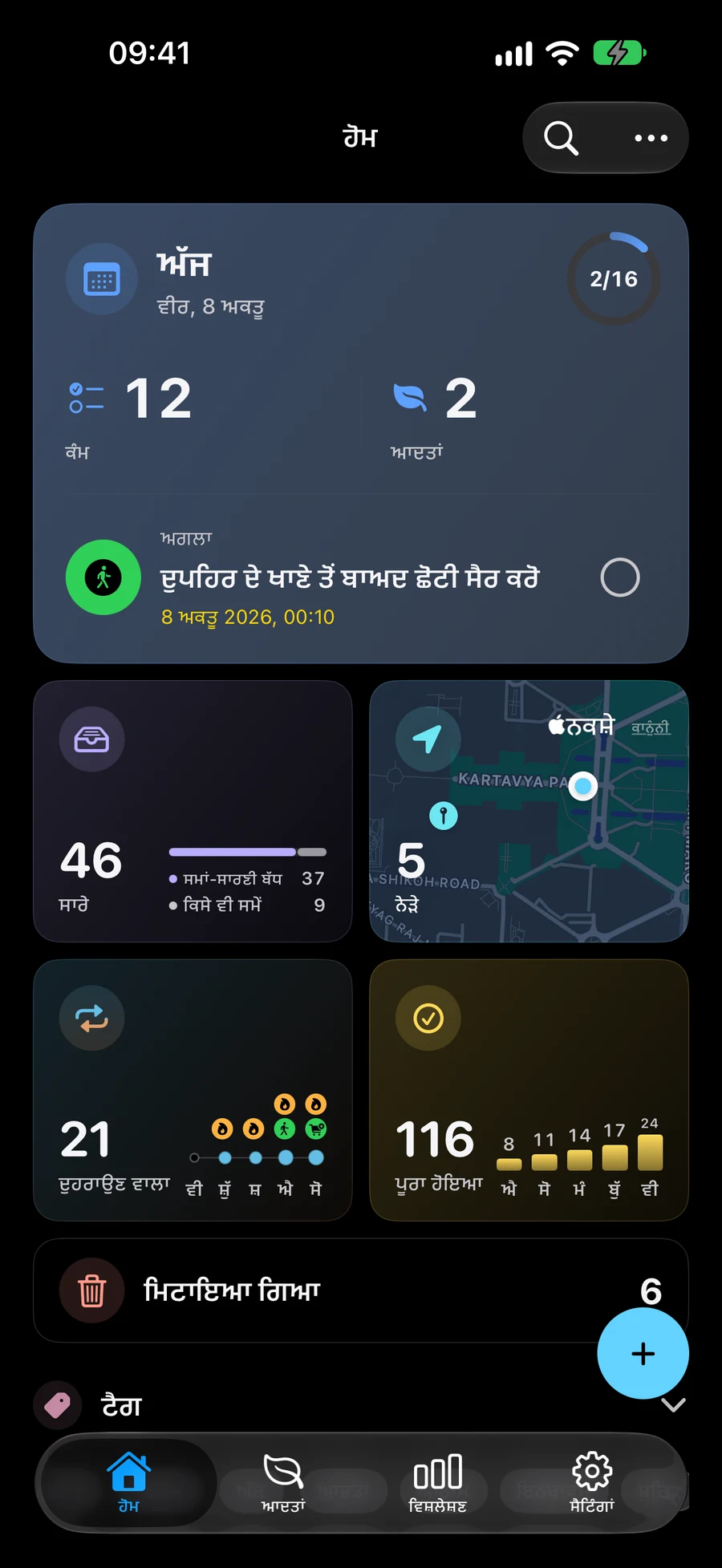

ਕੁਝ ਸਕ੍ਰੀਨਸ਼ਾਟ ਅੰਗਰੇਜ਼ੀ ਵਿੱਚ ਹਨ।
ਇੱਕ ਸੁਰੱਖਿਅਤ ਟਿਕਾਣੇ ਨਾਲ ਕੰਮ ਲੱਭੋ
ਨਜ਼ਦੀਕੀ ਤੁਹਾਡੇ ਮੌਜੂਦਾ ਸਪੇਸ ਵਿੱਚ ਇੱਕ ਸੁਰੱਖਿਅਤ ਕੀਤੇ ਟਿਕਾਣੇ ਦੇ ਨਾਲ ਕਿਰਿਆਸ਼ੀਲ ਕਾਰਜ ਦਿਖਾਉਂਦਾ ਹੈ। ਜਦੋਂ ਤੁਹਾਡਾ ਟਿਕਾਣਾ ਉਪਲਬਧ ਹੁੰਦਾ ਹੈ ਤਾਂ ਨਜ਼ਦੀਕੀ ਕਾਰਜ ਪਹਿਲਾਂ ਦਿਖਾਈ ਦਿੰਦੇ ਹਨ। ਸੂਚੀ ਨੂੰ ਸੰਕੁਚਿਤ ਕਰਨ ਲਈ ਇੱਕ ਰੇਡੀਅਸ ਫਿਲਟਰ ਦੀ ਵਰਤੋਂ ਕਰੋ। ਨਕਸ਼ਾ ਅਜੇ ਵੀ ਸਥਾਨ ਦੇ ਨਾਲ ਸਾਰੇ ਕਾਰਜਾਂ ਨੂੰ ਦਿਖਾਉਂਦਾ ਹੈ, ਭਾਵੇਂ ਸੂਚੀ ਨੂੰ ਫਿਲਟਰ ਕੀਤਾ ਗਿਆ ਹੋਵੇ। ਕੰਮਾਂ, ਸੂਚੀਆਂ, ਪ੍ਰੋਜੈਕਟਾਂ, ਖੇਤਰਾਂ ਅਤੇ ਆਦਤਾਂ ਵਿੱਚ ਫ਼ਾਈਲਾਂ, ਫੋਟੋਆਂ ਅਤੇ ਲਿੰਕ ਜੋੜੇ ਜਾ ਸਕਦੇ ਹਨ। ਸੰਪਾਦਕ ਵਿੱਚ ਨੱਥੀ ਕਰੋ ਝਲਕਾਂ ਸਮੇਤ ਨੱਥੀ ਕੀਤਾ ਬਣ ਜਾਂਦਾ ਹੈ; ਹਟਾਉਣ ਦਾ ਬਟਨ ਹਰ ਕਤਾਰ ਦੇ ਪਾਸੇ ਹੈ। ਸਮੱਗਰੀ ਹੇਠਾਂ ਛੋਟੇ ਨਕਸ਼ੇ ਨਾਲ ਟਿਕਾਣਾ ਹੈ, ਜਿਸਨੂੰ ਪੂਰੀ ਸਕ੍ਰੀਨ ਵਿੱਚ ਖੋਲ੍ਹ ਸਕਦੇ ਹੋ। ਸੰਪਾਦਕ ਜਾਂ ਆਈਟਮ ਦੇ ਵੇਰਵਿਆਂ ਤੋਂ ਸਮੱਗਰੀ ਖੋਲ੍ਹੋ। “ਨੱਥੀ ਕਰੋ” ਵਿੱਚ, ਸੂਚਨਾ ਕਦੋਂ ਦਿੱਤੀ ਜਾਵੇ, ਇਹ ਚੁਣਨ ਲਈ ਟਿਕਾਣਾ ਰੀਮਾਈਂਡਰ ਸਿਰਲੇਖ ਵਿੱਚ “ਪਹੁੰਚਣ 'ਤੇ” ਜਾਂ “ਨਿਕਲਣ 'ਤੇ” ਤੇ ਟੈਪ ਕਰੋ। “ਪਹੁੰਚਣ 'ਤੇ” ਮੂਲ ਰੂਪ ਵਿੱਚ ਚੁਣਿਆ ਜਾਂਦਾ ਹੈ। ਸੇਵ ਉਸ ਚੋਣ ਨੂੰ ਰੱਖਦਾ ਹੈ; ਸੂਚਨਾ ਅਤੇ ਸਥਾਨ ਅਨੁਮਤੀਆਂ ਅਜੇ ਵੀ ਲਾਗੂ ਹਨ।
ਚੁਣੋ ਕਿ ਕਿਹੜੇ ਕੰਮ ਸਪੇਸ ਦੇ ਨਾਲ ਨੇੜੇ ਦਿਖਾਈ ਦਿੰਦੇ ਹਨਆਪਣੇ ਸਟਾਪਾਂ ਦਾ ਕ੍ਰਮ ਚੁਣੋ
ਰੂਟ ਬਣਾਉਣ ਲਈ ਨਕਸ਼ੇ 'ਤੇ ਕਾਰਜ ਚੁਣੋ। ਤੁਹਾਡੇ ਦੁਆਰਾ ਉਹਨਾਂ ਨੂੰ ਚੁਣਿਆ ਗਿਆ ਕ੍ਰਮ ਸਟਾਪ ਆਰਡਰ ਨੂੰ ਸੈੱਟ ਕਰਦਾ ਹੈ, ਜਿਸ ਨੂੰ ਤੁਸੀਂ ਮੁੜ ਵਿਵਸਥਿਤ ਕਰ ਸਕਦੇ ਹੋ। ਡ੍ਰਾਈਵਿੰਗ ਰੂਟ ਦੀ ਪੂਰਵਦਰਸ਼ਨ ਕਰੋ ਅਤੇ ਨੈਵੀਗੇਸ਼ਨ ਲਈ ਇਸਨੂੰ Apple Maps ਵਿੱਚ ਖੋਲ੍ਹੋ।
ਨੇੜਲਾ ਲਵੋ ਅਤੇ CarPlay ਵਿੱਚ ਯਾਤਰਾ ਕਰੋਇੱਕ ਰੂਟ ਨੂੰ ਜਾਰੀ ਰੱਖੋ ਅਤੇ ਸਟਾਪਾਂ ਨੂੰ ਪੂਰਾ ਹੋਣ ਦੀ ਨਿਸ਼ਾਨਦੇਹੀ ਕਰੋ
ਯੋਜਨਾਬੰਦੀ ਨੂੰ ਜਾਰੀ ਰੱਖਣ ਲਈ ਇੱਕ ਕਿਰਿਆਸ਼ੀਲ ਰੂਟ ਨੂੰ ਮੁੜ ਖੋਲ੍ਹੋ ਜਾਂ ਇੱਕ ਮੁਕੰਮਲ ਸਟਾਪ ਦੀ ਨਿਸ਼ਾਨਦੇਹੀ ਕਰੋ। ਇੱਕ ਸਟਾਪ ਨੂੰ ਪੂਰਾ ਕਰਨ ਨਾਲ ਬਾਕੀ ਰੂਟ ਨੂੰ ਥਾਂ 'ਤੇ ਛੱਡ ਦਿੱਤਾ ਜਾਂਦਾ ਹੈ। ਸਮਰਥਿਤ iPhone ਅਤੇ iPad ਡਿਵਾਈਸਾਂ 'ਤੇ, ਲੋੜੀਂਦੇ ਅਨੁਮਤੀਆਂ ਦੇ ਸਮਰੱਥ ਹੋਣ 'ਤੇ ਪਹੁੰਚਣ ਦੀਆਂ ਸੂਚਨਾਵਾਂ ਤੁਹਾਨੂੰ ਸੰਬੰਧਿਤ ਕੰਮ ਬਾਰੇ ਯਾਦ ਦਿਵਾ ਸਕਦੀਆਂ ਹਨ।
ਆਪਣੇ ਕੰਮਾਂ ਲਈ ਤਾਰੀਖਾਂ ਅਤੇ ਰੀਮਾਈਂਡਰ ਸ਼ਾਮਲ ਕਰੋਨੇੜੇ ਅਤੇ Apple Maps ਨਾਲ ਤਿੰਨ ਕੰਮਾਂ ਦਾ ਰਸਤਾ
ਲਾਇਬ੍ਰੇਰੀ, ਦਵਾਈ ਦੀ ਦੁਕਾਨ ਅਤੇ ਕਰਿਆਨੇ ਦੀ ਦੁਕਾਨ ਅਜ਼ਮਾਓ। ਥਾਂ ਤੇ ਕ੍ਰਮ ਤੁਸੀਂ ਚੁਣਦੇ ਹੋ; Apple Maps ਰਾਹ ਦਿਖਾਉਂਦਾ ਹੈ। “ਨੱਥੀ ਕਰੋ” ਵਿੱਚ, ਸੂਚਨਾ ਕਦੋਂ ਦਿੱਤੀ ਜਾਵੇ, ਇਹ ਚੁਣਨ ਲਈ ਟਿਕਾਣਾ ਰੀਮਾਈਂਡਰ ਸਿਰਲੇਖ ਵਿੱਚ “ਪਹੁੰਚਣ 'ਤੇ” ਜਾਂ “ਨਿਕਲਣ 'ਤੇ” ਤੇ ਟੈਪ ਕਰੋ। “ਪਹੁੰਚਣ 'ਤੇ” ਮੂਲ ਰੂਪ ਵਿੱਚ ਚੁਣਿਆ ਜਾਂਦਾ ਹੈ। ਸੇਵ ਉਸ ਚੋਣ ਨੂੰ ਰੱਖਦਾ ਹੈ; ਸੂਚਨਾ ਅਤੇ ਸਥਾਨ ਅਨੁਮਤੀਆਂ ਅਜੇ ਵੀ ਲਾਗੂ ਹਨ।
- ਨੱਥੀ ਕਰੋ → ਟਿਕਾਣਾ. ਹਰ ਕੰਮ ਬਣਾਓ ਅਤੇ ਥਾਂ ਸੰਭਾਲੋ। ਸਹੀ Space ਵਿੱਚ ਨੇੜੇ ਖੋਲ੍ਹੋ। ਮੌਜੂਦਾ ਥਾਂ ਮੁਤਾਬਕ ਨਤੀਜਿਆਂ ਲਈ ਲੋਕੇਸ਼ਨ ਦੀ ਇਜਾਜ਼ਤ ਦਿਓ।
- ਨਕਸ਼ੇ ਉੱਤੇ ਜਾਣ ਦੇ ਕ੍ਰਮ ਵਿੱਚ ਕੰਮ ਚੁਣੋ। ਚੋਣ ਦਾ ਕ੍ਰਮ ਰੁਕਣ ਦਾ ਕ੍ਰਮ ਹੈ; ਹੱਥੀਂ ਬਦਲ ਸਕਦੇ ਹੋ।
- ਗੱਡੀ ਦੇ ਰਸਤੇ ਦੀ ਝਲਕ ਵੇਖ ਕੇ Apple Maps ਵਿੱਚ ਖੋਲ੍ਹੋ। Mement ਤੁਹਾਡਾ ਕ੍ਰਮ ਰੱਖਦਾ ਹੈ, ਆਪਣੇ ਆਪ ਵਧੀਆ ਕ੍ਰਮ ਨਹੀਂ ਚੁਣਦਾ।
- ਸਰਗਰਮ ਰਸਤਾ ਮੁੜ ਖੋਲ੍ਹੋ ਅਤੇ ਕੰਮ ਮਗਰੋਂ ਹਰ ਥਾਂ ਪੂਰੀ ਚਿੰਨ੍ਹੋ। ਪਹੁੰਚਣ ਦੇ ਰੀਮਾਈਂਡਰ ਲਈ Maps ਵਿੱਚ ਸਫਲ ਖੁੱਲ੍ਹਣਾ, ਇਜਾਜ਼ਤਾਂ ਅਤੇ ਸਮਰਥਿਤ ਡਿਵਾਈਸ ਚਾਹੀਦਾ ਹੈ; ਪਹੁੰਚਣਾ ਕੰਮ ਖੁਦ ਪੂਰਾ ਨਹੀਂ ਕਰਦਾ।
ਹੋਰ ਜਾਣੋ
ਅਕਸਰ ਪੁੱਛੇ ਜਾਂਦੇ ਸਵਾਲ
ਕੀ Mement ਮੇਰੇ ਰੂਟ ਨੂੰ ਅਨੁਕੂਲ ਬਣਾਉਂਦਾ ਹੈ ਜਾਂ ਪਹੁੰਚਣ 'ਤੇ ਕਾਰਜਾਂ ਨੂੰ ਪੂਰਾ ਕਰਦਾ ਹੈ?
ਕਿਸ ਥਾਂ ਪਹਿਲਾਂ ਅਤੇ ਕਿਸ ਥਾਂ ਬਾਅਦ ਵਿੱਚ ਜਾਣਾ ਹੈ, ਇਹ ਤੁਸੀਂ ਚੁਣਦੇ ਹੋ। Apple Maps ਰਸਤਾ ਦਿਖਾਉਂਦਾ ਹੈ। ਰੂਟ ਖੋਲ੍ਹਣ ਜਾਂ ਕਿਸੇ ਥਾਂ ਪਹੁੰਚਣ ਨਾਲ ਕੰਮ ਆਪਣੇ ਆਪ ਪੂਰਾ ਨਹੀਂ ਹੁੰਦਾ; ਕੰਮ ਕਦੋਂ ਪੂਰਾ ਹੋਇਆ, ਇਹ ਤੁਸੀਂ ਤੈਅ ਕਰਦੇ ਹੋ।
ਜੇਕਰ ਟਿਕਾਣਾ ਜਾਂ ਸੂਚਨਾਵਾਂ ਉਪਲਬਧ ਨਾ ਹੋਣ ਤਾਂ ਕੀ ਹੋਵੇਗਾ?
ਜਦੋਂ ਤੁਹਾਡਾ ਮੌਜੂਦਾ ਟਿਕਾਣਾ ਉਪਲਬਧ ਨਹੀਂ ਹੁੰਦਾ ਹੈ ਤਾਂ ਸੁਰੱਖਿਅਤ ਕੀਤੇ ਟਿਕਾਣੇ ਵਾਲੇ ਕਾਰਜ ਦੂਰੀ ਦੇ ਲੇਬਲਾਂ ਤੋਂ ਬਿਨਾਂ ਉਪਲਬਧ ਰਹਿੰਦੇ ਹਨ। ਆਗਮਨ ਚੇਤਾਵਨੀਆਂ ਲਈ ਇੱਕ ਸਮਰਥਿਤ ਡਿਵਾਈਸ 'ਤੇ ਸੂਚਨਾ ਅਤੇ ਸਥਾਨ ਅਨੁਮਤੀਆਂ ਦੀ ਲੋੜ ਹੁੰਦੀ ਹੈ। ਉਹਨਾਂ ਦਾ ਸਮਾਂ ਅਤੇ ਨਿਗਰਾਨੀ ਕੀਤੇ ਸਟਾਪਾਂ ਦੀ ਗਿਣਤੀ ਸਿਸਟਮ ਦੀਆਂ ਸੀਮਾਵਾਂ 'ਤੇ ਨਿਰਭਰ ਕਰਦੀ ਹੈ।
Mement ਵਿੱਚ ਆਪਣੇ ਅਗਲੇ ਰੂਟ ਦੀ ਯੋਜਨਾ ਬਣਾਓ
ਆਪਣੇ ਕੰਮਾਂ ਵਿੱਚ ਟਿਕਾਣੇ ਸ਼ਾਮਲ ਕਰੋ, ਆਪਣੇ ਸਟਾਪ ਚੁਣੋ ਅਤੇ Apple Maps ਵਿੱਚ ਰੂਟ ਖੋਲ੍ਹੋ।
App Store ਤੇ ਦੇਖੋ