
Experimente no Mement
- Se quiser organização GTD, ative Usar GTD em Definições → Geral → Organização.
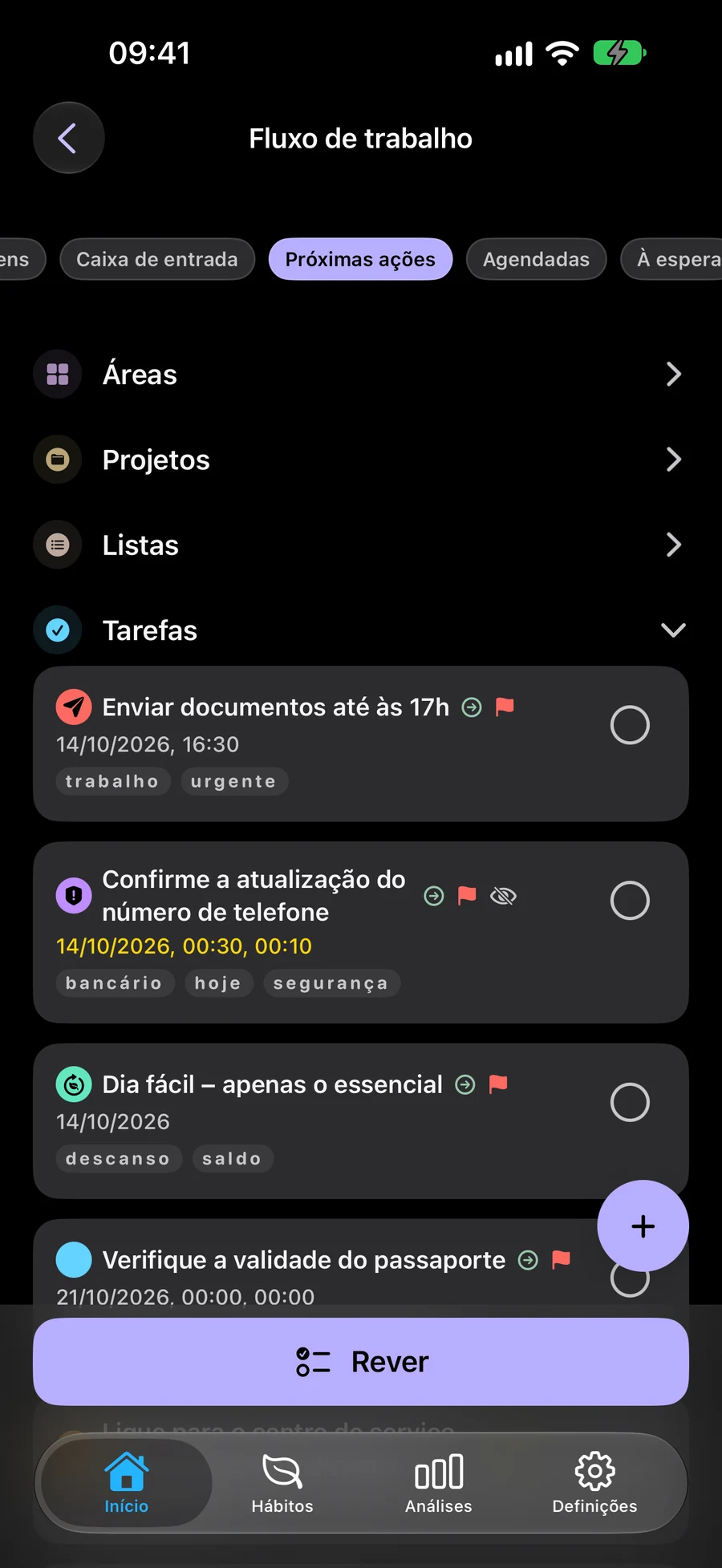
- Abra Fluxo de Trabalho → Caixa de Entrada e escolha Esclarecer para processar os compromissos registados.
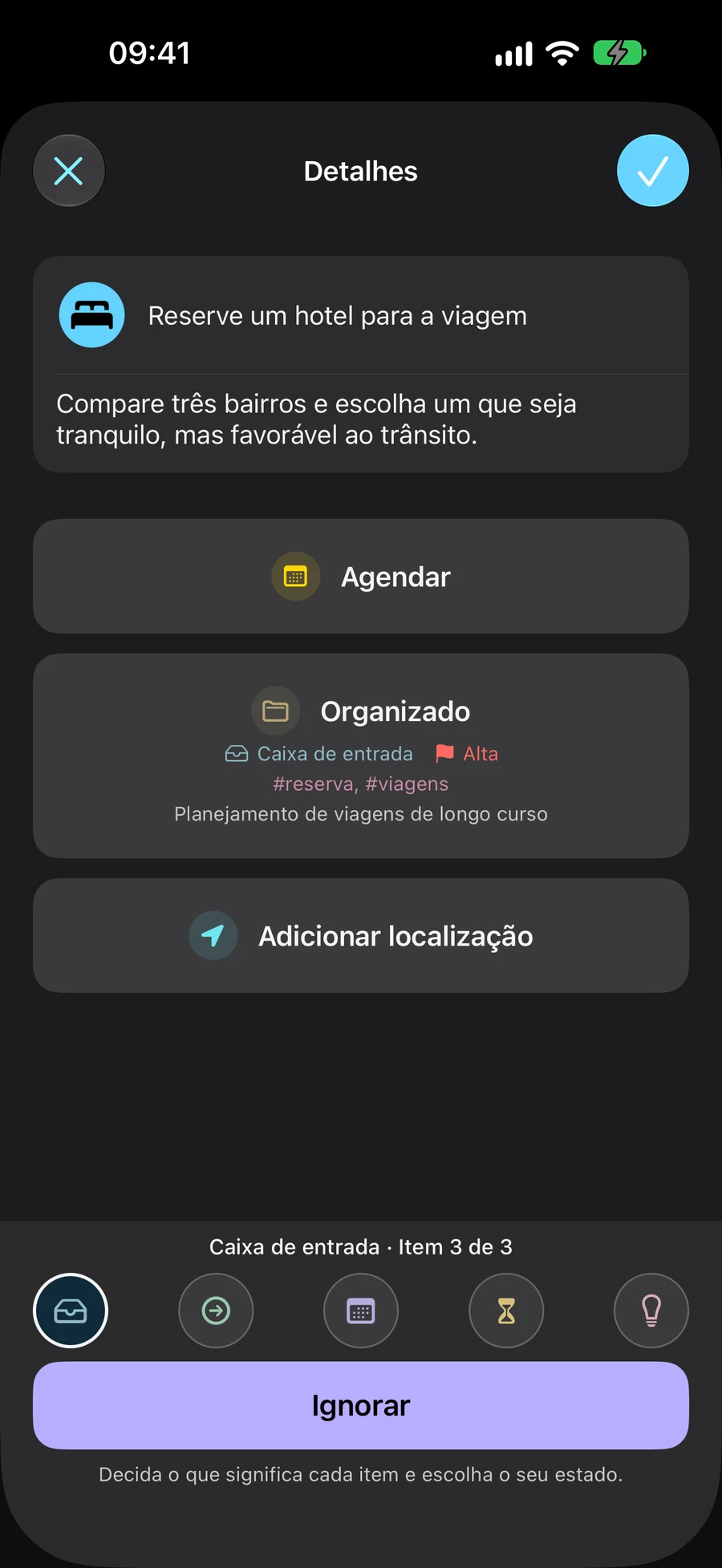
- Para cada registo, decida o que significa, escolha um estado, faça as edições necessárias e Grave. Ignorar mantém o registo guardado sem alterações.
- Use Próximas Ações quando quiser escolher trabalho já pronto, ou inspecionar outro estado para o seu próprio tipo de decisão.
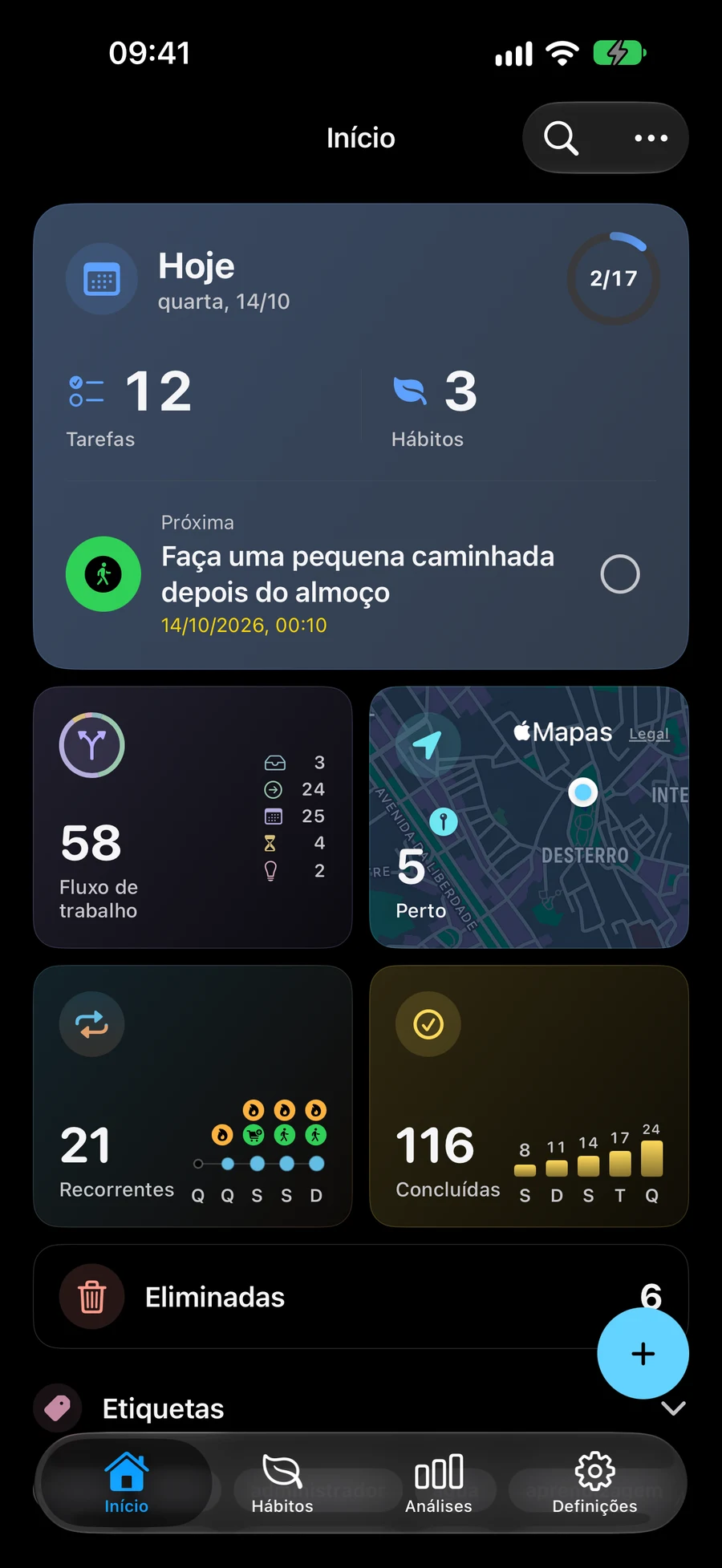
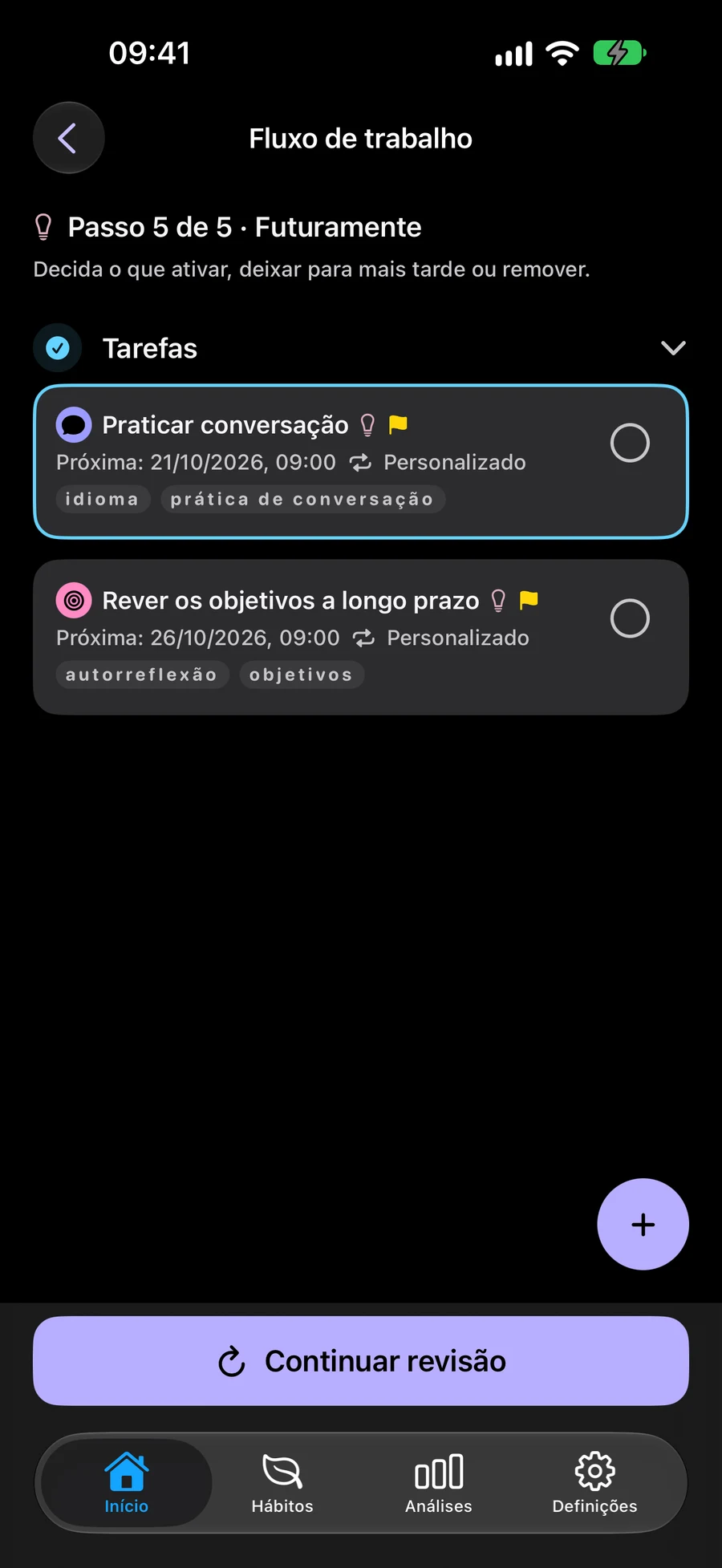
- Abrir Todos os itens → Rever itens para uma revisão mais ampla. Volte através de Continuar revisão no mesmo contexto se interromper a meio.
Escolha o estado que descreve o compromisso
A Caixa de entrada contém algo que ainda precisa de refletir: “Um canto de leitura junto à janela”. Próximas Ações contém trabalho que está pronto para executar: “Medir o espaço ao lado da janela”. Agendado descreve o trabalho que escolheu planear: “Aprovar o esboço da prateleira”. Adicione a data real separadamente quando houver um acordo de horário.
À espera de registos de uma resposta ou resultado externo, como “Receber o esboço do carpinteiro”. Pode adicionar texto opcional explicando de quem ou do quê está à espera. Algum dia guarda uma ideia que quer revisitar, como “Explorar uma estante maior mais tarde”. Estas cinco escolhas ajudam-no a decidir o que inspecionar em diferentes momentos.
Tarefas, Listas, Projetos e Áreas têm cada um o seu próprio estado. Hábitos e Espaços servem outros propósitos e não usam esta classificação. O estado de um Projeto não altera os estados das suas Tarefas secundárias. Registos existentes sem uma classificação reconhecida começam em Caixa de Entrada, por isso a sua primeira Caixa de Entrada pode incluir planos que já criou.
Transformar uma ideia numa próxima ação útil
Abra a ideia do cantinho de leitura da Caixa de Entrada durante a Clarificação. Se representar um resultado com várias etapas, mantenha esse resultado num Projeto e crie ou escolha uma Tarefa, como “Medir o espaço junto à janela”. Atribua Next Actions à Tarefa quando estiver pronta para executar. Reveja o estado do próprio Projeto independentemente.
Após tirar as medidas, pode criar “Receber o esboço do carpinteiro” como À Espera. Quando o esboço chegar, “Aprovar o esboço da prateleira” pode tornar-se uma ação pronta ou agendada separada. Os estados descrevem as suas decisões sobre esses registos; mover um registo entre eles não cria automaticamente a próxima Tarefa para si.
Pode ainda utilizar datas, etiquetas, prioridades, Espaços e a hierarquia juntamente com GTD. Uma etiqueta de trabalho mais Próximas Ações pode formar um filtro Inteligente para trabalho profissional acionável através de vários Projetos.
Defina o tempo e a conclusão separadamente
Escolha uma data e um lembrete quando um compromisso pertencer a um horário específico. Agendado por si só não fornece nenhuma data. Aguardando Pode ter um lembrete para o seu próprio seguimento, e Próximas Ações podem permanecer sem data até que decida quando agir.
Para alterar a classificação, utilize o menu Estado de uma linha guardada ou edite Organizar → Estado e Guardar. Um registo concluído mantém-se concluído quando o reclassifica. Desligar GTD preserva os estados guardados e devolve a vista normal Todos, para que o resto do seu planeamento continue utilizável.
Use clarificação e revisão para decisões diferentes.
Clarificar começa com os registos da Caixa de Entrada que precisam de uma decisão. Revisar volta aos registos já classificados. Utilize a aba de Estado → Revisão para essa categoria, ou Todos os itens → Revisar itens para trabalhar de forma mais abrangente através dos compromissos guardados.
Um passo de edição avança após Guardar; Pular mantém o registo guardado inalterado. Um Projeto ou Área fora da Caixa de Entrada abre os seus detalhes para que possa inspecionar o resultado, conteúdos e Próximas Ações. Escolha Seguinte para reconhecer esse passo de revisão. Guardar apenas uma Tarefa filha não reconhece a revisão do Projeto.
Fechar uma revisão completa retém o progresso nesse contexto de revisão. Reabra o mesmo Espaço e âmbito através de Continuar revisão quando quiser continuar. A notificação semanal abre a Análise; inicie esta revisão GTD dentro do Workflow quando estiver pronto para tomar decisões sobre os seus planos.
Antes de terminar
- O estado escolhido indica o que deve acontecer com cada registo revisto.
- As datas e horas de lembrete são definidas onde existe um compromisso de tempo real.
- Os Projetos Ativos têm uma próxima ação, e os passos de revisão são guardados ou reconhecidos deliberadamente.