
Prøv det i Mement
- Navngiv den handling eller det resultat, du vil holde styr på.
- Vælg en Opgave for en enkelt handling, en Liste for relaterede Opgaver, et Projekt for et resultat, eller et Område for en løbende ansvarlighed.
- Opret de poster, du har brug for, og vælg deres overordnede gennem Forælder eller Tilføj til i editoren.
- Brug Knyttet, når du vil inkludere eksisterende poster inde i den beholder, du redigerer.
- Gem, og åbn derefter beholderen for at kontrollere, at dens indhold matcher din plan.
Lav en læsehjørneplan
Start med et projekt kaldet “Opret et læsehjørne”. Tilføj opgaver som “Mål pladsen ved vinduet”, “Vælg en lampe”, og “Køb den valgte hylde”. En indkøbsliste kan holde de ting, du skal købe. Hvis du organiserer huslige opgaver sammen, placer projektet i et hjemmeområde.
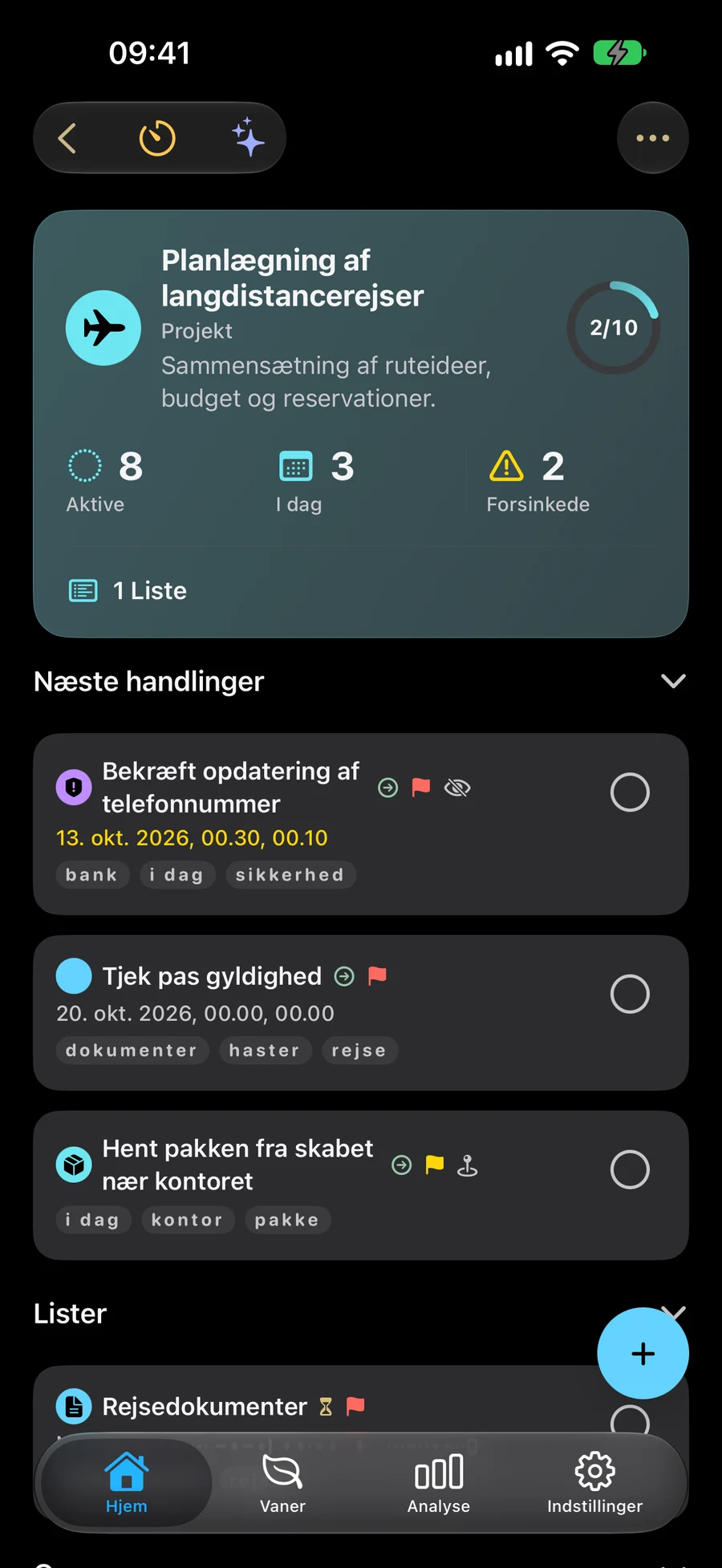
Hvert niveau besvarer et forskelligt spørgsmål. Opgaven fortæller dig, hvad du skal gøre. Listen holder relaterede handlinger samlet. Projektet navngiver det resultat, du ønsker. Området giver dette resultat et varigt hjem sammen med andre huslige ansvar.
Du kan også beholde "Køb en lampe" som en selvstændig opgave eller lave en kort indkøbsliste uden et projekt. Vælg nok struktur til at finde og gennemgå arbejdet komfortabelt.
Vælg hvor en post hører til, og hvad den indeholder
En opgave kan have en liste, et projekt eller et område som sin forælder. En liste kan tilhøre et projekt eller område; et projekt kan tilhøre et område. Du kan derfor tilføje en opgave direkte til et projekt, når en separat liste ikke ville hjælpe.
Forelder eller Tilføj til beskriver, hvor den post, du redigerer, hører til. Linked fungerer i den modsatte retning: mens du redigerer en Liste, Projekt eller Område, skal du vælge de eksisterende poster, du ønsker, den skal indeholde. En Liste understøtter Tasks, et Projekt understøtter Tasks og Lister, og et Area understøtter Tasks, Lister og Projekter.
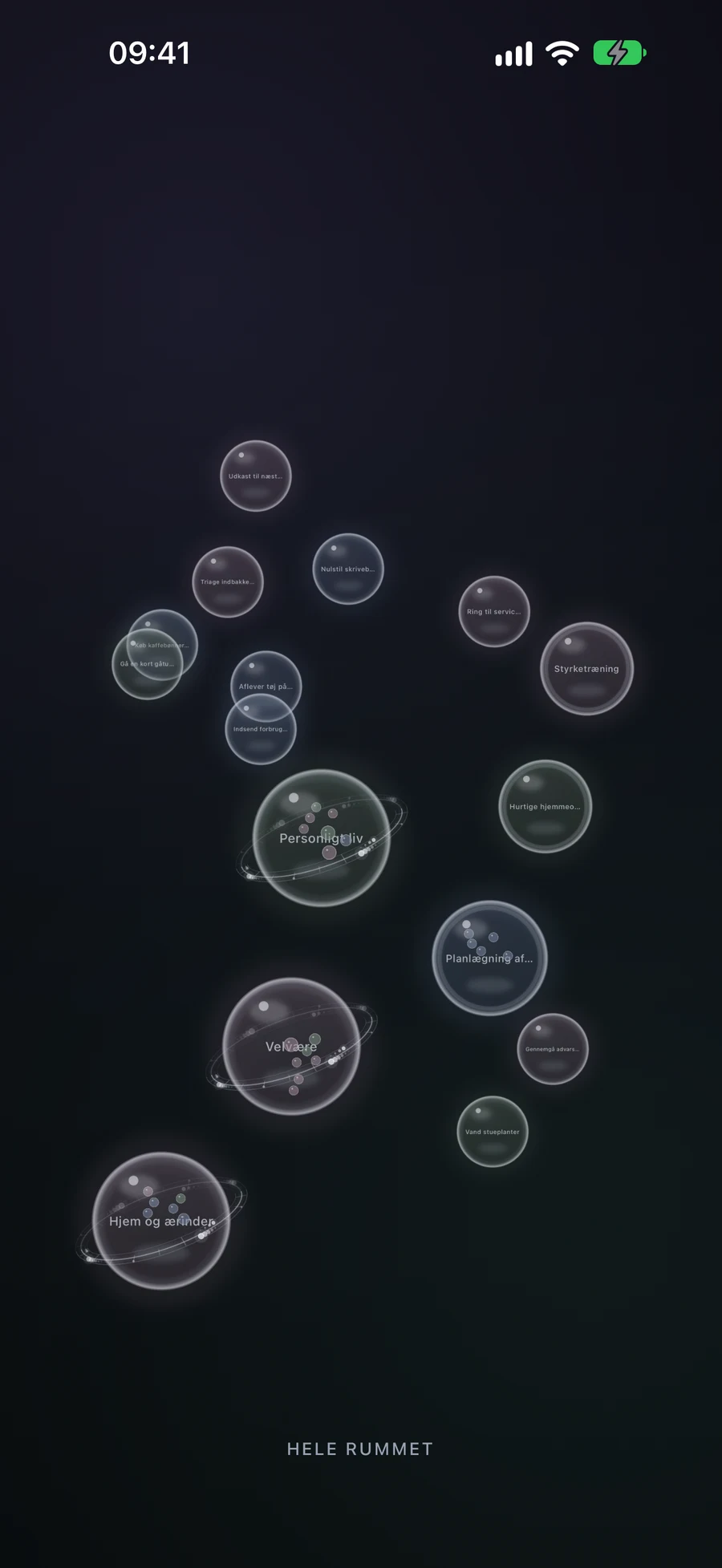
Smartsfiltre kan automatisk tilføje matchende indhold til de samme beholdere. Et Space kan vise relaterede poster på tværs af hierarkiet, når du skifter kontekst, såsom fra hjem til arbejde. Disse indstillinger supplerer strukturen i stedet for at kræve kopier af de samme poster.
Opgaver, lister, projekter, områder og vaner understøtter filer, fotos og links. I redigeringen bliver Vedhæft til Vedhæftet med forhåndsvisninger; fjernknappen står ved siden af hver række. Placeringen er under materialerne med et lille kort og mulighed for fuld skærm. Åbn materialer fra redigeringen eller fra elementets detaljer. I “Vedhæft” skal du trykke på “Ankomst” eller “Afgang” i placeringspåmindelsens titel for at vælge, hvornår du vil have besked. “Ankomst” er valgt som standard. Save beholder det valg; meddelelser og placeringstilladelser gælder stadig.
Tjek indholdet, før du ændrer hele beholderen
At fuldføre en beholder fuldfører også dens underliggende poster. Brug den handling, når hele resultatet er færdigt, som efter læsehjørnet er klar. Når kun “Køb den valgte hylde” er færdig, fuldfør den opgave i stedet for projektet.
Sletning og gendannelse følger også den gemte hierarki. Slettede poster bevarer relationer til gendannelse, så undersøg containeren og dens indhold, før du sletter eller gendanner den. Automatisk matchede Smart-indhold og manuelt linkede børn har forskellige medlemskabregler; Smart-guiden forklarer, hvordan man tjekker dem.
En Session lader dig registrere tid mod en Opgave, Liste, Projekt eller Område. Stop Session afslutter den tidsregistrering uden at fuldføre Projektet eller dets Opgaver. Dette er nyttigt, når du har arbejdet på en del af en større plan og vil fortsætte senere.
Før du afslutter
- Hver posttype afspejler den handling, gruppering, resultat eller ansvar, den repræsenterer.
- Forældre- og inkluderede børneposter matcher den tilsigtede struktur.
- Før du fuldfører eller sletter en beholder, har du kontrolleret dens indhold.