
Prova-ho a Mement
- Crea o edita un hàbit i obre la llista de comprovació. Afegeix les accions en l'ordre que vulguis seguir-les.
- Afegeix qualsevol fitxer de referència, fotos o enllaços web a Adjunts, inspecciona les seves previsualitzacions i desa l'hàbit.
- Obre l'hàbit des d'Avui o des de la pestanya Hàbits. Marca cada acció de la llista de comprovació a mesura que la completis.
- Quan totes les accions estiguin marcades, tria Comprovar o Registrar el progrés i confirma el resultat de l'hàbit. Obre l'historial per revisar l'entrada desada.
Segueix una rutina, després registra el seu resultat
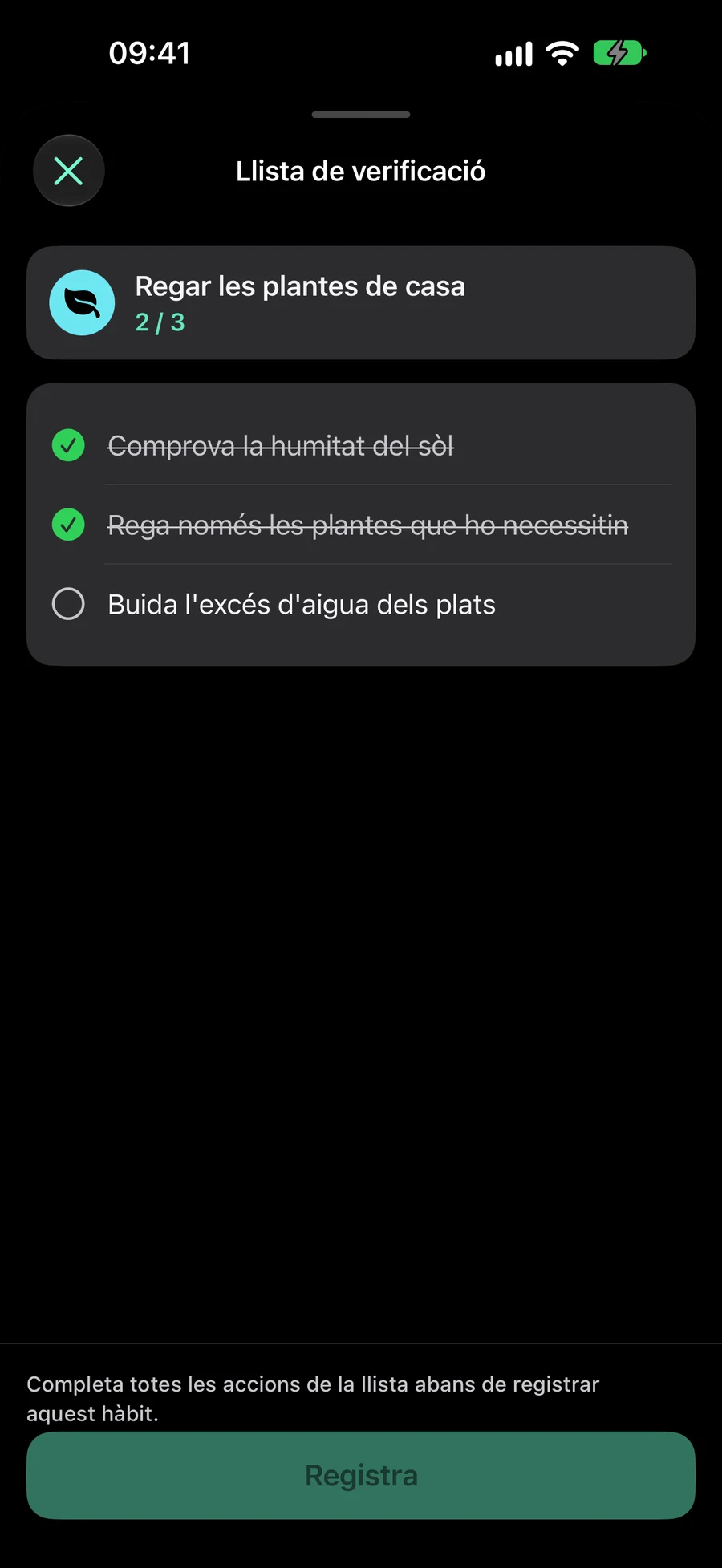
Per a un Hàbit de cura de plantes, una llista de comprovació podria dir "Comprovar la terra", "Regar les plantes que ho necessiten" i "Buidar les safates". L'Hàbit pot mantenir una foto de les plantes o una guia de cura al costat d'aquests passos. Aquesta és una configuració il·lustrativa; tria passos i un tipus de seguiment que coincideixi amb la teva pròpia rutina.
Cada acció té un títol i una marca de verificació. No té la seva pròpia data de venciment, prioritat o recurrència, i no es converteix en una Tasca separada. Utilitza una Tasca quan una acció necessita planificació independent; utilitza la llista de comprovació quan és part del procediment repetit de l'Hàbit.
Comprovar l'última acció permet habilitar l'acció final de Check in o Registre de progrés. No desa el progrés de l'hàbit per si sol. Per a un hàbit de registre, confirma que l'has practicat. Per a un hàbit mesurat, introdueix la quantitat que realment has completat. Per exemple, una llista de comprovació de preparació completada no estableix quants minuts has fet exercici.
Les marques de comprovació duren durant el període d'objectiu actual de l'hàbit: un dia, una setmana del calendari o un mes del calendari en la seva zona horària guardada. Una rutina diària comença sense marcar l'endemà; una checklist setmanal es reinicia la setmana següent. L'edició conserva les marques del període actual per a les accions que mantens. Una acció afegida recentment comença sense marcar.
A “Programació” , establiu la data d'inici, la recurrència, els horaris dels recordatoris i les opcions de notificació/privadesa. Si desactiveu els horaris personalitzats, es mantenen les preferències seleccionades. Afegiu i editeu accions de llista de comprovació a “Com el seguiràs?” ; “Adjunta” conté fitxers, fotos, enllaços i un lloc. El seguiment i les notes s'expandeixen sense problemes, amb un disseny immediat quan s'activa la reducció de moviment.
Afegeix material de referència que utilitzaràs
Els adjunts poden ser fitxers, fotos o enllaços HTTP/HTTPS. Trieu un fitxer o una foto amb el selector del sistema, o introduïu un enllaç web. Podeu adjuntar fins a 12 elements; cada fitxer o foto no ha de superar els 25 MB. Reviseu el material seleccionat abans de desar-lo i elimineu tot el que hàgiu afegit per error.
Des de Detalls de l'hàbit, toqueu un adjunt per obrir-lo dins de Mement utilitzant el navegador o Quick Look. Una foto pot mostrar una postura objectiu, un fitxer pot contenir un pla de pràctica, i un enllaç pot obrir les instruccions que seguiu. Els formats sense miniatura de contingut encara mostren el tipus de fitxer.
Les tasques, llistes, projectes, àrees i hàbits admeten fitxers, fotos i enllaços. A l’editor, Adjunta passa a Adjuntat amb previsualitzacions; el botó d’eliminar és al costat de cada fila. La ubicació és sota els materials, amb un mapa petit que es pot ampliar a pantalla completa. Obre els materials des de l’editor o des dels detalls de l’element. A “Adjunta” , toqueu “Arribada” o “Sortida” al títol del recordatori d'ubicació per triar quan voleu rebre la notificació. “Arribada” està seleccionat per defecte. Save manté aquesta elecció; els permisos de notificació i ubicació encara s'apliquen.
Utilitza la mateixa llista de comprovació des d'altres punts d'entrada.
Una fila d'Hàbit mostra el progrés de la llista de comprovació com accions completades sobre el total. L'acció de seguiment obre una vista enfocada de la llista de comprovació. Un widget et porta a Mement per acabar la llista de comprovació abans de registrar, en lloc de gravar silenciosament una rutina completada.
Les dreceres poden marcar accions individuals de la llista de verificació, però el progrés final de l'Hàbit encara necessita confirmació després que cada acció estigui completa. Acabar una Sessió d'Hàbit també obre la llista de verificació abans del registre o la introducció numèrica. Aturar la Sessió finalitza el temporitzador sense registrar el progrés de l'Hàbit.
Les accions de la llista de verificació no estan disponibles mentre l'Hàbit està en pausa, arxivat, encara no iniciat, no programat aquell dia o intencionadament saltat. Comproveu l'estat i la programació de l'Hàbit si les accions no es poden canviar. L'analítica utilitza les entrades confirmades de l'Hàbit, així que només marcar les accions no augmenta la coherència.
Abans d’acabar
- Obriu la llista de verificació i comproveu que les seves accions estiguin en un ordre útil.
- Completeu una rutina i confirmeu que la seva entrada final de l'Hàbit apareix a l'historial.
- Obre un arxiu adjunt des de Detalls de l'hàbit per comprovar que conté el material que volies.