
위젯, Siri, 단축어와 iCloud 연동
Apple 기기에서 iCloud, 위젯, Siri와 단축어를 활용하세요. 지원 기능은 기기와 시스템에 따라 다릅니다.
App Store에서 보기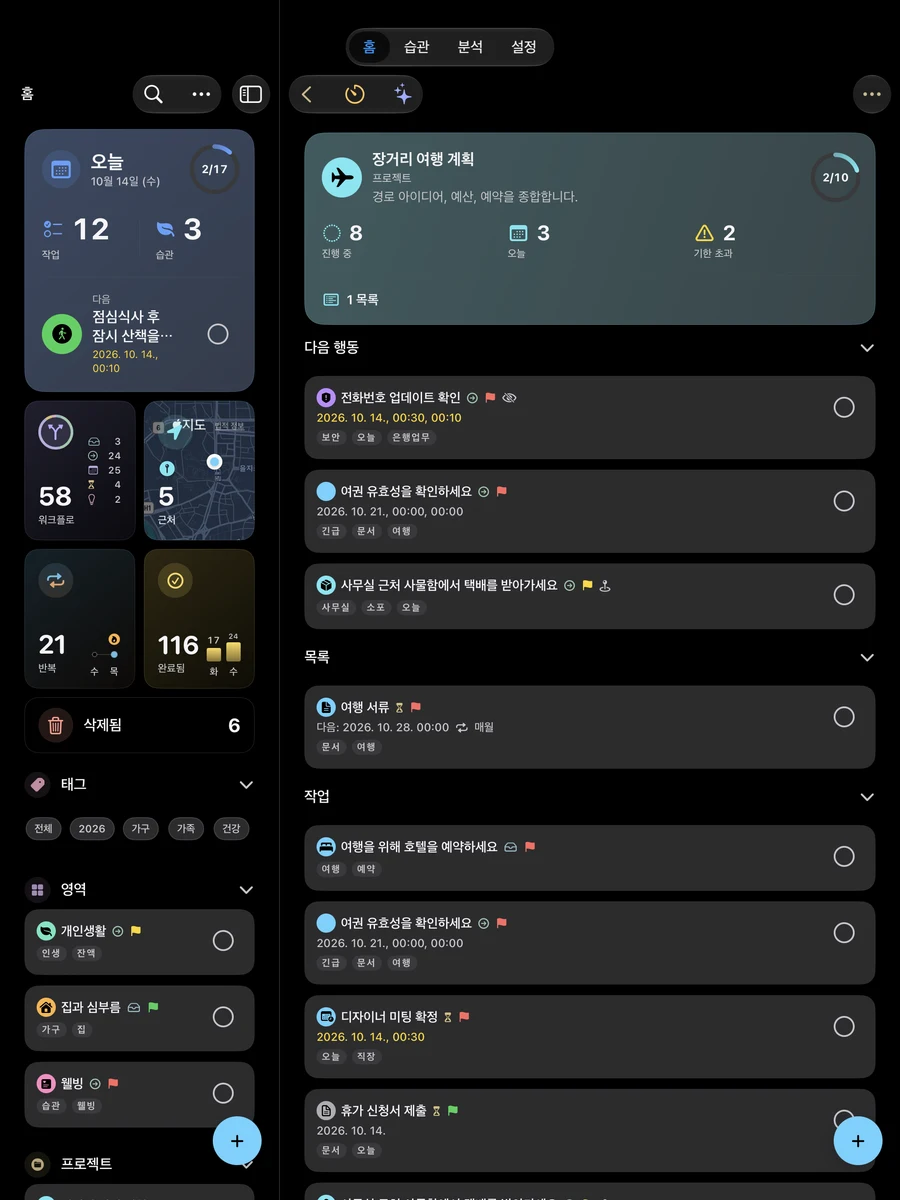
Mement를 사용할 수 있는 곳
계획에 맞는 장치를 선택하세요. 인터페이스와 컨트롤은 각 플랫폼에 맞게 조정됩니다.
-
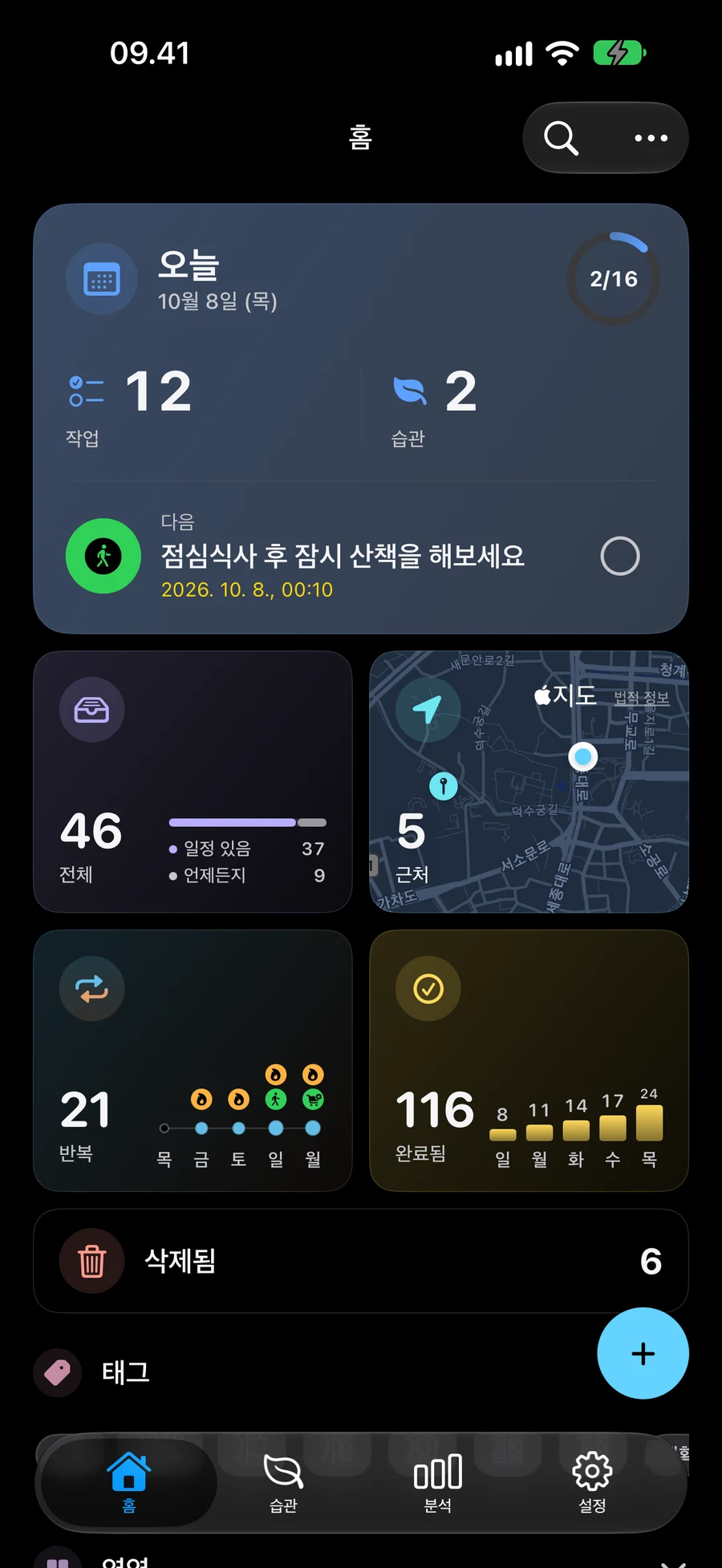
iPhone
작업을 캡처하고, 습관을 추적하고, 오늘의 계획을 보관하세요.
-
iPad
목록과 항목 세부정보를 나란히 표시하여 더 큰 화면에서 계획을 세우세요.
-
Mac
Mac 에서 작업과 함께 작업, 프로젝트 및 습관을 열어두세요.
-
Apple Vision Pro
visionOS 앱에서 계획을 정리하고 Big View에서 그 구조를 살펴보세요.
-
Apple TV
Siri Remote를 사용하여 Big View에서 작업, 목록, 프로젝트 및 영역을 탐색하고 정리하세요.
기능은 장치, 운영 체제 및 권한에 따라 다릅니다. 현재 호환성 요구 사항은 App Store 확인하세요.
위젯을 사용하고 세션을 팔로우하세요
지원되는 위젯에서 작업, 습관 및 현재 세션을 확인하세요. 가능한 경우 Live Activities 및 Dynamic Island 통해 세션을 따르십시오.
위젯에서 GTD 다음 행동을 따르세요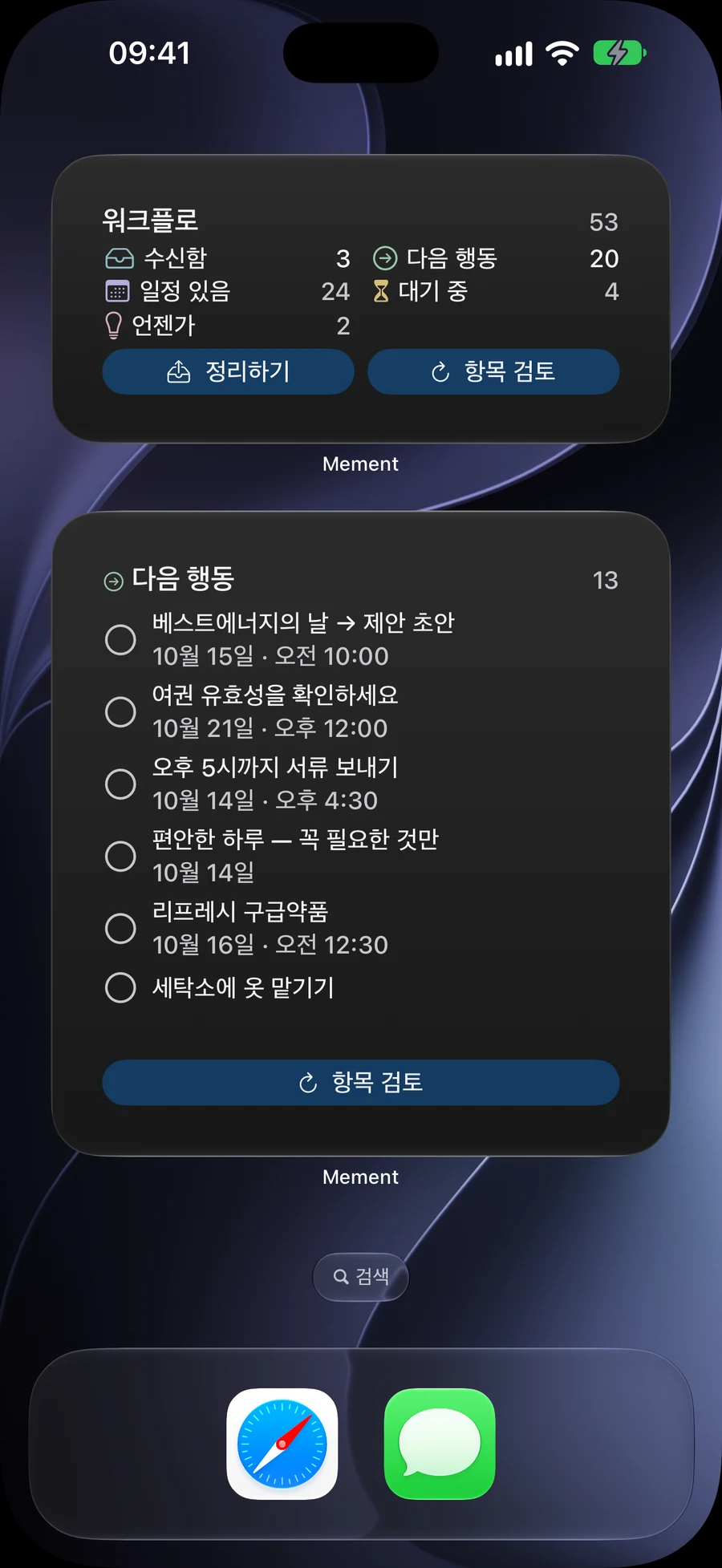
단축어, 미리 알림, 메시지 사용
개인 자동화를 위해 Mement의 단축어 및 앱 인텐트를 사용하세요. Apple Reminders 으로 지원되는 작업을 가져오고 동기화하거나 메시지에서 작업 카드를 공유하세요. 첨부 통해 파일, 사진, 링크 또는 장소를 추가하려면 Messages 에서 Mement 편집기를 확장하세요. 파일이나 사진이 포함된 작업은 하나의 .mementtask 파일로 전송됩니다. 더 작은 링크/위치 전용 작업에서는 대화형 카드를 사용할 수 있습니다. 파일을 열고 자료를 검토하고 작업을 저장하려면 수신자가 업데이트된 Mement 앱이 필요합니다. Transfer는 최대 12개의 자료와 총 25MiB의 바이너리 데이터를 지원합니다. 공유가 실패하면 초안을 다시 시도할 수 있습니다.
단축어에서 사용하는 작업 정리하기CarPlay 에서 질문하고 중지할 계획을 세우세요
Ask Mement에 음성으로 질문해 저장된 정보를 확인하고, 근처 작업을 찾아 방문 순서를 정할 수 있습니다. 선택한 경로는 Apple Maps에서 여세요. 음성 인식은 기기에서 처리됩니다. 운전 전에 iPhone에서 권한과 지원 언어를 준비하세요.
Nearby에서 여행을 위한 정류장을 계획하세요iCloud를 통해 계획을 동기화하세요
지원되는 기기에서 iCloud를 통해 비공개로 기록을 동기화하세요. 별도의 Mement 계정이 필요하지 않습니다. Apple TV 의 Big View에서 동일한 작업, 목록, 프로젝트 및 영역을 탐색할 수 있습니다.
다양한 기기에서 Big View 탐색더 알아보기
자주 묻는 질문
CarPlay를 사용할 수 있나요?
네. iOS 26.4 이상을 실행하는 호환 iPhone에서 Ask Mement, 근처, 경로를 CarPlay로 사용할 수 있습니다. 운전 전에 iPhone의 설정 → 일반 → CarPlay에서 음성 권한과 지원 언어 데이터를 준비하세요. Apple Maps가 길 안내를 제공하며, 작업 완료 여부는 사용자가 직접 결정합니다.
위젯에 오래된 데이터가 표시되는 이유는 무엇입니까?
Mement를 열어 데이터를 새로 고친 다음 시스템에 위젯을 업데이트할 시간을 주세요. 여전히 오래된 데이터가 표시되면 위젯을 제거하고 다시 추가하세요.
모든 장치에 동일한 기능이 있습니까?
인터페이스와 사용 가능한 통합은 장치 및 운영 체제에 따라 다릅니다. Apple TV 앱은 Big View에 중점을 두고 있습니다. 즉, 리모컨으로 작업, 목록, 프로젝트 및 영역을 탐색하고 정리할 수 있습니다. 위젯, CarPlay 및 기타 시스템 기능은 지원되는 장치에서 사용할 수 있습니다.
Apple 기기에서 Mement를 사용하세요
현재 장치 및 시스템 요구 사항은 App Store 확인하세요.
App Store에서 보기