
위치별 할 일과 외출 경로 계획
장소가 저장된 할 일을 찾고 방문 순서를 직접 정한 뒤 Apple 지도에서 경로를 여세요.
App Store에서 보기 근처와 Apple 지도로 세 곳 방문 계획하기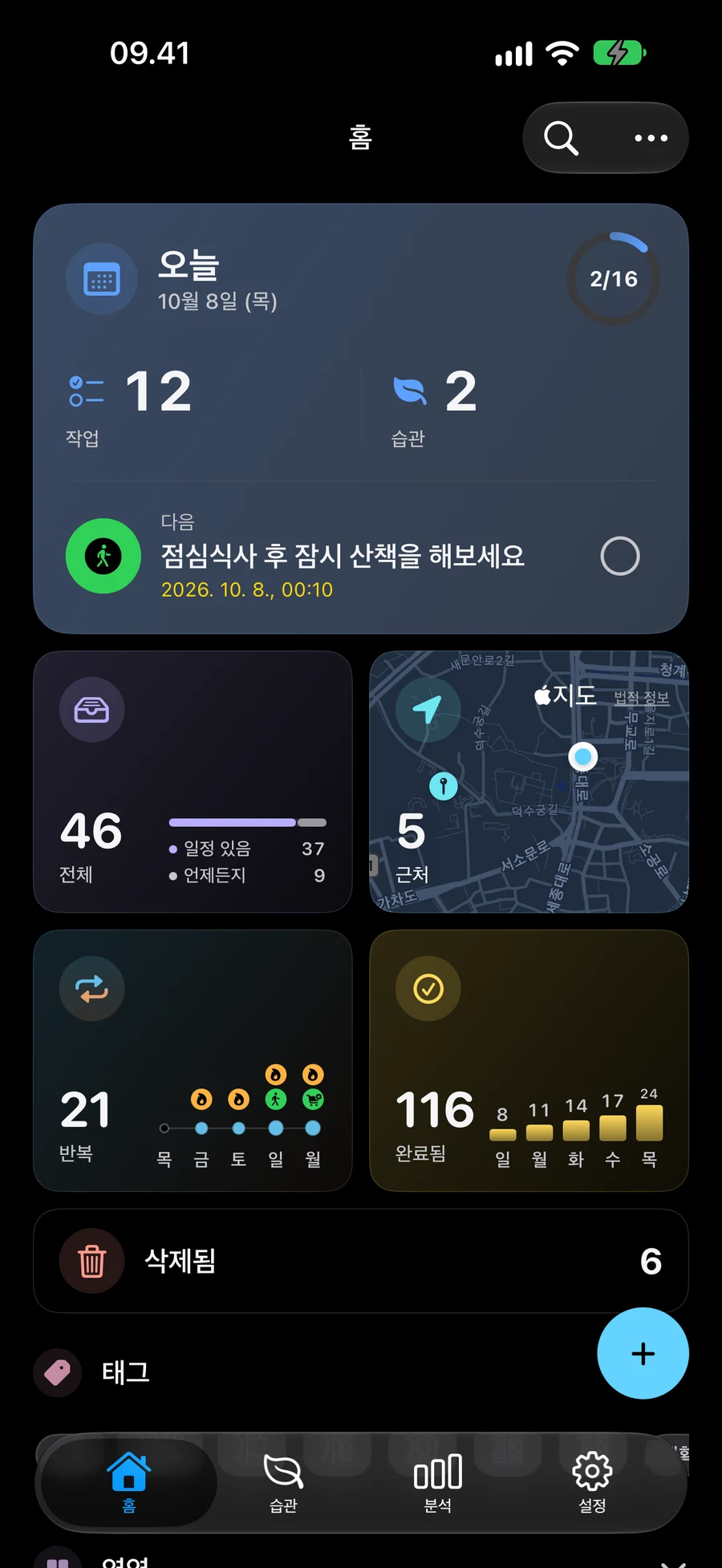

일부 스크린샷은 영어로 표시됩니다.
저장된 위치로 작업 찾기
Nearby는 현재 Space에 저장된 위치와 함께 진행 중인 작업을 표시합니다. 현재 위치를 사용할 수 있으면 가장 가까운 작업이 먼저 표시됩니다. 목록 범위를 좁히려면 반경 필터를 사용하세요. 목록이 필터링된 경우에도 지도에는 위치가 포함된 모든 작업이 계속 표시됩니다. 할 일, 목록, 프로젝트, 영역, 습관에 파일, 사진, 링크를 첨부할 수 있습니다. 항목 편집기에서 첨부는 미리보기가 있는 첨부됨로 바뀌며, 제거 버튼은 각 행 옆에 있습니다. 위치는 자료 아래에 작은 지도로 표시되며, 필요할 때 전체 화면으로 열 수 있습니다. 자료는 편집기나 항목 상세 화면에서 열 수 있습니다. “첨부” 에서 위치 알림 제목의 “도착 시” 또는 “출발 시” 탭하여 언제 알림을 받을지 선택하세요. “도착 시” 기본적으로 선택되어 있습니다. 저장은 해당 선택을 유지합니다. 알림 및 위치 권한은 계속 적용됩니다.
Spaces를 사용하여 근처에 표시할 작업을 선택하세요.방문 순서를 정하세요
지도에서 작업을 선택하면 선택한 순서대로 경로가 만들어집니다. 방문 순서는 나중에 바꿀 수 있습니다. 운전 경로를 미리 확인한 뒤 Apple Maps에서 길 안내를 시작하세요.
CarPlay에서 근처와 경로 사용하기경로를 계속하고 정류장을 완료로 표시하세요.
계획을 계속하거나 중지를 완료로 표시하려면 활성 경로를 다시 엽니다. 한 정거장을 완료하면 나머지 경로는 그대로 유지됩니다. 지원되는 iPhone 및 iPad 장치에서는 필수 권한이 활성화되면 도착 알림을 통해 관련 작업을 알려줄 수 있습니다.
작업에 날짜와 알림을 추가하세요근처와 Apple 지도로 세 곳 방문 계획하기
도서관, 약국, 식료품점을 예로 들어 보세요. 방문지와 순서는 직접 고르고 Apple 지도가 길을 안내합니다. “첨부” 에서 위치 알림 제목의 “도착 시” 또는 “출발 시” 탭하여 언제 알림을 받을지 선택하세요. “도착 시” 기본적으로 선택되어 있습니다. 저장은 해당 선택을 유지합니다. 알림 및 위치 권한은 계속 적용됩니다.
- 첨부 → 위치. 각 용무를 할 일로 만들고 장소를 저장하세요. 해당 Space에서 근처를 여세요. 현재 위치 기준 결과를 원하면 위치 접근을 허용하세요.
- 지도에서 방문할 순서대로 할 일을 선택하세요. 선택 순서가 방문 순서가 되며 직접 바꿀 수 있습니다.
- 운전 경로를 미리 보고 Apple 지도에서 여세요. Mement는 정한 순서를 사용하며 자동으로 최적화하지 않습니다.
- 활성 경로를 다시 열고 일을 마친 뒤 각 방문지를 완료로 표시하세요. 도착 알림은 지도 열기 성공, 권한과 지원 기기가 필요하며 도착만으로 할 일이 완료되지는 않습니다.
더 알아보기
자주 묻는 질문
Mement가 경로를 최적화하거나 도착 시 작업을 자동 완료하나요?
방문 순서는 사용자가 정하고 길 안내는 Apple Maps가 제공합니다. 경로를 열거나 장소에 도착해도 작업을 완료할지는 사용자가 직접 결정합니다.
위치나 알림을 사용할 수 없으면 어떻게 되나요?
현재 위치를 사용할 수 없을 때 저장된 위치가 있는 작업은 거리 라벨 없이 계속 사용할 수 있습니다. 도착 알림을 사용하려면 지원되는 기기에 대한 알림 및 위치 권한이 필요합니다. 타이밍과 모니터링되는 정지 횟수는 시스템 제한에 따라 다릅니다.
Mement에서 다음 경로를 계획하세요
작업에 위치를 추가하고, 정거장을 선택하고, Apple Maps 에서 경로를 엽니다.
App Store에서 보기