

部分螢幕截圖為英文。
先記錄任務,再決定下一步
從一項任務開始。在需要時添加日期、提醒和更多結構。
-
1
記錄
想到要做的事就先記下來,日期與提醒可以稍後加入。
-
2
整理
將相關任務保留在清單和項目中。使用領域來承擔持續的責任,例如家庭或工作。
-
3
專注
一起看看今天的任務和習慣。使用空間來顯示一天中某一時段的計劃。
安排一天的方法
規劃一個專案、追蹤一段時間內的習慣或在Big View中查看您的計劃。使用“空間”來選擇可見的內容,並使用“附近”來規劃差事。
計劃與整理
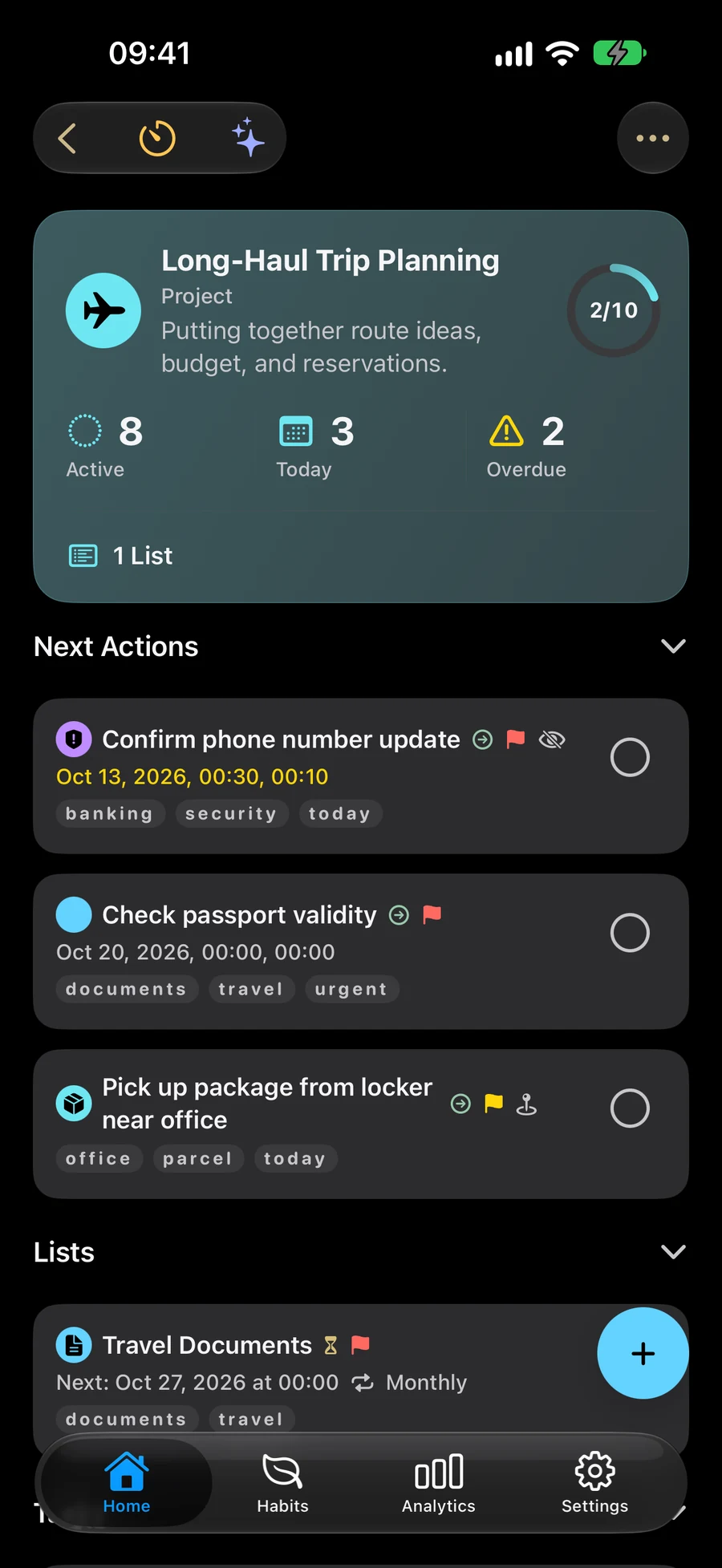
記錄任務與所需細節
習慣
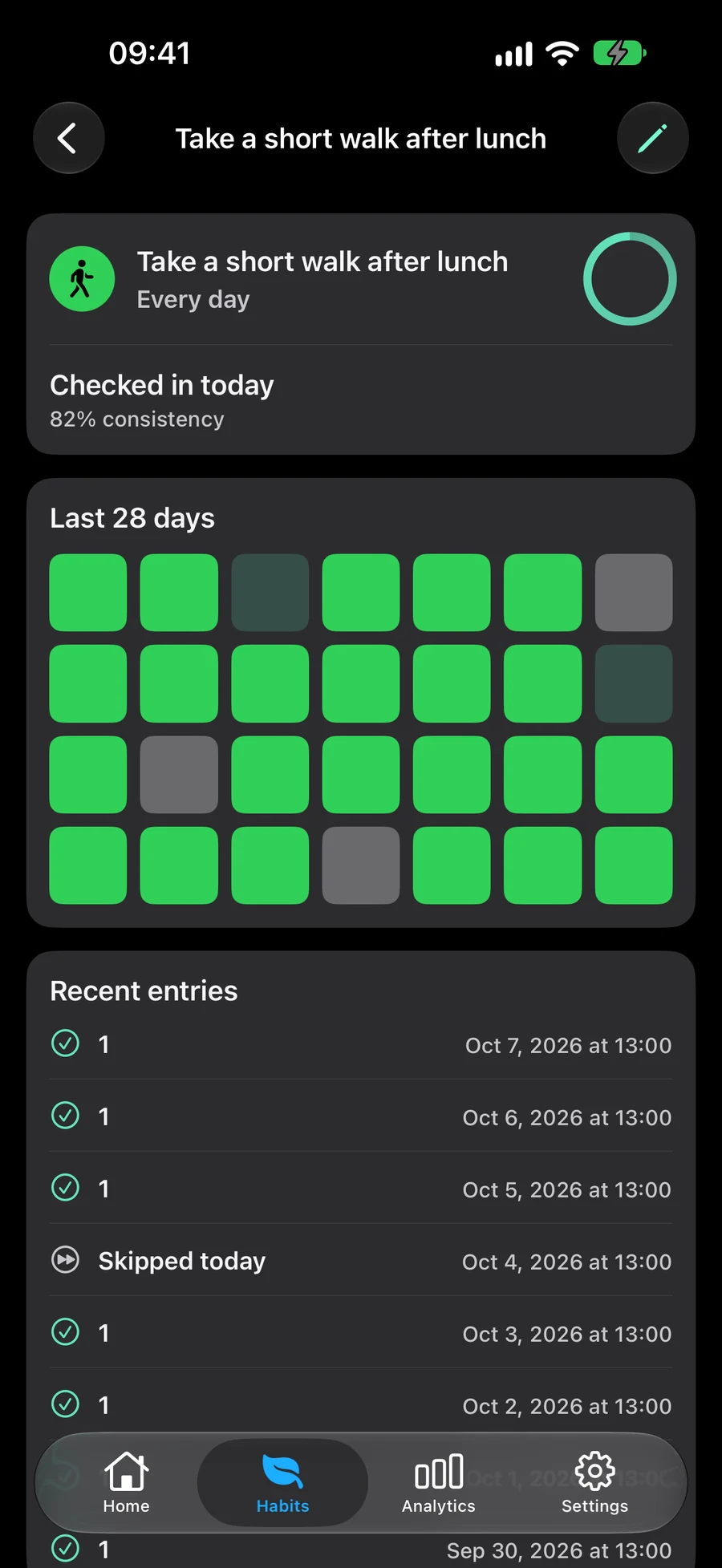
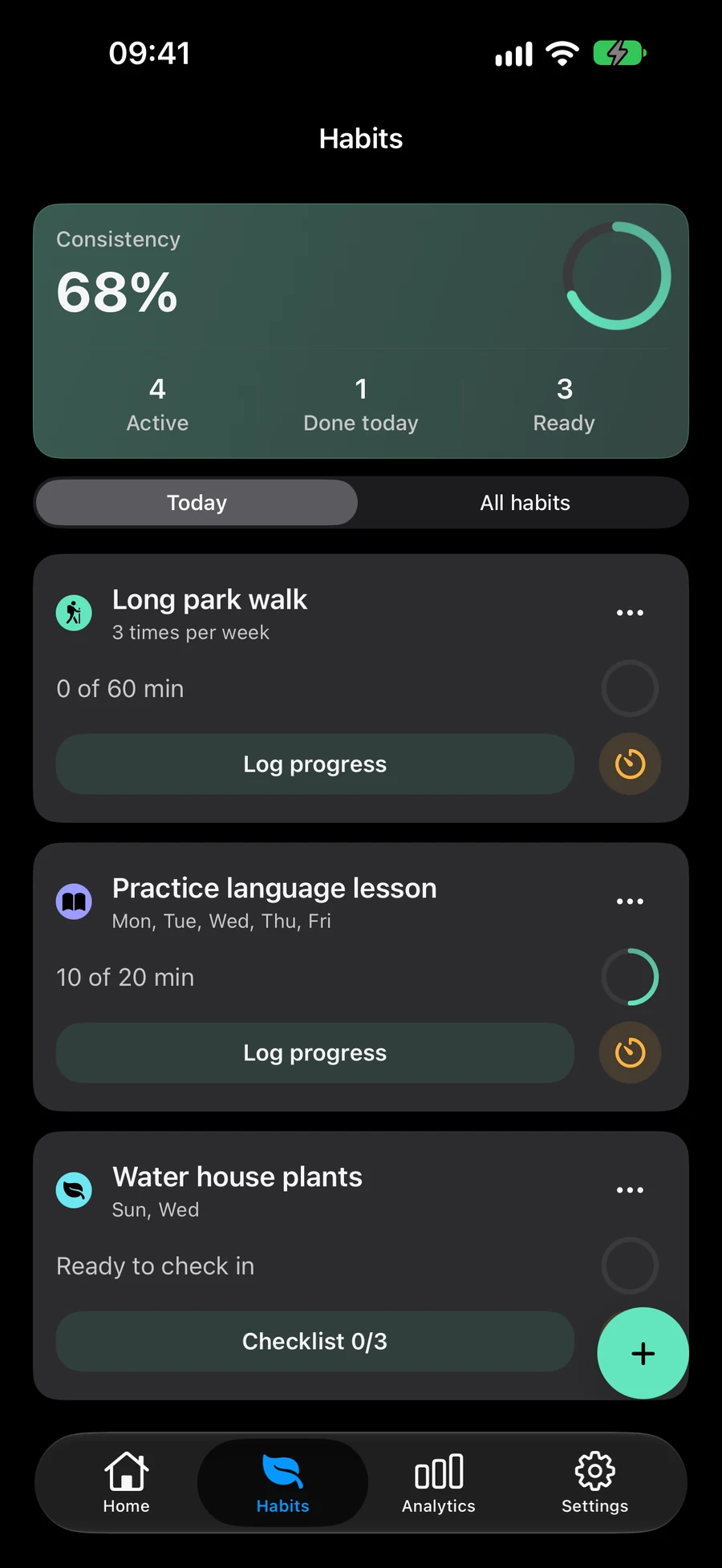
選擇如何追蹤每個習慣
GTD工作流程
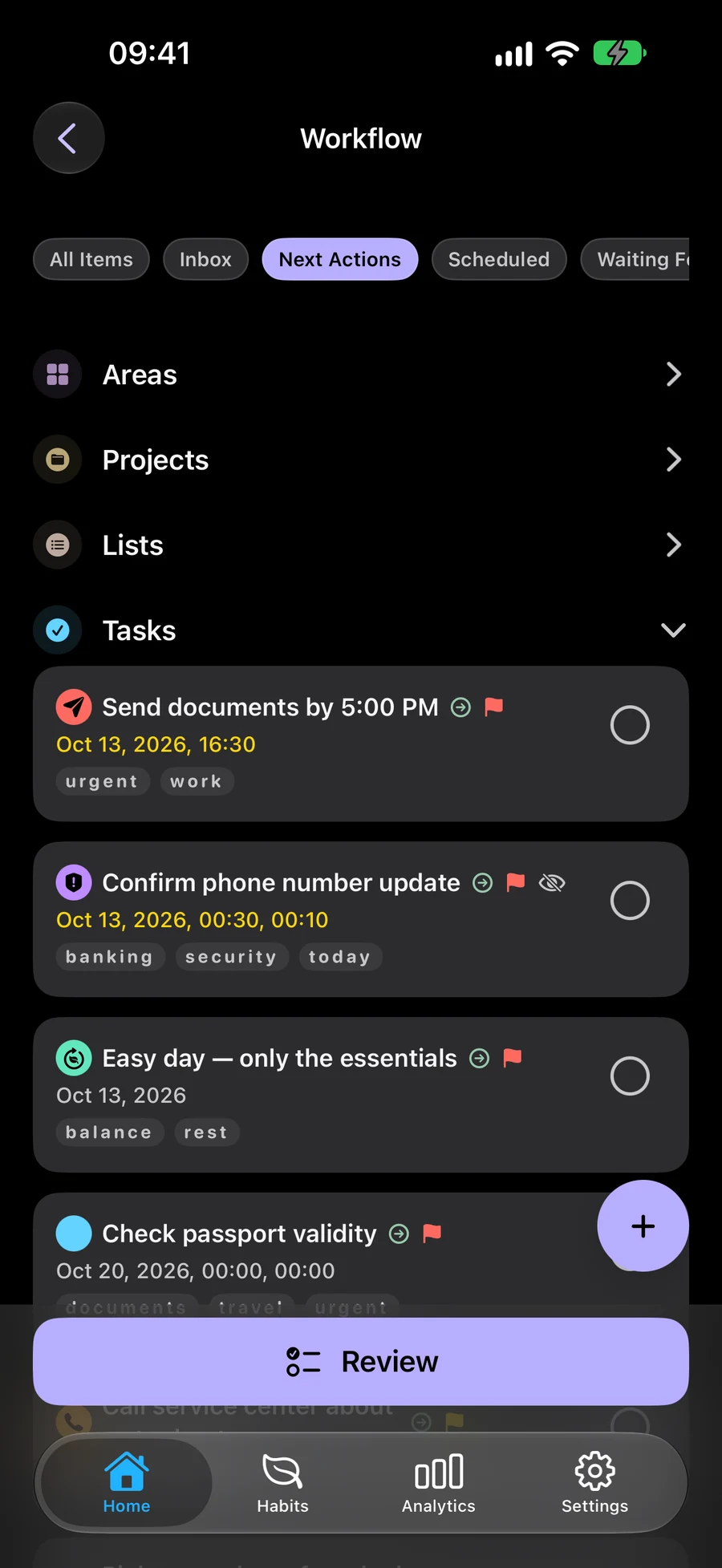
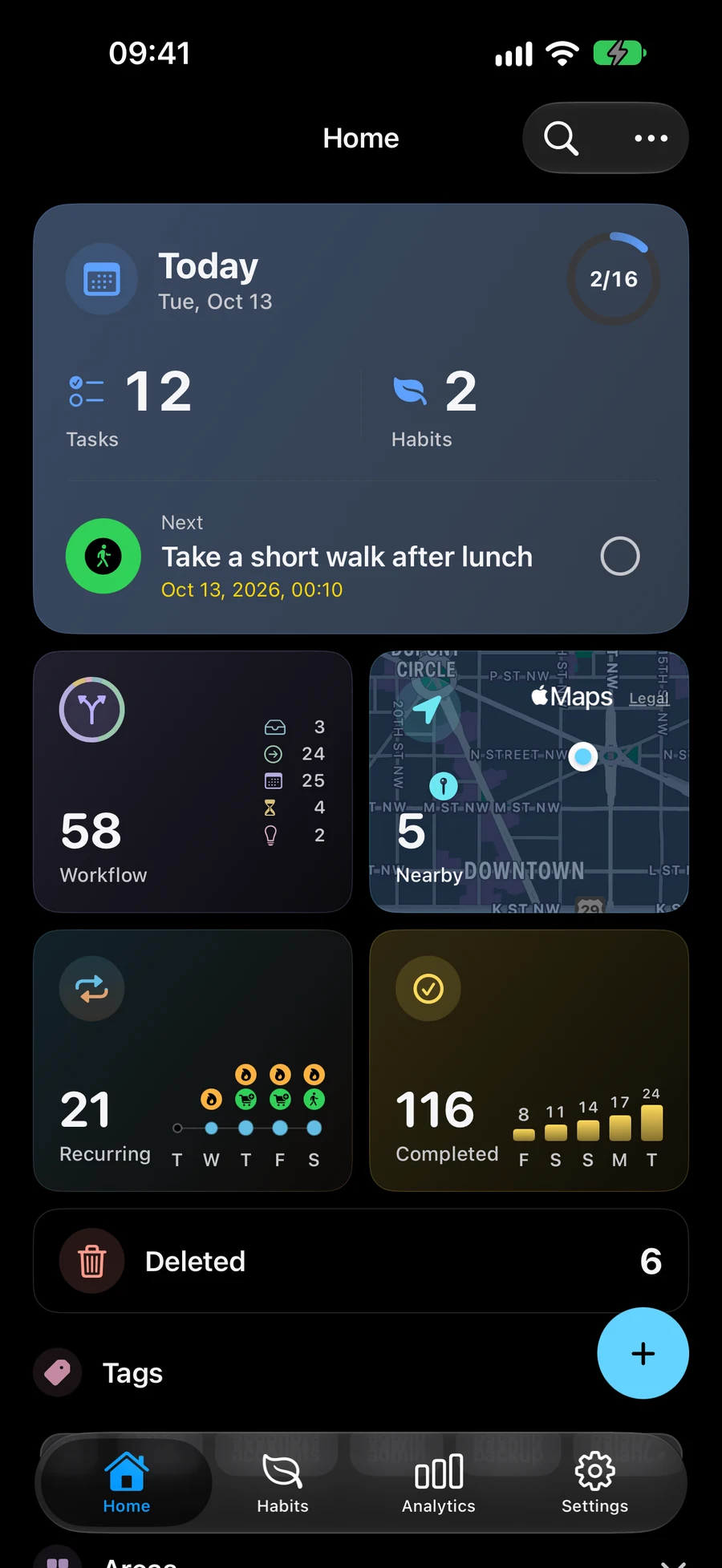
在選擇要做什麼之前捕捉想法
Big View

以球體形式瀏覽您的計劃
Spaces

選擇或建立空間
附近的任務

尋找已儲存位置的任務
智慧清單、專案與領域
為現有清單、專案或領域啟用智慧篩選後,符合條件的事項會自動顯示在其中。例如,匯集未完成的高優先順序任務,或用標籤收集下次回顧需要處理的工作。原有事項仍保留在原來的結構中,篩選結果指向同一份內容。
進一步了解Mement 的 AI
描述你想做的事,Mement就能生成包含任務的清單。檢查建議、調整細節後儲存清單。AI還能在輸入時建議詳細資訊、尋找相關事項,並回答關於已儲存計劃的問題。生成和摘要功能透過相容裝置上的Apple Intelligence處理。
進一步了解在您的Apple裝置上使用Mement
Mement可在iPhone 、 iPad 、 Mac和Apple Vision Pro上運作。在Apple TV上的Big View中探索您的計劃。透過iCloud保持計劃同步,並在支援的裝置上使用小工具和捷徑。
- 小工具
- Siri 與捷徑
- iCloud
Apple 裝置
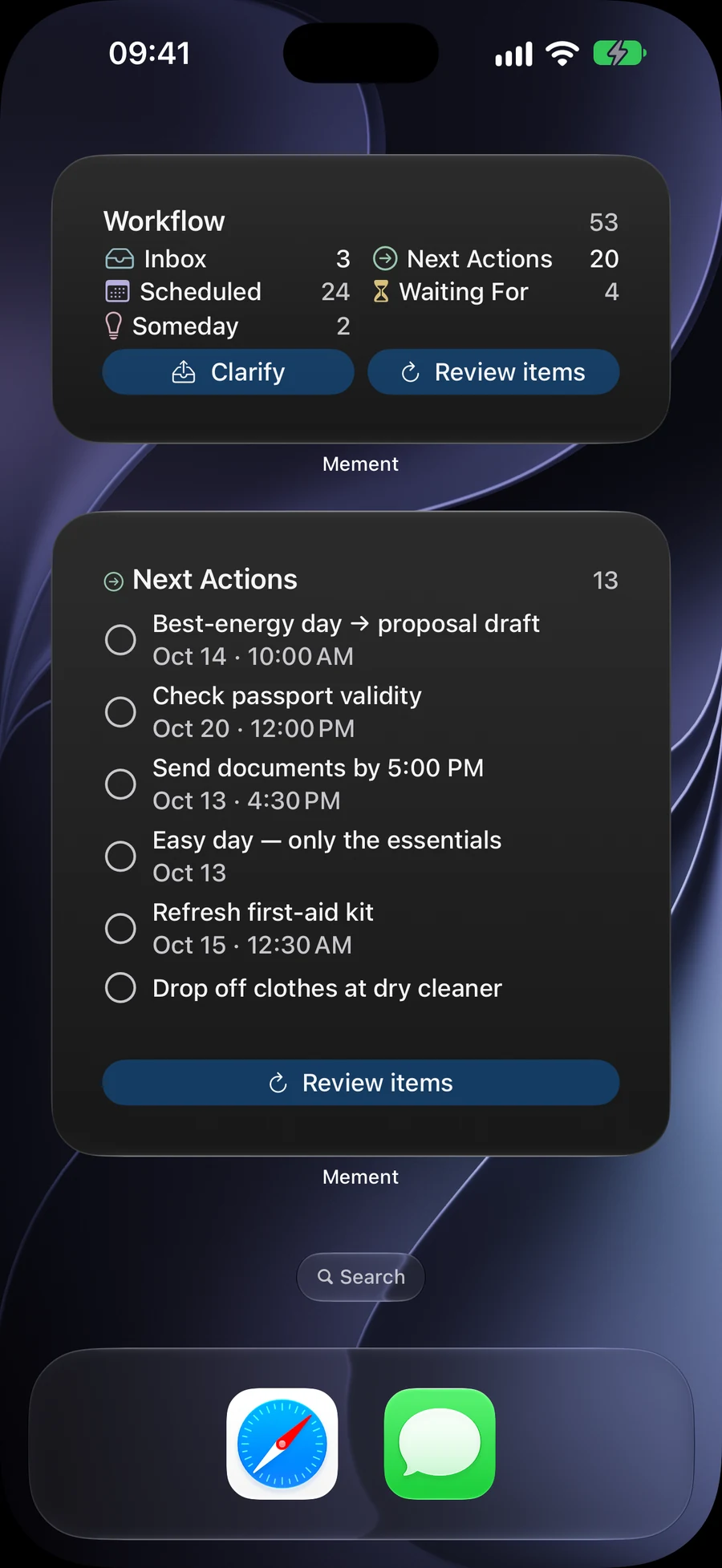
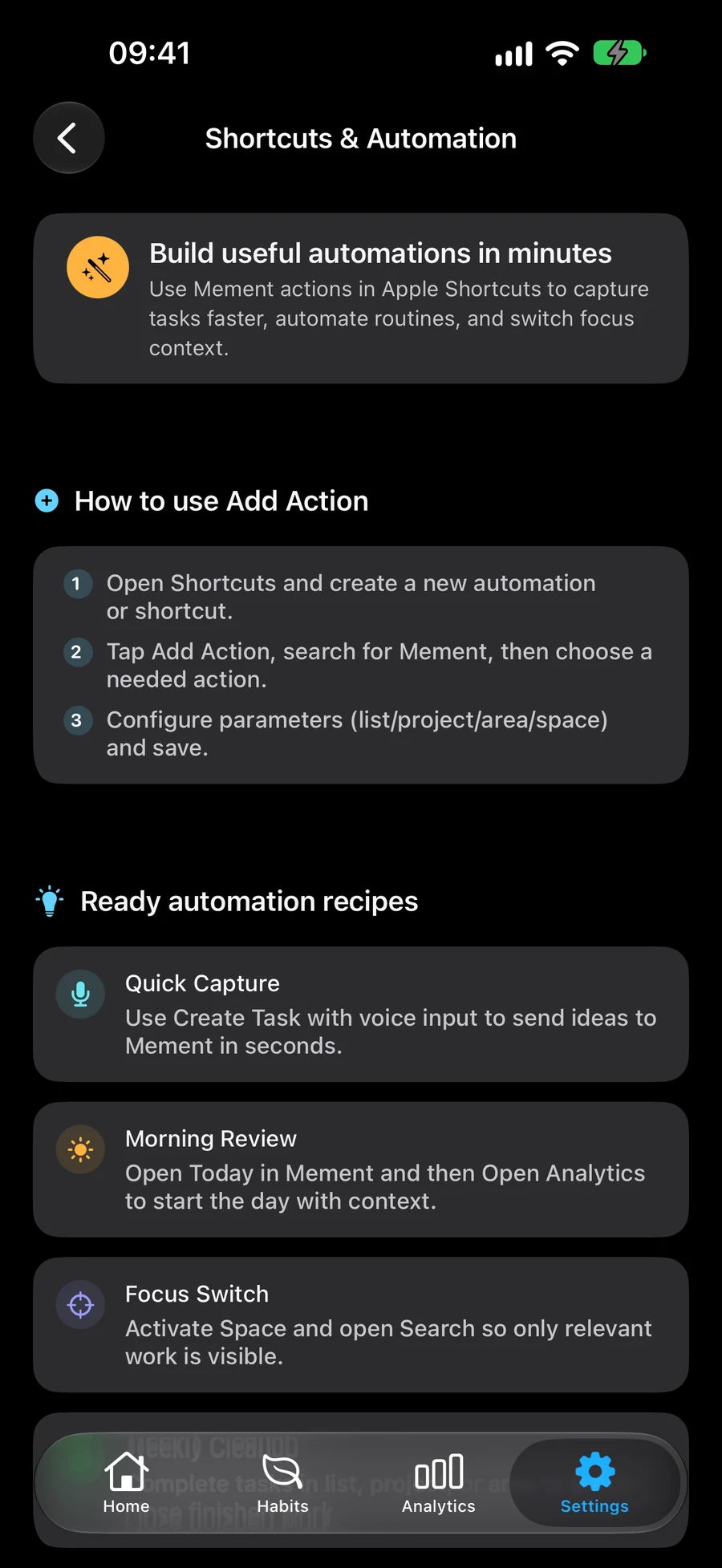
帶有捷徑的小工具和操作
常見問題
我需要Mement帳號嗎?
無需單獨的Mement帳戶。跨裝置同步使用您的Apple Account和iCloud 。
習慣與重複任務相同嗎?
任務是要完成的工作。習慣會隨著時間的推移而追蹤行為,有自己的節奏、目標和歷史。您可以在今天看到兩者。
我需要使用GTD嗎?
不需要。一般任務、清單、專案與習慣可以獨立使用。GTD 是選用的工作流程,需要時再啟用即可。
在哪裡可以查看定價和裝置支援?
App Store顯示您所在地區的目前相容性和可用購買。在確認訂閱之前,請先檢查Mement中的購買畫面。
新增您的第一個任務
寫下你需要做什麼。您可以稍後新增日期、提醒和更多結構。
在App Store查看