
Яқиндаги вазифалар ва бекатларнинг ўз тартиби
Жойлашуви сақланган вазифаларни топинг, бекатлар тартибини танланг ва йўналишни Apple Maps’да очинг. Етиб келиш билдиришномалари қурилма ва рухсатларга боғлиқ.
App Store кўриш Яқин-атроф ва Apple Maps билан учта ишни режалаштириш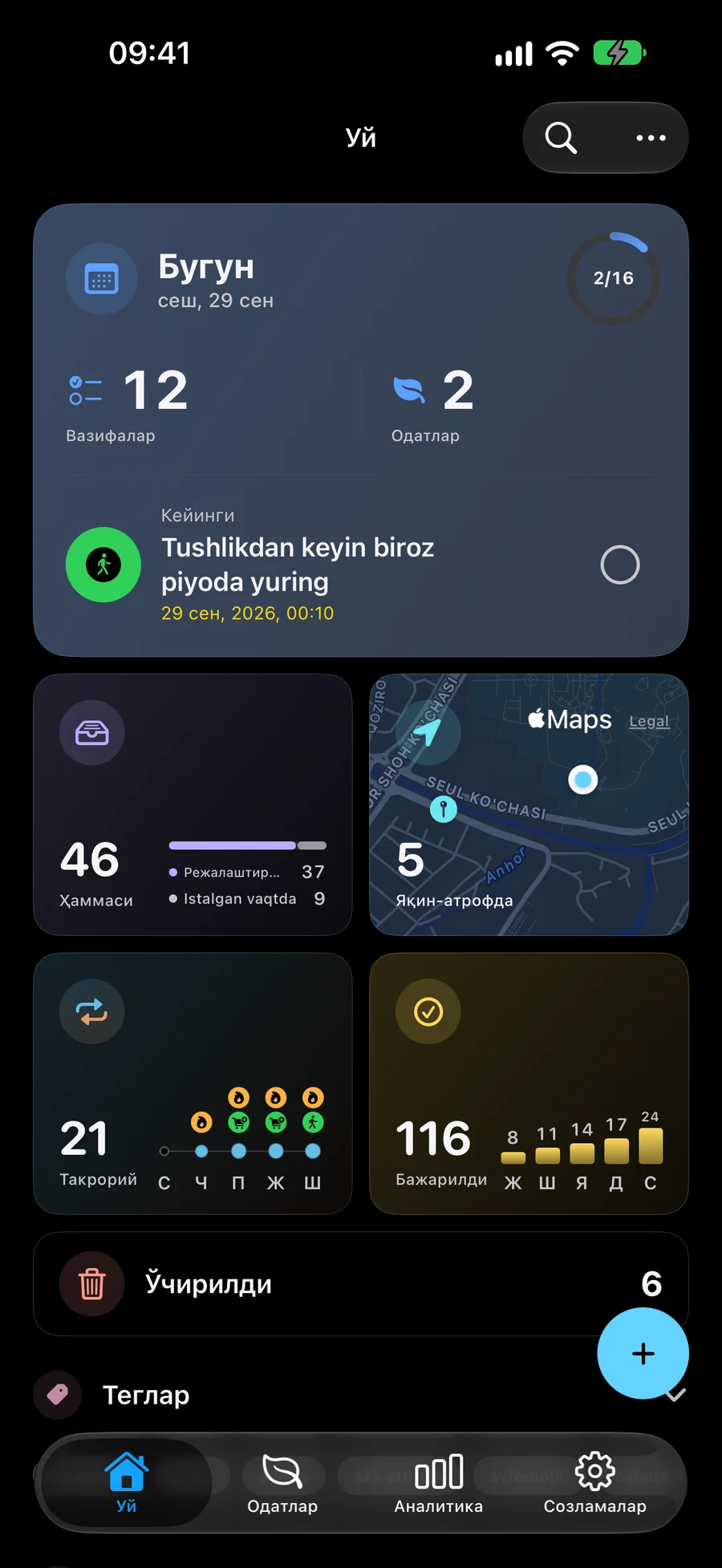

Айрим скриншотлар инглиз тилида.
Сақланган жойлашуви билан вазифаларни топинг
Яқин-атрофда фаол вазифаларни жорий бўшлиқда сақланган жойлашуви билан кўрсатади. Жойлашувингиз мавжуд бўлганда, биринчи навбатда энг яқин вазифалар пайдо бўлади. Рўйхатни торайтириш учун радиус филтридан фойдаланинг. Рўйхат филтрланган бўлса ҳам харитада барча вазифалар жойлашуви билан кўрсатилади. Вазифалар, рўйхатлар, лойиҳалар, соҳалар ва одатлар файл, фото ва ҳаволаларни қўллаб-қувватлайди. Муҳаррирда Бириктириш олдиндан кўришлар билан Бириктирилган бўлади; ўчириш тугмаси ҳар бир қатор ёнида. Жойлашув материаллар остида кичик харита билан кўринади, уни тўлиқ экранда очиш мумкин. Материалларни муҳаррирдан ёки ёзув тафсилотларидан очинг. “Бириктириш” иловасида қачон хабардор қилинишини танлаш учун жойлашув эслатмаси сарлавҳасида “Келганда” ёки “Кетганда” тугмасини босинг. “Келганда” сукут бўйича танланган. Сақлаш ушбу танловни сақлаб қолади; билдиришнома ва жойлашув рухсатномалари ҳали ҳам амал қилади.
Бўшлиқлар билан яқин атрофда қайси вазифалар пайдо бўлишини танлангТўхташлар тартибини танланг
Маршрутни қуриш учун харитада вазифаларни танланг. Сиз уларни танлаган тартиб тўхташ тартибини ўрнатади, сиз уни қайта тартибга солишингиз мумкин. Ҳайдаш маршрутини олдиндан кўриб чиқинг ва навигация учун уни Apple Maps иловасида очинг.
Яқин-атрофда ва Сафарни CarPlayъда очингМаршрутни давом эттиринг ва тўхташ жойини бажарилган деб белгиланг
Режалаштиришни давом эттириш учун фаол маршрутни қайта очинг ёки тугалланган тўхташ жойини белгиланг. Бир тўхташ жойида қолган маршрут ўз жойида қолади. Қўллаб-қувватланадиган iPhone ва iPad қурилмаларида, керакли рухсатлар ёқилганда, келиш билдиришномалари сизга тегишли вазифа ҳақида эслатиши мумкин.
Вазифаларингизга саналар ва эслатмаларни қўшингЯқин-атроф ва Apple Maps билан учта ишни режалаштириш
Кутубхона, дорихона ва озиқ-овқат дўконига йўналишни синаб кўринг. Яқин-атроф вазифалар ва бекатлар тартибини танлашга ёрдам беради, Apple Maps эса йўл кўрсатади. “Бириктириш” иловасида қачон хабардор қилинишини танлаш учун жойлашув эслатмаси сарлавҳасида “Келганда” ёки “Кетганда” тугмасини босинг. “Келганда” сукут бўйича танланган. Сақлаш ушбу танловни сақлаб қолади; билдиришнома ва жойлашув рухсатномалари ҳали ҳам амал қилади.
- Бириктириш → Жойлашув. Ҳар бир иш учун вазифа яратинг ва жойини сақланг. Тегишли Space’да Яқин-атрофни очинг. Жорий жойдан масофани кўриш учун жойлашувга рухсат беринг.
- Харитада вазифаларни бориш тартибида танланг. Танлаш тартиби бекатлар тартибини белгилайди; режа ўзгарса, уларни қўлда алмаштиринг.
- Автомобил йўналишини олдиндан кўриб, Apple Maps’да очинг. Mement сиз танлаган тартибни ишлатади, бекатларни автоматик оптималлаштирмайди.
- Фаол йўналишни қайта очиб, тугаган ишларни белгиланг. Етиб келиш билдиришномалари учун қўллаб-қувватланадиган қурилма, жойлашув ва билдиришнома рухсатлари керак. Етиб келиш вазифани автоматик тугатмайди.
Ўрганишда давом этинг
Тез-тез бериладиган саволлар
Mement менинг маршрутимни оптималлаштирадими ёки етиб келганимда вазифаларни бажарадими?
Сиз тўхташ тартибини танлайсиз ва Apple Maps навигацияни бошқаради. Маршрутни очиш ёки бирор жойга етиб келиш вазифани бажаришни сизга қолдиради.
Жойлашув ёки билдиришномалар мавжуд бўлмаса-чи?
Жорий жойлашувингиз мавжуд бўлмаганда, сақланган манзилли вазифалар масофа ёрлиғисиз мавжуд бўлиб қолади. Келган огоҳлантиришлар қўллаб-қувватланадиган қурилмада билдиришнома ва жойлашув рухсатларини талаб қилади. Уларнинг вақти ва назорат қилинадиган тўхташлар сони тизим чегараларига боғлиқ.
Mement кейинги маршрутингизни режалаштиринг
Вазифаларингизга жойларни қўшинг, тўхташ жойларини танланг ва маршрутни Apple Maps очинг.
App Store кўриш